
録音を Tinrec に任せて、数分で文字起こしと要約を作成
音声・動画のアップロード、多言語文字起こし、AI 議事録、タスク抽出に対応
「大量の画像をテキスト化したい」というニーズに直面したとき、多くの人はまず無料のOCRサイトに画像を一括で放り込み、変換ボタンを押します。すると「本日の利用回数が上限に達しました」と表示されるのです。
私自身も多くのツールを試してきましたが、正直なところ、大量の画像をテキスト化する際の真のボトルネックは、認識エンジンの性能不足ではなく、無料枠の制限、単一ファイルのサイズ制限、そして画像そのものの品質にあることがほとんどです。
この記事では、実際の方法を整理します。よく使われる画像からテキストへの変換方法や、バッチ処理で無駄な遠回りを避けるポイントも含めて解説します。
画像からテキストへの変換はどうやって実現する?まずOCRを理解しよう
画像をテキストに変換する背後にある技術はOCR(光学文字認識)と呼ばれます。その仕組みは、画像をスキャンして文字や単語に似た図形や形を見つけ出し、データベースと照合するというものです。
例えば、下部でつながった2本の斜線を見つけると、データベースと照合して文字の「V」と認識します。
これは一つのことを示しています。画像が鮮明な印刷体に近いほど、認識結果は安定するということです。
逆に、撮影角度が斜め、影がある、特殊なフォント、手書きなどの場合は、エラー率が明らかに上昇します。
大量の画像をテキスト化する際によくある3つの落とし穴
落とし穴1:無料ツールの回数制限。 改图宝のようなオンラインOCRでは、サイト上に1日5回までの利用制限が明記されています。OCRはリソースを消費するため、大量の文字認識が必要な場合はプロ版を利用する必要があります。もし200枚の画像があれば、このようなツールでは来週までかかってしまいます。
落とし穴2:単一ファイルのサイズと形式の制限。 同じサービスでも画像は10M以下、形式はjpg、gif、png、bmpに制限されています。スマートフォンで気軽に撮影した高解像度写真は、最初の関門で弾かれることがよくあります。
落とし穴3:「アップロードすれば正確になる」という思い込み。 提供元のサイト自体も、画像内の文字が鮮明でないと認識しにくいと注意を促しています。ぼやけた画像、反射がある画像、文字が小さすぎる画像は、まずスクリーンショットを拡大してから処理すると、成功率が格段に変わります。
実際に使える画像からテキストへの変換方法
オンラインOCR Webツール
インストール不要で、ブラウザを開けば使えるため、急ぎで数枚の画像を処理したい人に適しています。
imagetotext.infoは無料・登録不要を主打しており、複数の画像を一度に変換でき、JPG、JPEG、PNG、TIFFなど多様な形式に対応。手書きノートやスキャン文書も処理できます。
imagetotext.meの操作も直感的で、画像をアップロードして「テキストに変換」を押すと、数秒で結果を取得しダウンロードできます。UNICODE多言語に対応し、数式内の数字や記号も認識できるため、学生や教師にとって実用的です。
LINE内蔵の画像テキスト化
LINE自体に画像テキスト化機能が内蔵されており、スマホ版とPC版の両方で操作できます。画像内の文字を自動検出して変換し、「翻訳」をクリックすると内容を他の言語に変換することもできます。
急ぎで数枚の画像を処理する場合、利便性が非常に高いです。
Googleドライブ
もともとGoogleドライブで文書を整理している場合、画像をアップロードして「ドキュメント」として開くと、Googleドキュメントが検出したテキスト内容を表示します。
すでにGoogleエコシステムで作業しているユーザーに適しており、別途サービスを開く必要がありません。
デスクトップ型OCRツール
元データがPDF、領収書、手書きノートで、バッチ処理が必要な場合は、デスクトップ型ツールを検討できます。市場にはPDNob Image Translatorのような大量の画像ファイルやPDF変換を主打するソリューションがあり、この種のツールは通常有料が中心で、定常的な作業量がある人に適しています。
大量の画像をテキスト化する際の私のやり方
Step 1:まず画像を選別し、全部をそのまま受け入れない。 明らかにぼやけている、重複している、背景だけの画像は先に削除します。200枚を変換するより、80枚の正確な画像を変換する方が価値があります。
Step 2:形式とサイズを統一する。 まずjpgまたはpngに変換し、大きすぎる画像はツールが許容するサイズ内に縮小します。このステップで「アップロード失敗」の時間を大幅に節約できます。
録音の整理を手作業から解放
音声・動画をアップロードするだけで、文字起こし、要約、タスクを自動作成
Step 3:バッチ処理で上限を回避する。 無料ツールには1日の回数制限がよくあるため、バッチや日を分けて処理するか、画像の性質に応じて異なるツールを組み合わせて使います。
Step 4:変換後すぐに校正する。 数字、金額、人名、専門用語は最も間違いが多い項目です。元の画像が手元にあるうちに、すぐ照合するのが最速です。
Step 5:検索可能な形式で保存する。 TXTまたはDOCXで出力すれば、後からキーワードで内容を検索できます。そうでなければ変換した意味がありません。
ツールを選ぶ際に確認すべきポイント
回数と制限。 1日に何回使えるか、単一ファイルの上限はいくらか、登録が必要か。この3点が「大量」の画像を処理できるかに直結します。
対応形式と言語。 TIFF、WebPなどに対応するツールもあれば、多言語UNICODEエンコーディングに対応するものもあります。手持ちのファイル形式が対応リストにあるか先に確認しましょう。
バッチ能力。 一度に複数の画像をアップロードできるかどうかで、大量処理時に数百回クリックするか数十回で済むかが決まります。
データセキュリティ。 請求書、契約書、個人情報をアップロードする場合は、サービスのプライバシーポリシーを先に確認しましょう。imagetotext.meはユーザーデータを販売・共有しないことを強調しており、こうした説明は1分読む価値があります。
特殊コンテンツの対応。 手書きノート、数式、表などは、どのツールでもうまく処理できるわけではありません。まず1、2枚でテストしてから大量投入しましょう。
応用:変換したいのが会議の録音の場合
画像からテキストへの変換はOCRが基本ですが、手持ちの大量のデータが会議の録音やインタビュー音声の場合は、別の種類のツールが必要です。
Tinrec 秒聴録音は、個人とチーム向けのAI会議記録・コラボレーションツールです。リアルタイム録音の文字起こしに対応し、デスクトップ版ではシステム音声をキャプチャしてZoom、Google Meet、Microsoft Teams、Webexなどのオンライン会議を記録できます。追加の会議ボットを参加させる必要はありません。音声・動画ファイルの文字起こしとリアルタイム翻訳にも対応し、要約、チャプター、ToDo、マインドマップを自動生成します。
変換後は、会議内容に関するAI Q&Aを行い、Notion、Google Docs、OneNote、Dropboxなどにエクスポートして継続利用できます。チーム版では、チームスペース、メンバーと席の管理、利用状況分析、監査ログ、音声ゴミ箱などの機能を提供します。
注意すべきは、Tinrecは音声と会議内容を処理するものであり、画像OCRではないという点です。両者は適したタスクが異なります。実際の文字起こしと整理の効果は、録音品質、ノイズ、アクセント、複数人の重複発言、専門用語の影響を受けます。重要な内容は原文と録音を照合することをお勧めします。
よくある質問
Q1:大量の画像をテキスト化するのに、本当に無料で回数無制限のツールはありますか?
ほとんどの無料オンラインOCRには回数やファイル制限があります。これは認識自体が計算リソースを消費するため妥当です。実務的には、2、3のツールを用意して順番に使うか、本当に大量のバッチは有料プランに任せるのが現実的です。
Q2:画像からテキストへの変換の精度はどのくらいですか?
改图宝を例にすると、サイトには認識精度約90%と表示されていますが、これは概算値であり、「鮮明な画像」という前提を説明するためのものです。画像がぼやけているほど、フォントが特殊であるほど、実際の結果は低下します。いかなる数字も保証として受け取らないでください。
Q3:手書きノートもテキストに変換できますか?
可能ですが、印刷体より難易度は高いです。imagetotext.infoのようなツールは手書きノートをデジタルテキストに変換できると強調しています。実際の効果は字の丁寧さと撮影品質に依存するため、まず1枚試してから全体処理を決めることをお勧めします。
Q4:一度に多くの画像をアップロードできますか?
一部のツールは一度に複数の変換に対応しており、例えばimagetotext.infoはこれを主打しています。ただし無料プランには通常1日の回数や総量の上限があるため、アップロード前にルールを確認するのが安全です。
Q5:変換されたテキストを効率的に校正するには?
まず数字、金額、日付、人名を確認します。これらはOCRが最も間違えやすい項目です。次に専門用語と英語略語です。校正時は元の画像とテキストを並べて表示すると、格段に速くなります。
Q6:スキャンしたPDFや領収書も処理できますか?
可能です。これらは通常ページ数が多く、レイアウトが固定されているため、デスクトップ型ツールやバッチインポート対応のサービスが適しています。オンライン無料ツールの単一ファイル制限はむしろ障害になりがちです。
参考ソース
すべての録音を、次の行動につながる成果へ
ログインで文字起こし60分無料。クレジットカードは不要です
おすすめ記事
こちらの記事もおすすめです
2026年おすすめ音声文字起こしツール4選を徹底比較:無料版でどこまで使える?
録音ファイルを文字起こししたいけれど、どのツールを選べばいいか分からない。本記事では「最終的に何を得たいか」を起点に、よく使われる音声文字起こしツール4つを実際に比較。中国語や日中英混在の認識精度、AIによる会議後の整理、録音の保存と既存ファイルのインポート、チーム連携までを一つずつ検証し、よくある3つの選び方の落とし穴も整理。あなたの状況に合わせて、最も時間を節約できる方法を選ぶ手助けをします。
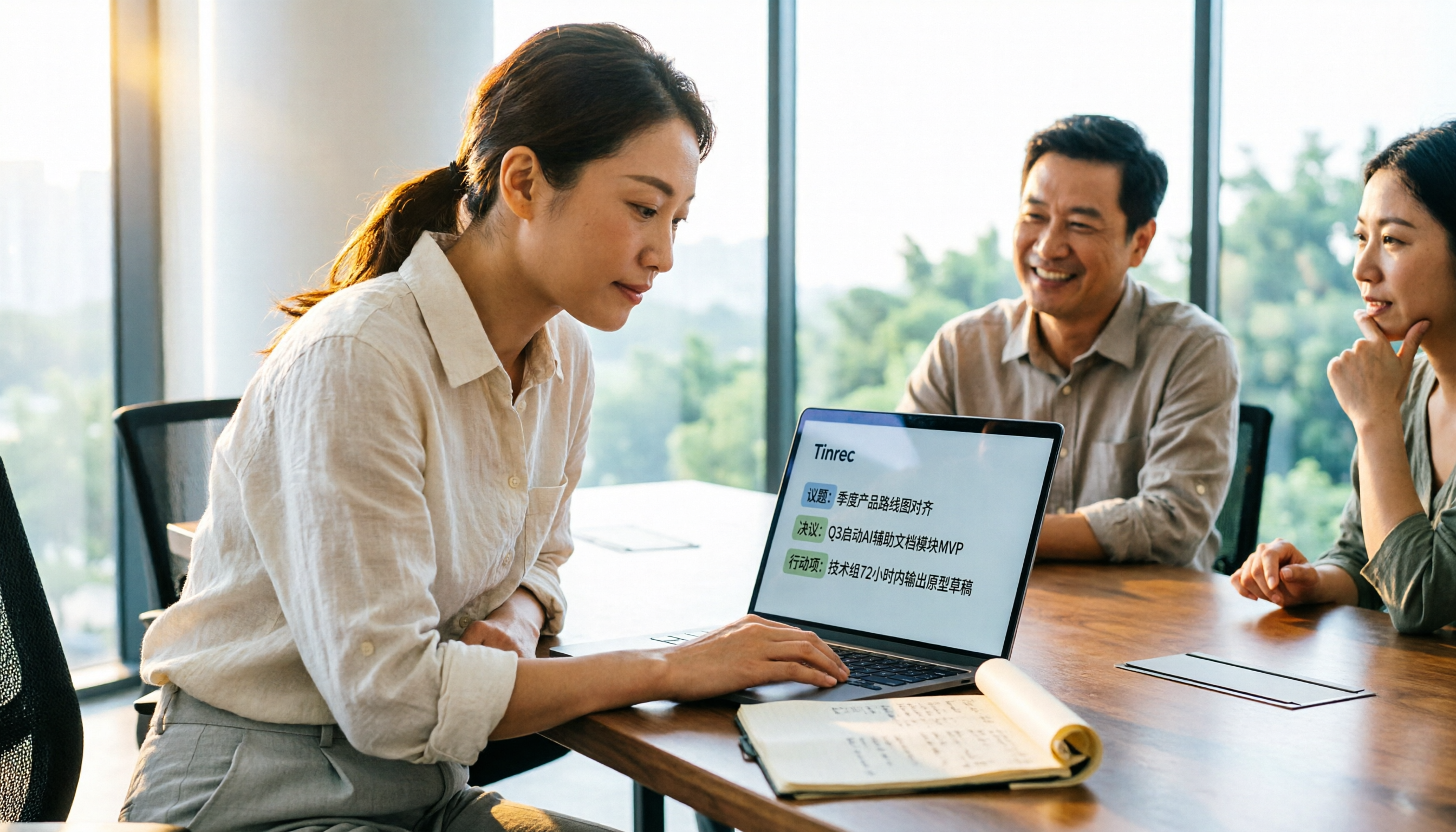
2026年版 議事録ツール4選 実測比較:議事録を逐語録にしない書き方とは?
議事録の書き方は、タイピング速度ではなく「議題・決議・アクションアイテム」の3つの判断が鍵です。本記事では議事録作成のポイントとよくある間違いを整理し、Tinrec、Otter.ai、Notta、PLAUDの4ツールを実測比較。会後の整理作業を最も時短できる方法を紹介します。

2026年おすすめ会議録音文字起こしアプリ4選比較:日本語会議で最も時短になるのは?
会議議事録の作成にいつも残業?本記事では会議録音文字起こしアプリを選ぶ5つのポイントから、Tinrec、Otter.ai、Notta、PLAUD Noteの録音方法、日本語認識、会議後の出力、価格を比較し、よくある4つの落とし穴も整理。本当に時間を節約できるアプリが見つかります。
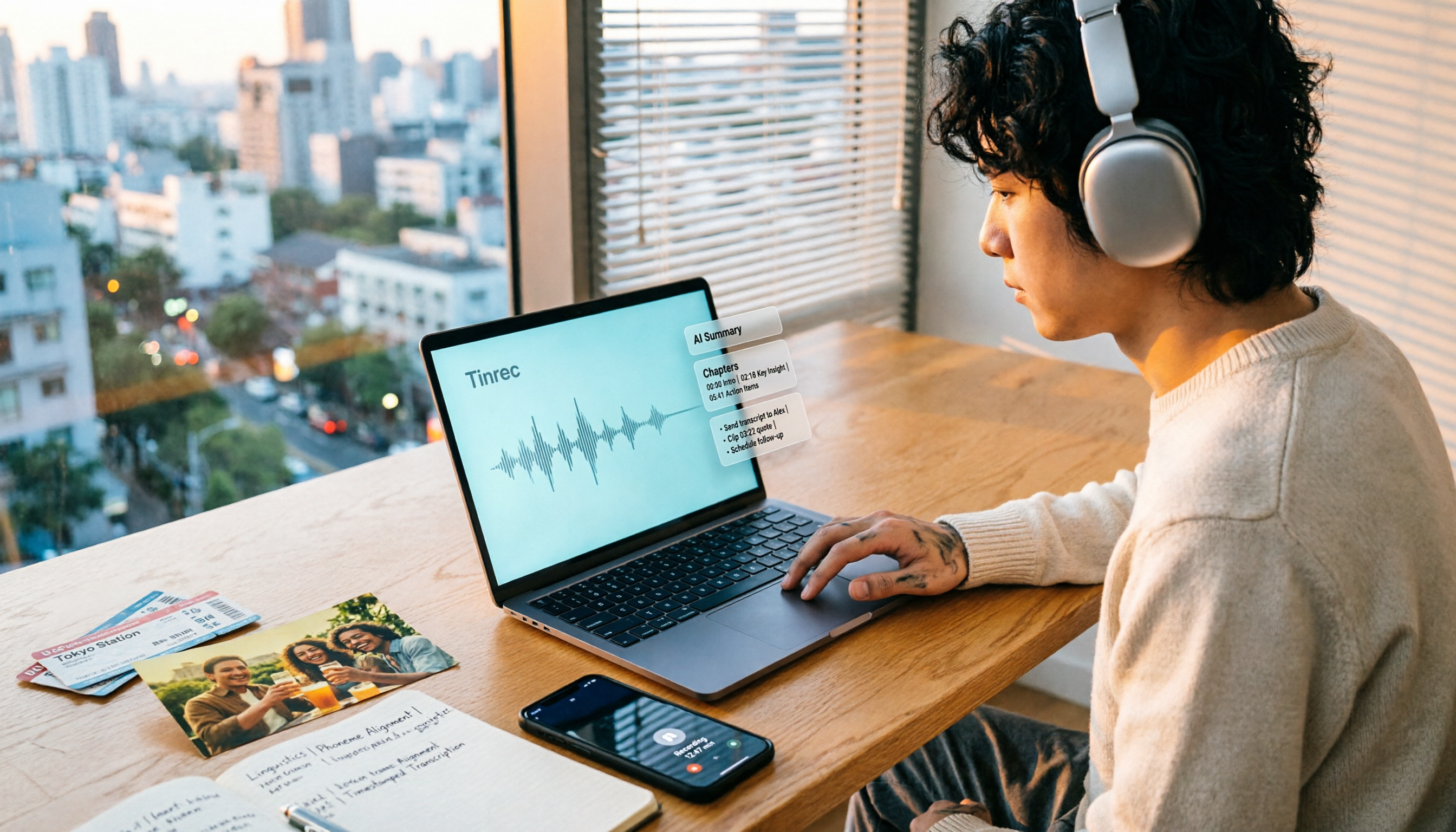
【2026年】ライフログ動画をTinrecで文字起こし&AI要約する方法
旅行やイベント、講座の動画をライフログとしてまとめたいのに、文字起こしと整理でつまずいていませんか?この記事では、よくある誤解から始め、Tinrec(秒聴録音)で音声・動画を文字起こしし、AI要約・チャプター・ToDo・Q&Aで要点を整理する方法を解説。Notta、TurboScribe、YouTube Summary with ChatGPTとの使い分けも比較します。

2026年iPhone音声文字起こし5選比較:標準機能からAI議事録ツールまで
iPhoneの標準文字起こしはすべての機種で使えるわけではなく、録音して終わりでもありません。本記事ではよくある誤解から入り、iPhone標準のボイスメモ、Otter.ai、PLAUD録音ハードウェア、Tinrec(秒聴録音)など5つの選択肢を比較。機種制限、無料枠の計算方法、クロスプラットフォーム対応、チームのデータ帰属という5つの選定ポイントを整理し、失敗しないためのガイドとシーン別の推奨も紹介。本当に時間を節約できる音声文字起こしの方法を選べます。
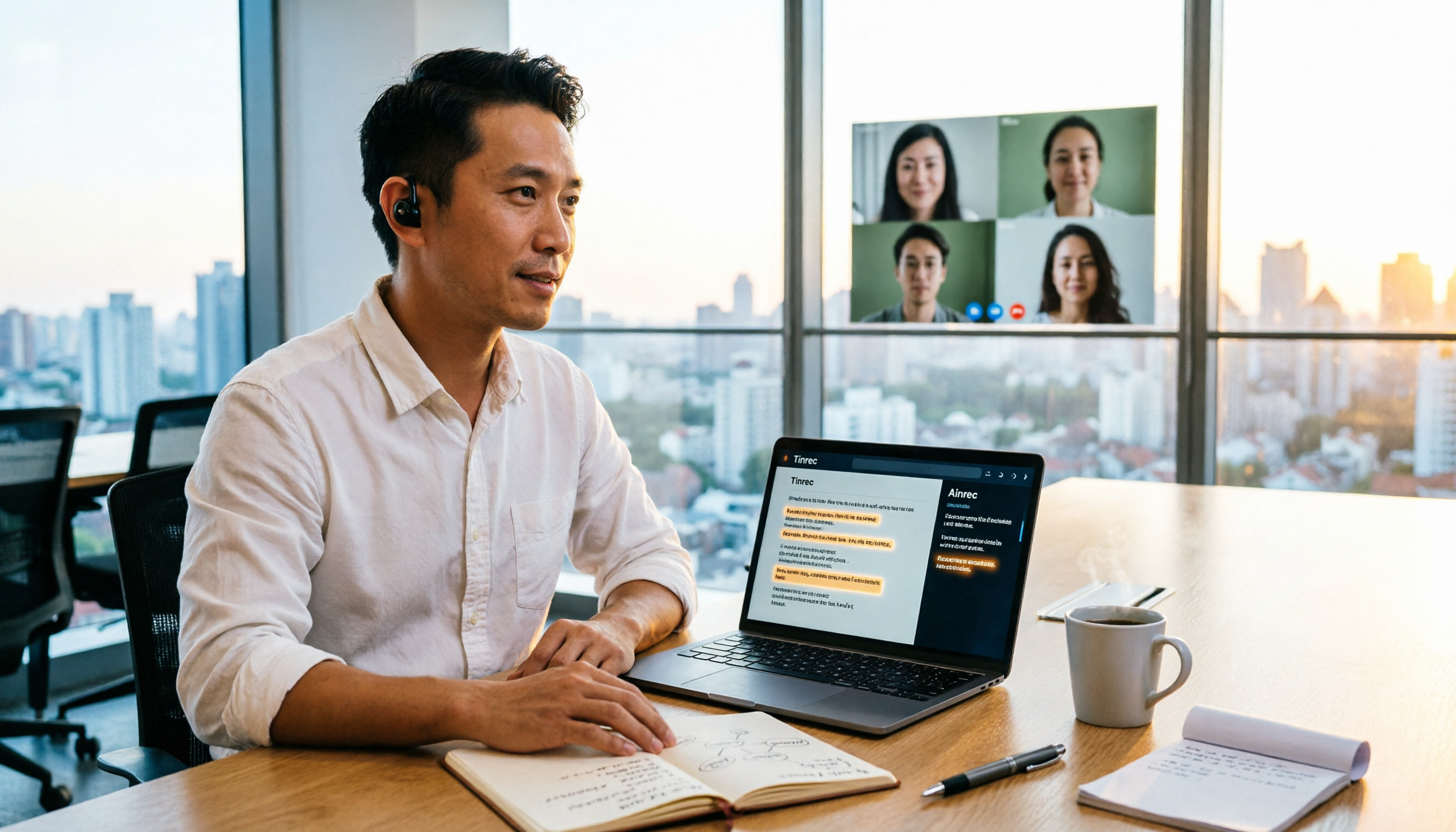
2026年おすすめ音声文字起こしツール4選比較:中国語会議の議事録作成で時短できるのはどれ?
週に十数回の会議をこなす中間管理職が4つの音声文字起こしツールを実際に試用。「必要なのは文字起こしそのものか、それとも使える会議資料か」という判断軸を明確にした上で、選定の4つのポイント、Tinrec(秒聴録音)のボット不要なオンライン会議録音とAI質問応答の実力、他の3ツールの適した利用シーン、よくある4つの落とし穴、そしてシーン別の選び方を紹介します。
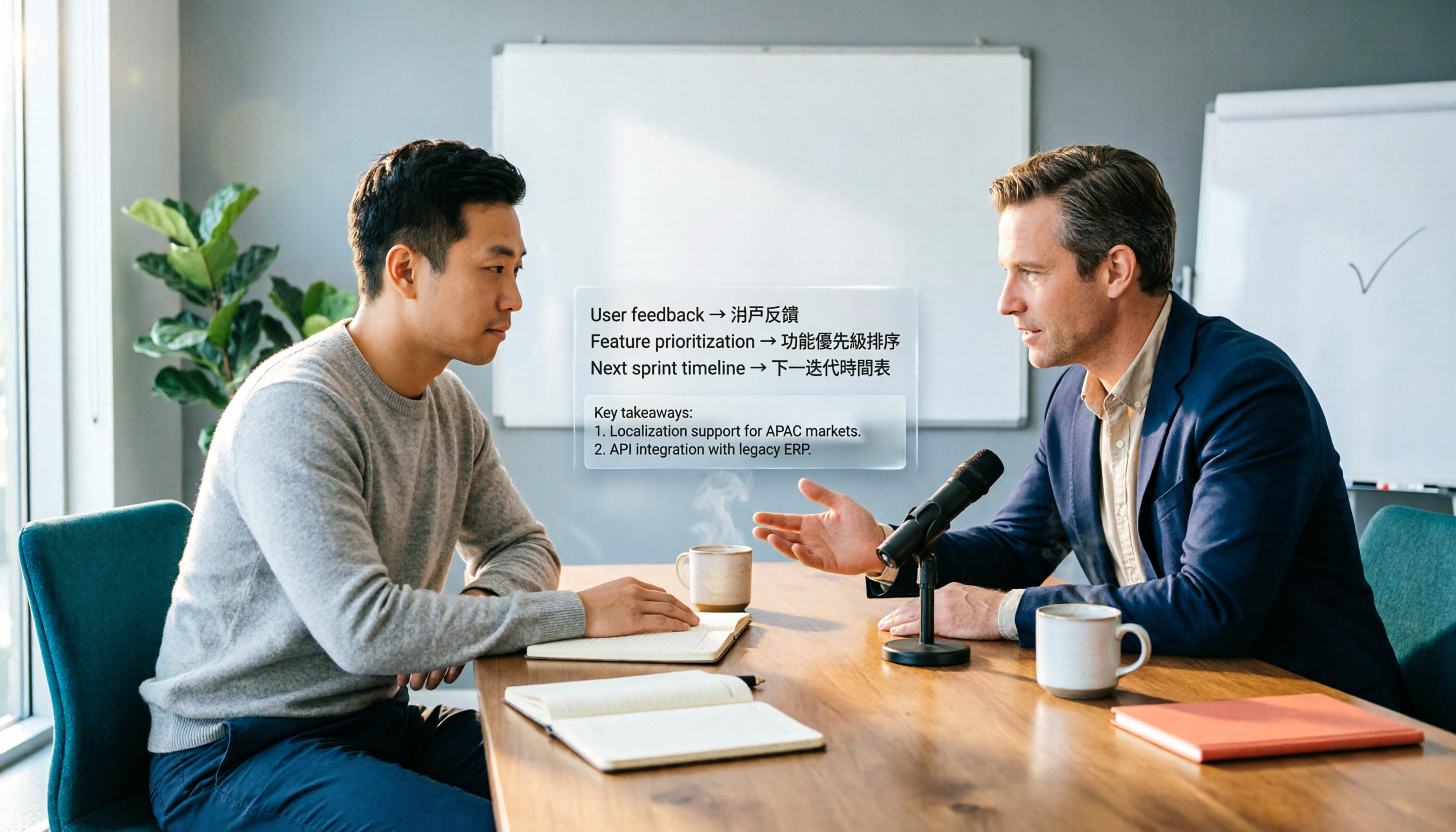
2026年英漢互訳完全ガイド:会議でGoogle翻訳よりTinrecが適している理由
英漢互訳は「一文を翻訳する」だけではありません。本記事では会議シーンに焦点を当て、汎用翻訳ツールでよくある誤解を解き、Tinrecがリアルタイムバイリンガル文字起こし、会議後の整理、AI Q&A、チーム連携でどのように実際に機能するかを比較し、どのツールが本当に時間を節約できるかを判断する手助けをします。
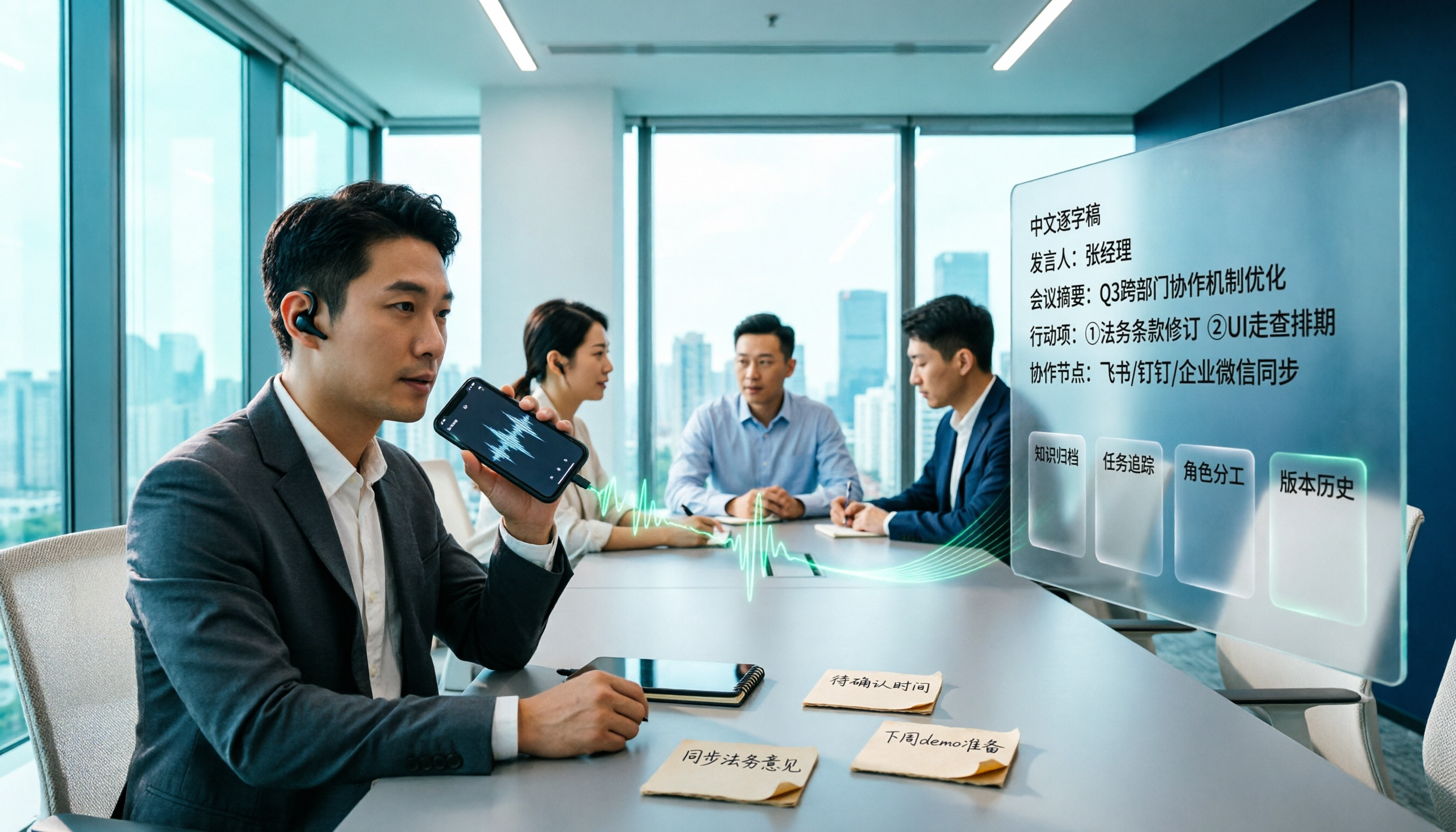
2026年Tinrec vs iPhoneボイスメモ:5つの軸で比較、中国語会議の整理はどちらが優れている?
iPhone内蔵のボイスメモはiOS 18以降で録音から文字起こしが可能になったが、文字起こし後の整理、クロスプラットフォーム、チーム連携には依然としてギャップがある。本記事では5つの軸でTinrecとiPhoneボイスメモを比較し、個人のメモに適しているのはどちらか、毎週の会議や議事録、チームでのデータ蓄積が必要な職場シーンに適しているのはどちらかを説明する。
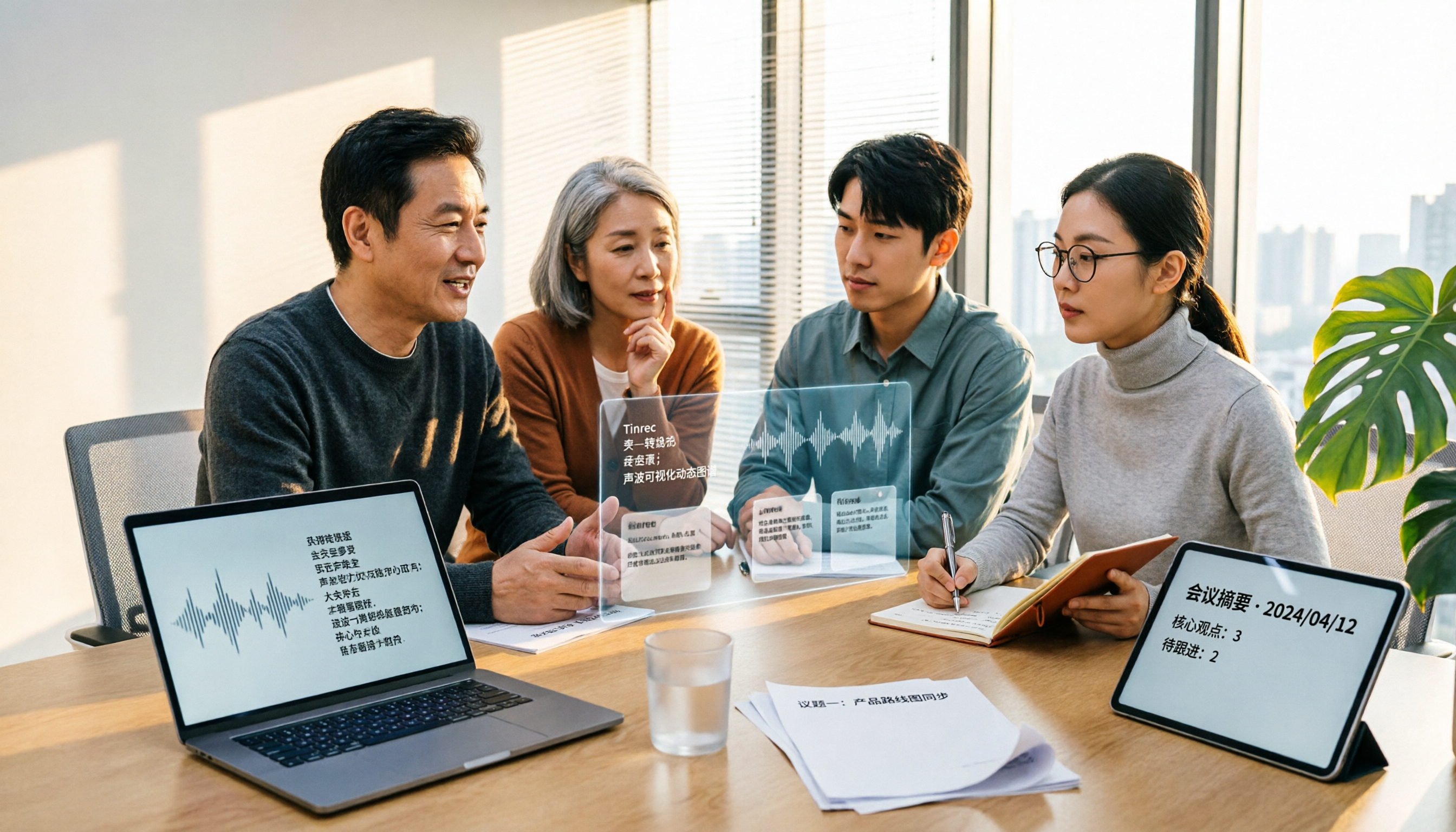
2026年おすすめ文字起こしアプリ2選を徹底比較:Tinrecと雅婷逐字稿、中国語会議に最適なのはどっち?
文字起こしアプリは数多くありますが、多くの人はダウンロードしてから、本当に必要なのは文字起こしではなく、そのまま使える会議資料だと気づきます。本記事では、Tinrec(秒聴録音)と雅婷逐字稿を6つの観点から比較し、オンライン会議の録音方法、会議後の整理、言語サポート、クロスデバイス、チーム連携、料金プランまでを解説。どちらが自分の利用シーンに合うか判断できます。