
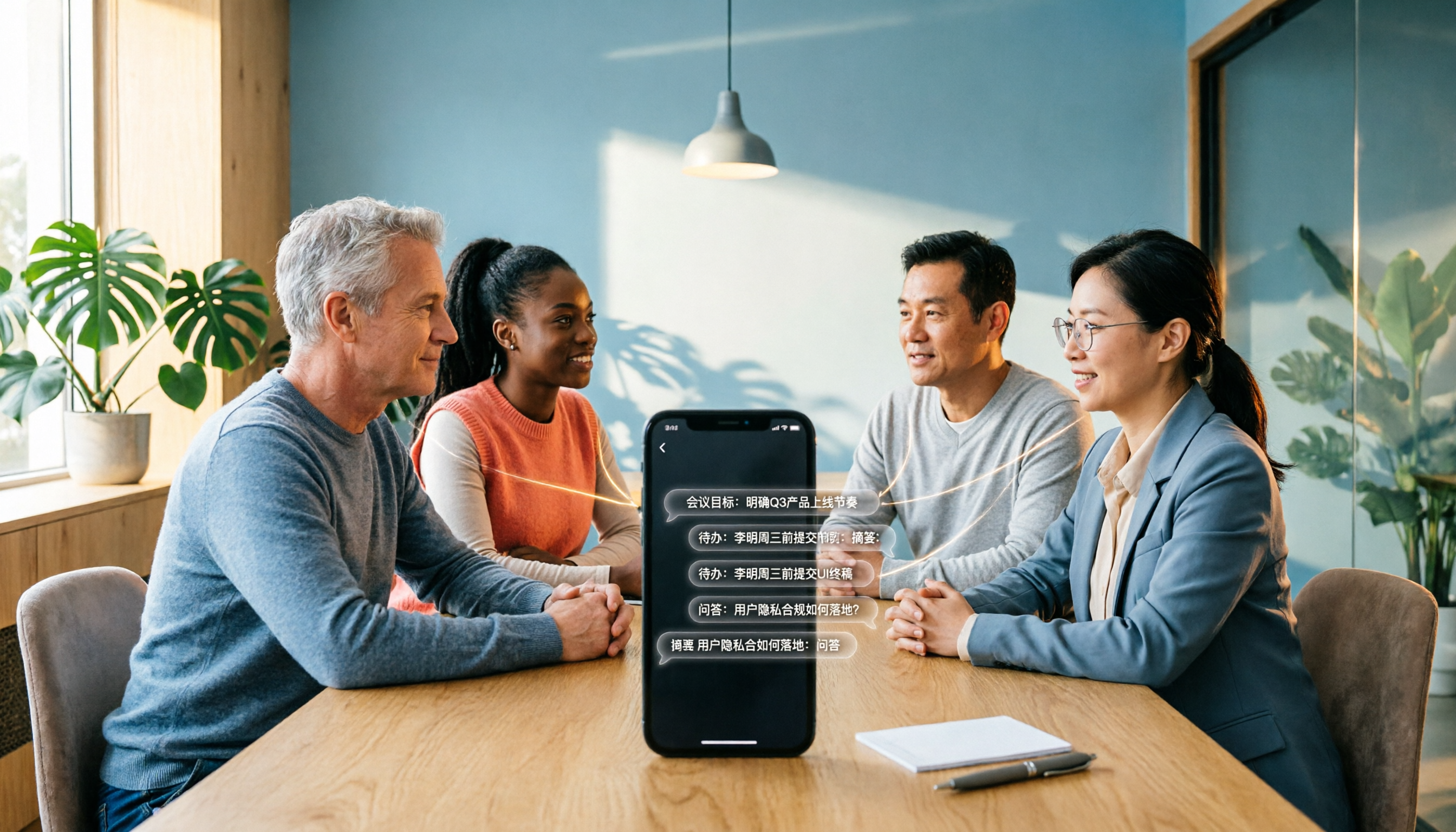
録音を Tinrec に任せて、数分で文字起こしと要約を作成
音声・動画のアップロード、多言語文字起こし、AI 議事録、タスク抽出に対応
2026年iPhone音声文字起こし4つの方法を実測比較:標準機能で十分か?
会議中にスマホをテーブルに置き、2時間後に録音ファイルはあるけれど、文字起こしは自分で聞きながら打つ必要がある。授業で重要な部分を録音したけど、先生が言ったあの一言を探すにはタイムラインを最初からたどるしかない。こうした状況こそ、多くの人が「Appleで録音を文字起こしする方法」を検索する本当の理由です。
実はiPhoneには標準でいくつかの録音文字起こし方法がありますが、それぞれ適した場面が異なります。この記事ではまずApple標準のボイスメモ、メモアプリ、iMessageの音声メッセージを整理し、次にTinrec(秒聴録音)の中国語会議、会議後の整理、チーム連携における違いを実測し、最後に選定のアドバイスを提供します。
Appleで録音を文字起こしする方法:まずは3つの標準機能を覚えよう
方法1:ボイスメモで文字起こしを表示
Appleのサポート文書によると、iPhoneの「ボイスメモ」は録音内容を文字起こしでき、録音中または録音後に文字起こしを表示できます。注意点として、音声文字起こしはiPhone 12以降のモデルでサポートされ、言語は英語(すべての変種)、スペイン語、ポルトガル語、イタリア語、フランス語、ドイツ語、日本語、韓国語などが含まれます。実際のサポートリストはモデルとiOSバージョンによって異なります。
操作は直感的です:「ボイスメモ」アプリを開き、録音ボタンを押します。録音後、その録音をタップすると文字起こしを表示できます。録音時に表示されない場合は、通常システムの処理を少し待つ必要があります。これは個人のメモ、インタビューの断片、アイデアのクイックメモに適しています。
方法2:メモアプリで録音と文字起こしを同時に
2つ目の標準的な入り口は「メモ」アプリです。メモに録音を追加し、音声内容を文字起こしできます。方法は新しいメモを作成し、録音ボタンをタップして録音を開始すると、文字起こしがノートと一緒に保存されます。
この方法は授業、会議、インタビュー時に、テキストノートと録音を同じページに置くのに適しています。ただし、本質的にはノートツールであり、ToDo、章立て、会議の結論を自動整理してくれるわけではありません。
方法3:iMessageの音声メッセージを文字起こし
iOS 17から、iMessageの音声メッセージも文字起こしできるようになりました。音声メッセージを録音して送信すると、システムがテキスト内容を表示します。短いアイデア、ToDo、一言の返信を記録するのに適しています。
しかし、長い会議、インタビュー、講義の録音が必要な場合、iMessageの音声メッセージは適していません。これはどちらかというと「短い音声の文字起こし」であり、「議事録ツール」ではありません。
iPhone録音文字起こしツールを選ぶ前に理解すべき5つのポイント
1. 言語とモデルのサポート:Apple標準の音声文字起こしにはモデルと言語の制限があります。中国語、中国語と英語の混合、広東語、外国語の会議をよく録音する場合は、自分の録音言語がサポートリストにあるか確認しましょう。Tinrecは中国語、繁体字中国語、多言語会議の場面を重点的に処理し、リアルタイム翻訳とバイリンガル表示をサポートします。
2. 文字起こしが必要か、議事録が必要か:文字起こしはただの素材です。本当に時間を節約するのは要約、章立て、ポイント、ToDoです。Tinrecは文字起こし後に自動で要約、章立て、ToDoを生成し、会議内容についてAI Q&Aもできます。これが単なる文字起こしとの最大の違いです。
3. オンライン会議の録音方法:スマホをPCのスピーカーに向けて録音すると、音質は通常良くありません。Tinrecデスクトップ版はPCのシステム音声をキャプチャし、Zoom、Google Meet、Microsoft Teams、Webexなどのオンライン会議を処理します。会議ボットの参加は不要です。ただし、これはすべての会議に自動参加するのではなく、ユーザーが能動的に録音を開始するものです。
4. クロスプラットフォームと会議後のワークフロー:今日iPhoneで録音し、明日PCで整理するのは多くの人の実際の流れです。Tinrecはデスクトップ版とモバイル版を提供し、結果をNotion、Google Docs、OneNote、Dropboxなどにエクスポートしたり、さらにレポート、表、文書を生成できます。
5. 無料枠とチームのニーズ:Apple標準機能はデバイスに付属し、軽度の使用に適しています。Tinrec無料版には基本枠があります。チーム共有、メンバーシート、使用量分析、監査が必要な場合はチーム版を検討します。実際の枠と価格は正式な購入ページを基準とします。
Tinrec(秒聴録音)——iPhone標準の文字起こしでは足りないとき
Tinrec秒聴録音は、個人とチーム向けのAI議事録・コラボレーションツールです。音声を文字にするだけでなく、会議録音を検索可能、要約可能、質問可能、エクスポート可能、さらに加工可能な資料に整理し、チームスペースで協力可能で追跡可能な会議資産として蓄積します。
リアルタイム録音とオンライン会議:オフライン会議やインタビューは録音しながら文字起こしできます。デスクトップ版はPCのシステム音声を直接キャプチャし、Zoom、Google Meet、Microsoft Teams、Webexなどのオンライン会議を処理します。会議室に会議ボットを招待する必要がなく、参加者に迷惑をかけたくない場面に便利です。
文字起こしの後が本番:Tinrecは文字起こし、AI要約、章立て、ポイントを生成し、議論からToDoを抽出します。さらに便利なのはAI Q&Aです。「前回の会議で予算に言及したのは誰?」「顧客の提案に対する主な懸念は?」と直接質問すると、会議内容に基づいて回答し、単にキーワード検索結果を返すだけではありません。
録音の整理を手作業から解放
音声・動画をアップロードするだけで、文字起こし、要約、タスクを自動作成
翻訳、エクスポート、Agent後処理:多言語会議では原文、訳文、バイリンガル表示を確認できます。会議後は結果を一般的な形式やサードパーティツールにエクスポートし、会議に基づいてレポート、表、文書を生成できます。報告、振り返り、納品に適しています。
チーム版で会議をチーム資料に:チーム版は独立したチームスペースを提供し、複数チームの作成と切り替え、招待リンクでメンバーを招待、オーナー、管理者、一般メンバーの設定ができます。チーム資料はチームに帰属し、誰かが離れても消えません。メンバーが退出、削除、またはシートを失った場合、担当していたチームリソースを他の有効なメンバーに引き継げます。管理者は使用量トレンド、メンバーランキング、明細、監査ログを確認し、チームのホットワードを管理できます。
制限は正直に言う:Tinrecは固定の98%や99%の精度を約束しません。実際の効果は録音品質、ノイズ、アクセント、複数人の重複発言、専門用語に影響されます。無料版は基本枠で、ヘビーユースには有料版が必要です。文書とネットワークインポートはチーム共有インポート分を消費し、メンバー個人の枠では補填されません。チーム版は現在チームレベルの共有が中心で、ロール制御はガバナンス、シート制御は使用を管理し、文書レベルやメンバーレベルの細かい権限ではありません。チーム初回の適格トライアルは7日間、無料シート1つ、チーム共有インポート300分です。チーム月払いはUSD 29.80/有料シート/月、年払いはUSD 199/有料シート/年、月換算約USD 16.58で、各有料シートに毎月2,000分のチーム共有インポート枠が付きます。有効なチームプランでは、リアルタイム録音は現在分単位で差し引かれません。価格と権益は正式な購入ページを基準とします。
こんな人に適している:中国語会議や中国語と英語の混合内容をよく録音し、会議後に直接要約やToDoを見たり、AIで会議の詳細を質問したいなら、Tinrecは単なる文字起こしツールより時間を節約できます。iPhone上の短い録音を処理するだけで、言語がAppleのサポートリストにあるなら、まず標準機能を使いましょう。
Apple標準とTinrec以外の選択肢は?
Otter.ai:成熟した英語会議AIアシスタントで、無料版は月300分、Pro年払いは約USD 8.49/ユーザー/月。主に英語会議を録音し、予算が限られているならOtter.aiは合理的な選択です。しかし、中国語と中国語・英語混合のリアルタイム翻訳、バイリンガル文字起こし、会議をチームスペースに蓄積する必要があるなら、Tinrecがこうしたニーズにより適しています。
Notta:マルチデバイス文字起こしと翻訳ツールで、無料版は月120分、1回の内容は最大3分。Pro年払いは約USD 8.17/月。ファイル文字起こし、字幕、翻訳に適しています。デスクトップ版でのボット不要のオンライン会議録音、会議後のAI Q&A、チームのロールとシート管理が必要なら、Tinrecの会議ワークフローの方がより完全です。
Granola:ボット不要のAI会議ノートツールで、Basicは無料、BusinessはUSD 14/ユーザー/月。ユーザーの手書きノートとAI強化を強調し、英語会議ノートに適しています。Granolaは録音済み音声ファイルのアップロードをサポートせず、会議音声も保持しない点に注意。Tinrecは音声・動画のインポート、録音の保持、リアルタイム翻訳、チーム資料管理をサポートします。
失敗しないためのガイド:録音文字起こしツール選びで最も多い4つの間違い
間違い1:すべてのiPhoneで音声文字起こしが使えると思い込む。AppleサポートページではiPhone 12以降のモデルで利用可能とされ、言語サポートも限られています。中国語や特殊なアクセントを録音する前に、自分の録音で一度試しましょう。発表会の情報だけを見て判断しないこと。
間違い2:文字起こしを議事録だと思う。文字起こしは長く、要約、章立て、ToDoがなければ会議後に手動で整理する必要があります。Tinrecの価値は文字起こし後にあります:要約、ToDo、AI Q&Aを一度に揃えます。
間違い3:オンライン会議の録音方法を無視する。スマホでPCのスピーカーを録音すると、音質は環境に影響されやすいです。Tinrecデスクトップ版はシステム音声を直接キャプチャし、ボット参加が不要で、Zoom、Meet、Teams、Webexなどの会議により実用的です。
間違い4:権限とコンプライアンスを無視する。チーム版ではロールとシートを区別します:ロールは誰がチームを管理できるかを決め、シートは誰が録音、アップロード、編集、エクスポートできるかを決めます。有効だがシートのないメンバーは、チーム資料の閲覧、再生、読書は可能です。また、録音と文字起こしの前に現地の法律を遵守し、必要に応じて参加者の同意を得るべきです。
まとめ:結局どれを選ぶべきか?
iPhone上の短い録音を文字起こしするだけで、言語がAppleのサポートリストにあるなら、「ボイスメモ」や「メモ」アプリを直接使えば無料で便利です。
中国語会議や中国語・英語混合会議をよく行い、会議後に要約、ToDo、AI Q&A、翻訳が必要なら、Tinrecはより完全な選択です。
Zoom、Google Meet、Microsoft Teams、Webexの会議にボットを参加させたくないなら、Tinrecデスクトップ版のボット不要録音がより適しています。
チーム共有、メンバーシート、使用量分析、監査ログ、ゴミ箱が必要なら、Tinrecチーム版は会議資料をチーム資産として蓄積できます。
英語のみを録音し、予算がゼロなら、Otter.ai無料版の月300分を検討できます。これは本文で数少ない競合を推奨する場面です。
まず自分の録音でテストすることをお勧めします:Apple標準を一度試し、文字起こしはできたが整理に時間がかかると感じたら、Tinrec無料版やチームトライアルを検討しましょう。ツールに絶対的な良し悪しはなく、あなたのワークフローに合うものが残る価値があります。
参考ソース
すべての録音を、次の行動につながる成果へ
ログインで文字起こし60分無料。クレジットカードは不要です
おすすめ記事
こちらの記事もおすすめです

2026年おすすめ会議録音文字起こしツール4選を実測比較:最新版で会議を実行可能なデータに変えるのはどれ?
2026年最新の会議録音文字起こしツールの選び方を、4つの判断軸からTinrec、Otter.ai、Notta、PLAUDを実測比較。ボット不要の録音、AIへの質問、ToDo抽出、チームでのデータ蓄積の実際の使い方を解説し、失敗しないための注意点とシーン別の選定提案も紹介します。

2026年 日本語音声要約ツール4選 実測比較:使えるバイリンガル要約を作れるのはどれ?
日本語音声を処理できる4つのツールを実測し、文字起こし、翻訳、要約、チーム連携までTinrec、Notta、Otter.ai、TurboScribeの違いを比較。選定基準と失敗しないためのポイントも整理。
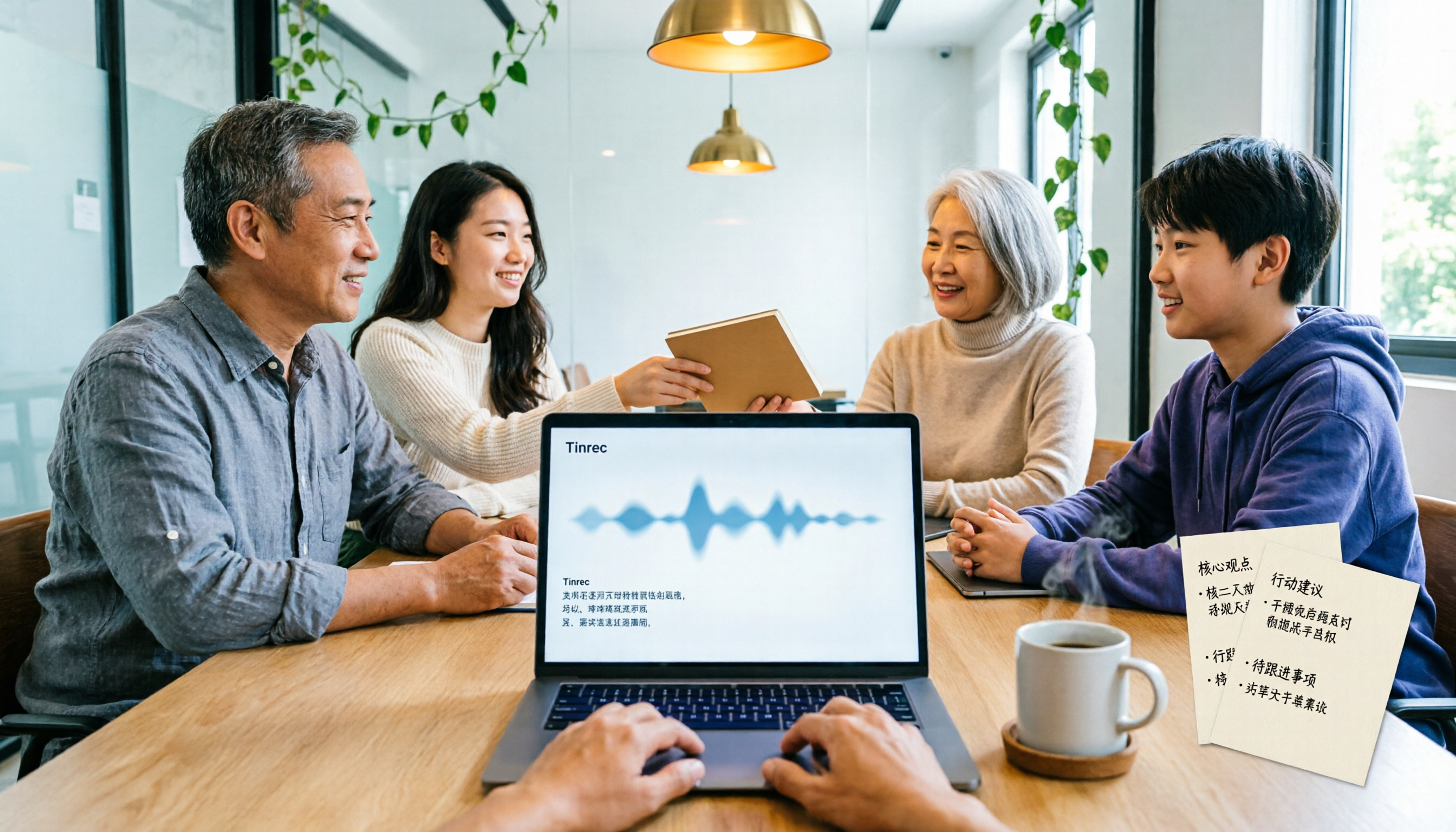
2026年Tinrec vs Otter.ai:6次元対決、中国語動画の文字起こしはどちらが優れている?
動画の内容を文字起こしするには?本記事ではTinrec(秒聴録音)とOtter.aiを6つの次元で比較し、中国語認識、動画ファイルのインポート、ボット不要の会議録画、会議後のAI整理からチーム連携、プラン価格までを検証。あなたの動画や会議の整理ニーズにどちらが適しているかを判断するお手伝いをします。

【2026年】Tinrecで会議録音を要約:自動で議事録とToDoを生成する方法
会議録音の要約は、録音を文字起こしするだけでは終わりません。本記事では、よくある誤解を解き、Tinrecを使って会議録音を使える要約・チャプター・ToDoに変える方法を、実際の活用シーンと選定時の5つの注意点とともに解説します。
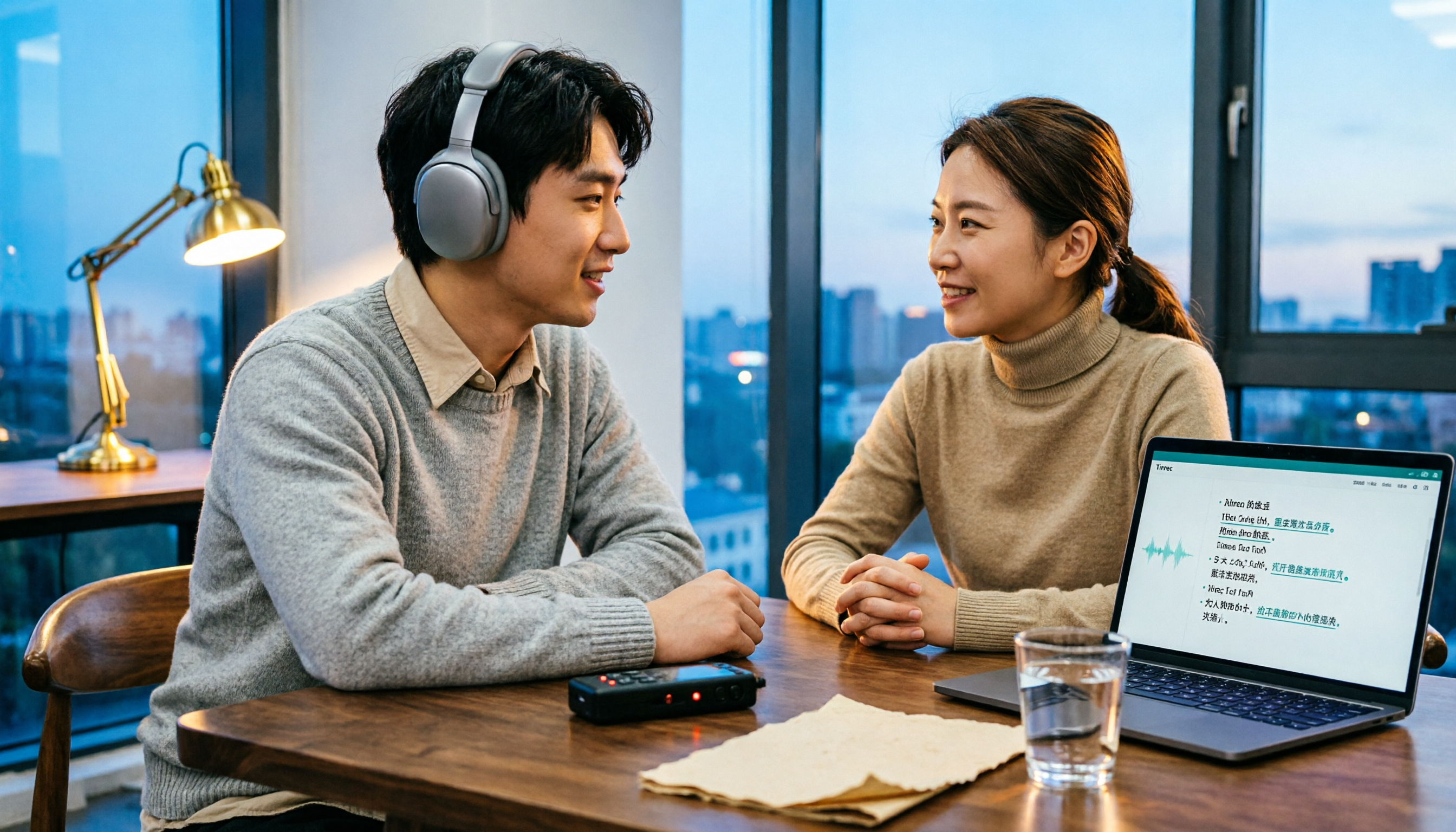
2026年おすすめ音声文字起こしツール4選を徹底比較:無料版でどこまで使える?
録音ファイルを文字起こししたいけれど、どのツールを選べばいいか分からない。本記事では「最終的に何を得たいか」を起点に、よく使われる音声文字起こしツール4つを実際に比較。中国語や日中英混在の認識精度、AIによる会議後の整理、録音の保存と既存ファイルのインポート、チーム連携までを一つずつ検証し、よくある3つの選び方の落とし穴も整理。あなたの状況に合わせて、最も時間を節約できる方法を選ぶ手助けをします。

2026年おすすめ会議録音文字起こしアプリ4選比較:日本語会議で最も時短になるのは?
会議議事録の作成にいつも残業?本記事では会議録音文字起こしアプリを選ぶ5つのポイントから、Tinrec、Otter.ai、Notta、PLAUD Noteの録音方法、日本語認識、会議後の出力、価格を比較し、よくある4つの落とし穴も整理。本当に時間を節約できるアプリが見つかります。
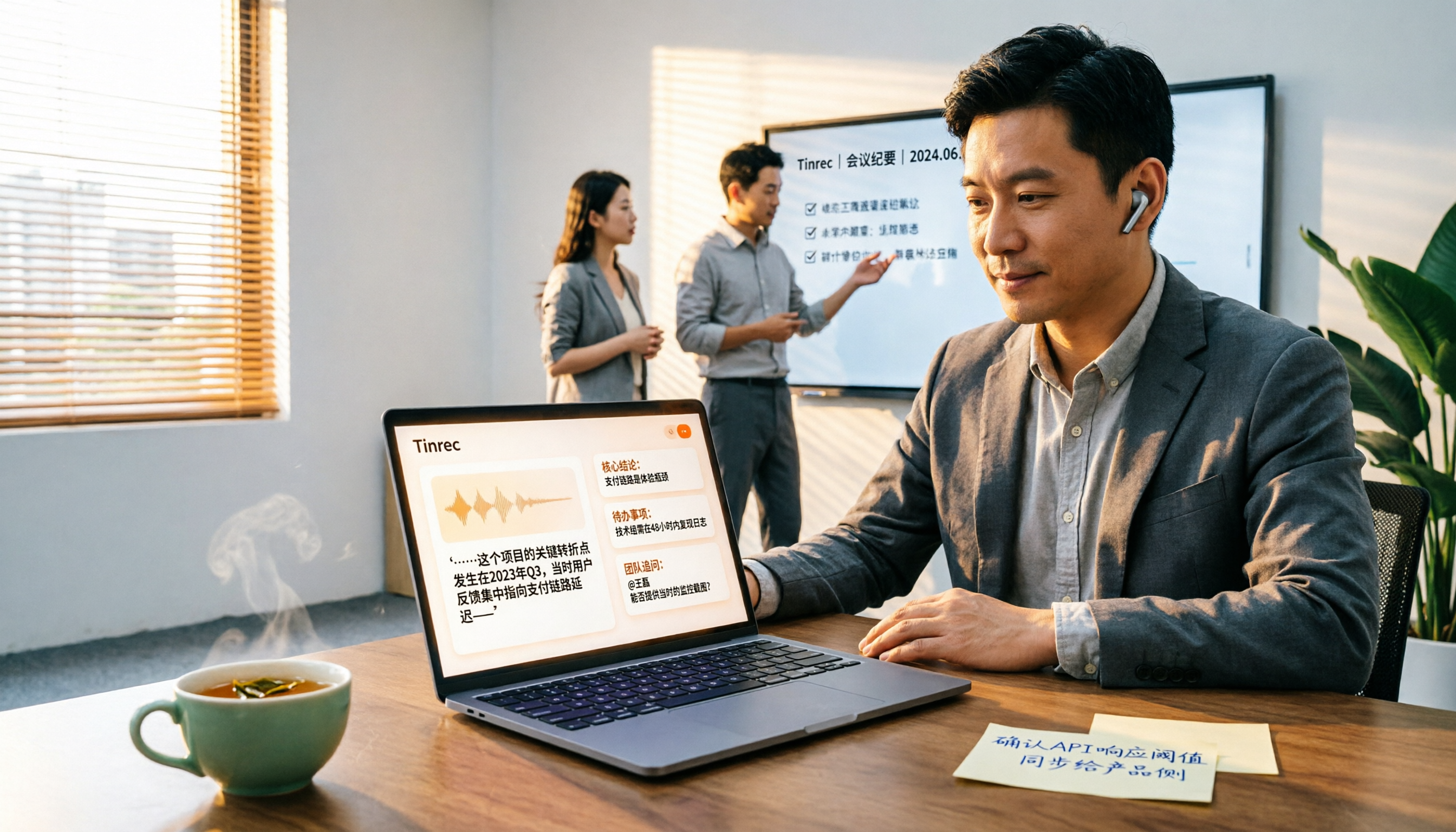
2026年YouTube音声文字起こしツール4選比較:中国語の文字起こしとAI整理、時短になるのはどれ?
YouTubeの自動字幕は無料だが、そのまま会議議事録には使えない。この記事では、中間管理職の実測視点から、Tinrec(秒聴録音)、Notta、TurboScribe、Vizardの4ツールを比較し、YouTube動画やオンライン会議の音声を、検索可能で、質問でき、チームで共有できる文字起こし・要約・ToDoに変換する方法を解説する。

2026年おすすめオンライン音声文字起こしツール3選比較:Tinrec、Otter.ai、CapCutで中国語の文字起こしはどれが使える?
学生の授業録音の悩みから出発し、Tinrec、Otter.ai、CapCutの3つのオンライン音声ツールを実際に比較。中国語認識、録音方法、文字起こし後の処理、AI質問応答、学生の予算、チーム連携の6つの観点で、中国語の授業や会議記録に最適な選択肢を探ります。

2026年版 議事録ツール4選 実測比較:議事録を逐語録にしない書き方とは?
議事録の書き方は、タイピング速度ではなく「議題・決議・アクションアイテム」の3つの判断が鍵です。本記事では議事録作成のポイントとよくある間違いを整理し、Tinrec、Otter.ai、Notta、PLAUDの4ツールを実測比較。会後の整理作業を最も時短できる方法を紹介します。