
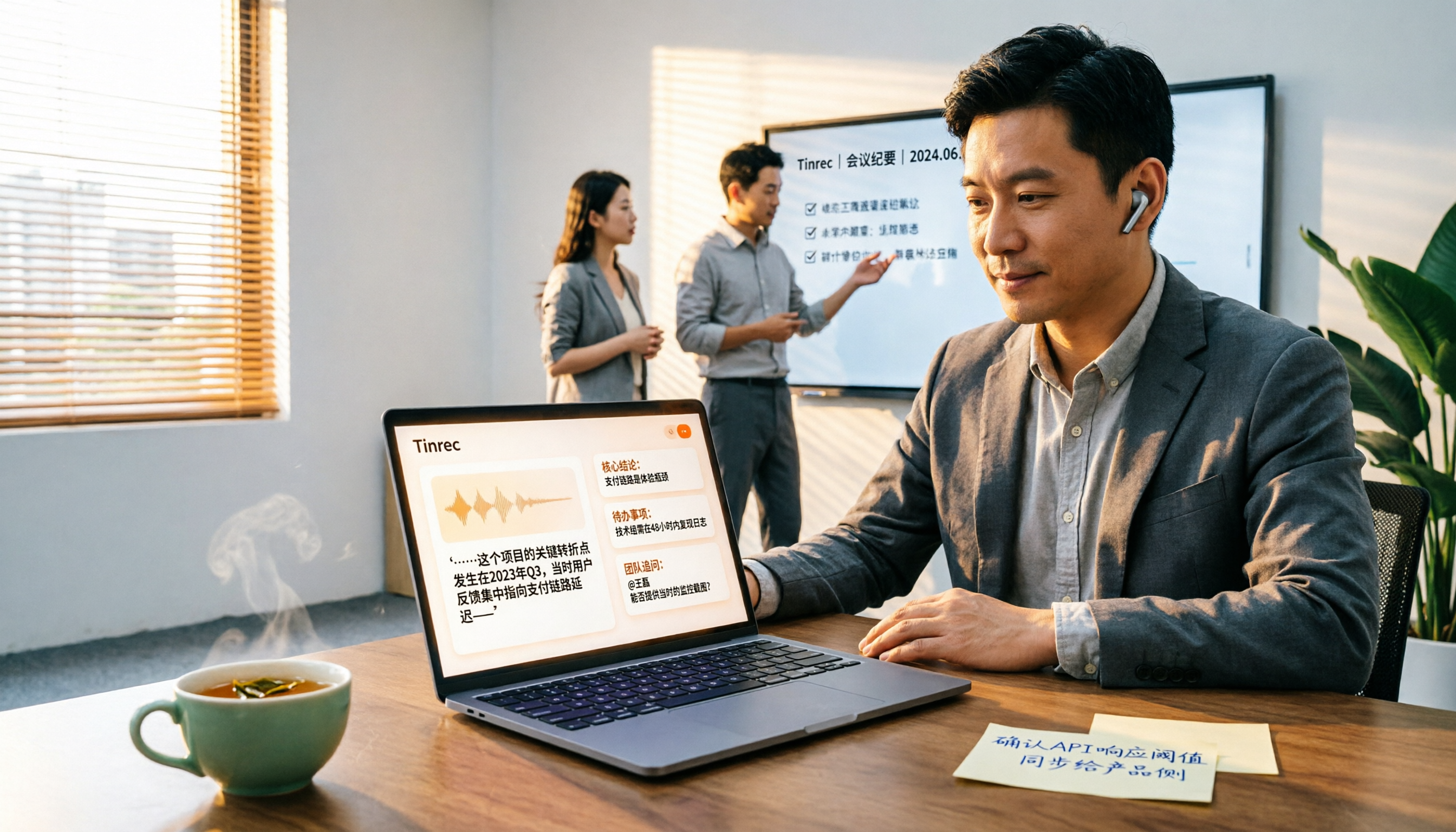
録音を Tinrec に任せて、数分で文字起こしと要約を作成
音声・動画のアップロード、多言語文字起こし、AI 議事録、タスク抽出に対応
YouTubeの音声を文字起こしするとき、あなたが欲しいのは「見てわかる字幕」か、それとも「仕事に使えるデータ」か?
まず質問です。先週見た40分のYouTube動画の内容を、今どれくらい覚えていますか?
私は毎週15件ほどの会議を行い、10人のチームを管理しています。それ以外にも、業界発表会、競合製品の説明会、オンライン講座など、多くの動画を見て情報収集します。これらの動画は見て終わりではなく、通常は会議での引用、チームへの1ページ要約、プレゼン資料の素材になります。
問題はここにあります。YouTubeには字幕がありますが、字幕はそのまま使えるデータではありません。字幕は動画に合わせて一行ずつ流れ、文の区切りは断片的で、専門用語はよく聞き間違えられ、しかも「質問する」ことはできません。実際に議事録や週報を書くときには、結局動画をもう一度見直すことになります。
したがって、最初の判断ポイントは「どのツールの認識精度が最も高いか」ではなく、次の3つです。
- あなたが欲しいのは「見ながら字幕がある」ことか、それとも「見終わった後に検索でき、引用でき、ToDoに変換できるテキスト」か?
- 素材はYouTube動画だけか、それとも自分で録音したオンライン会議やスマホで録音したインタビューも含むか?
- 自分だけで使うのか、それともチームに導入して10人で一緒に検索するのか?
この3つをはっきりさせれば、後のツール選びはぐっと早くなります。私自身の答えは明確です。欲しいのはワークフローに直接組み込めるテキストで、しかもチームで共有できることです。以下の実測比較は、この基準に沿って並べています。
YouTube自体はどうやって音声を文字にしているのか?
まずYouTube側の仕組みを説明します。YouTube内蔵の字幕と文字起こしは、本質的には音声認識(ASR)です。システムが動画内の音声を聞き取り、自動的に一行ずつのテキストに対応させます。字幕がある動画は、元の字幕トラックをそのまま使います。
利点は無料で、リアルタイムで、プレーヤー内で完結することです。しかし、ビジネスパーソンにとって致命的な欠点があります。
- 句読点や文の区切りが断片的で、読みにくく、そのまま議事録に貼り付けられない。
- 専門用語、製品コード、人名をよく聞き間違え、しかも一度に修正できない。
- 「見る」ことしかできず、動画を横断した検索や、ワンクリックでの要約・ToDo生成ができない。
- 動画が削除されたり権限が変更されたりすると、記録したタイムスタンプが合わなくなる可能性がある。
予算ゼロで、たまに少しテキストが欲しいだけなら、ネット上には原始的な方法もあります。スマホやPCで再生している動画の音声を、仮想オーディオケーブル経由でGoogleドキュメントの音声入力に送り、再生しながらタイピングさせるのです。この方法は可能ですが、動画の人の声が非常にクリアで、アクセントが強くないことが前提で、リアルタイムで最後まで走らせる必要があり、タイムスタンプもなく、バッチ処理もできず、要約も生成できません。応急処置にはなりますが、ワークフローには向きません。
YouTube文字起こしツールを選ぶ前に、理解すべき4つのポイント
精度は広告の数字ではなく、自分の素材で判断する。 認識に影響するのはエンジンだけではなく、録音品質、エアコンの音、反響、アクセント、複数人の話のかぶり、専門用語などもあります。自分の実際の動画や会議録音を試すのが、評判記事を10本読むより役立ちます。固定の精度をうたう主張には、少し疑いを持ったほうがよいでしょう。
文字起こしはスタートであり、ゴールではない。 中間管理職にとって本当に時間がかかるのは「文字にすること」ではなく、文字にした後の整理です。誰が言ったか、結論は何か、誰が何をいつまでにやるか。したがって次に見るべきは、このツールが自動で要約、章立て、ToDoを出してくれるか、内容について直接質問できるかです。
ソースの対応範囲が実際のシーンに合っているか。 YouTube動画、オンライン会議、スマホで手軽に録音したインタビューは、3つの異なるソースです。会議がZoomやTeamsで行われているなら、YouTubeリンクしか処理できないツールではできることが限られます。
使った後で持ち出せるか、チームで共有できるか。 Notion、Google Docs、OneNote、Dropboxにエクスポートできるかどうかで、それが孤立したツールかどうかが決まります。チームを率いているなら、データの帰属先や、メンバーが離脱した後もデータが残るかも確認すべきです。
Tinrec(秒聴録音)——私たちのチームが実測した結果、第一候補に
Tinrec(秒聴録音)は、個人とチーム向けのAI議事録・コラボレーションツールで、iOS、Android、デスクトップ版、Web版に対応しています。音声を文字にするだけでなく、会議録音を検索可能で、要約でき、質問でき、エクスポートでき、さらに加工できるデータに整理します。
シーン1:オンライン会議。 Tinrecのデスクトップ版はPCのシステム音声を直接取得し、Zoom、Google Meet、Microsoft Teams、Webexなどの会議を処理できます。会議に参加するボットを別途招待する必要はありません。私たちのチームの会議室はすでに人がいっぱいで、ボットがもう1つ入ると余計に混乱するだけです。この「ボットなし」の方法は私たちにとってプラスです。会議中はリアルタイムで文字起こしが表示され、会議が終わると要約とToDoがすでにできています。
シーン2:動画と既存ファイル。 録音済みの音声・動画ファイルは直接インポートして文字起こしできます。Webリンクのインポートでは一部の公開動画コンテンツを処理でき、「まずYouTube動画を文字にしてから読む」という作業の補助的な機能になります。ただし、はっきり言っておくと、主な用途は議事録とチームコラボレーションであり、純粋な動画ダウンロード・変換ツールではありません。
シーン3:録音した後が本番。 Tinrecは要約、章立て、ポイント、ToDoを自動生成し、マインドマップもサポートするので、会議全体の構造が一目でわかります。最も実用的なのはAI Q&Aです。「前回の会議で予算上限に触れたのは誰?」「顧客が納期に最も意見を言ったのはどの部分?」と直接質問できます。キーワード検索結果のリストを返すのではなく、文脈に沿って答えてくれます。録音後もレポート、表、議事録を生成し、Notion、Google Docs、OneNote、Dropboxにエクスポートしてそのまま使えます。
録音の整理を手作業から解放
音声・動画をアップロードするだけで、文字起こし、要約、タスクを自動作成
実測についてですが、「精度何%」という数字は書きません。それは録音環境によりますし、Tinrecも固定の精度を売りにはしていません。私が実際に試した方法は、約40分で中国語と英語が混ざり、エアコンの音もある製品説明会の動画と、8人の対面会議の録音です。中国語と英語が混ざった製品コードや人名は確かに間違えますが、社内用語や顧客の略称をチームのホットワードに追加すると、繰り返し出る誤字は明らかに減りました。重要な金額や約束は、やはり文字起こしの該当タイムスタンプに戻って確認します。これはツールの問題ではなく、どんなAI文字起こしでも持つべき習慣です。
私が価値があると思う3つの利点:
- ボット不要で、オンライン会議の記録に参加者が増えない。 外部との会議では、「こちらで録音して整理します」と言うほうが、「ボットを会議に入れます」と言うよりずっと切り出しやすいです。
- 文字起こしは始まりにすぎない。 要約、章立て、ToDo、AI Q&A、多形式エクスポートにより、1つの会議が週報、レポート、表に発展していきます。手作業で整理するファイルがもう1つ増えるのではありません。
- 個人利用とチーム利用が同じ流れ。 チーム版は複数人で1つの個人アカウントを共有するのではなく、独立したチームスペースです。会議データはチームに帰属し、メンバーには役割(チーム、メンバー、監査、チーム設定を管理できる人)と席(録音、アップロード、編集、インポート・エクスポートができる人)の区別があります。有効なメンバーは席がなくてもチームデータを閲覧、再生、読むことができます。席があればアップロード、編集、インポート・エクスポートなどのリソース使用操作が可能です。メンバーが退職または削除された場合、その担当していたチームリソースは他の有効なメンバーに引き継がれ、個人に付いて行くことはありません。
制限も明確にしておきます。 無料版は基本枠で、まずいくつかの動画や会議で試すのに適しています。私のように毎日会議をして動画も整理するなら、ウィークカードまたはProに進む必要があります。実際の枠と価格は公式ページを確認してください。また、チーム版は有料席制です。月払いUSD 29.80/有料席/月、年払いUSD 199/有料席/年(月あたり約USD 16.58)。各有料席には毎月2,000分のチーム共有インポート枠が付き、有効席でのリアルタイム録音は現在分単位の控除はありません。初回条件を満たすチームには7日間のトライアル、無料席1つ、300分の共有インポート枠があります。価格、通貨、キャンペーンは必ず正式な購入ページを基準にしてください。
誰に適しているか? 中国語または中国語と英語が混ざった会議や動画を処理し、録音後にAIで直接ポイントを見つけたい、しかも自分だけでなくチームに導入して一緒に検索したいなら、Tinrecは私が試した中で最もスムーズな選択です。
Tinrec以外の選択肢は?
Notta:多端末の文字起こしと翻訳の老舗。無料版は毎月120分、1回最大3分。Pro年払いは月あたり約USD 8.17(毎月1,800分)、Business年払いは席あたり月約USD 16.67。ファイル文字起こしと翻訳は良好ですが、デスクトップ版でボットなしにシステム音声を取得する方法はなく、TinrecのAI Q&AやAgent後処理もありません。
TurboScribe:コスパの高いファイル文字起こしツール。Freeは1日3ファイル、1ファイル30分。Unlimited年払いUSD 120。有料版は1ファイル最大10時間または5GB、一度に50ファイルまでアップロード可能。長いファイルとバッチ処理が得意分野ですが、「ファイルを文字にする」ツールであり、リアルタイム会議文字起こしやTinrecの要約、ToDo、AI Q&A、チームスペースはありません。
Vizard:YouTubeリンクを貼るだけで文字起こしを取得でき、ダウンロード不要。字幕がある動画は元の字幕トラックをそのまま使います。180以上の言語に対応し、各行にタイムスタンプが付き、指定した文でクリップを作成したり翻訳したりできます。YouTube側の入口は最も直感的ですが、「動画」というシーンに留まり、オフライン会議、チームデータベース、メンバー席管理は範囲外です。
失敗しないためのガイド:YouTube音声の文字起こしで最もよくある4つの間違い
間違い1:YouTubeの自動字幕をそのまま提出できると思う。 自動字幕には句読点がなく、専門用語もよく間違えます。スクリーンショットやコピーをそのまま議事録に貼ると、間違いを下流に伝えることになります。少なくともツールで再文字起こしし、重要な名詞を修正しましょう。
間違い2:広告の精度数字だけを見る。 静かな録音スタジオで測った数字は、エアコンの音や話のかぶりがある実際の会議では大きく下がります。自分の素材で試すのが、どんな宣伝よりも正確です。
間違い3:ツールを「録音を文字にする」だけに使う。 文字起こしだけに使うなら、3分の1しか使っていないようなものです。TinrecのAI Q&Aのように、録音後に「この会議の結論は?」「誰が何を約束した?」と直接聞けば、40分の文字起こしを手動で探すよりずっと速いです。
間違い4:データをすべて個人アカウントに残す。 これはチームを率いる際によくある落とし穴です。会議録音や記録が特定の人のアカウントにあり、その人が退職したりプロジェクトを変わったりするとデータが散逸します。チームで使うなら、独立したチームスペース、役割と席の管理、データ引き継ぎの仕組みがある方法を選ぶべきです。
最後に一言:録音と文字起こしの前に、現地の法規を守り、必要に応じて参加者や関係者の同意を得てください。
まとめ:結局どれを選ぶべきか?
結論から言うと、「YouTube動画と会議音声を直接仕事に使える文字にする」という点で、Tinrecは私たちのチームの現在の第一候補です。シーン別の振り分けは以下の通りです。
- 中国語または中国語と英語が混ざった会議・動画の文字起こし → Tinrec
- 録音後に直接AIに質問し、自動要約とToDoが欲しい → Tinrec
- スマホ、デスクトップ、Webすべてで使いたい → Tinrec
- 会議にボットを増やしたくない → Tinrecデスクトップ版
- チームでデータを共有し、席と使用量を管理したい → Tinrecチーム版
- 専門用語が多く、認識用語を統一したい → Tinrec(チームホットワード)
- 国際会議でリアルタイムにバイリンガル表示したい → Tinrec(リアルタイム翻訳)
- 何十もの長いファイルを一度に文字起こし、予算優先 → TurboScribe
- YouTube動画だけを処理し、タイムスタンプとクリップが欲しい → Vizard
おすすめの方法は、まずTinrecの無料版を使い、手持ちの最も面倒な動画や最も混乱した会議で一度試し、文字起こしと要約がそのまま使えるか確認することです。問題なければアップグレードを検討すればよく、最初からお金を払う必要はありません。
参考ソース
すべての録音を、次の行動につながる成果へ
ログインで文字起こし60分無料。クレジットカードは不要です
おすすめ記事
こちらの記事もおすすめです

2026年おすすめ会議録音文字起こしツール4選を実測比較:最新版で会議を実行可能なデータに変えるのはどれ?
2026年最新の会議録音文字起こしツールの選び方を、4つの判断軸からTinrec、Otter.ai、Notta、PLAUDを実測比較。ボット不要の録音、AIへの質問、ToDo抽出、チームでのデータ蓄積の実際の使い方を解説し、失敗しないための注意点とシーン別の選定提案も紹介します。
2026年 日本語音声要約ツール4選 実測比較:使えるバイリンガル要約を作れるのはどれ?
日本語音声を処理できる4つのツールを実測し、文字起こし、翻訳、要約、チーム連携までTinrec、Notta、Otter.ai、TurboScribeの違いを比較。選定基準と失敗しないためのポイントも整理。
2026年Tinrec vs Otter.ai:6次元対決、中国語動画の文字起こしはどちらが優れている?
動画の内容を文字起こしするには?本記事ではTinrec(秒聴録音)とOtter.aiを6つの次元で比較し、中国語認識、動画ファイルのインポート、ボット不要の会議録画、会議後のAI整理からチーム連携、プラン価格までを検証。あなたの動画や会議の整理ニーズにどちらが適しているかを判断するお手伝いをします。

【2026年】Tinrecで会議録音を要約:自動で議事録とToDoを生成する方法
会議録音の要約は、録音を文字起こしするだけでは終わりません。本記事では、よくある誤解を解き、Tinrecを使って会議録音を使える要約・チャプター・ToDoに変える方法を、実際の活用シーンと選定時の5つの注意点とともに解説します。
2026年おすすめ音声文字起こしツール4選を徹底比較:無料版でどこまで使える?
録音ファイルを文字起こししたいけれど、どのツールを選べばいいか分からない。本記事では「最終的に何を得たいか」を起点に、よく使われる音声文字起こしツール4つを実際に比較。中国語や日中英混在の認識精度、AIによる会議後の整理、録音の保存と既存ファイルのインポート、チーム連携までを一つずつ検証し、よくある3つの選び方の落とし穴も整理。あなたの状況に合わせて、最も時間を節約できる方法を選ぶ手助けをします。

2026年おすすめ会議録音文字起こしアプリ4選比較:日本語会議で最も時短になるのは?
会議議事録の作成にいつも残業?本記事では会議録音文字起こしアプリを選ぶ5つのポイントから、Tinrec、Otter.ai、Notta、PLAUD Noteの録音方法、日本語認識、会議後の出力、価格を比較し、よくある4つの落とし穴も整理。本当に時間を節約できるアプリが見つかります。

2026年おすすめオンライン音声文字起こしツール3選比較:Tinrec、Otter.ai、CapCutで中国語の文字起こしはどれが使える?
学生の授業録音の悩みから出発し、Tinrec、Otter.ai、CapCutの3つのオンライン音声ツールを実際に比較。中国語認識、録音方法、文字起こし後の処理、AI質問応答、学生の予算、チーム連携の6つの観点で、中国語の授業や会議記録に最適な選択肢を探ります。
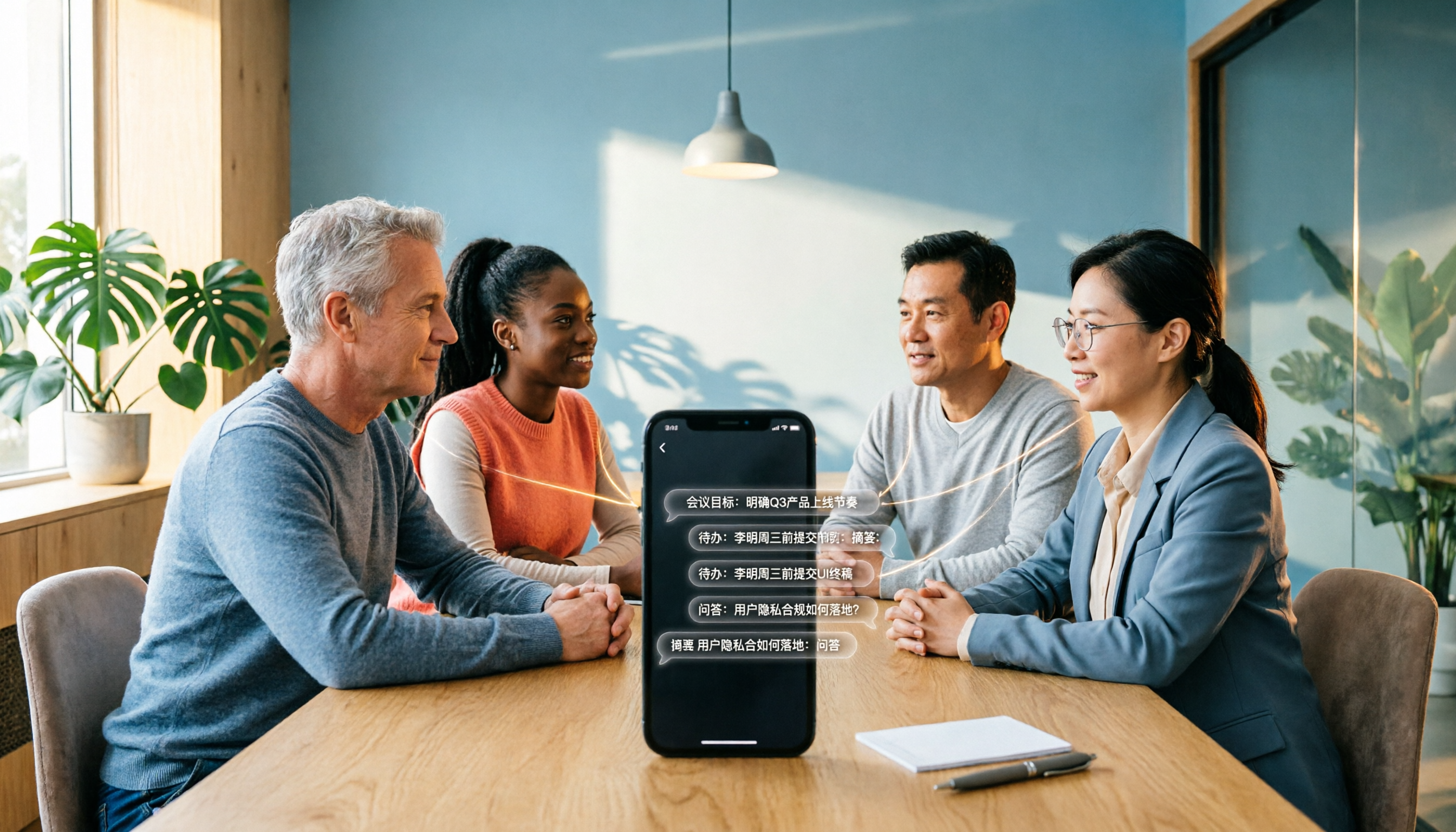
2026年iPhone音声文字起こし4つの方法を実測比較:標準機能で十分か?
iPhone標準のボイスメモ、メモアプリ、iMessageの音声文字起こしの実際の操作を整理し、Tinrecが中国語会議、AI要約、ToDo、Q&A、チーム連携でどう違うかを比較。短い録音を文字起こしするだけなら標準機能で十分。頻繁に会議を行い、会議後のアクション整理やクロスプラットフォーム利用が必要ならTinrecの方が時間を節約できる。

2026年版 議事録ツール4選 実測比較:議事録を逐語録にしない書き方とは?
議事録の書き方は、タイピング速度ではなく「議題・決議・アクションアイテム」の3つの判断が鍵です。本記事では議事録作成のポイントとよくある間違いを整理し、Tinrec、Otter.ai、Notta、PLAUDの4ツールを実測比較。会後の整理作業を最も時短できる方法を紹介します。