
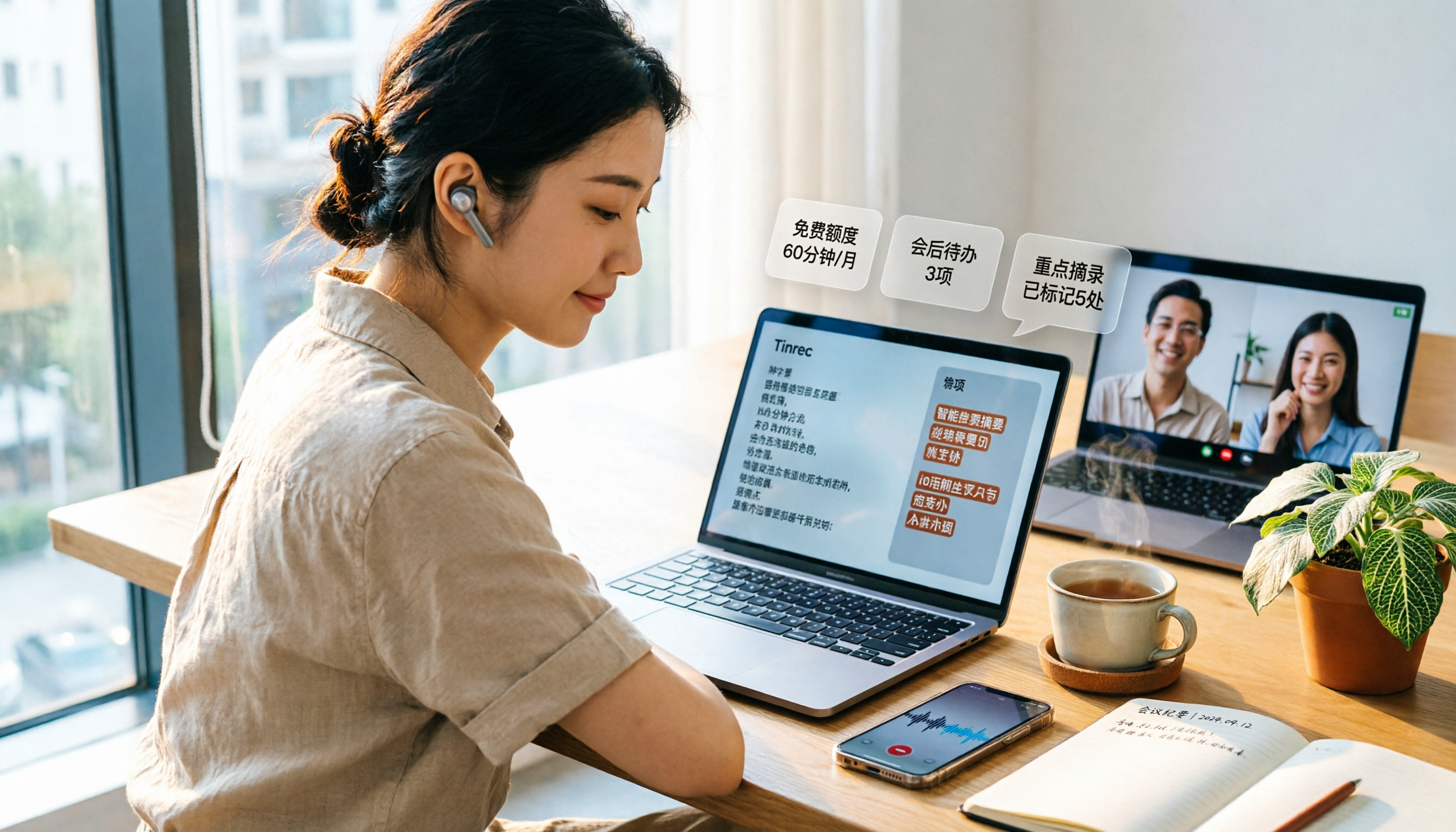
録音を Tinrec に任せて、数分で文字起こしと要約を作成
音声・動画のアップロード、多言語文字起こし、AI 議事録、タスク抽出に対応
無料の音声文字起こしツール、多くの人が最初の一歩で間違える
多くの人が無料の音声文字起こしツールを探すとき、同じような手順を踏みます。検索して、無料枠のある最初のサイトをクリックし、ファイルをアップロードして、結果を待つ。
確かに文字起こしはされますが、改行も句読点もない長文が出力されるだけで、結局最初から聞き直して修正する必要があります。節約した時間は、また戻ってきてしまうのです。
さらに後になって気づく落とし穴は、無料枠を使い切った瞬間に、よく使う言語に対応していないことや、毎日開いているオンライン会議に対応していないことが分かるというものです。
ですから、この記事では「どれが一番無料か」から比較を始めません。まず無料枠の裏で実際に何が得られるのかを明確にし、その上でどれが日常業務に取り入れる価値があるかを見ていきます。
音声文字起こしの本当の課題——必要なのは「無料」ではなく「やり直さなくて済む」こと
まず、よくある3つのシーンを挙げます。
シーン1:2時間の会議。
会議が終わってからが本番です。議論内容を皆に送れる議事録にするには、手作業で聞き起こすとさらに2、3時間かかり、その間ずっと一時停止と再生を繰り返さなければなりません。
シーン2:無料に見えるけど、使うと縛りが多い。
ツールによっては毎月数百分単位、毎日のファイル数制限、1ファイル数分までなど様々です。そして無料枠が切れる瞬間は、たいてい一番必要としているときです。
シーン3:文字起こししても、ただの文字の山。
文字起こしはあくまで素材です。ツールが文字だけを提供するなら、要約、ポイント、ToDoは自分で整理し直さなければなりません。
これら3つの問題に共通するのは、あなたに欠けているのは音声を文字にするサイトではなく、録音から使えるデータまでの流れだということです。
適切なツールを選べば、これらの繰り返しの時間を一度に節約できます。
無料の音声文字起こしツールを選ぶ前に、理解すべき4つのポイント
1. 無料枠の「単位」は何か
「無料」という言葉は曖昧すぎます。問うべきは、毎月何分か、毎日何ファイルか、1ファイルの最長は何分かです。
毎月120分、1回3分までと、毎日3ファイル、1ファイル30分まででは、1日に3回会議がある人にとって全く別物です。
まず1週間で処理する録音が大体何分になるか見積もり、それから無料枠が足りるかを見ましょう。
2. 日本語と日英混在の認識性能
日本の会議で純粋な日本語だけということは稀で、通常は日本語が中心で英語の専門用語が混ざります。
公式が主張する精度だけを見るのはお勧めしません。それは通常、静かな環境で測定されたものです。より実践的な方法は、自分の実際の録音(エアコンの音や話し声が重なるようなもの)を試して、大幅な修正が必要かどうかを見ることです。
3. 文字起こし後に何をしてくれるか
これが最も見落とされがちな点です。段落分けができるか、要約があるか、ToDoを抽出できるか、内容について質問できるか、既存のワークフローにエクスポートできるかは、全く異なるレベルの能力です。
ツールを単なる「音声文字起こし」として使うなら、その価値の一部しか使っていないことになります。
4. 会議はオンラインかオフラインか
オンライン会議の処理方法は大きく異なります。会議室にボットを参加させるものもあれば、PCから直接システム音声をキャプチャし、参加者リストを増やさないものもあります。
外部クライアントとの会議が多い場合、ボットが1つ増えると、まず説明が必要になることがあります。
Tinrec(秒聴録音)——実測で最も使いやすかったツール
Tinrec(秒聴録音)は個人とチーム向けのAI議事録・コラボレーションツールで、iOS、Android、Web版、デスクトップ版に対応しています。
音声を文字にするだけでなく、会議を検索可能、要約可能、質問可能、エクスポート可能なデータに整理します。以下は実際に使って最も実感した3つのポイントです。
1. デスクトップ版でボットなしにオンライン会議を録音
Tinrecデスクトップ版はPCのシステム音声を直接キャプチャし、PC上で再生されるZoom、Google Meet、Microsoft Teams、Webexの会議を処理します。追加のボットを参加させる必要はありません。
外部と会議することが多い人にとって、これはありがたい点です。会議室の参加者リストに突然見知らぬ人が増えることはありません。
ただし明確にしておきます。これは「すべての会議に自動参加」ではありません。自分でTinrecを開いて録音を開始する必要があります。
2. 文字起こし後こそが、本当の差がつくところ
会議が終わると、文字起こしはすでにそこにあります。さらに便利なのは、自動で要約、章立て、ToDoを生成し、誰が何をいつまでに担当するかが一目でわかることです。
録音後は直接質問することもできます。例えば「前回の会議で誰が予算に触れた?」と聞くと、キーワード検索結果ではなく、内容理解に基づいた回答が返ってきます。同価格帯のツールでは、このAI Q&Aは標準装備とは言えません。
また、結果をNotion、Google Docs、OneNote、Dropboxなどにエクスポートでき、さらにレポート、表、文書を生成することもできます。会議を正式な成果物にする必要がある人にとって、この部分で節約できる時間は文字起こし自体よりも大きいです。
3. 日本語会議とクロスランゲージの場面
Tinrecは日本語、繁体字中国語、多言語の会議シチュエーションに対応し、録音中のリアルタイム翻訳をサポートします。原文のみ、訳文のみ、バイリンガル並列表示が可能です。チームはよく使う用語のホットワードリストを維持でき、製品名やプロジェクトコードなどの専門用語をよりスムーズに認識させられます。
録音の整理を手作業から解放
音声・動画をアップロードするだけで、文字起こし、要約、タスクを自動作成
精度については、ここで美しい数字を出すつもりはありません。製品自体も、実際の効果は録音品質、背景ノイズ、アクセント、複数人の重複発言、専門用語に影響されると注意を促しています。
私の提案は決まり文句です。自分の実際の録音を入れて試すのが、どんな宣伝数字よりも正確です。
実際の使い方(オンライン会議を例に)
- PCでTinrecデスクトップ版を開き、キャプチャする音声ソースを選択します。
- 会議の言語設定を確認し、開始を押すと文字起こしがリアルタイムで表示されます。
- 会議終了後、その記録を開き、まずAI要約と章立てでポイントを把握し、ToDoを確認します。
- 提出が必要なら、直接文書にエクスポートするか、Notion、Google Docsに入れて編集を続けます。
価格と枠(正直に記載)
個人版には無料版があり、基本枠で録音、インポート、要約、文字起こしを体験できます。たまに録音を整理する人に適しています。短期間に会議やインタビューが集中する場合は週カード、毎週定期的に使うならPro月カード、長期的に録音データを蓄積するなら年カードの月換算がより安くなります。
チーム版は「複数人で1つの個人アカウントを共有」ではなく、独立したチームスペースです。初回条件を満たすチームは7日間、1無料席、300分のチーム共有インポート枠を試用できます。有料プランはUSD 29.80/有料席/月(月払い)、またはUSD 199/有料席/年、月換算約USD 16.58(年払い)。各有料席は毎月2,000分のチーム共有インポート枠を提供します。有効なチームプランと有効な席の下では、リアルタイム録音は現在分単位で差し引かれません。
価格、通貨、キャンペーン内容は正式な購入ページを基準にしてください。
注意すべき制限
無料枠は限られており、ヘビーユーザーは必ずアップグレードを検討することになります。録音は自分で開始する必要があり、カレンダーから自動トリガーされるわけではありません。精度は固定数字として見るべきではありません。また、チーム版は現在チームレベルの共有が中心で、メンバーはチームデータを閲覧・読むことはできますが、録音、アップロード、編集、インポート・エクスポートには対応する席が必要です。
どんな人に適しているか
日本語会議が中心で、オンライン会議にボットを参加させたくない、会議後にAIで直接ポイントを見つけたい(手動Ctrl+Fではなく)、または会議をチームで共有できるデータとして蓄積したいなら、Tinrecが現在最もスムーズな選択です。
Tinrec以外の無料選択肢は?
Notta
Nottaもマルチデバイス対応の文字起こしツールで、議事録、ファイルインポート、翻訳に対応しています。公式無料版は毎月120分、1回の内容は最大3分、年払いProは月換算約USD 8.17、毎月1,800分。多言語性能は良好で、ファイル文字起こしが中心の人に適しています。ただし、Tinrecデスクトップ版のようにシステム音声を直接キャプチャし、ボットを参加させない録音方法はなく、会議後のAI Q&Aやチームデータの蓄積も主力ではありません。
Otter.ai
Otter.aiは英語ビジネス会議の成熟した選択肢で、公式無料版は毎月300分、年払いProは月換算約USD 8.49/ユーザー/月、毎月1,200分含まれます。録音がほぼ英語なら、無料枠は確かに太っ腹です。注意すべきは、英語会議に強く、日本語や日英混在の体験は重点ではなく、Tinrecのように会議をチーム共有データとして蓄積しないことです。
TurboScribe
TurboScribeはコストパフォーマンスの高いファイル文字起こしに偏っており、無料版は毎日3ファイル、1ファイル最長30分、Unlimited年払いUSD 120。長いファイルやバッチアップロードが使いやすく、大量の既存録音を一度に処理する人に適しています。ただし、リアルタイム会議用に設計されておらず、録音しながらの文字起こし、AI Q&A、チームスペースなどの機能はありません。
落とし穴回避ガイド:無料音声文字起こしツールを選ぶ際に最も犯しやすい3つの間違い
落とし穴1:「無料」だけを見て、枠の単位を見ない。
「毎月120分」と「毎日3ファイル」はどちらも聞こえは良いですが、実際の使い勝手は大きく異なります。前者は2時間の会議1回で半分を使い、後者は1日に3つしか処理できません。まず自分の使用量を計算し、それから枠を見ましょう。
落とし穴2:文字起こしだけを比較し、その後を見ない。
ツールを単なる音声文字起こしとして使うなら、「文字起こしを入手しても自分で整理する」段階に留まります。要約、章立て、ToDo、質問、エクスポートがあるかどうかが、毎週どれだけ時間を節約できるかの鍵です。
落とし穴3:会議がどのように録音されるかを無視する。
オンライン会議でボットが参加する場合、外部会議では相手に説明が必要です。デスクトップでシステム音声をキャプチャすれば参加者は増えません。また、録音と文字起こしは現地の法規を遵守し、必要に応じて参加者の同意を得ることを忘れないでください。
まとめ:結局どれを選ぶべきか?
一言で結論:日本語会議が中心で、会議後すぐに使えるものを求めるなら、まずTinrecを試してください。
- 日本語、日英混在の会議が中心で、リアルタイム翻訳も必要 → Tinrec。
- オンライン会議にボットを参加させたくない → Tinrec(デスクトップ版のシステム音声キャプチャ)。
- 録音後に直接「今回の結論は?」と聞きたい → Tinrec(AI Q&A)。
- 会議をチーム共有・引き継ぎ可能なデータにしたい → Tinrec(チームスペース、席、使用量管理)。
- 予算0で、録音がほぼ英語 → Otter.ai。これが本文で唯一他ツールを推薦するシチュエーションです。
- 大量の既存録音ファイルをバッチ文字起こししたい → TurboScribeの長ファイルプランがより適しています。
まず無料版から始め、自分の実際の会議録音を一度試すことをお勧めします。使いやすく、枠も足りるなら、アップグレードを検討しましょう。最初からお金を払う必要はありません。
録音文字起こしはあくまで起点であり、会議が終わった後の整理こそが、本当に時間を奪う部分です。
参考ソース
すべての録音を、次の行動につながる成果へ
ログインで文字起こし60分無料。クレジットカードは不要です
おすすめ記事
こちらの記事もおすすめです

2026年無料AI文字起こしツールの選び方:録音から議事録まで5ステップ
中間管理職の実際の会議シーンから、無料AI音声文字起こしツールの4つの選定ポイントを分解し、Tinrec(秒聴録音)の5ステップワークフローを実測。Notta、Otter.ai、MyEditとの違いを比較し、失敗しないための注意点も紹介。会議後に本当に役立つツールを選ぶためのガイドです。

2026年おすすめ画像文字認識ツール4選比較:無料OCRとTinrec議事録の選び方
画像から文字起こし(OCR)の選定ポイントを整理し、imagetotext.me、改圖寶、Google Keep、誠華OCRの4ツールを比較。さらに会議音声の文字起こしツールTinrecの活用シーンも補足します。

2026年3つのAI議事録ツールを実測比較:Huaweiユーザーが最終的にTinrecを選んだ理由
中堅管理職の実践的な視点から「Huawei AI議事録」の検索意図を分析し、Tinrecを例にAI議事録がどのように自動で文字起こし・要約・ToDoを生成し、チームスペースで検索可能・協働可能なデータとして蓄積されるかを解説。機能、利用シーン、選び方の提案、よくある質問を含む。

2026年2つのAI音声文字起こしツール実測比較:TinrecとPLAUD Note、中国語会議に適しているのはどちら?
会議の収音、中国語体験、会議後のワークフロー、チーム連携、価格の観点からTinrecとPLAUD Noteを項目別に比較し、どちらのAI音声文字起こしツールが自分の利用シーンに合うか判断する手助けをします。

2026年おすすめ議事録AIツール4選を徹底比較:会議後の整理時間を本当に短縮できるのはどれ?
週15件の会議をこなし、終了後も議事録整理に追われる中間管理職の視点から、4つの議事録ツールを実際に比較。音声の録音・文字起こし、会議後の要約とToDo、AIへの質問、チーム共有、利用枠の違いを検証し、よくある4つの誤解と選び方のポイントを整理。会議後の整理時間を本当に減らせるツールを見つけるための記事です。

2026年おすすめYouTube動画解析オンラインツール2選比較:動画リンクから文字起こし整理まで完全ガイド
YouTube動画解析というと、多くの人は動画をダウンロードするサイトを探すことだと考えがちですが、本当のニーズは動画の内容を検索可能で整理しやすいデータに変えることです。この記事では、よくある誤解から出発し、TinrecとNottaの2つのツールを、動画リンクのインポート、中国語文字起こし、AI Q&A、チームコラボレーション、エクスポートワークフローの5つの観点で比較し、あなたに合った動画解析と文字起こし整理のソリューションを見つけるお手伝いをします。
2026年 動画・音声の文字起こしツール選びガイド:2製品の実測とおすすめ
動画、インタビュー、会議の記録を文字にするとき、まず判断すべきは「録画済みの動画ファイルを処理するのか、それとも進行中の会議を扱うのか」です。本記事ではTinrec(秒聴録音)とPLAUD Noteの2製品を、動画・音声の入力、中国語認識、文字起こし後の処理、音声ファイルの保存、チーム連携、導入コストの6つの観点で比較し、どちらが自分の利用シーンに合うかを判断できるようにします。
2026年おすすめ音声議事録ツール4選を徹底比較:無料版で十分?会議後の整理が最も楽なのはどれ?
会議が終わった後に議事録を整理する時間は、多くのビジネスパーソンにとって悩みの種です。本記事では、音声から議事録を作成する4つのツール(Tinrec(秒聴録音)、Otter.ai、Notta、PLAUD)を実際に試して比較しました。認識シーン、会議後の要約とToDo、オンライン会議の録音方法、チームのデータ帰属、無料版の制限までを一挙に解説し、選び方の注意点もまとめています。

2026年iPhone音声文字起こし4選比較:標準機能で十分か、それともTinrecが時短になるか?
iPhone標準のボイスメモとメモAppは録音を文字起こしできますが、その後の整理はどうでしょう?この記事では、学生の授業、グループディスカッション、期末試験前の復習という実際の場面から、iPhoneで使える4つの録音文字起こし方法を比較検証し、選び方のポイント、よくある誤解、学生に最適な選択をまとめます。