
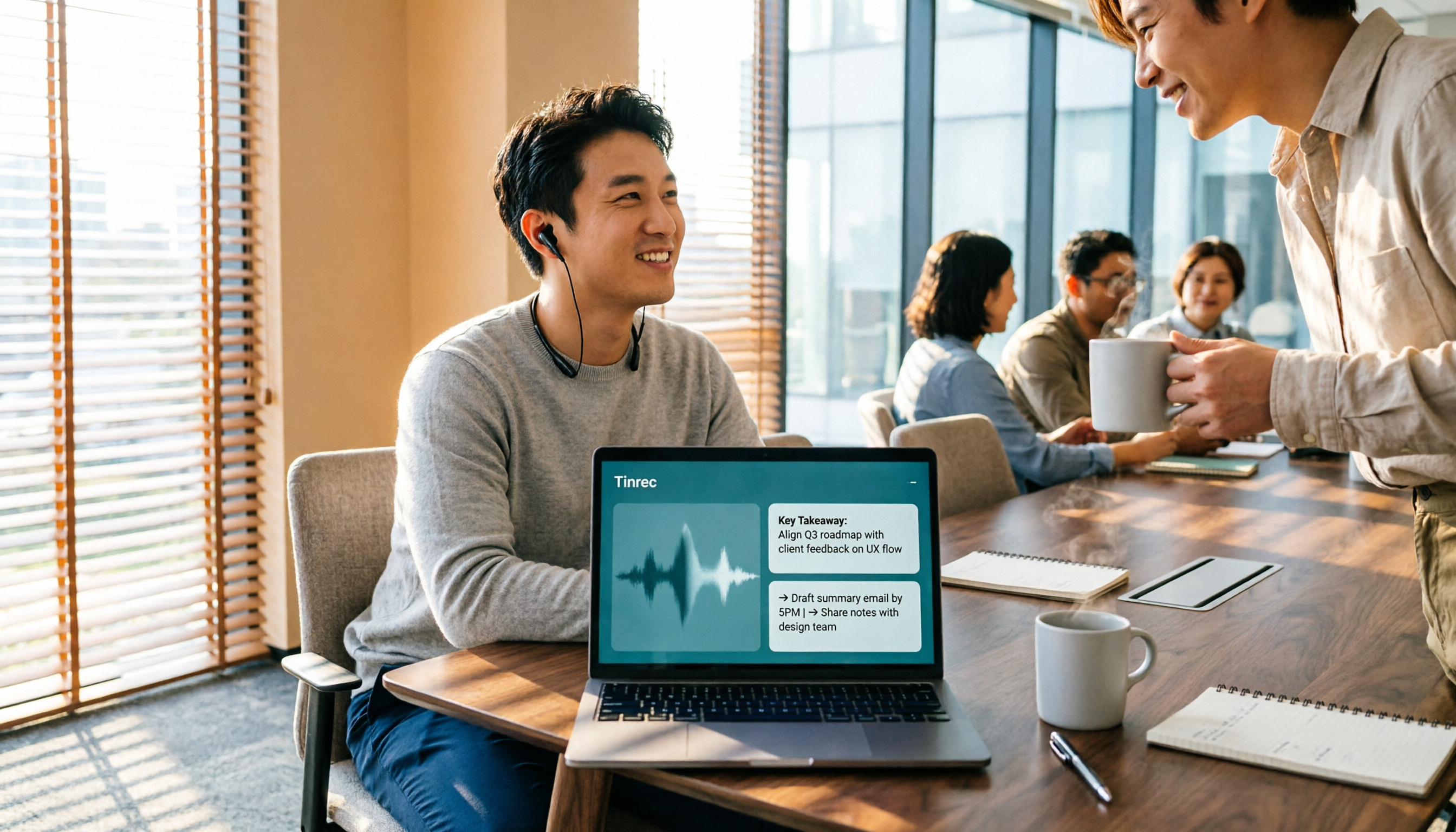
録音を Tinrec に任せて、数分で文字起こしと要約を作成
音声・動画のアップロード、多言語文字起こし、AI 議事録、タスク抽出に対応
2026年おすすめ音声議事録ツール4選を徹底比較:無料版で十分?会議後の整理が最も楽なのはどれ?
会議が終わってからが悪夢の始まり:多くの人が陥る3つの誤解
会議が終わった途端、上司から「じゃあ、議事録をまとめておいて」と言われ、その日の夜は潰れてしまう。そんな経験はありませんか。
第一の誤解は、「録音さえあれば記録があるのと同じ」という考え方です。録音ファイル自体は検索も引用もできず、3時間の会議なら聞き直すだけで3時間かかります。
第二の誤解は、録音を音声文字起こしツールに入れたら終わりだと思うことです。実際には長く平坦な1万字の文字起こしが手に入るだけで、どこが結論でどこがToDoなのかを自分で判断しなければなりません。
第三の誤解は、適当に無料ツールを選んで使うことです。結果として中国語の認識が不安定だったり、話者が区別できなかったり、専門用語がすべて誤字になったりして、結局自分で打ち直すことになります。
この記事は「最強のツール」を選ぶためのものではありません。あなたの本当のニーズ、つまりそのまま使えてアクションを追跡できる議事録に立ち返ることが目的です。以下は私が試用した上での感想のまとめです。
音声議事録ツールを選ぶ前に、まず考えるべき4つのこと
1. 認識品質はあなたの実際のシーンで判断する
各社とも認識精度が高いと謳っていますが、実際の会議室にはエアコンの音、キーボードの音、複数人の発言の重なりがあり、静かな環境とは大きく異なります。
私の提案は、自分の録音で試すことです。特に人名、会社名、製品名などのキーワードが正しく認識できるかどうかは、公式の数字よりも意味があります。
2. 必要なのは文字起こしだけか、それともそのまま使える議事録か?
「音声を文字にする」だけなら、多くのツールが対応しています。
しかし、要約、章立て、ToDoリスト、さらには会議内容に対する質問(例:「前回の会議で予算に触れたのは誰か」)まで求めるなら、ツール間の差は明らかです。
3. オンライン会議の録音方法は見落とされがち
多くの会議ツールは「会議ボット」を会議に参加させて録音します。利点は自動であること、欠点は会議室に参加者が1人増えることです。
別の方法として、デスクトップ版でコンピュータのシステム音声を直接キャプチャする方法があります。追加の参加者を増やしません。外部クライアントとの会議が多い場合、この点は事前に確認する価値があります。
4. 無料枠で足りるか、そしてデータは最終的に誰のものか
無料版にはほぼ例外なく利用制限があります。重要なのは「あなたの使用頻度」に合っているかどうかです。
チームで使う場合は、さらに考える必要があります。これらの会議データは個人アカウントに留まるのか、それともチーム共有の資産にできるのか。
Tinrec(秒聴録音)——試用後、最もおすすめしたい一品
Tinrec(秒聴録音)は、個人とチーム向けに設計されたAI議事録・コラボレーションツールで、Web版、デスクトップ版、モバイル版が利用可能です。
単に音声を文字にするだけでなく、会議内容を検索可能で、追问可能で、さらに加工できるデータとして整理します。
会議中:会議ボットを招待する必要なし
Tinrecのデスクトップ版はコンピュータのシステム音声を直接キャプチャし、Zoom、Google Meet、Microsoft Teams、Webexなどのオンライン会議を処理する際に、追加のボットを会議室に参加させる必要がありません。
注意点として、これは「すべてのカレンダー会議に自動参加する」ものではありません。自分でTinrecを開いて録音を開始する必要がありますが、会議に参加者が増えることはありません。
会議進行中:録音しながら文字起こし、リアルタイム翻訳も可能
オフライン会議、インタビュー、現場記録では、リアルタイム録音で録りながら文字起こしができます。多言語会議では、録音しながら原文、訳文、またはバイリンガル表示を確認できます。
中国語と英語が混在する会議も問題ありません。チーム版では「チーム用語集」を管理し、会社でよく使われる専門用語や製品名を追加して認識エラーを減らせます。
会議終了後:ここが一般的な文字起こしツールとの差がつくところ
録音終了後、Tinrecは自動的に要約、章立て、ToDoを生成します。誰が何を担当し、いつまでに提出するかを、文字起こしから一行ずつ探す必要はありません。
さらに便利なのはAI Q&Aです。「この会議の結論は何か」「顧客が挙げた3つの懸念は何か」と直接質問すると、会議内容に基づいて回答し、キーワード検索結果の山を渡すことはありません。
後続の成果物も直接生成できます。例えばレポート、表、ドキュメントなどで、Notion、Google Docs、OneNote、Dropboxなどにエクスポートして続けて利用できます。
チームで使う場合、データが個人に縛られない
Tinrecのチーム版は独立したチームスペースを提供し、会議データはチームに帰属し、メンバー、役割、席の区別があります。
ここは区別が必要です。役割は誰がチームを管理できるかを決め、席は誰が録音、アップロード、編集、エクスポートできるかを決めます。席のないメンバーもチームデータの閲覧、再生、読むことはできますが、アップロードや編集は実行できません。
さらに利用状況分析、監査ログ、音声ゴミ箱(30日間保持、誤って削除した音声ファイルを復元可能。ToDoはゴミ箱の対象外)があります。
録音の整理を手作業から解放
音声・動画をアップロードするだけで、文字起こし、要約、タスクを自動作成
プランと価格
個人版には無料版があり、基本的な録音、インポート、要約、文字起こしを体験できます。短期間に会議やインタビューが集中する場合は週カード、毎週定期的に使う人はPro月カード、長期的に録音データを蓄積したい人は年カードの月換算がお得です。
チーム版は現在USD 29.80/有料席/月、年払いUSD 199/有料席/年(約USD 16.58/月)、各有料席につき毎月2,000分のチーム共有インポート枠が提供されます。初回対象チームのトライアルは7日間、無料席1つ、300分のチーム共有インポート枠です。
実際の価格、通貨、キャンペーン内容は正式な購入ページを基準とします。
注意すべき点
Tinrecの無料版は「基本枠」であり、無制限使用ではありません。ヘビーユーザーは有料が必要です。
また、どのAI文字起こしも100%正確とは期待すべきではありません。録音品質、アクセント、ノイズ、複数人の発言の重なりが結果に影響します。重要な内容は文字起こしのタイムスタンプと録音の再生で照合することをお勧めします。
こんな人におすすめ
中国語や中国語と英語が混在する会議が多く、会議にボットを増やしたくなく、会議後にAIで結論とToDoを直接見つけたいなら、Tinrecはとてもスムーズな選択です。
チームで使う場合、個人のデバイスやチャット履歴に散らばった会議内容を、チームが検索・追跡できるデータとして徐々に蓄積できます。
Tinrec以外の選択肢は?
Otter.ai:英語ビジネス会議の成熟した選択肢。無料版は月300分、Pro年払いで約USD 8.49/ユーザー/月。デスクトップ機能もあり、会議ボットだけではありません。録音がほぼ英語なら、Tinrecよりもニーズに合います。ただし会議が主に中国語で、会議を直接レポートや表にしたい場合は、Tinrecの方がより力を入れています。
Notta:Tinrecとの重複が比較的高く、マルチデバイス文字起こし、ファイルインポート、翻訳、チームプランをカバー。無料版は月120分、1回最大3分、Pro年払いで約USD 8.17/月(月1,800分)。ファイル文字起こしと多言語が強み。ただし、ボットなしでオンライン会議を録音し、会議後に会議内容に直接質問してレポートや表を生成したい場合は、Tinrecの方がより力を入れています。
PLAUD Note/NotePin:AI録音ハードウェアの代表。NotePin USD 159、Note Pro USD 189、会員Starterは月300分。ハードウェアは電話録音や携帯長時間記録に価値があります。ただし、主にPC上のオンライン会議や既存の音声ファイルを処理するなら、Tinrecは追加デバイス不要で、Web版、デスクトップ版、モバイル版でほとんどのシーンをカバーできます。
失敗しないためのガイド:音声議事録ツール選びで最も陥りやすい4つの間違い
間違い1:公式の認識率だけを見る。 その数字は通常、静かな環境で測定されたものです。実際の会議にはエアコンの音、キーボードの音、複数人の発言の重なりがあり、差は明らかです。自分の短い録音で無料版を試す方が、広告を見るより正確です。
間違い2:「会議後」のワークフローを無視する。 ツールを単なる録音文字起こしとして使うと、その能力の一部しか使えません。録音後に自動で要約を生成し、ToDoを抽出し、直接質問できることが、本当に時間を節約できる点です。
間違い3:チーム共有なのに個人版を買う。 これは多くの中堅・中小チームが陥る罠です。個人版のデータは個人アカウントに縛られ、記録担当者が退職したり異動したりすると、会議データの引き継ぎが非常に面倒になります。会議内容をチームで共有するなら、チームスペース、席、権限管理があるプランから検討すべきです。
間違い4:参加者への告知を忘れる。 録音と文字起こしは現地の法規制と参加者の意向に関わります。録音開始前に説明し、必要に応じて同意を得ることが最も基本的なステップです。
まとめ:結局どれを選ぶべきか?
最初の問いに戻ります——必要なのは録音ツールではなく、そのまま使える議事録です。
中国語または中国語と英語が混在する会議で、会議後に直接要点を聞き、ToDoを抽出したい → Tinrec。
オンライン会議にボット参加者を増やしたくない → Tinrec(デスクトップ版がシステム音声をキャプチャ)。
チームで会議データを共有し、メンバーと席の管理が必要 → Tinrecチーム版。
録音がほぼ英語の会議 → Otter.aiが合理的な選択。
大量のファイル文字起こしが中心で、長い音声ファイルのバッチ処理が必要 → Nottaのようなツールがより適しています。
携帯ハードウェア録音が必要 → PLAUDのようなデバイスにはまだ居場所があります。
よくある質問
Q:無料版で十分ですか?A:Tinrecの無料版は基本枠を提供し、録音、インポート、要約、文字起こしを体験するのに適しています。会議量が安定しているなら、週カードやProを検討してください。
Q:100%正確を保証できますか?A:そのような期待はお勧めしません。どのAI文字起こしも録音品質に影響されます。重要な内容は再生して照合することをお勧めします。
Q:チームメンバーは全員会議データを見られますか?A:有効なメンバーはチームデータの閲覧、再生、読むことができます。録音、アップロード、編集には席が必要です。
Q:会議にボットを招待する必要がありますか?A:いいえ。Tinrecのデスクトップ版はコンピュータのシステム音声をキャプチャする方式ですが、自分で録音を開始する必要があり、すべてのカレンダー会議に自動参加するわけではありません。
全体として、まず無料版から試し、実際の会議で生成された議事録がそのまま使えるかを検証することをお勧めします。使いやすいと感じたらアップグレードを検討し、最初からお金を払う必要はありません。
参考ソース
すべての録音を、次の行動につながる成果へ
ログインで文字起こし60分無料。クレジットカードは不要です
おすすめ記事
こちらの記事もおすすめです

2026年版 Wordの画面録画代替4選を実測比較:録音・文字起こし・画面録画の選び方
Word自体には画面録画機能はなく、内蔵のディクテーション/文字起こしは音声をテキストに変換するだけです。本記事ではWordの録画・録音・文字起こしの境界を明確にし、Tinrec、Wordディクテーション、Community Clips、Otter.aiの4つの代替方向を比較。選定基準、失敗しないためのガイド、チーム版の価格を整理し、画面録画とAI会議記録ツールのどちらを選ぶべきか判断できるようにします。
【2026年】iPhone音声読み上げ完全ガイド:4つの内蔵機能と録音文字起こしの整理術
iPhoneの内蔵機能でテキストを音声に変換できますが、まず目的に合った方法を選ぶことが重要です。リアルタイム音声、画面読み上げ、ショートカットで音声ファイルを作成する方法のどれを使うべきか。この記事では学生の実際のシーンを例に4つの内蔵方法を解説し、授業録音をTinrecで文字起こししてからiPhoneに読み上げさせる流れも紹介します。

2026年4つのVocal AI実測比較:会議の文字起こしとボーカル分離の選び方
「vocalAI 使いやすい?」と検索する前に、自分が求めるのが音楽のボーカル処理なのか、会議録音の文字起こしなのかをはっきりさせましょう。本記事では会議記録を中心に、Tinrec、Otter.ai、Notta、TurboScribeの4ツールの違い、価格、適用シーンを整理し、選定基準と失敗しないためのガイドを提供します。

2026年ChatGPT音声読み取り完全ガイド:音声ファイルアップロードの制限とより良い方法
ChatGPTは録音を読み取れますか?この記事ではChatGPTの録音モードと音声アップロードの実際の制限を分解し、プランの条件、512MBの上限、フォーマットの問題を含め、会議議事録になぜより完全なワークフローが必要かを説明します。Tinrecを例に、ボットなしでのオンライン会議録音、リアルタイム文字起こし、要約とToDo、チーム共有まで、選び方と使い方を一度に理解できます。

2026年AI会議録音ツール3選の実測比較:ChatGPT録音の時間制限とTinrecが補えるもの
「ChatGPT録音はどれくらい録音できるのか」と検索する人は多いですが、本当の壁は分数ではなく、プランの権限、同意取得、録音後のデータ活用にあります。本記事ではよくある誤解から始め、ChatGPT録音モードの公式見解と実際の制限を説明し、Tinrecと比較しながら、ボット不要の録音、中国語文字起こし、AI質問応答、チームでのデータ蓄積などの観点から、長期的な会議記録にどちらが適しているかを判断する手助けをします。
2026年版 無料メモ録音ツール3選:無料枠と議事録整理を比較
メモアプリで録音できる?iPhone、iPad、Macの標準メモは録音と文字起こしに対応。本記事では2026年8月時点で使える無料の方法を整理し、標準メモ、Tinrec、Notta、Otter.aiの無料条件・議事録作成能力・制限を比較。録音後にどうやって使えるデータにするかを解説します。

2026年4つの音声文字起こしツール実測比較:Googleドキュメントは音声ファイルを変換できない、時間を節約できるのはどれ?
Googleドキュメントは実は音声ファイルをアップロードして文字起こしできず、マイクからのリアルタイム入力のみです。本記事ではまずGoogleドキュメント、Gemini、Gemini Notebookの実際の制限を明確にし、中間管理職の会議後整理のニーズから出発して、Tinrec、Notta、Otter.aiなどのツールを実測比較し、選定のポイント、失敗しないための注意点、状況別の提案をまとめます。

2026年iPhone音声メモ文字起こし3つの方法を実測比較:内蔵機能の場所とTinrecが補う部分
iPhone 12以降のボイスメモには文字起こし機能がありますが、ボタンが目立たない場所にあり、多くの人が見つけられません。さらに、機種、iOSバージョン、言語設定でつまずく人も多いです。この記事では、iPhoneの録音文字起こしの3つの場所を紹介し、内蔵機能の限界、そしてTinrecが要約、ToDo、AI Q&A、チームコラボレーションをどう補うかを説明します。

2026年スマホ音声文字起こしツール5選比較:内蔵ディクテーション、AI会議アシスタント、録音ハードウェアの選び方
スマホの音声文字起こしは「リアルタイムディクテーション」と「録音ファイルの文字起こし」という全く異なる2つのシーンに分かれます。ツールを間違えると時間の無駄になります。この記事では実際の利用シーンから、iPhoneとAndroidの内蔵ディクテーション、Tinrec(秒聴録音)、Notta、PLAUD録音ハードウェア、Otter.aiの違い・制限・料金を比較し、よくある4つの落とし穴を整理して、一度で正しく選べるようにします。