
録音を Tinrec に任せて、数分で文字起こしと要約を作成
音声・動画のアップロード、多言語文字起こし、AI 議事録、タスク抽出に対応
iPhoneでテキストを音声に変換する際、多くの人が最初につまずくのは「どのボタンを押すか」ではなく、方法の選択を間違えていることです。繰り返し聴ける音声ファイルが欲しいのに画面読み上げを使ってしまったり、その場で会話したいのにショートカットのスクリプトを調べ始めたり。機能に良し悪しはなく、違いは「何のために使うか」だけです。
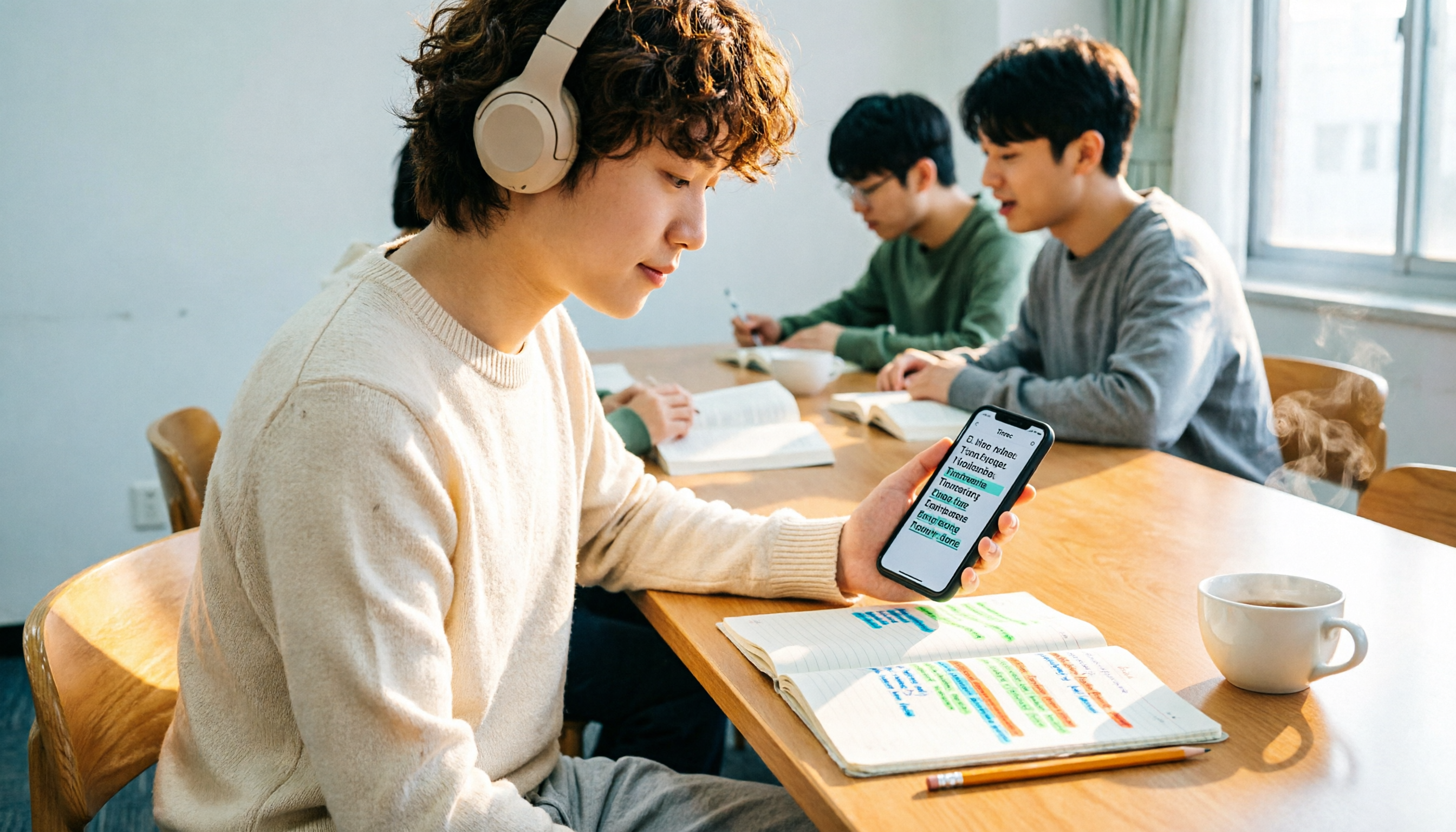
私自身、今学期は負荷の高い授業を3つ取りながら卒業研究を進めていて、ある固定した流れを確立しました。授業中はTinrecで2時間の講義を文字起こしと要点に変換し、復習時にiPhoneにテキストを読み上げさせます。通勤中、歩きながら、寝る前など、いつでも聴けます。この記事ではこの順序に沿って解説します。
先に結論を言うと、無料でアプリ不要の部分はiPhone内蔵機能で実現できます。本当に時間がかかるのは「そのテキストがどこから来るか」です。
重要な判断:即時音声出力か、繰り返し聴ける音声ファイルか?
iPhoneでテキスト読み上げを処理する方法は大きく3つあります。まず正しい方法を選んでから、操作方法を考えましょう。
- すぐにスマホに近くの人へ文章を読ませたいだけ:リアルタイム音声を使う。
- 読み上げたいのがWebページ、PDF、配布資料、自分のノート:画面読み上げまたは選択範囲の読み上げを使う。
- 音声ファイルが欲しく、後で何度でも聴きたい:ショートカットアプリの「テキストから音声を作成」を使う。
ボタンの場所だけ知りたい方は、下の「iPhone内蔵4つの方法」セクションまで飛ばしてください。テキストの出所を先に解決したい方は、このまま読み進めてください。
この4点を理解しないと無駄足になる
1. 用途が優先。逆にしてはいけない。 リアルタイム音声は「声が出せないがその場でコミュニケーションが必要」な場面向けで、出力先はその場の人やFaceTimeの相手です。音声ファイルとして保存はされません。ファイルが必要ならショートカットを使います。
2. 言語と音声のサポート範囲は異なる。 公式説明では、一部の言語で「リアルタイム音声」が使えないとされています。システム音声は数十種類から選べ、自分で作成した「個人の声」も使えますが、機能ごとに選べる音声のセットは同じではありません。
3. テキストの出所がきれいかどうかで、後の楽さが決まる。 同じ内容でも、授業の文字起こしを貼るのか、寄せ集めの断片ノートを貼るのかで、聴いたときの効果は大きく違います。
4. 無料枠を先に確認。 内蔵の読み上げとショートカットは完全無料です。サードパーティの音声アプリは無料トライアルが多いですが、録音文字起こしツールは月に何分使うかによります。学生は予算が限られるので、まず無料版で足りるか確認してから有料を検討しましょう。
Tinrec(秒聴録音)— まず「テキストの出所」を解決する
Tinrecは個人・チーム向けのAI議事録・コラボレーションツールで、Web、デスクトップ、モバイルで使えます。読み上げは担当しませんが、「聴いたもの」を「読み上げ可能なテキスト」に変換する役割を担います。これが多くの人にとって本当の課題です。
授業中にリアルタイム録音、録りながら文字起こし。 対面授業でTinrecの録音を開始すると、文字起こしがリアルタイムで表示されます。教授の話が速く、スライドの切り替えがもっと速い授業でも、少なくとも下を向いて書き写す必要はなくなります。
オンライン授業や遠隔講演。 デスクトップ版はPCのシステム音声を直接キャプチャでき、Zoom、Google Meet、Microsoft Teams、WebexなどのプラットフォームでPC上に再生される会議内容を処理できます。会議ボットを会議室に入れる必要はありません。注意点として、これは自分でTinrecを開いて録音を開始する必要があり、カレンダー上のすべての会議に自動参加するわけではありません。
先生が提供する録音ファイルや動画も投入可能。 授業によっては事後録画やポッドキャストが提供されます。アップロードすれば直接テキストに変換でき、聴きながら一時停止するよりはるかに速いです。
録音後が本番。 Tinrecは要約、チャプター、ToDoを自動生成し、長い会議を閲覧しやすい段落に分割します。内容について直接質問することもでき、例えば「期末試験の範囲について先生は正確に何と言ったか」と聞けば、キーワードを返すのではなく内容に基づいた回答をくれます。多言語の授業ではリアルタイム翻訳をオンにでき、原文・訳文・バイリンガルで表示できます。整理したものはNotion、Google Docs、OneNote、Dropboxにエクスポートしてさらに加工できます。私の研究の文献ノートもこの流れで移行しました。
制限は明確に。 第一に、Tinrecは読み上げを行いません。「音声をテキストにする」役割で、読み上げのステップはiPhoneに任せます。第二に、文字起こしの精度は録音品質、アクセント、環境ノイズ、複数人の同時発話の影響を受けます。重要な内容は文字起こしのタイムスタンプと録音を照合することをお勧めします。第三に、個人向け無料版は基本的な枠を提供し、録音、インポート、要約、文字起こしを体験できます。毎週安定した需要があるならProを検討し、短期集中の会議やインタビューだけなら週カードがお得です。長期的にデータを蓄積するなら年カードを検討してください。
グループ研究ならチーム版も一見の価値あり。 チーム版は複数人で1アカウントを共有するのではなく、独立したチームスペースです。複数のチームを作成し、リンクでメンバーを招待し、オーナーと管理者を設定し、シートを割り当て・回収でき、Audio、Folder、TODOを一元管理できます。メンバーはシートがなくてもデータを閲覧・再生できますが、録音、アップロード、編集、インポート・エクスポートにはシートが必要です。現在、チーム月払いはUSD 29.80/有料シート/月、年払いはUSD 199/有料シート/年(月換算約USD 16.58)です。初回対象チームには7日間、1無料シート、300分のチーム共有インポート枠が付き、有料シートには毎月2,000分の共有インポート枠が提供されます。リアルタイム録音は有効なプランとシートの下では現在分単位の課金はありません。価格と特典は公式購入ページを基準とします。私たち5人の研究グループにとって、データがチームに帰属し、個人アカウントに帰属しないため、担当者が変わっても全部消えることはありません。これが何より実用的です。
録音の整理を手作業から解放
音声・動画をアップロードするだけで、文字起こし、要約、タスクを自動作成
iPhone内蔵4つの方法:実際の操作
第1の方法:リアルタイム音声(入力してiPhoneに話させる)
これは「声を出しにくいがその場でコミュニケーションが必要」な状況向けです。オンにすると、入力した文字をiPhoneが読み上げます。ウィンドウにコピーしたテキストを貼り付けるか、キーボード上部に表示される候補語をタップします。FaceTime通話中なら内容は通話相手に直接出力され、通話中でなければスマホのスピーカーから流れます。よく使うフレーズリストから選ぶこともでき、自分でカテゴリを追加(例えば学校と仕事を分ける)できるので、決まったフレーズを急に言うときに便利です。
iOSのバージョンによって場所が多少異なります。最も簡単なのは「設定」を開き、上部の検索バーに「リアルタイム音声」と入力してスイッチを探す方法です。
第2の方法:画面読み上げと選択範囲の読み上げ(Webページ、PDF、ノートを読む)
これは復習に適しています。「選択範囲の読み上げ」をオンにすると、テキストを長押し選択して聴けます。さらに「画面読み上げ」を起動すると、WebページやPDFの全体を連続して読み上げます。聴いている間は画面上にコントロールパネルが表示され、再生を調整できます。実際の使い方は、参考文献のPDFを開いて読み上げさせ、その間にスマホで要点をメモするというものです。小さな画面でPDFを睨むよりはるかに楽です。
第3の方法:ショートカットアプリ「テキストから音声を作成」(唯一音声ファイルを生成できる)
私が最もよく使う方法です。ファイルが生成されるからです。内蔵の「ショートカット」アプリを開き、新規ショートカットを作成し、3つのアクションを順に追加します:テキストを要求→テキストから音声を作成→クイックルック。アクション横の矢印をタップすると、速度、ピッチ、声の選択を調整できます。実行時にテキストを入力して完了を押すと、音声に変換されプレーヤーが開きます。
デフォルトの出力は.cafファイルです。他の場所で使う場合は、スクリプトにM4A形式に変換するアクションを追加し、「ファイル」に保存します。さらに便利にするなら、クリップボードの内容を読み取るアクションを追加すれば、コピーしたものをそのまま読み上げます。PDFを扱う人は、PDFテキストを抽出するアクションを追加できます。
第4の方法:通話に音声を追加(相手にアプリの音を聴かせる)
補助コミュニケーション系のアプリを使っている場合、通話中にアプリの音声も一緒に送れます。経路は「設定」→「アクセシビリティ」→「音声と視覚」→「通話に音声を追加」で、「アプリが通話に音声を追加することを許可」をオンにします。オンにすると音声とマイク入力の両方が通話に入ります。一時的に完全にミュートしたい場合は、マイクをミュートに設定します。
Tinrec以外の選択肢は?
Speechify:老舗の音声読み上げサービスで、言語選択が多く、自然な声も豊富で、有名人の声も選べ、無料で試せます。強みは「聴きやすく読む」ことです。すでにきれいなテキストがあり、より良い音質だけを求めるなら試す価値があります。ただし、授業録音をテキストに変換することはせず、元の録音を後で照合するために保持もしません。この部分はTinrecが担っています。
VanillaVoice:オンラインサービスで、ブラウザを開いてテキストを貼り付けるだけで音声ファイルを生成でき、動画のナレーションに便利で、何もインストールする必要がありません。欠点は、貼り付けたテキストだけを処理し、文字起こしの管理、要約、ToDoがなく、会議全体の内容について質問もできません。数十秒のナレーションだけなら十分ですが、1学期分の授業を整理するなら役に立ちません。
失敗しないためのガイド:最も陥りやすい4つの罠
罠1:「リアルタイム音声」が音声ファイルとして保存されると思い込む。 主にリアルタイム出力で、聴いたら終わりです。ファイルが必要ならショートカットを使いましょう。そうしないと無駄に操作することになります。
罠2:ショートカットが.cafを出力し、一部のプレーヤーが対応しない。 私も初めてプレゼンのナレーションを作ったときにここでつまずきました。解決策はスクリプト内で直接M4Aに変換してからファイルに保存することです。その後はどこに置いても問題ありません。
罠3:テキストを貼ってそのまま聴き、聴き終わったら何も残らない。 これが最も非効率な使い方です。まずソースを構造化された文字起こしや要約に整理してから読み上げさせれば、聴こえてくるのはノイズではなく要点です。
罠4:機能に異常があるとすぐiPhoneをリセットしようとする。 ネット上にはiPhoneを工場出荷状態にリセットするよう勧める人もいますが、代償が大きすぎます。まずシステムバージョンを確認し、その言語がサポートされているか確認し、設定がオンになっているか確認し、それでもだめならバックアップ後にリセットを検討しましょう。
まとめ:結局どれを使うべきか?
- その場でスマホに話させたい(面談、FaceTime):内蔵の「リアルタイム音声」を使う。無料でインストール不要。
- Webページ、PDF、配布資料を読みたい:「画面読み上げ」または「選択範囲の読み上げ」を使う。
- 繰り返し聴ける音声ファイルが欲しい(通勤復習、プレゼンナレーション):ショートカットの「テキストから音声を作成」を使い、M4Aに変換するのを忘れずに。
- テキストの出所が授業録音、オンライン授業、インタビューファイル:まずTinrecで文字起こしと要約に変換し、整理した内容をiPhoneに読み上げさせる。この方法は前半が最も時間がかかりますが、最も回収価値があります。
- グループ研究で複数人が会議資料を共有:Tinrecチーム版のスペース、シート、使用量管理を検討。
- より良い読み上げ音質だけを求める:Speechifyなどのサードパーティ音声サービスが適しています。
同じ学生へのアドバイス:内蔵のリアルタイム音声、画面読み上げ、ショートカットはすべて無料です。まずこの3つを使いこなせば、1円もかかりません。録音文字起こしはまずTinrec無料版の基本枠で1〜2週間試し、1ヶ月に実際どれくらい使うか見てからアップグレードを決めましょう。学期始めにすぐ課金せず、実際の使用量で判断してください。
参考ソース
すべての録音を、次の行動につながる成果へ
ログインで文字起こし60分無料。クレジットカードは不要です
おすすめ記事
こちらの記事もおすすめです

2026年版 Wordの画面録画代替4選を実測比較:録音・文字起こし・画面録画の選び方
Word自体には画面録画機能はなく、内蔵のディクテーション/文字起こしは音声をテキストに変換するだけです。本記事ではWordの録画・録音・文字起こしの境界を明確にし、Tinrec、Wordディクテーション、Community Clips、Otter.aiの4つの代替方向を比較。選定基準、失敗しないためのガイド、チーム版の価格を整理し、画面録画とAI会議記録ツールのどちらを選ぶべきか判断できるようにします。

2026年4つのVocal AI実測比較:会議の文字起こしとボーカル分離の選び方
「vocalAI 使いやすい?」と検索する前に、自分が求めるのが音楽のボーカル処理なのか、会議録音の文字起こしなのかをはっきりさせましょう。本記事では会議記録を中心に、Tinrec、Otter.ai、Notta、TurboScribeの4ツールの違い、価格、適用シーンを整理し、選定基準と失敗しないためのガイドを提供します。

2026年ChatGPT音声読み取り完全ガイド:音声ファイルアップロードの制限とより良い方法
ChatGPTは録音を読み取れますか?この記事ではChatGPTの録音モードと音声アップロードの実際の制限を分解し、プランの条件、512MBの上限、フォーマットの問題を含め、会議議事録になぜより完全なワークフローが必要かを説明します。Tinrecを例に、ボットなしでのオンライン会議録音、リアルタイム文字起こし、要約とToDo、チーム共有まで、選び方と使い方を一度に理解できます。

2026年AI会議録音ツール3選の実測比較:ChatGPT録音の時間制限とTinrecが補えるもの
「ChatGPT録音はどれくらい録音できるのか」と検索する人は多いですが、本当の壁は分数ではなく、プランの権限、同意取得、録音後のデータ活用にあります。本記事ではよくある誤解から始め、ChatGPT録音モードの公式見解と実際の制限を説明し、Tinrecと比較しながら、ボット不要の録音、中国語文字起こし、AI質問応答、チームでのデータ蓄積などの観点から、長期的な会議記録にどちらが適しているかを判断する手助けをします。
2026年版 無料メモ録音ツール3選:無料枠と議事録整理を比較
メモアプリで録音できる?iPhone、iPad、Macの標準メモは録音と文字起こしに対応。本記事では2026年8月時点で使える無料の方法を整理し、標準メモ、Tinrec、Notta、Otter.aiの無料条件・議事録作成能力・制限を比較。録音後にどうやって使えるデータにするかを解説します。

2026年4つの音声文字起こしツール実測比較:Googleドキュメントは音声ファイルを変換できない、時間を節約できるのはどれ?
Googleドキュメントは実は音声ファイルをアップロードして文字起こしできず、マイクからのリアルタイム入力のみです。本記事ではまずGoogleドキュメント、Gemini、Gemini Notebookの実際の制限を明確にし、中間管理職の会議後整理のニーズから出発して、Tinrec、Notta、Otter.aiなどのツールを実測比較し、選定のポイント、失敗しないための注意点、状況別の提案をまとめます。

2026年iPhone音声メモ文字起こし3つの方法を実測比較:内蔵機能の場所とTinrecが補う部分
iPhone 12以降のボイスメモには文字起こし機能がありますが、ボタンが目立たない場所にあり、多くの人が見つけられません。さらに、機種、iOSバージョン、言語設定でつまずく人も多いです。この記事では、iPhoneの録音文字起こしの3つの場所を紹介し、内蔵機能の限界、そしてTinrecが要約、ToDo、AI Q&A、チームコラボレーションをどう補うかを説明します。

2026年スマホ音声文字起こしツール5選比較:内蔵ディクテーション、AI会議アシスタント、録音ハードウェアの選び方
スマホの音声文字起こしは「リアルタイムディクテーション」と「録音ファイルの文字起こし」という全く異なる2つのシーンに分かれます。ツールを間違えると時間の無駄になります。この記事では実際の利用シーンから、iPhoneとAndroidの内蔵ディクテーション、Tinrec(秒聴録音)、Notta、PLAUD録音ハードウェア、Otter.aiの違い・制限・料金を比較し、よくある4つの落とし穴を整理して、一度で正しく選べるようにします。

2026年おすすめ文字起こしツール4選を実測比較:雅婷逐字稿とは?最も時短できるのはどれ?
雅婷逐字稿とは何か?本記事ではまず、台湾のAI音声文字起こしサービスである本ツールの位置づけ、機能、料金を明確にします。その上で、精度の判断、会議後の整理、会議の収集方法、チーム連携の4つの観点からTinrec、Otter.ai、Nottaを実測比較し、日本のビジネスパーソンが文字起こしツールを選ぶ際の基準と失敗しないためのポイントをまとめます。