

録音を Tinrec に任せて、数分で文字起こしと要約を作成
音声・動画のアップロード、多言語文字起こし、AI 議事録、タスク抽出に対応
2026年ChatGPT音声読み取り完全ガイド:音声ファイルアップロードの制限とより良い方法
先に結論から言うと、可能ですが、あなたが思っているのとは違うかもしれません。
多くの人は、会議の録音をChatGPTに投げれば自動的に完全な議事録を整理してくれると思っています。実際に使ってみると、いくつか引っかかりやすいポイントがあります。音声アップロードはすべてのプランにあるわけではなく、ChatGPTの「録音モード」は実際にはリアルタイム録音でありファイル読み込みではないこと、ファイル形式とサイズに注意が必要なこと、そして文字起こしをToDoに整理するよう自分で依頼する必要があることです。
たまに録音を文字にしたいだけなら、ChatGPTで十分です。しかし、毎週会議があり、毎回議事録を書き、同僚と一緒に検索したいなら、「読み取れるか」だけでなく「読み取った後どう使うか」を考える必要があります。
ChatGPTの録音読み取り、実際どこまで対応している?
まず区別すべきは、ChatGPTには二つの異なる経路があることです。
一つ目は「録音モード」で、会話内で直接マイクをオンにして録音し、終了後に自動でノートを生成します。ワークスペースの所有者が「設定 → ワークスペースコントロール」で有効にする必要があり、EnterpriseとEduワークスペースではデフォルトでオフです。文字起こしは複数の発言者を区別でき、名前が識別できない場合は「発言者1」などの汎用ラベルが使われ、後から自分で名前を変更できます。
二つ目は「音声アップロード」で、すでに録音したファイルを会話に添付し、文字起こし、要約、特定内容の検索を依頼します。現在は有料サブスクリプションとワークスペースで利用可能で、無料プランは一時的に非対応です。単一音声ファイルの上限は512 MBです。注意すべきは、WebMやMP4がシステムに「動画」と判定され純粋な音声でない場合、処理できないことです。非常に長い録音は分割が必要な場合や、処理時間が長すぎて失敗することもあります。
アカウントにアップロードボタンが見当たらない場合、すぐに故障だと思わないでください。サブスクリプションプラン、アプリが最新版に更新されているか、現在のワークスペース設定を確認してください。問題は通常この三箇所にあります。
録音の文字起こしで何ができる?
「どのツールが録音を読めるか」と問うより、まず「読んだ後何に使うか」を問うべきです。以下三つは会社員が最もよく遭遇するものです。
会議議事録が事後の回想からその場の沈殿へ 以前は1時間の会議の後、誰が何を言ったか思い出すのにさらに40分かかりました。Tinrecを例にすると、デスクトップ版は直接コンピュータのシステム音声をキャプチャし、Zoom、Google Meet、Microsoft Teams、Webexに追加のボットを招待する必要がなく、会議中に文字起こしを生成し、会議後の要約、章節、ToDoはすでに整理されています。
インタビューの要点が記憶に頼らなくなる 顧客インタビューで最も怖いのは「彼が予算について言及したような気がする」ということです。Tinrecは会話全体を検索可能なテキストに変換し、後から「顧客の価格に対する懸念は何か」と直接聞けば、内容から答えを見つけてくれ、1時間聞き直す必要はありません。
過去の録音が検索可能なデータベースになる コース、講義、内部研修の録音は放置すると誰も聞かなくなります。Tinrecは音声ファイルをインポートすると要約と章節を生成し、各録音に目次を作ったようなものです。
Tinrecのようなツールの核心能力は?
ボットなしでオンライン会議を録音 Tinrecデスクトップ版は直接システム音声をキャプチャし、追加のボットを会議室に引き入れる必要がありません。これは外部顧客との会議で特に実用的で、顧客の前で「AIアシスタントが参加しました」という通知が増えるのは避けたいものです。
リアルタイム文字起こしとリアルタイム翻訳 録音しながら文字起こしし、クロスランゲージ会議では原文、訳文、バイリンガル表示を切り替えられます。中国語、中英混合、多言語会議は特に力を入れている部分です。
要約、章節、ToDoを一度に 文字起こしを一段落に要約するのではなく、会議のテーマ、議論の結論、ToDo、担当者を分けてリスト化します。会議後にフォローアップメールを書く人にとって、節約できるのはタイピング時間だけではありません。
AI質問応答と後処理 文字起こし完了後、「この会議で何が決まったか?」「誰が予算担当か?」と直接追问でき、Agent後処理で内容をレポート、表、文書に変換できます。
チームスペースとガバナンス チーム版は複数人で一つのアカウントを共有するのではなく、独立したチームスペースです。メンバー、役割、シートを分けて管理し、利用分析、監査ログ、音声ゴミ箱もあります。
実際の応用シーン
毎週の定例会議とプロジェクト会議 定例会議は標準プロセスの構築に最適です。録音、文字起こし、要約、ToDo、NotionやGoogle Docsへのエクスポート。Tinrecは多形式エクスポートに対応し、会議結果をそのまま既存のワークフローに送り込めます。
顧客インタビューと要件ヒアリング 営業やカスタマーサクセスのチームがよく困るのは「3ヶ月後に顧客が当時何を懸念していたか思い出せない」ことです。チーム版は会議資料をチームスペースに集中させ、新メンバーが引き継いでも履歴を検索できます。メンバーが退職したりシートを失ったりしても、データは他の有効なメンバーに引き継がれ、個人と共に消えることはありません。
録音の整理を手作業から解放
音声・動画をアップロードするだけで、文字起こし、要約、タスクを自動作成
コース、講義、内部研修 オンラインコースは2〜3時間に及ぶこともあり、Tinrecは音声と動画ファイルをインポートして文字起こしし、章節に分割できます。特定の部分を振り返りたいときは、検索や直接質問する方が進行バーをドラッグするより速いです。
コンテンツ制作と文字起こしの再利用 インタビュー後の文字起こしはそのままAgent後処理に渡し、記事のアウトライン、ソーシャルメディア投稿、レポートの下書きを生成できます。
録音文字起こしツールを選ぶ際の5つの注意点
1. 入力ソースが十分に多様か オンライン会議だけで使うのか、オフラインインタビュー、スマホの随手録音、既存の音声ファイルを処理する必要があるのかで、ニーズは全く異なります。Tinrecはリアルタイム録音、デスクトップ会議録音、音声・動画ファイルのインポート、モバイル録音を同時にサポートし、この「マルチソース」は実務上、単一機能の強さよりも重要です。
2. 音声ファイルは保持されるか 一部のツールは文字起こしだけを提供し、元の録音を保持しないため、後から特定の文を確認できません。Tinrecは音声ファイルを保持し、チーム版には音声ゴミ箱があり、誤削除後も完全削除が始まる前に復元できます。
3. 文字起こし後に何ができるか 文字起こしはあくまで起点です。Tinrecは要約、章節、ToDo、マインドマップ、AI質問応答、サードパーティエクスポートを提供し、違いは「一つの文書」か「続けて作業できる資料」かです。
4. 中国語と多言語のパフォーマンス 会議が中英混在なら、必ず実際の録音で試してください。Tinrecは中国語、繁体字中国語、多言語シーンをカバーし、チームホットワードにも対応しており、社内の専門用語や製品コードを事前に登録して認識のズレを減らせます。実際の効果は録音品質、アクセント、ノイズ、複数人の重複発言、専門用語に影響されます。どのツールも同じです。
5. チームと権限の設計 これが最も見落とされがちな点です。Tinrecチーム版は「役割」と「シート」を区別します。役割は誰がメンバー管理、監査、チーム設定を行えるかを決め、シートはメンバーが録音、アップロード、編集、エクスポートできるかを決めます。シートのない有効なメンバーはチーム資料の閲覧、再生、読書はできますが、リソース使用操作は実行できません。現在はチームレベルの共有であり、ファイルレベルの細かい権限ではありません。
ちなみに料金体系です。チーム版は有料シート単位で計算されます。月払いUSD 29.80/有料シート/月、年払いUSD 199/有料シート/年、換算約USD 16.58/月です。各有料シートは毎月2,000分のチーム共有インポート枠を提供します。有効なプランと有効なシートの下では、リアルタイム録音は現在分単位で差し引かれず、ファイルとネットワークインポートはチーム共有枠を消費します。初回資格チームには7日間トライアル、1無料シート、300分共有インポート枠があります。実際の価格と権益は正式購入ページに準じます。
よくある質問
Q1:ChatGPTは録音を読み取れますか? はい、ただしリアルタイム録音か既存ファイルのアップロードかを区別する必要があります。音声アップロードは現在有料サブスクリプションとワークスペースで提供され、無料プランは一時的に非対応で、単一ファイル上限は512 MBです。
Q2:ChatGPTの録音モードと音声アップロードの違いは? 録音モードはマイクをオンにしてリアルタイム録音し、終了後に直接ノートを生成します。音声アップロードはすでにある録音ファイルを処理します。前者はワークスペース所有者の有効化が必要で、後者はプランと形式の制限を受けます。
Q3:TinrecとChatGPTの録音処理の違いは? ChatGPTは汎用対話ツールで、録音は入力形式の一つに過ぎません。Tinrecは会議議事録とチームコラボレーションに特化し、録音、文字起こし、要約、ToDoからエクスポート、チーム共有まで一連の完全なフローであり、デスクトップ版は会議ボットが不要です。
Q4:録音内容は安全ですか? 録音前に参加者に告知し同意を得て、現地法規を遵守することをお勧めします。Tinrecチーム版は役割、シート、監査ログ、メンバー異動時のリソース引き継ぎメカニズムを提供し、チーム管理を容易にします。
Q5:無料版で十分ですか? Tinrec無料版は基本枠を提供し、録音、インポート、要約、文字起こしを体験できます。たまに録音を整理するだけなら、まず無料版でフローがスムーズか確認し、毎週安定したニーズがあれば週カード、Pro月カード、年カードを検討してください。
Q6:チーム版は多くのシートを買う必要がありますか? いいえ。チーム版は有料シート単位で価格設定され、シートのない有効なメンバーはチーム資料の閲覧、再生、読書はできますが、アップロード、編集、エクスポートはできません。
まとめ
ChatGPTが録音を読めること自体に問題はありませんが、それは汎用ツールがついでに音声を処理するものであり、会議フローのために設計されたものではありません。たまに録音を文字にしたいだけなら、それで十分です。
しかし、毎週会議があり、議事録を提出し、同僚と一緒に履歴を検索したいなら、本当に問うべきは「このツールは会議を検索可能、追跡可能、引き継ぎ可能な資料にできるか」です。Tinrecを例にすると、ボットなし録音、リアルタイム文字起こし、要約とToDo、チームスペースとエクスポートまで、完全なワークフローを歩んでいます。
まず無料版で1〜2回会議を走らせ、AIが整理した議事録が自分で書いたものとどれだけ違うかを見てから、次に進むか決めてみてください。
参考ソース
すべての録音を、次の行動につながる成果へ
ログインで文字起こし60分無料。クレジットカードは不要です
おすすめ記事
こちらの記事もおすすめです

2026年4つのVocal AI実測比較:会議の文字起こしとボーカル分離の選び方
「vocalAI 使いやすい?」と検索する前に、自分が求めるのが音楽のボーカル処理なのか、会議録音の文字起こしなのかをはっきりさせましょう。本記事では会議記録を中心に、Tinrec、Otter.ai、Notta、TurboScribeの4ツールの違い、価格、適用シーンを整理し、選定基準と失敗しないためのガイドを提供します。

2026年AI会議録音ツール3選の実測比較:ChatGPT録音の時間制限とTinrecが補えるもの
「ChatGPT録音はどれくらい録音できるのか」と検索する人は多いですが、本当の壁は分数ではなく、プランの権限、同意取得、録音後のデータ活用にあります。本記事ではよくある誤解から始め、ChatGPT録音モードの公式見解と実際の制限を説明し、Tinrecと比較しながら、ボット不要の録音、中国語文字起こし、AI質問応答、チームでのデータ蓄積などの観点から、長期的な会議記録にどちらが適しているかを判断する手助けをします。
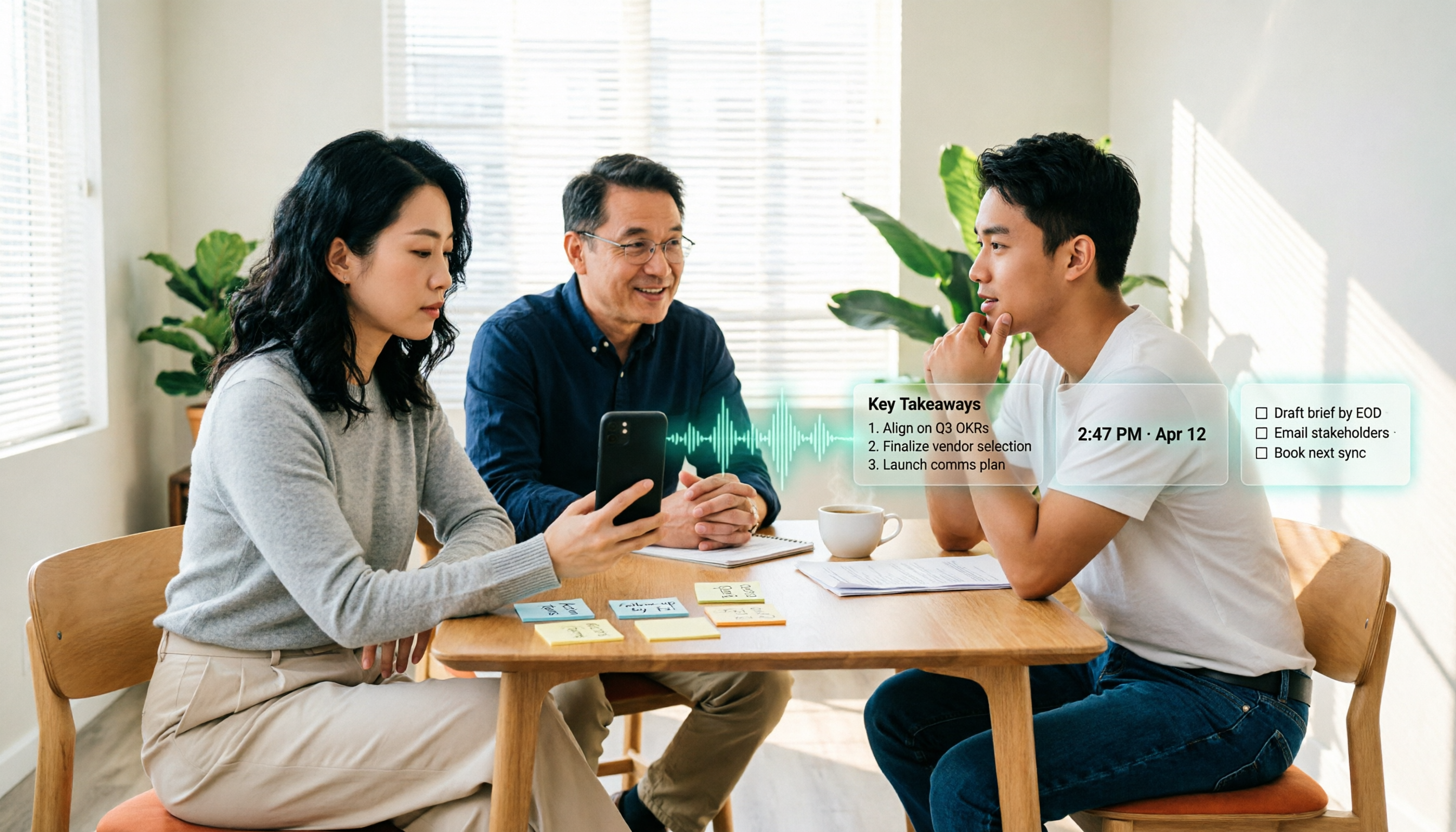
2026年版 無料メモ録音ツール3選:無料枠と議事録整理を比較
メモアプリで録音できる?iPhone、iPad、Macの標準メモは録音と文字起こしに対応。本記事では2026年8月時点で使える無料の方法を整理し、標準メモ、Tinrec、Notta、Otter.aiの無料条件・議事録作成能力・制限を比較。録音後にどうやって使えるデータにするかを解説します。

2026年4つの音声文字起こしツール実測比較:Googleドキュメントは音声ファイルを変換できない、時間を節約できるのはどれ?
Googleドキュメントは実は音声ファイルをアップロードして文字起こしできず、マイクからのリアルタイム入力のみです。本記事ではまずGoogleドキュメント、Gemini、Gemini Notebookの実際の制限を明確にし、中間管理職の会議後整理のニーズから出発して、Tinrec、Notta、Otter.aiなどのツールを実測比較し、選定のポイント、失敗しないための注意点、状況別の提案をまとめます。

2026年iPhone音声メモ文字起こし3つの方法を実測比較:内蔵機能の場所とTinrecが補う部分
iPhone 12以降のボイスメモには文字起こし機能がありますが、ボタンが目立たない場所にあり、多くの人が見つけられません。さらに、機種、iOSバージョン、言語設定でつまずく人も多いです。この記事では、iPhoneの録音文字起こしの3つの場所を紹介し、内蔵機能の限界、そしてTinrecが要約、ToDo、AI Q&A、チームコラボレーションをどう補うかを説明します。

2026年スマホ音声文字起こしツール5選比較:内蔵ディクテーション、AI会議アシスタント、録音ハードウェアの選び方
スマホの音声文字起こしは「リアルタイムディクテーション」と「録音ファイルの文字起こし」という全く異なる2つのシーンに分かれます。ツールを間違えると時間の無駄になります。この記事では実際の利用シーンから、iPhoneとAndroidの内蔵ディクテーション、Tinrec(秒聴録音)、Notta、PLAUD録音ハードウェア、Otter.aiの違い・制限・料金を比較し、よくある4つの落とし穴を整理して、一度で正しく選べるようにします。

2026年おすすめ文字起こしツール4選を実測比較:雅婷逐字稿とは?最も時短できるのはどれ?
雅婷逐字稿とは何か?本記事ではまず、台湾のAI音声文字起こしサービスである本ツールの位置づけ、機能、料金を明確にします。その上で、精度の判断、会議後の整理、会議の収集方法、チーム連携の4つの観点からTinrec、Otter.ai、Nottaを実測比較し、日本のビジネスパーソンが文字起こしツールを選ぶ際の基準と失敗しないためのポイントをまとめます。
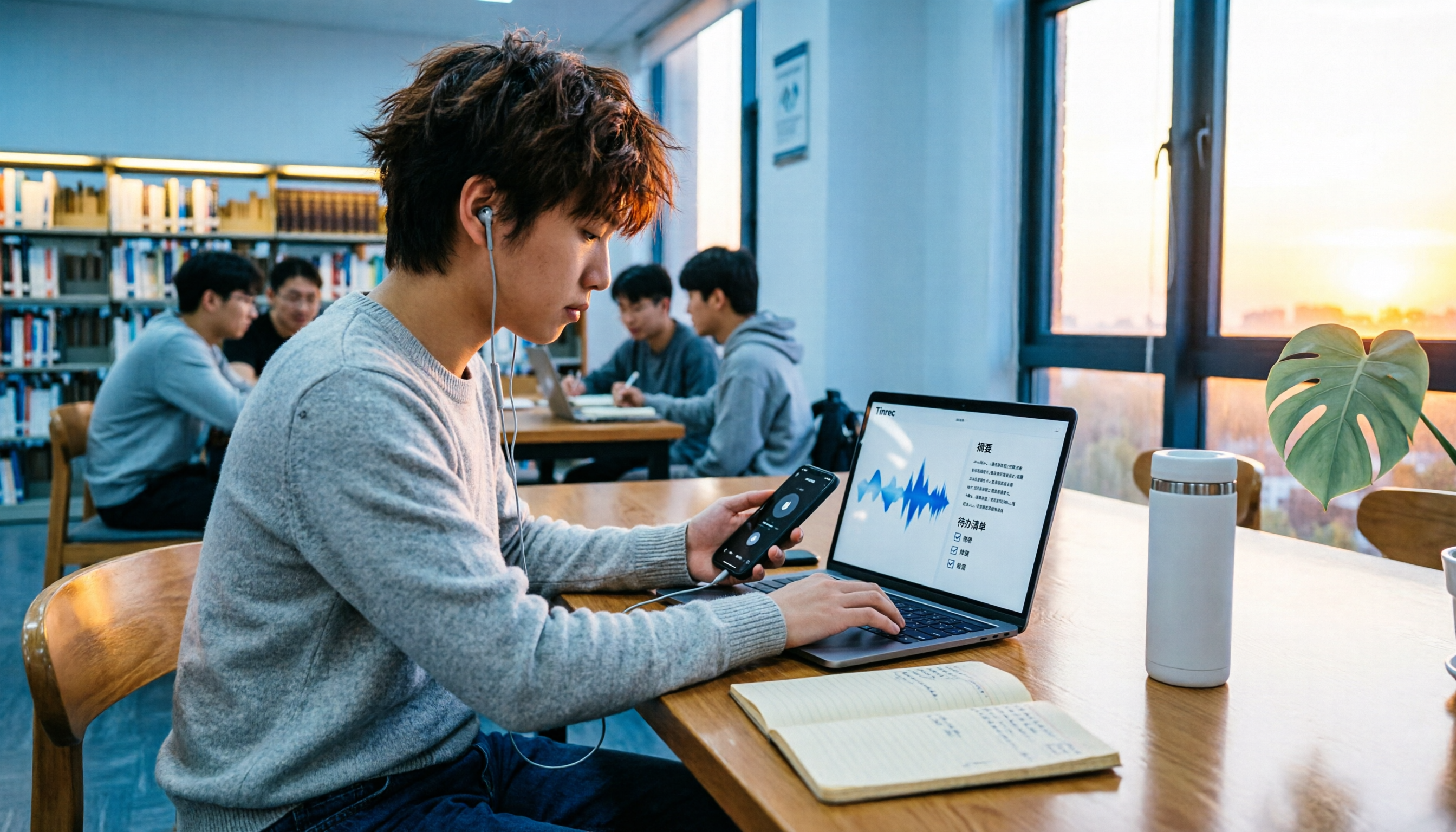
2026年スマホ録音完全ガイド:iPhone録音・通話録音から文字起こしまで一気に理解
iPhoneのボイスメモの実際の操作、iOS 18.1の通話録音の前提条件、録音後にTinrecで音声ファイルを文字起こし・要約・ToDoに変換する方法まで。学生の視点で無料枠、価格、ツール選びのポイントを整理し、「録音があればノートがある」というよくある誤解を避ける。

2026年おすすめ音声文字起こしツール5選比較:Geminiは本当に使えるのか?
Geminiは音声ファイルを文字起こしできるのか?学生の実際の利用シーンをもとに、5つの音声文字起こしツールを試した感想をまとめました。中国語認識、AIへの追加質問、無料枠と料金を比較し、授業録音・グループディスカッション・期末復習での選び方のコツを紹介します。