
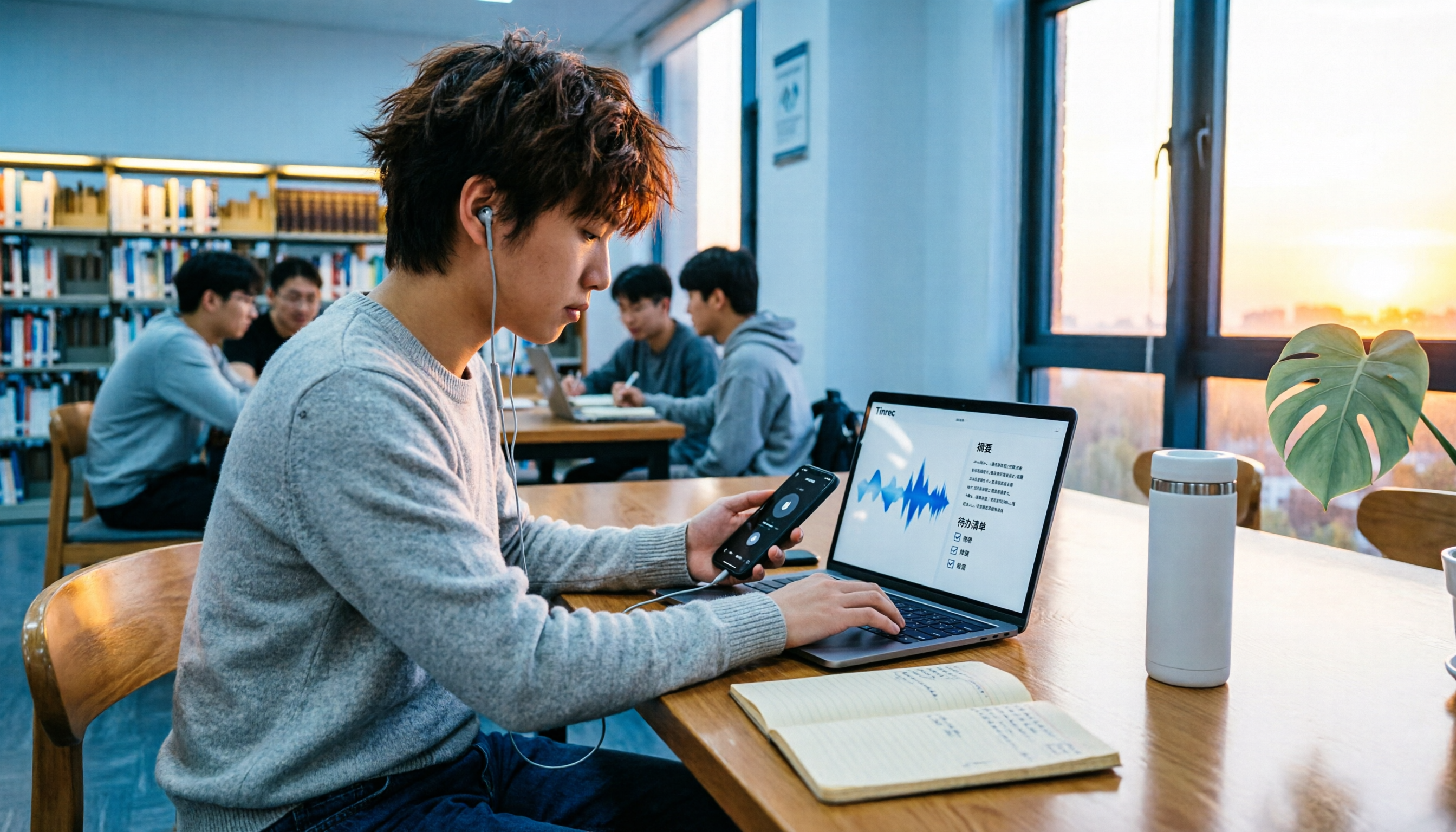
録音を Tinrec に任せて、数分で文字起こしと要約を作成
音声・動画のアップロード、多言語文字起こし、AI 議事録、タスク抽出に対応
2026年スマホ録音完全ガイド:iPhone録音・通話録音から文字起こしまで一気に理解
大学1年の最初の授業で録音した時の流れはこうでした。スマホを机に置き、録音ボタンを押し、授業が終わったら鞄にしまって帰る。期末試験前にそのファイルを開くと、3時間以上の録音。最初の10分を聞いただけで諦めました。なぜなら、どこが重要か全く分からなかったからです。
後で分かったのは、ほとんどの人が初めてスマホで録音する時に、同じようにつまずくポイントがあるということです。
つまずき1:「録音がある」=「ノートがある」と思い込む。 ファイルは残りますが、使う時にはただの音声で、検索もコピペもできず、グループの共同ノートにも入れられません。
つまずき2:通話録音は相手にバレずにできると思う。 現在のiPhoneでは録音開始時に双方に通知が届きます。これについては後で詳しく説明します。会話全体を静かに録音することは実際にはできません。
つまずき3:ファイルが多ければ安心だと思う。 私のスマホには40以上の「新規録音」があり、ファイル名は全部同じで、どれも見つけられません。
より合理的な方法は、「録音」を完成品ではなく素材として扱うことです。まずスマホで音声をきれいに収録し、次にツールを使って文字起こし、要約、ToDoに変換します。この記事ではその順序に従って説明します。iPhone内蔵の録音方法、通話録音の開始方法、録音後の整理方法です。
iPhone内蔵録音:ボイスメモは3ステップで開始
きれいな録音が欲しいだけなら、iPhone内蔵の「ボイスメモ」で十分で、しかも完全無料です。
- 「ユーティリティ」フォルダから「ボイスメモ」アプリを開きます。
- 録音ボタンをタップして録音開始。内蔵マイク、対応のイヤホンマイク、外付けマイクのいずれも使用できます。
- 録音が終わったら「完了」をタップして保存。録音は「新規録音」または場所に基づいて命名され、録音をタップしてから名前をタップすると変更できます。
見落としがちな小さな設定:
- 「ステレオ」または「空間オーディオ」を選ぶと、ボイスメモはiPhone上の複数のマイクを使って左右チャンネル録音を行い、ヘッドホンで聞くと方向感が分かります。波形表示は同じに見えます。
- 録音中は音声を再生しない他のアプリに切り替えても、録音は中断されません。
一瞬で録音を開始したい場合、3つのショートカットがあります:
- 「コントロールセンター」を開き、録音を直接タップ。
- 「設定」>「アクセシビリティ」>「タッチ」>「背面タップ」で、ダブルタップまたはトリプルタップを選択し、「ショートカット」で新規作成した「録音を作成」を割り当てます。以後、スマホの背面を2回タップすると録音が始まりますが、この方法は画面ロックを解除する必要があります。
- 「設定」>「アクションボタン」でアクションボタンを「ボイスメモ」に割り当てると、画面ロック時でも押すだけで直接録音できます。
録音は自分の権利を守るためのものであり、違法行為や他人に害を与えることに使わないでください。
通話録音:iOS 18.1以降で可能だが、1つの前提がある
以前のiPhoneには内蔵の通話録音がなく、サードパーティ製アプリや外付け録音機器に頼るしかありませんでした。iOS 18.1から、Appleは内蔵の通話録音を開放しましたが、条件があります。録音開始後、双方にシステム通知が聞こえます。
実際の流れはおおよそ次の通りです。通話中に録音を開始し、録音アイコンの横の秒数が進んでいることを確認すれば録音中です。通話終了後、ファイルは自動的に「メモ」アプリの「通話録音」フォルダに保存され、そこで直接再生できます。デバイスが対応しApple Intelligenceが有効になっていれば、通話の要約も作成できます。文字起こしは通話内容を完全に反映するとは限らないため、自分で一度確認することをお勧めします。
したがって、「相手に知られたくない」というニーズには内蔵機能は役立ちませんが、単に記録を残したいだけなら内蔵機能は便利です。どの方法を使うにしても、録音前に現地の法律を確認し、必要に応じて相手の同意を得るのが望ましいです。
録音後が肝心:Tinrecで音声ファイルを使えるデータに変換
内蔵録音が解決するのは「音声を残す」ことですが、私が本当に必要としているのは「聞き直さずに要点を見つける」ことです。これが今学期メインで使っているツール、Tinrec(秒聴録音)です。
これはAI議事録・コラボレーションツールで、単なる録音アプリではなく、録音、オンライン会議、音声・動画ファイルを検索・要約・質問・エクスポート可能なデータに変換します。
私の使い方は簡単です。授業やグループディスカッションをスマホで録音し、寮に戻ってファイルをTinrecに投入すると、文字起こし、要約、章節、ToDoを処理してくれます。以前の期末復習は「録音を聞く」でしたが、今は「文字起こしを読んで直接質問する」です。
Tinrecのコア機能一覧
録音リアルタイム文字起こし:録音しながら文字起こしし、会議や授業中にテキストが同期して表示され、終了時には文字起こしが完成しているので、変換待ちが不要です。
録音の整理を手作業から解放
音声・動画をアップロードするだけで、文字起こし、要約、タスクを自動作成
音声・動画ファイルの文字起こし:録音済みのボイスメモ、インタビュー録音、講義動画をアップロードして整理できます。これは「まず録音してから考える」私のような人には特に重要です。
AI要約と章節:長い会議を自動的に段落に分割し、要点をマークします。2時間の授業でも、章節のタイトルを見るだけでどの部分を読み返すべきか判断できます。
ToDo抽出:グループディスカッションで最も怖いのは「会議後に誰も結論を覚えていない」ことです。Tinrecは議論からアクション項目を抽出し、誰が何を担当するかが一目で分かります。
AI Q&A:これが最もよく使う機能です。30ページの文字起こしをめくる代わりに、「この授業で教授が言及した3つの試験ポイントは?」「グループが最終的に決めた分担は?」と直接質問します。意味理解に基づいて回答をくれます。
多形式エクスポート:整理した内容をエクスポートしたり、Notion、Google Docs、OneNote、Dropboxに持ち込んで加工できます。私たちのプロジェクトの共同ノートはこうしてできました。
リアルタイム翻訳:原文、訳文、バイリンガル対照を表示でき、交換留学生がいるグループディスカッションで特に便利です。
会議ボット不要のオンライン会議録画:インターン面接やチームのオンライン会議では、デスクトップ版でPCのシステム音声を直接キャプチャでき、Zoom、Google Meet、Microsoft Teams、Webexに対応し、追加の会議ボットを招待する必要がありません。
実際に使える4つのシーン
授業:教授の話が速く、スライドの切り替えはもっと速い。スマホ録音とTinrecの文字起こしで、授業終了後10分以内に文字起こしができ、試験前はキーワード検索で直接探せ、最初から聞き直す必要がありません。
グループディスカッション:4人が口々に話し、会議後に誰も結論を覚えていない。今は必ず録音し、終了後に要約とToDoを見て、誰が何をするかをグループに直接貼り付けます。
電話インタビューとインターン面接:こうした場面では録音に関する規定を確認し、適切な方法で保存し、後で音声ファイルをTinrecに入れて要点を整理します。返信や感想を書くのがずっと速くなります。
プロジェクトとサークル会議:多人数で長期的に協力する場合、Tinrecのチーム版には独立したチームスペースがあり、会議資料はチームに帰属し、ロールと席を分けられ、使用量と監査記録も確認できます。メンバーが離れる時はリソースを引き継げ、すべてが人と一緒に消えることはありません。チーム版は1席あたり月額2,000分のチーム共有インポート枠を提供します。チーム月払いUSD 29.80/有料席/月、年払いUSD 199/有料席/年(月換算約USD 16.58)、初回資格条件を満たす場合は別途7日間トライアル、1無料席、300分共有インポート枠があります。
録音ツールを選ぶ時にまず考えるべきポイント
無料枠が学期末まで使えるか:多くのツールに無料プランがありますが、枠の計算方法は異なります。まず無料版で1、2回授業を録音し、1週間で大体何分使うかを把握してから、有料化を決めましょう。
音声ファイルが保存されるか:ツールによっては文字起こしだけを残し、音声ファイルを残さないものがあります。ある文の語調や文脈を後で確認する時、音声ファイルはやはり重要です。
中国語と中英混在の性能:台湾の授業では中国語と英語が混ざることがよくあるので、公式の数字だけでなく、自分の実際の録音でテストするのが良いです。Tinrecは中国語、繁体字中国語、多言語シーンに対応し、チームのホットワードでよく使う用語を維持できますが、実際の効果は録音品質、アクセント、背景ノイズ、複数人の同時発話の影響を受けます。
文字起こし後に何ができるか:文字起こしだけなら、自分で一度読む必要があります。要約、章節、ToDo、Q&Aがあって初めて時間を節約できます。
クロスプラットフォーム:スマホで録音し、PCで整理するのは日常的です。スマホ、デスクトップ、Web間で連携できるかどうかは、長期的に使うかどうかに直結します。
チームと引き継ぎ:クラスメートと一緒に使うなら、ロールと席の違いをまず理解しましょう。ロールがあればチームを管理でき、席があれば録音、アップロード、編集、インポート・エクスポートができます。両者は同じではありません。
まとめ:あなたが欲しいのは「ファイル」か、それとも「答え」か?
スマホ録音自体は難しくありません。難しいのは録音後の部分です。内蔵のボイスメモは無料で直感的で、単純な保存に適しています。通話録音はiOS 18.1から公式の解決策がありますが、双方に通知が届く点をまず理解しておく必要があります。
私のように、録音の目的が「後で使う」こと——復習、共同ノート作成、インタビュー整理——なら、録音を文字起こしとAI整理につなげることで大幅に時間を節約できます。Tinrec個人版には無料版、週カード、Pro月カード、Pro年カードがあり、使用ペースに合わせて選ぶことをお勧めします。たまに1、2件の録音を整理するなら無料版、期末の追い込みやインタビューが集中する1、2週間なら週カード、毎週定期的に会議や授業があるならPro、1学年分のデータを長期的に蓄積するなら年カードの月換算がよりお得です。
まず一番難しいと思う授業をスマホで録音し、無料枠で一度試してみてください。「3時間聞き直す」のと「10分文字起こしを読む」の差がどれほど大きいか、はっきり分かるはずです。
参考資料
すべての録音を、次の行動につながる成果へ
ログインで文字起こし60分無料。クレジットカードは不要です
おすすめ記事
こちらの記事もおすすめです

2026年iPhone音声メモ文字起こし3つの方法を実測比較:内蔵機能の場所とTinrecが補う部分
iPhone 12以降のボイスメモには文字起こし機能がありますが、ボタンが目立たない場所にあり、多くの人が見つけられません。さらに、機種、iOSバージョン、言語設定でつまずく人も多いです。この記事では、iPhoneの録音文字起こしの3つの場所を紹介し、内蔵機能の限界、そしてTinrecが要約、ToDo、AI Q&A、チームコラボレーションをどう補うかを説明します。

2026年スマホ音声文字起こしツール5選比較:内蔵ディクテーション、AI会議アシスタント、録音ハードウェアの選び方
スマホの音声文字起こしは「リアルタイムディクテーション」と「録音ファイルの文字起こし」という全く異なる2つのシーンに分かれます。ツールを間違えると時間の無駄になります。この記事では実際の利用シーンから、iPhoneとAndroidの内蔵ディクテーション、Tinrec(秒聴録音)、Notta、PLAUD録音ハードウェア、Otter.aiの違い・制限・料金を比較し、よくある4つの落とし穴を整理して、一度で正しく選べるようにします。

2026年おすすめ文字起こしツール4選を実測比較:雅婷逐字稿とは?最も時短できるのはどれ?
雅婷逐字稿とは何か?本記事ではまず、台湾のAI音声文字起こしサービスである本ツールの位置づけ、機能、料金を明確にします。その上で、精度の判断、会議後の整理、会議の収集方法、チーム連携の4つの観点からTinrec、Otter.ai、Nottaを実測比較し、日本のビジネスパーソンが文字起こしツールを選ぶ際の基準と失敗しないためのポイントをまとめます。

2026年おすすめ音声文字起こしツール5選比較:Geminiは本当に使えるのか?
Geminiは音声ファイルを文字起こしできるのか?学生の実際の利用シーンをもとに、5つの音声文字起こしツールを試した感想をまとめました。中国語認識、AIへの追加質問、無料枠と料金を比較し、授業録音・グループディスカッション・期末復習での選び方のコツを紹介します。

2026年Word音声入力の無料プランまとめ:4製品を一挙紹介
Wordのマイクは実は「ホーム」タブにある「ディクテーション」ボタンですが、その能力には明確な限界があります。この記事では中堅管理職の実際の利用シーンから出発し、まずボタンの場所と前提条件を説明し、次に4つの無料音声文字起こしソリューションを整理し、会議議事録のような場面ではどれを使うべきかを解説します。

2026年AI会議録音ツール4選を実測比較:Google AI Studioは日本語UI非対応、日本語に最も適したツールはどれ?
Google AI Studioのインターフェースは英語のみだが、Geminiモデルは日本語で直接対話できる。この記事では実際の会議整理のニーズから出発し、Tinrec、Google AI Studio、Otter.ai、Nottaの日本語体験、会議後の出力、チームコラボレーション能力を比較し、どれが毎日使えるかを判断する手助けをする。

2026年3つの音声文字起こしツール実測比較:雅婷逐字稿とTinrecはどう選ぶ?
「雅婷逐字稿は使いやすい?」と検索する人は多いですが、本当に時間がかかるのは文字起こし後の整理です。本記事ではよくある誤解から始め、会議の収集方法、会議後の処理、バイリンガル翻訳、チームコラボレーション、料金体系の柔軟性という5つの観点から、雅婷逐字稿とTinrec秒聴録音の違いを実測比較します。さらに、音声文字起こしツールを選ぶ際に注目すべき判断基準とよくある質問をまとめます。

2026年iPhoneカメラ文字起こし無料プラン比較:3つの方法を一挙紹介
iPhoneのカメラで文字起こしするのは簡単そうに見えますが、実際には3つの落とし穴があります。黄色い枠が出ただけで文字が保存されたと勘違いする、機種やiOSバージョンの条件を満たしていない、取り込んだ文字のレイアウトが崩れる、というものです。本記事では2026年の無料の方法3つ——ライブテキスト、メモのスキャン文字、そしてTinrec——を整理し、カメラで文字を捉えるだけでは不十分な理由と、AI会議録音ツールに切り替えるべき状況を説明します。

2026年スマホ録音の文字起こし4ツール実測比較:iPhone内蔵機能で十分か?
スマホで録音した音声をどう文字起こしするか。本記事ではiPhone内蔵の「ボイスメモ」と「メモ」の文字起こし機能から始め、Tinrec、Notta、Granolaを中国語転写、会議後の整理、チーム連携の違いで実測比較。4ステップの操作チュートリアル、よくある間違い、選定のアドバイスを添え、どの組み合わせが最も時間を節約できるか判断する手助けをする。