

録音を Tinrec に任せて、数分で文字起こしと要約を作成
音声・動画のアップロード、多言語文字起こし、AI 議事録、タスク抽出に対応
2026年おすすめ音声文字起こしツール6選を徹底比較:無料版でどこまで使える?
音声文字起こしツールを選ぶとき、本当の問題は「ツールがあるかどうか」ではなく「自分はどれを使うべきか」です。たまに録音ファイルを文字起こしするのか、毎週オンライン会議を記録してチームが検索できるように残すのか。答えが違えば、選ぶべきツールもまったく変わります。以下では、この判断基準に沿って6つのツールを整理しました。
なぜ音声をテキスト化する必要があるのか?
会議が終わったあと、上司に「さっきの結論は何だった?」と聞かれる。講座が終わったあと、先生が言ったある数字を探したくなる。そんなとき必要なのは、2時間の録音を聞き直すことではなく、検索できるテキストファイルです。
手作業での文字起こしは効率的とは言えません。1時間の録音をゆっくり聞きながら打ち込むと、3〜4時間かかることが多く、途中で何度も一時停止と再生を繰り返す必要があります。現在、AI音声認識(ASR)はクリアな録音であればかなり高い精度を実現しており、文字起こしをツールに任せるのが合理的な方法です。
この記事では、話題になっている音声文字起こしツール6選を、オンラインの無料サービスからスマホアプリ、単純なファイル変換から会議コラボレーションまで幅広く紹介し、最後にニーズに応じた選び方を説明します。
Tinrec(秒聴録音)——最も充実したAI録音アシスタント
Tinrecは個人とチーム向けのAI会議記録・コラボレーションツールで、リアルタイム録音の文字起こし、ボット不要のオンライン会議録画、音声・動画ファイルのインポート、リアルタイム翻訳に対応し、要約、チャプター、ToDo、マインドマップを自動生成します。
ボット不要でオンライン会議を録画。 デスクトップ版はPCのシステム音声を直接キャプチャし、Zoom、Google Meet、Microsoft Teams、Webexなどのオンライン会議に対応します。追加の会議ボットを会議室に参加させる必要はありません。他の参加者から見ると、画面はいつも通りで、突然知らないアカウントが増えることはありません。
文字起こしだけでなく整理も。 録音後、要約、チャプター、要点、ToDoを自動生成します。長い会議でも結論を素早く把握でき、ToDoはそのまま後続のワークフローに引き継げるので、もう一度聞き直す必要がありません。
会議内容についてさらに質問できる。 会議資料に関するAI Q&Aに対応しており、例えば「顧客が挙げた3つの懸念は何か」と聞くことができます。さらに議事録、レポート、表の生成も可能です。出力結果はNotion、Google Docs、OneNote、Dropboxなどにエクスポートしてそのまま利用できます。
チームスペースで会議資料を蓄積。 チーム版では独立したチームコラボレーションスペースが提供され、会議資料はチームに帰属し、新メンバーも過去の資料を閲覧できます。管理者はメンバー、役割、席を管理し、利用状況分析と監査ログを確認できます。
プランについては、個人版には無料版があり、録音、インポート、要約、文字起こしを体験できます。また、週カード、Pro月カード、Pro年カードがあり、利用頻度に応じて選べます。チーム版は初回条件を満たす場合、7日間トライアル、無料席1つ、チーム共有インポート300分が利用できます。その後は月払いUSD 29.80/有料席/月、年払いUSD 199/有料席/年(約USD 16.58/月)で、各有料席には毎月2,000分のチーム共有インポート枠が付与されます。なお、ファイルインポートとWebリンクインポートはチーム共有枠を消費し、プランによって枠が異なります。有効なチームプラン内のリアルタイム録音は現在分単位の消費はありません。価格と特典は正式な購入ページを基準とします。
こんな人におすすめ:中国語の会議記録が必要で、ボットを会議に参加させたくない、会議後の資料を蓄積したい個人やチーム。
MyEdit——オンラインでインストール不要、毎日無料ポイント付き
MyEditのオンライン音声文字起こしAIツールは、多言語のMP3や録音ファイルをテキストに変換し、プレーンテキスト(.txt)または字幕ファイル(.srt)で文字起こしをエクスポートできます。ノート作成やYouTube字幕に最適です。
特徴は毎日無料ポイントがもらえること、変換速度が速いこと、文字起こし内容をオンラインで編集でき、タイムスタンプを付けるかどうかを自由に選べることです。中国語、英語、日本語、韓国語、ドイツ語、フランス語、スペイン語など9言語に対応し、ファイルは暗号化転送され、生成されたテキストと字幕ファイルは商用利用も可能です。Tinrecとの違いは、MyEditがファイル変換中心で、リアルタイム会議録画、AI Q&A、チームスペースといった会議後のコラボレーション機能がないことです。
価格:毎日無料ポイントを提供。大量の商用出力が必要な場合は、有料サブスクリプションにアップグレードして毎月の文字起こし時間を増やせます。
こんな人におすすめ:たまに録音ファイルを文字起こしやSRT字幕に変換したい個人ユーザー。
cSubtitle——中国語に特化、登録不要のオンライン文字起こし
cSubtitleは中国語普通話の認識を得意とし、大量の中国語コーパスでトレーニングして中国語認識性能を高めています。動画や録音ファイルをアップロードするだけで文字起こしを開始でき、アカウント不要で利用できます。
MP4、MOVなどの動画形式、MP3、WAV、M4A、OGG、WMAなどの録音形式に対応し、1ファイル最大4GB、長さ5時間以内です。テキストファイルとWord文字起こし(句読点と段落分け付き)に加え、タイムライン付きの.subと.vtt字幕ファイルも自動生成します。Wordファイルにはタイムコードが付いているので、聞き直して修正しやすく、大量ファイルの一括処理も可能です。Tinrecとの違いは、単発のファイル変換に偏っており、チームコラボレーションやAI Q&Aがないことです。
価格:無料トライアルあり。実際の枠と有料プランは公式サイトを基準とします。
こんな人におすすめ:中国語コンテンツが中心で、素早く文字起こしと字幕ファイルを取得したい人。
Notta——多言語文字起こし、チームプランもあり
Nottaはマルチデバイス文字起こし、会議記録、ファイルインポート、翻訳、チームプランをカバーし、多言語シーンが強みで、Tinrecとの重複度は高いです。
録音の整理を手作業から解放
音声・動画をアップロードするだけで、文字起こし、要約、タスクを自動作成
無料版は毎月120分ですが、1回の内容は最大3分までなので、短いクリップのテストに向いています。Pro年払いは月約USD 8.17換算で毎月1,800分、Business年払いは月約USD 16.67/席換算で無制限文字起こし、役割権限、利用レポートを提供します。比較すると、Tinrecはボット不要のオンライン会議録画、AI Q&A、チーム資料の蓄積をより強調しています。
価格:Notta公式価格ページを基準とします。
こんな人におすすめ:多言語文字起こしが必要で、利用量が安定している個人や小規模チーム。
SoundType AI——スマホでの文字起こしと要約アプリ
SoundType AIはモバイルアプリで、録音を文字起こしし、同時にAI要約を生成します。話者識別を内蔵し、会議、インタビュー、ポッドキャストなどの複数人会話シーンに適しており、90以上の言語に対応しています。
強みは、いつでも録音していつでも変換できること、外出先でPCを開く必要がないことです。Tinrecとの違いは、Tinrecがモバイルに加えてデスクトップ版のボット不要会議録画、ファイルインポート、多形式エクスポート、チームスペースがあり、会議後の加工の余地がより大きいことです。
価格:アプリ内で無料利用可能。高度な機能はサブスクリプションが必要で、実際のプランはストアページを基準とします。
こんな人におすすめ:スマホで記録する習慣があり、素早く要約を取得したい人。
TurboScribe——長いファイルと一括文字起こしのコスパ重視の選択肢
「一度にたくさんのファイルを放り込みたい」というニーズなら、TurboScribeは会議型ツールより使いやすいでしょう。長いファイル、一括アップロード、字幕、翻訳を得意とし、有料版は1ファイル最長10時間または5GB、一度に50ファイルまでアップロードできます。
無料版は毎日3ファイル、1ファイル最大30分、Unlimited年払いはUSD 120(約USD 10/月)。ただし本質的にはファイル文字起こしツールで、リアルタイム会議録画、AI Q&A、チーム資料管理はありません。この部分がTinrecの強みです。
価格:TurboScribe公式価格ページを基準とします。
こんな人におすすめ:大量の過去録音を一括処理したい、リアルタイム会議は不要な人。
これだけプランがある中で、どう選ぶ?
- 最も充実したAI機能(文字起こし+AI対話検索+自動議事録+ToDo)が欲しい → Tinrec。現在これらを同時に備えるツールは多くない
- Zoom、Meet、Teamsのオンライン会議をボット不要で録画したい → Tinrec
- 会議資料をチームで検索できる資産として蓄積し、メンバーと席を管理したい → Tinrec
- リアルタイム翻訳、バイリンガル文字起こしが必要 → Tinrec
- 予算ゼロで、たまに録音ファイルをテキスト化するだけ → MyEditまたはcSubtitleの無料枠で十分
- 数十の長いファイルを一括文字起こししたい → TurboScribe
- スマホで手軽に録音して要約だけ欲しい → SoundType AI
音声文字起こしを使う前に知っておくべき4つのこと
一、録音品質が成果物品質を決める。 精度は背景ノイズ、アクセント、複数人の重複発言、専門用語の影響を受けます。固定のパーセンテージを保証できるツールはありません。認識効果を高めたいなら、マイクを話者に近づけ、騒がしい環境を避けましょう。Tinrecのようにチーム熱語に対応するツールなら、社内でよく使う用語を追加できます。
二、「無料」には通常枠制限がある。 無料版は多くが毎月の分数や1回の長さを制限し、中には1回3分だけのものもあります。まず自分の利用頻度を確認してから有料化を決める方が、最初から最も高いプランを買うより現実的です。
三、文字起こしを手に入れてもすぐ使えるわけではない。 文字起こしは第一歩に過ぎません。議事録、ToDo、検索可能な履歴が必要なら、要約、Q&A、チームスペースがあるツールを選ぶと時間を大幅に節約できます。Tinrecはこの部分で他の純粋な文字起こしツールより力を入れています。
四、録音前に同意を取得する。 録音と文字起こしは他人の声や個人情報に関わるため、所在地の法規制によっては事前に告知し参加者の同意を得る必要があります。チーム利用時はデータ保存と権限ルールも確認しましょう。
まとめ
音声をテキスト化する鍵は「どれが最強か」ではなく「その後そのテキストファイルで何をするか」です。たまに文字起こしが欲しいだけなら無料ツールで十分。しかし毎週会議があり、検索可能で質問でき、引き継げる資料を残す必要があるなら、Tinrecは「文字起こし→整理→コラボレーション」を最も一貫してつなぐツールです。まず無料版から試して、アップグレードするか決めることをおすすめします。
よくある質問
Q1:音声文字起こしは必ず有料ですか?
いいえ。無料ツールには通常、1日のファイル数、毎月の分数、1回の長さなどの制限があります。たまに1〜2件の録音を変換するだけなら無料枠で十分ですが、毎週定期的に使うなら有料プランの方が単位コストは通常低くなります。
Q2:中国語認識はどれが良い?
cSubtitleは中国語普通話に特化し、大量の中国語コーパスでトレーニングして性能を高めています。Tinrecは中国語、繁体字中国語、多言語会議シーンをカバーし、リアルタイム翻訳とチーム熱語にも対応しています。実際の効果は録音品質、アクセント、ノイズによって異なります。
Q3:オンライン会議を直接文字起こしできますか?
できます。Tinrecデスクトップ版はPCのシステム音声を直接キャプチャし、Zoom、Google Meet、Microsoft Teams、Webexなどのオンライン会議に対応します。ボットを参加させる必要はありません。ただし、ユーザーが自分でTinrecを開いて録音を開始する必要があり、すべてのカレンダー会議に自動参加するわけではありません。
Q4:出力ファイルはどの形式でエクスポートできますか?
MyEditは.txtと.srtに対応。cSubtitleはテキストファイル、Wordファイル、.sub、.vtt字幕ファイルを提供。Tinrecは結果をNotion、Google Docs、OneNote、Dropboxなどにエクスポートしてそのまま利用でき、レポート、表、文書も生成できます。
Q5:チームで使うならどれを選ぶ?
個人利用なら個人版で十分です。部門やプロジェクトチームで会議資料を共有するなら、独立したチームスペースがあるバージョンが必要です。Tinrecチーム版はチームスペース、メンバーと役割管理、席割り当て、利用状況分析、監査ログを提供し、メンバーは席がなくてもチーム資料を閲覧・再生できます。初回条件を満たすチームは7日間トライアル、無料席1つ、チーム共有インポート300分を利用できます。
Q6:文字起こしの精度は保証されますか?
固定の数字を期待するのはおすすめしません。どのAI文字起こしも録音品質、ノイズ、アクセント、複数人の重複発言、専門用語の影響を受けます。重要な内容はタイムコードと一緒に再生して確認しましょう。
参考ソース
すべての録音を、次の行動につながる成果へ
ログインで文字起こし60分無料。クレジットカードは不要です
おすすめ記事
こちらの記事もおすすめです
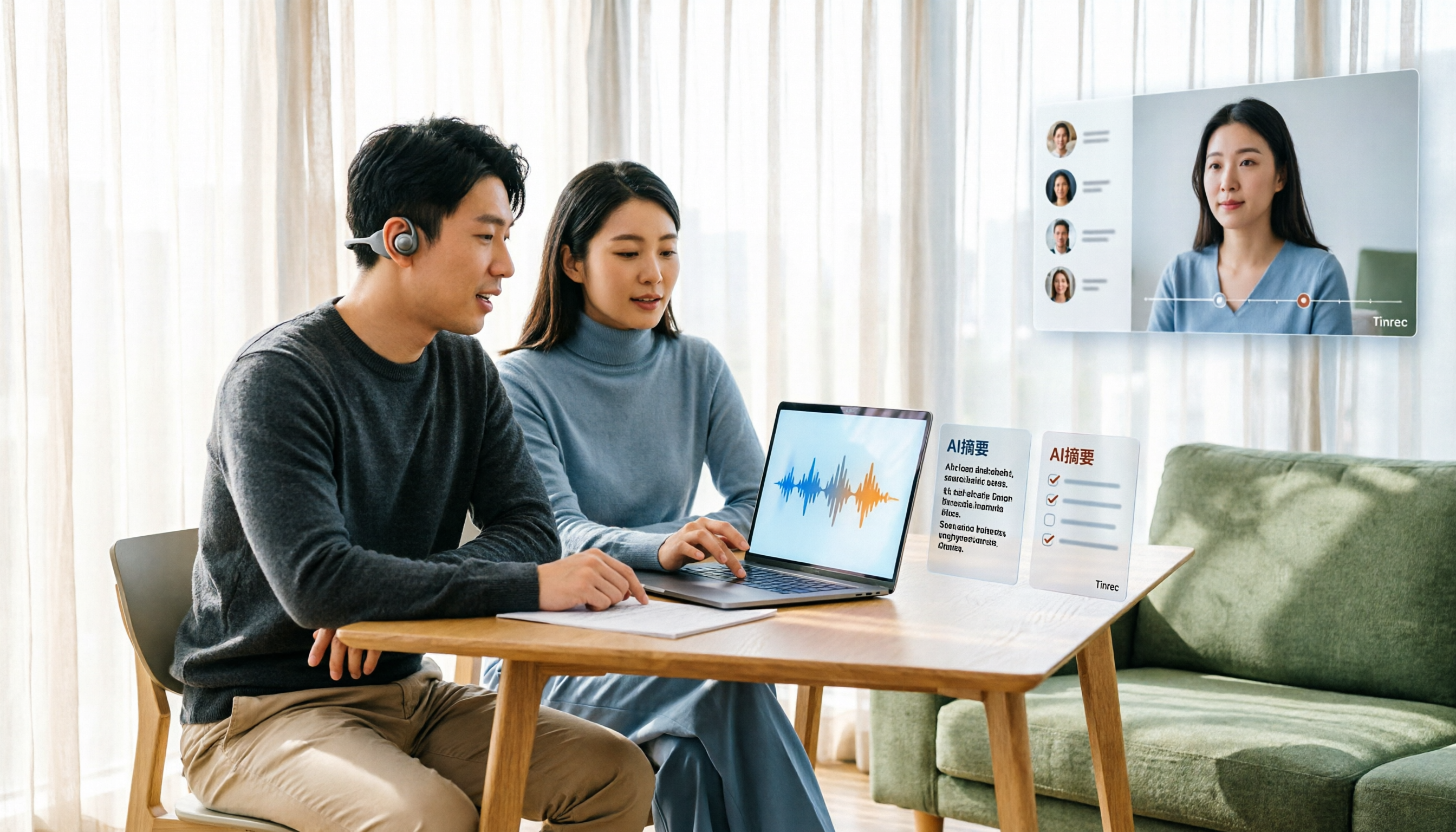
【2026年】Tinrec音声文字起こしアプリの使い方:実際に使ってみた4つのシーンと評価
音声文字起こしアプリは本当に使えるのか?この記事では実際の使用シーンから、Tinrec(秒聴録音)のリアルタイム文字起こし、ボット不要のオンライン会議録音、AI要約とToDo、チームスペースなどの機能を紹介し、無料版の制限や有料プラン、選ぶ際の注意点も正直に解説します。

2026年Tinrec vs ChatGPT:5つの視点で比較、会議の音声文字起こしはどちらを選ぶべきか?
ChatGPTアプリの音声入力は便利ですが、会議全体を整理しようとすると、録音、長い音声ファイル、会議後の整理という3つの壁にぶつかります。本記事では、Tinrec(秒聴録音)とChatGPTを5つの視点で比較し、会議の録音、ファイル入力、会議後の成果物、中国語とバイリンガル対応、チーム連携まで、どのような状況でどちらを使うべきかを判断するお手伝いをします。

2026年おすすめ音声文字起こしツール4選比較:日本語と中国語の認識、会議後の整理で最も時短になるのはどれ?
日本語と中国語が混在する会議の文字起こし、オンライン会議の録音方法、会議後のAI整理、チームでのデータ共有までを比較し、本当に時間を節約できる音声文字起こしツールを紹介します。
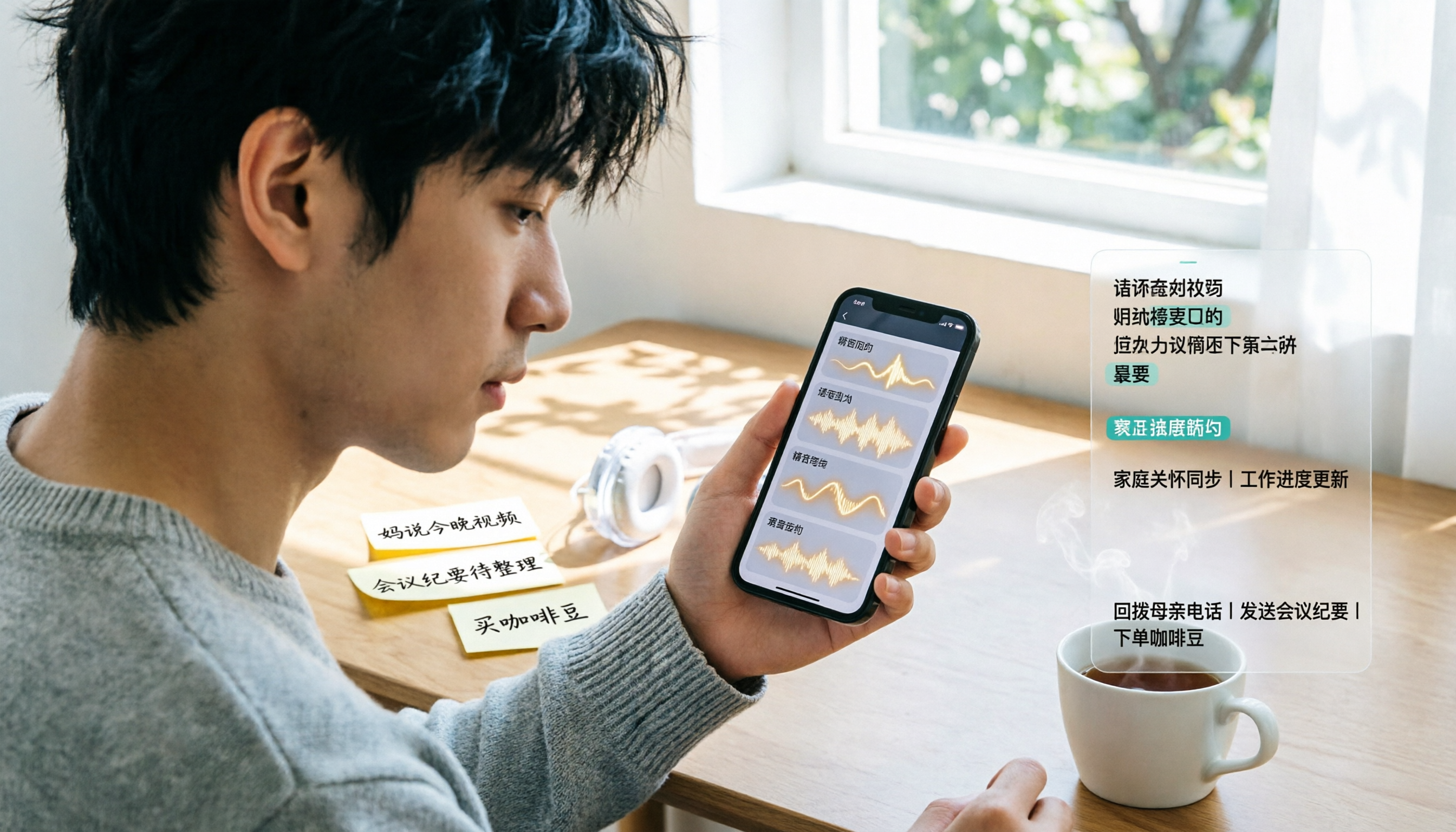
2026年WhatsApp音声文字起こし3つの方法比較:内蔵機能とTinrecは中国語の長い音声にどちらが適している?
WhatsApp内蔵の音声文字起こしの設定方法は?どんな制限がある?この記事では公式の3ステップ設定手順を整理し、毎日十数件の音声メッセージを処理する場合に、TinrecでWhatsApp音声を検索可能・要約可能・実行可能なテキストデータに変換する方法を説明します。5つの選定ポイントとよくある質問も掲載。

2026年おすすめ音声文字起こしツール4選比較:定義を理解してから、日本語会議に最適なのはどれか
音声文字起こしとは何か?本記事では、音声文字起こし(Speech-to-Text)の定義と3つの一般的な用途を簡潔に説明し、リアルタイム会議、日本語認識、会議後の整理、チーム管理の4つのポイントから、Tinrec(秒聴録音)、Granola、Notta、Otter.aiの違いを比較します。さらに、失敗しないためのガイドと選び方の提案をまとめ、無料版とチーム版のどちらを使うべきかを判断するお手伝いをします。

2026年おすすめ音声文字起こしツール5選比較:PTTの口コミと使いやすさを検証
PTTでよく話題になる音声文字起こしは本当に使えるのか?本記事ではTinrecを例に、録音から文字起こし、校正、エクスポートまでの5ステップを紹介し、PTTの一般的な議論や代替ツールを整理して、自分に最適な方法を判断する手助けをします。

2026年 音声文字起こし 無料で使う5つの方法を実測比較:無料枠を無駄にしない活用法
無料の音声文字起こしは長期的に使えるのか?本記事ではTinrec(秒聴録音)の実際のプランと機能を例に、無料枠の判断ポイント、選定の5つの鍵、プラン比較表、よくある質問を解説し、無料版で留まるべきかチーム版にアップグレードすべきかの判断を支援します。

2026年音声文字起こしソフト完全ガイド:Tinrec、Notta、Otter どれが良い?
音声文字起こしソフトはどれが良いのか?よくある選び方の誤解から始め、Tinrec、Notta、Otterなどのツールを会議の収録、文字起こし後の整理、日本語対応、チーム連携の違いで比較。実際の利用シーン、選定の注意点、よくある質問をまとめ、本当に時間を節約できる方法を見つける手助けをします。

2026年おすすめ音声文字起こしツール4選比較:中文会議の議事録作成で最も時短できるのはどれ?
よくある選び方の誤解から始め、Tinrec、Notta、Granola、Otter.aiの4つの音声文字起こしツールを中文会議の議事録、AI要約、会議後のQ&A、チーム連携の観点で実際に比較。5つの選定ポイント、4つの注意点、利用シーン別の明確な選び方をまとめました。