

録音を Tinrec に任せて、数分で文字起こしと要約を作成
音声・動画のアップロード、多言語文字起こし、AI 議事録、タスク抽出に対応
2026年おすすめ文字起こしツール4選を徹底比較:日本語会議と議事録整理、最も時短できるのはどれ?
文字起こしで最もよくある誤解:文字起こしをゴールだと思うこと——必要なのはツールではなくソリューション
多くの人が初めて文字起こしツールを使うとき、「音声ファイルを入れたら文字起こしが出てきて終わり」と考えます。しかし一度使ってみると、実はその後が面倒だと気づきます。
2時間のプロジェクト会議が終わり、30ページの文字起こしを受け取ったとします。上司に「結論は?誰が何を担当する?いつまで?」と聞かれても、最初のページからCtrl+Fでキーワードを探しながら読み進めることになります。つまり「録音を聞き直す」を「文字を読み直す」に置き換えただけで、節約できる時間は限られています。
もう一つのよくある状況は、日本語と英語が混ざった会議です。製品名、技術用語、同僚の英語名が日本語の文に混ざり、ツールの句読点が不正確で固有名詞がすべて間違っていると、文字起こしを修正する時間は聞き直すより長くなるかもしれません。
さらに隠れたコストとして、オンライン会議があります。ツールに自動記録させるために「会議ボット」を会議室に追加すると、クライアント側には見知らぬ参加者が表示され、会議前に説明する必要があります。
これらの問題に共通するのは、皆が「録音を文字起こしする」ことをゴールだと考えている点です。しかし本当に必要なのは「会議後に使える」ことです。検索でき、質問でき、直接タスク文書を生成できる会議資料こそが、購入すべきものです。本記事ではまず選び方を説明し、実際にテストした4つのツールを比較します。
文字起こしツールを選ぶ前に理解すべき4つのポイント
1. 精度は「自分の録音」で見るべきで、宣伝文句の数字ではない
ほとんどのツールは精度が非常に高いと書いていますが、それは通常、静かな環境で単独の発話をテストした条件での結果です。実際の会議室には空調音、キーボード音、複数人の発言の重なり、アクセントや日英混在があります。自分の会議録音を無料版で一度試すことをお勧めします。これがどんな仕様表よりも正確です。
2. 会議は「どのように録音されるか」
現在主流は3つあります:会議ボットが会議室に参加する、デスクトップソフトがシステム音声を直接キャプチャする、既存の音声ファイルをアップロードする。これらは大きく異なります——ボットは会議室に記録を残しますが、デスクトップキャプチャは参加者を増やしません。外部クライアントがいる会議では、これが決定的なポイントになることが多いです。
3. 文字起こし後に何ができるか
文字起こしだけを提供するツールの価値は、手動で聞き取る作業のほんの一部です。要約、章立て、タスク、内容への質問、既存のワークフローへのエクスポート——これらが会議後に本当に時間を節約できる部分です。
4. 枠、権限、データの帰属
無料版の枠は1週間の会議に足りますか?有料プランは人数単位ですか、分単位ですか?会社で複数人が共有する場合、会議データは個人アカウントですか、チームスペースですか?メンバーが退職した後、データは持ち出せますか?これらは契約前に確認すべきです。
Tinrec(秒聴録音)——実測後の第一選択
一言で言うと:Tinrec(秒聴録音)は個人とチーム向けのAI会議記録・コラボレーションツールで、Web版、デスクトップ版、モバイルに対応し、音声を文字にするだけでなく、会議全体を使い続けられるデータに変えることを主眼としています。
シーン1:会議ボットなしでオンライン会議を記録。 これが最も実用的な違いです。Tinrecのデスクトップ版はコンピュータのシステム音声を直接キャプチャしてZoom、Google Meet、Microsoft Teams、Webexなどの会議を処理します。会議室にボットを参加させる必要はありません。外部クライアントと頻繁に会議する人にとって、会議室に見知らぬアカウントが増えず、文字起こしが同時に画面に生成され、会議終了時にはほぼ完成しています。
シーン2:会議後の整理を一貫して。 会議終了後、Tinrecは自動的に要約、章立て、ポイントを生成し、議論中のアクションアイテムをタスクとして整理します。本来2時間かかる記録作成が、要約で結論を掴み、文字起こしで原文を確認する形になります。リアルタイム翻訳もサポートし、多言語会議では原文、訳文、バイリンガル表示で確認でき、日英混在のチームに特に便利です。
シーン3:AI Q&A、これが同価格帯のツールと差をつける点。 録音後、意味で質問できます。例えば「前回の会議で顧客が価格について懸念していた点は?」「このプロジェクトのテスト担当は誰?」など。キーワード検索結果のリストではなく、整理された回答を返します。実務的には、ハードディスクに眠っている過去の会議を、質問できるデータベースに変えることになります。さらに、レポート、表、議事録を生成し、Notion、Google Docs、OneNote、Dropboxなどにエクスポートして加工できます。
実測条件と観察:同じ日英混在のプロジェクト会議録音を各ツールで実行しました。条件は室内に背景騒音があり、複数人が交互に発言し、英語の固有名詞が混ざるものです。Tinrecは句読点、段落分け、タイムコードの生成がかなり完全で、日英混在部分の句切りも安定していました。注意点として、精度は録音品質、アクセント、騒音、発言の重なりによって変動します。どのツールも同じです。重要な内容はタイムポイントを再生して確認することをお勧めします。
3つの明確な利点
- 会議ボットなしでオンライン会議を記録でき、外部会議の体験がずっとクリーン。
- 文字起こしは起点に過ぎず、要約、タスク、AI Q&A、サードパーティツールへのエクスポートが一貫している。
- データをチームスペースに置け、メンバーが退職したり席を失ってもリソースを他の人に引き継げ、個人アカウントと共に消えない。
録音の整理を手作業から解放
音声・動画をアップロードするだけで、文字起こし、要約、タスクを自動作成
制限(正直に)
- 無料版は基本枠を提供し、まず流れを体験するのに適しています。毎週大量の会議がある場合は有料プランが必要です。個人版は無料版、週カード、Pro月カード、Pro年カードがあり、短期集中使用なら週カード、長期定常使用なら年カードが合理的です。
- 「一度に数十の長いファイルをアップロードして字幕を一括変換」が目的なら、最強の選択肢ではありません。強みは会議と会議後の整理であり、純粋なファイル工場ではありません。
複数人コラボレーションはチーム版で。 チーム版は独立したチームスペースで、数人で1つの個人アカウントを共有するものではありません。チーム作成後、リンクでメンバーを招待し、所有者、管理者、一般メンバーを設定し、席を割り当て、回収、移管できます。有料席は毎月2,000分のチーム共有インポート枠を提供し、チーム月払いはUSD 29.80/有料席/月、年払いはUSD 199/有料席/年(約USD 16.58/月)。初回条件を満たすチームには7日間、1無料席、300分共有インポート枠のトライアルがあります。管理者は使用量トレンド、メンバーランキング、明細を確認し、監査ログを照会・エクスポートできます。音声はゴミ箱に入った後、永久削除前に復元可能で、現在の保持期間は30日です。注意点として、チーム版は「チームレベルで共有可視、役割制御ガバナンス、席制御使用」です——席がなくても有効なメンバーはチームデータを閲覧、再生、読むことができますが、録音、アップロード、編集、エクスポートには席が必要です。
こんな人に適しています:日本語または日英混在の会議が多く、会議室にボットを入れたくなく、録音後に直接質問してポイントを見つけ、タスクとレポートを一度に生成したいなら、Tinrecは現在最も統合度の高い選択です。
Tinrec以外の選択肢は?
Notta:機能の重複が最も高い直接の競合で、マルチデバイス文字起こし、会議記録、ファイルインポート、チームプランがあり、多言語対応も良好です。無料版は毎月120分ですが、1回の内容上限が3分で、長い会議をテストするとすぐに制限に達します。Pro年払いは約USD 8.17/月、毎月1,800分。日本語会議が重点で、会議後に直接内容に質問し、タスクとレポートを一緒に生成したいなら、Tinrecのボットなしデスクトップ録音とAI Q&Aがより実際のニーズに合います。
PLAUD Note / NotePin:ハードウェアを買うもので、携帯録音、電話録音、長いバッテリー寿命が主な特徴です。デバイス価格は約USD 159から、会員プランはStarter毎月300分、Pro約USD 99.99/年。PCの前にいなくても手軽に録音したいシーンに適しています。しかしPC上のオンライン会議や既存の音声ファイルを処理するなら、Tinrecは追加デバイスなしで直接処理できます。
Otter.ai:英語会議の成熟した選択で、無料版は毎月300分とかなり太っ腹、Pro年払いは約USD 8.49/ユーザー/月。会議がほぼ全英語で予算が厳しいなら、確かに割安です。しかし日本語や繁体字中国語の会議シーンを主眼にしておらず、Tinrecのようなボットなしデスクトップ録音と日本語会議後整理の組み合わせはありません。
失敗しないためのガイド:文字起こしツール選びで最も犯しやすい4つの間違い
間違い1:公式の宣伝精度だけを見る。 その数字は通常、静かな録音スタジオで単独発話をテストした条件です。実際の会議には騒音、発言の重なり、アクセントがあり、パフォーマンスは明らかに異なります。自分の会議録音を無料版で実行し、実際に手動修正が必要な割合を見るのが現実的です。
間違い2:「文字起こしがある」をすべて買ったと思う。 文字起こしは原料に過ぎず、要約、タスク、質問できるか、エクスポートできるかが本当に時間を節約する部分です。契約前に確認しましょう:これらの機能は同じプランに含まれるか、別途購入が必要か?
間違い3:チームレベルの権限と帰属を無視する。 多くのチームは最初に個人アカウントを共有し、引き継ぎ、退職、使用量確認の時に管理機構がないことに気づきます。「役割」と「席」を区別しましょう:役割は誰がチームを管理できるか、席は誰が録音、アップロード、編集できるかです。席のないメンバーは通常データを見ることはできますが、変更はできません。
間違い4:AI機能を買ったのに文字起こしだけに使う。 ツールを「録音を文字にする」だけに使うなら、その能力の一部しか使っていません。録音後に直接内容に質問し、要約とタスクを整理させる——この部分が本当に時間を節約します。トライアル期間中にこの流れを一度実行し、有料後に研究するのではなく。
まとめ:結局どれを選ぶべきか?
最初の誤解に戻ります:買うべきは「音声を文字にする」ではなく「会議内容を会議後に使えるようにする」です。この基準に従えば、選択は難しくありません:
- 日本語または日英混在の会議で、会議室にボットを入れたくない → Tinrec。 デスクトップ版がシステム音声を直接キャプチャし、文字起こしをリアルタイム生成。
- 録音後にAIで直接質問してポイントを見つけ、タスクとレポートを手軽に生成したい → Tinrec。 これが同価格帯で最も明確な違い。
- スマホ、PC、Webすべてで使い、データをチームスペースに残したい → Tinrec。 個人版とチーム版のデータ帰属、席、使用量管理は別々に設計。
- 会社で複数人共有し、役割、席、使用量、監査ログが必要 → Tinrecチーム版。 まずトライアルを申請し、メンバー招待と席割り当ての流れを一度実行することをお勧めします。
- 会議がほぼ全英語で予算ゼロ → Otter.ai。 これは本記事の数少ない例外で、英語シーンでは無料枠が確かに使いやすい。
まず無料版から始め、実際の会議を1つ選んで全流程を実行することをお勧めします——録音、要約を見る、質問する、タスクを普段使うツールにエクスポートする。流れがスムーズなら週カードやProを検討し、複数人チームはまずトライアルを申請し、メンバー、席、データ帰属の管理方法が会社の規定に合うか確認しましょう。また、録音と文字起こしは個人情報に関わるため、使用前に現地法規に適合しているか確認し、必要に応じて参加者の同意を得てください。
参考ソース
すべての録音を、次の行動につながる成果へ
ログインで文字起こし60分無料。クレジットカードは不要です
おすすめ記事
こちらの記事もおすすめです
2026年ショート動画学習効率ツール選びガイド:4製品の実測とおすすめ
ショート動画をたくさん見ても覚えられない?本記事では、ショート動画学習ツールを選ぶ5つのポイント、4製品の実測比較、よくある失敗を避ける5つのガイドを解説。文字起こし、AI要約、内容への追加質問を使って、断片的な視聴を「検索でき、説明できるノート」に変える方法を紹介します。

2026年おすすめのリアルタイム音声文字起こしツール4選比較:中国語会議に最適なのはどれ?
中国語会議や中国語と英語が混ざる会議、複数人の同時発言など、リアルタイム音声文字起こしツールの選び方を実利用シーンで比較。Tinrec(秒聴録音)、Otter.ai、Granola、PLAUDの4ツールを、会議の録音方法、会議後の整理、AIへの追加質問、チーム連携、価格制限まで項目別に解説。選定のポイントとよくある落とし穴も整理し、自分のワークフローに最も合うツールを判断できるようにします。
2026年おすすめMP3文字起こしツール6選を徹底比較:無料版でどこまで使える?
スマホに溜まった会議やインタビューのMP3を手作業で文字起こしするのは時間がかかりすぎる。この記事では、無料のオンライン文字起こしからAI要約・AI質問応答を備えた会議アシスタントまで、6つのMP3文字起こしツールを比較。無料枠、料金、適した用途を整理し、最も時間を節約できるツールを見つける手助けをする。
2026年音声文字起こし3つの方法を比較:Tencent Cloud ASR、会議ボット、Tinrecの選び方
音声文字起こしは音声ファイルをアップロードするだけでは終わりません。本記事では、日本のビジネスパーソンがよくつまずく3つの誤解から始め、Tencent Cloud音声認識のようなクラウドASRサービス、ボットが会議に参加するAIアシスタント、そしてTinrec秒聴録音のデスクトップ版ボット不要な会議記録フローを比較し、リアルタイム文字起こし、AI要約、ToDo抽出、チームスペース、選定時の注意点を整理します。

2026年 会議議事録自動生成ソフト4選 徹底比較:無料版からチーム版まで一覧で解説
会議議事録自動生成ソフトの選び方を解説。よくある誤解から始め、Tinrec、Otter.ai、Notta、Granolaの会議収集方法、会議後の整理、中国語対応、チーム連携を比較。選定基準と失敗回避ガイドも整理し、中国語会議やチームでの議事録蓄積に適したソリューションを見つける手助けをします。
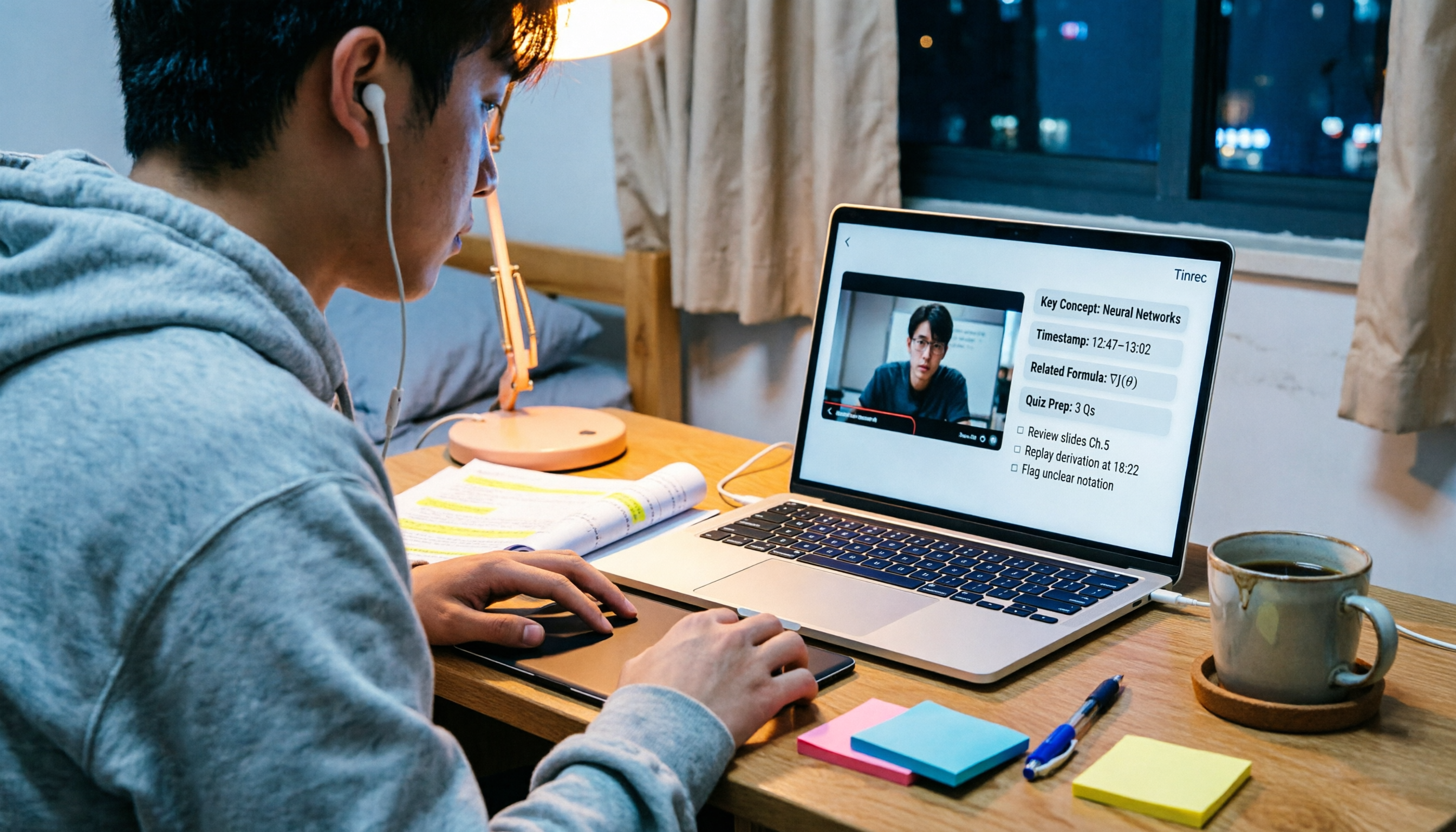
2026年おすすめ動画ノート生成ツール4選を徹底比較:2時間の講義を試験直前の要点に凝縮できるのはどれ?
期末試験の1週間前、十数本の講義録画を開いても要点が全くつかめなかった。この記事では、学生の実測視点から4つの動画ノート生成ツールを比較する。手持ちの動画ファイルに対応しているか、要約やToDoを生成できるか、直接質問できるか、無料枠が十分かどうかまでを解説し、一学期間使ったTinrec(秒聴録音)の実際の流れと制限も共有する。

2026年画像文字認識完全ガイド:OCRの仕組み、ツール選び、実践ワークフロー
画像文字認識にはオンラインツール、スマホアプリ、デバイス内蔵機能のどれを使うべきか?本記事ではOCRの仕組みから始め、画像タイプの判断とツール選択、トリミング・認識・校正・アーカイブまでの完全な流れを解説し、会議録音にはどのツールを使うべきかも説明します。

【2026年最新】会議の音声を文字起こし&AI要約するなら?おすすめツールと選び方
「音声アナウンス装置」を探している人の多くは、実際には会議の音声をテキスト化するツールを必要としています。本記事では、よくある誤解から始め、選定の4つのポイントを整理し、Tinrec(秒聴録音)のボット不要な会議録音、AI Q&A、チームスペースを実測レビュー。さらにOtter.ai、Notta、Granolaの適用シーンと注意点も簡潔に解説します。

2026年おすすめEPUB to PDF変換ツール4選比較:無料版でどこまで使える?
電子書籍を購入したのに開けない?本記事では、オンラインEPUB to PDF変換ツール4選の実測レビューをまとめ、無料枠、ファイルサイズ制限、レイアウト保持、プライバシー処理を比較。実際の操作手順と注意点も紹介します。