

録音を Tinrec に任せて、数分で文字起こしと要約を作成
音声・動画のアップロード、多言語文字起こし、AI 議事録、タスク抽出に対応
2026年おすすめEPUB to PDF変換ツール4選比較:無料版でどこまで使える?
オンライン書店で電子書籍を買ってダウンロードしたら.epubファイルだった。会社のパソコンで開こうとしたら「この形式はサポートしていません」と表示された。スマホやタブレットで試しても開けない——お金は払ったのに、ファイル形式のせいで先に進めない。
こんな状況はよくあります。EPUBは電子書籍の主流フォーマットですが、専用のリーダーが必要です。一方、PDFはほぼすべてのデバイス、すべてのシステムで直接開けます。買った本を印刷したい、同僚に送りたい、クラウドに保存していつでも見たいなら、PDFに変換するのが一番早い解決策です。
この記事では、現在よく使われているオンラインEPUB to PDF変換ツール4つを実際に試し、無料枠、ファイル制限、レイアウトの再現性を整理して、使いやすいものを選ぶお手伝いをします。
なぜEPUBをPDFに変換する必要がある?まず2つの形式の違いを理解しよう
EPUBは「リフロー可能」な設計です——文字は画面サイズに合わせて自動的に流れ、文字サイズも拡大縮小できます。これが電子書籍リーダーでの閲覧に適している理由です。
しかしそのため、EPUBは各ページがどう表示されるかを保証できません。デバイスを変えるとレイアウトも変わります。
PDFは逆です。レイアウトは固定で、何ページに何が書かれているかが決まっているため、どのデバイスで開いても同じです。印刷、アーカイブ、承認、リーダーを持っていない人への送信など、PDFの方が手間がかかりません。
自分だけでKindleやリーダーで読むなら、必ずしも変換する必要はありません。しかし、より多くのデバイスでプレビューしたい、印刷したい、他人と共有したいなら、PDFに変換した方がずっと便利です。
EPUB to PDFツールを選ぶ前に、押さえておきたい4つのポイント
1. 無料枠はどれくらいか、ファイルはどこまで大きいか
ほぼすべての無料オンラインツールには隠れた制限があります。1日に変換できるファイル数が限られていたり、単一ファイルのサイズ制限があったりします。例えば、1日に2ファイルまでしか変換できないサービスや、オンライン版では20MB未満のファイルしか処理できないものもあります。変換前にルールを確認しておけば、アップロード途中で拒否されることを避けられます。
2. レイアウトが崩れないか
これが最も多くの人が不満を言う点です。EPUBはリフロー形式なので、固定レイアウトのPDFに変換すると、画像、脚注、表、縦書き文字などがずれることがあります。良いツールは元のテキスト、章の区切り、読み順をできるだけ保持し、変換後のPDFも読みやすくします。変換後に1分で数ページ確認するだけで、印刷してから問題に気づくよりずっと良いです。
3. ファイルアップロード後のプライバシー処理
電子書籍の内容も個人データです。ツールを選ぶときは、アップロードされたファイルをどう扱うか確認しましょう——暗号化されているか、変換後にサーバーに残らないか。変換プロセスを暗号化で保護し、完了後にファイルを保存しないサービスもあります。一定時間後に自動削除するものもあります。機密文書を変換する場合は、オフラインのデスクトップ版ツールを使うことをお勧めします。
4. デスクトップ版で補えるか
オンライン版は便利ですが、大きなファイルやバッチ変換では行き詰まります。多くのサービスはデスクトップ版も提供しており、ファイルサイズ制限を解除し、バッチ処理をサポートし、パスワード保護やメタデータの変更も可能です。頻繁に変換するなら、デスクトップ版の方がオンライン版より実用的です。
実測で最もおすすめ:Smallpdf オンラインEPUB to PDF
Smallpdfはブラウザで操作できるオンラインPDFツールで、EPUB to PDFはその機能の一つです。.epubファイルをコンバーターにドラッグし、数秒待つと変換されたPDFをダウンロードできます。
操作はほんの数ステップ:変換ページを開く → .epubファイルをドラッグまたはクリックしてアップロード → 自動的に変換開始 → 完了後にPDFをダウンロード。ソフトのインストールも技術的な設定も不要です。
実際に使って最も安心したのはレイアウトです。公式説明では、変換時に電子書籍本来のテキスト、章の区切り、読み順を保持するとのこと。これは電子書籍にとって重要です。ツールによっては段落が詰まったり、章タイトルがずれたりして読みにくくなりますが、Smallpdfの出力は構造が明確で、ページをめくるリズムも原書に近いです。
クロスプラットフォームも利点です。ブラウザで直接動作するため、Windows、Mac、Linux、iOS、Androidすべてで使え、どのデバイスで作業しても影響を受けません。
プライバシー面も明確です:自分でファイルをSmallpdfのドキュメント保存領域に保存しない限り、アップロードおよび変換後のファイルは1時間後に自動削除されます。たまに一冊変換するだけの人には負担のない処理方法です。
録音の整理を手作業から解放
音声・動画をアップロードするだけで、文字起こし、要約、タスクを自動作成
変換後に他のニーズがあれば、同じツールでPDFを圧縮したり、ハイライトやコメントを追加したり、機密情報をマスクしたり、透かしを入れたりできます。別のサービスを探す必要はありません。
注意点として、無料版と高度な機能には違いがあり、実際の枠と制限は公式ページの発表に準じます。たまに一冊の電子書籍をPDFに変換するだけなら、無料版で通常は十分です。大きなファイルを処理したり頻繁に使うなら、有料プランを比較すればよいでしょう。
総じて、Smallpdfは「ソフトをインストールしたくない、すぐに一冊変換したい、レイアウトとファイルのプライバシーも気になる」ユーザーに適しています。オンラインツールとしては完成度がかなり高いです。
Smallpdf以外の選択肢は?
CleverPDF
台湾のユーザーに馴染みのあるオンライン変換サービスで、インターフェースは中国語です。操作は「EPUBをアップロード → 変換開始をクリック → PDFをダウンロード」の3つだけ。公式説明では、変換後にEPUB内のコンテンツが正確に保持され、PDFリーダーで問題なく読めるとのこと。注意すべきは、現在オンライン版では20MB未満のファイルしか処理できない点です。大きなファイルを頻繁に変換するなら、公式が別途デスクトップ版を提供しており、サイズ制限がなくバッチ変換もサポートしています。中国語インターフェースを好み、ファイルが大きくない人なら、まずこれを試すとよいでしょう。
FreePDFConvert
完全無料で登録不要のオンラインコンバーター。EPUB、MOBI、AZW、PRC、TPZなど多様な電子書籍形式をサポートし、Kindleのファイルも一緒に処理できます。公式は変換を256ビット暗号化で保護し、変換成功後はファイルをサーバーに残さないと述べています。ただし無料版には数量制限があり、情報源によると1日に2ファイルまでしか変換できません。たまに1、2冊変換し、アカウント登録もしたくない人に適しています。
PDF Candy
クラウドサーバーによる高速化が特徴で、公式は数秒で変換されたファイルを取得できると述べています。プライバシー説明は直接的で、アップロードされたファイルは出力PDFの生成にのみ使用され、それ以上共有されることはないとしています。より細かい設定が必要な場合、例えばパスワード保護やメタデータの変更などは、公式はデスクトップ版を推奨しています。変換速度を重視し、素早くファイルを取得したい人には、このツールが候補になります。
失敗しないためのガイド:EPUB to PDFで最もよくある4つの間違い
間違い1:変換結果が原書と全く同じだと思う
EPUBはリフローレイアウト、PDFは固定レイアウトで、本質的に異なります。変換時に画像の位置、脚注、表、縦書き文字などがずれることがあります。これはツールが悪いのではなく、形式変換に伴うトレードオフです。変換後に数ページ確認すれば、後で印刷してから問題に気づくより良いです。
間違い2:無料版のファイルサイズと回数制限を無視する
多くの人が100MB以上の電子書籍をアップロードし、「ファイルが大きすぎます」というメッセージで止まってしまいます。無料オンラインツールには通常、単一ファイル20MB、1日2回などの制限があります。大きなファイルに遭遇した場合の解決策は2つ:デスクトップ版に切り替えるか、ファイルを分割して処理するかです。変換前にルールを確認すれば、無駄なやり取りを減らせます。
間違い3:パスワードやDRM付きのファイルをそのままアップロードする
電子書籍の中には、開くためのパスワードや著作権保護(DRM)が付いているものがあります。そのようなファイルはツールが内容を読み取れず、変換が失敗したり、パスワードが必要というプロンプトが出たりします。もしあなたのEPUBがそうなら、まず正しいパスワードを取得するか、他の処理可能なソースに切り替える必要があります。そうでなければ、どのツールに変えても結果は同じです。
間違い4:機密内容を無料オンラインサービスに送る
会社の内部文書や私的文書を変換する場合は、暗号化があり自動削除されるサービスを選ぶか、オフラインのデスクトップツールを直接使うことを忘れないでください。数秒かけて正しいツールを選ぶ方が、後で情報漏洩を心配するより割に合います。
まとめ:結局どれを使うべき?
簡単に言うと、この4つにはそれぞれ適した場面があります:
- 素早く一冊変換し、レイアウトとファイルのプライバシーも気にする → Smallpdf
- 中国語インターフェースを好み、ファイルが20MB以内 → CleverPDF
- 登録不要で、1日に1、2冊だけ変換 → FreePDFConvert
- 変換速度を重視し、数秒でファイルを取得したい → PDF Candy
頻繁に大きなファイルを変換したり、一度に多くの本を処理したい場合、オンライン版は通常制限で行き詰まります。その時は各社のデスクトップ版を検討すればよいでしょう。
まず無料のオンラインツールで一冊試し、レイアウトに問題がなく内容も読みやすいことを確認してから、次に進むか決めることをお勧めします。変換は、一度試す方が十の紹介記事を読むより正確です。
参考ソース
すべての録音を、次の行動につながる成果へ
ログインで文字起こし60分無料。クレジットカードは不要です
おすすめ記事
こちらの記事もおすすめです
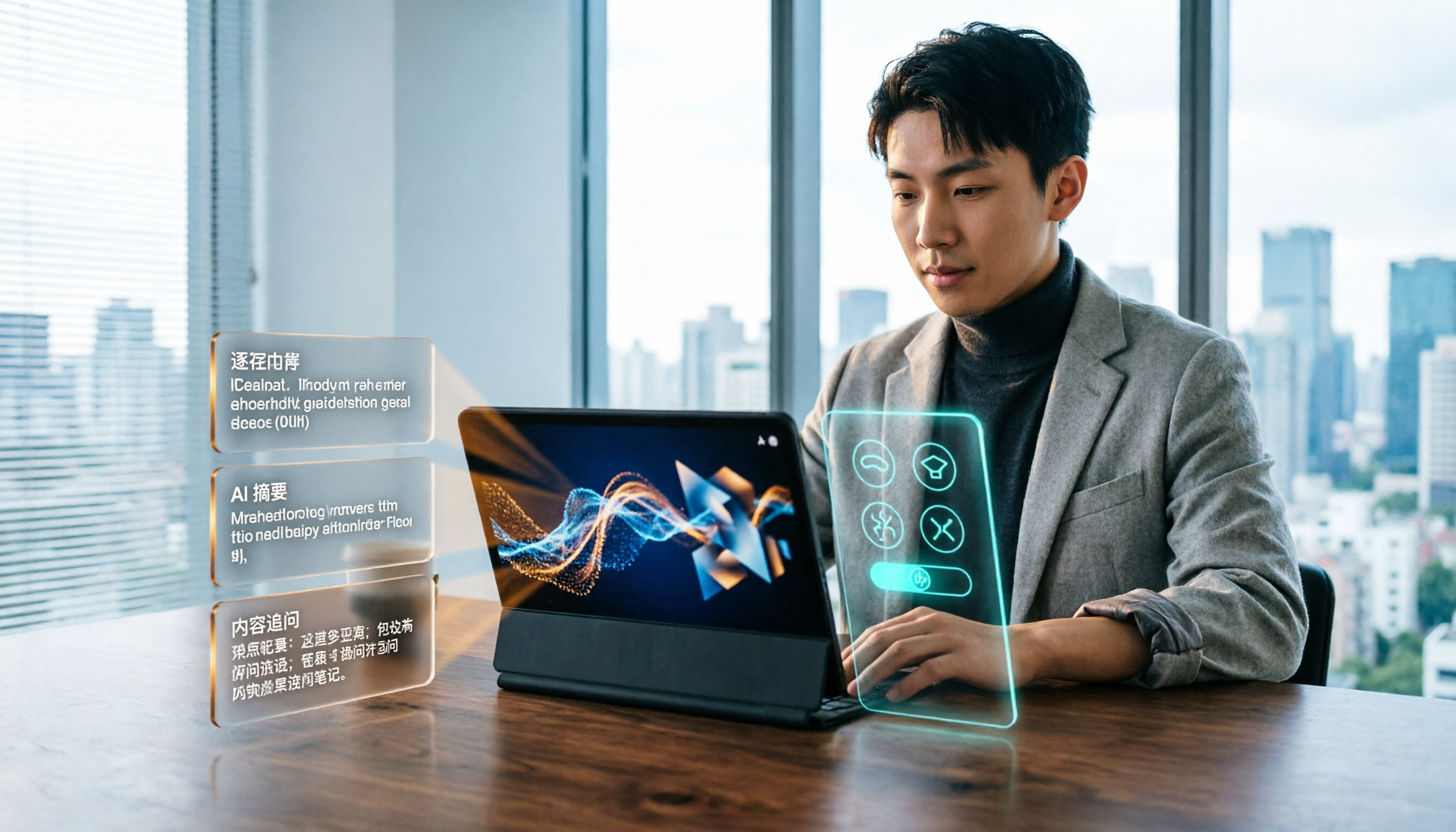
2026年ショート動画学習効率ツール選びガイド:4製品の実測とおすすめ
ショート動画をたくさん見ても覚えられない?本記事では、ショート動画学習ツールを選ぶ5つのポイント、4製品の実測比較、よくある失敗を避ける5つのガイドを解説。文字起こし、AI要約、内容への追加質問を使って、断片的な視聴を「検索でき、説明できるノート」に変える方法を紹介します。

2026年おすすめのリアルタイム音声文字起こしツール4選比較:中国語会議に最適なのはどれ?
中国語会議や中国語と英語が混ざる会議、複数人の同時発言など、リアルタイム音声文字起こしツールの選び方を実利用シーンで比較。Tinrec(秒聴録音)、Otter.ai、Granola、PLAUDの4ツールを、会議の録音方法、会議後の整理、AIへの追加質問、チーム連携、価格制限まで項目別に解説。選定のポイントとよくある落とし穴も整理し、自分のワークフローに最も合うツールを判断できるようにします。

2026年おすすめMP3文字起こしツール6選を徹底比較:無料版でどこまで使える?
スマホに溜まった会議やインタビューのMP3を手作業で文字起こしするのは時間がかかりすぎる。この記事では、無料のオンライン文字起こしからAI要約・AI質問応答を備えた会議アシスタントまで、6つのMP3文字起こしツールを比較。無料枠、料金、適した用途を整理し、最も時間を節約できるツールを見つける手助けをする。
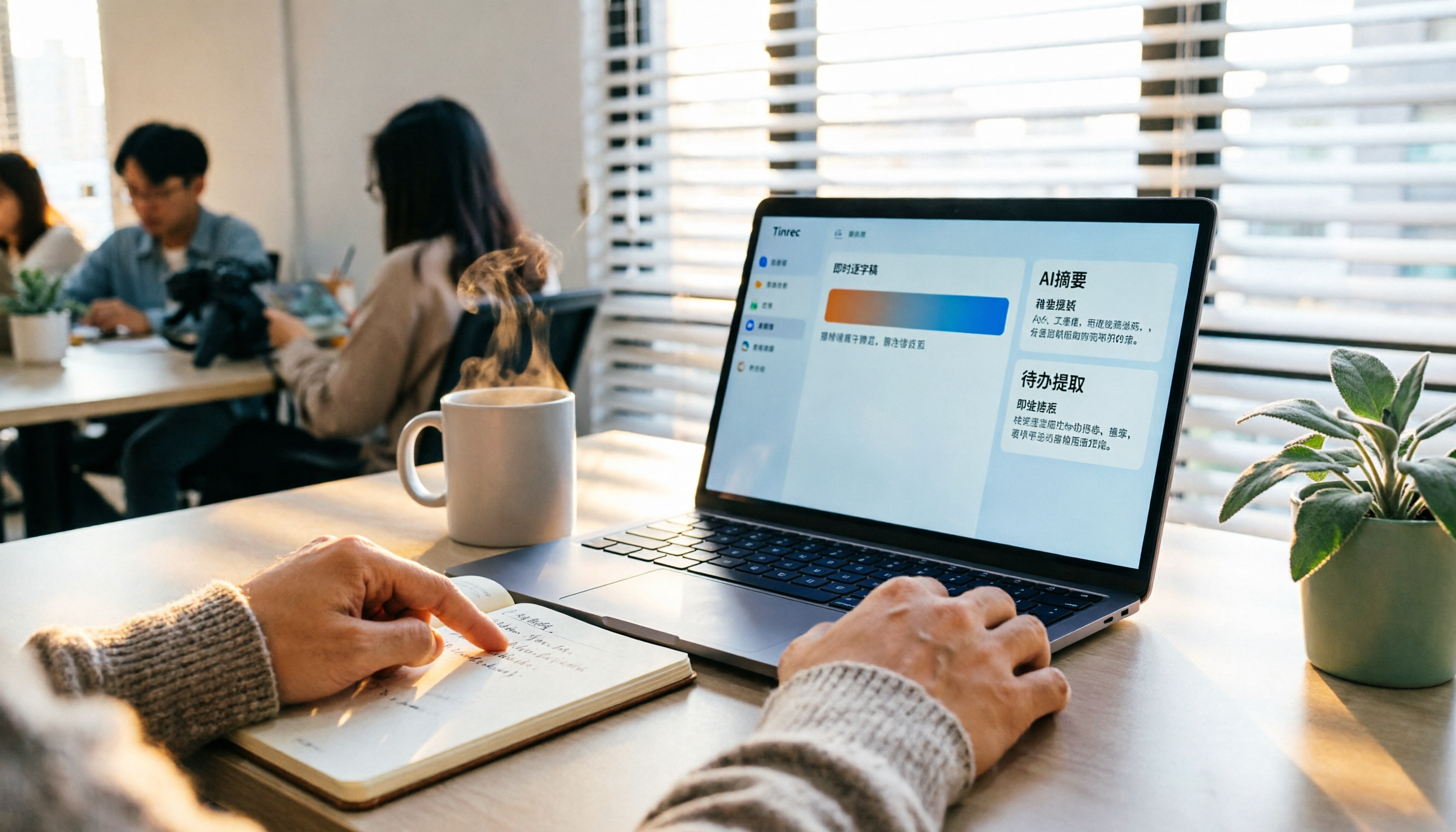
2026年音声文字起こし3つの方法を比較:Tencent Cloud ASR、会議ボット、Tinrecの選び方
音声文字起こしは音声ファイルをアップロードするだけでは終わりません。本記事では、日本のビジネスパーソンがよくつまずく3つの誤解から始め、Tencent Cloud音声認識のようなクラウドASRサービス、ボットが会議に参加するAIアシスタント、そしてTinrec秒聴録音のデスクトップ版ボット不要な会議記録フローを比較し、リアルタイム文字起こし、AI要約、ToDo抽出、チームスペース、選定時の注意点を整理します。

2026年 会議議事録自動生成ソフト4選 徹底比較:無料版からチーム版まで一覧で解説
会議議事録自動生成ソフトの選び方を解説。よくある誤解から始め、Tinrec、Otter.ai、Notta、Granolaの会議収集方法、会議後の整理、中国語対応、チーム連携を比較。選定基準と失敗回避ガイドも整理し、中国語会議やチームでの議事録蓄積に適したソリューションを見つける手助けをします。
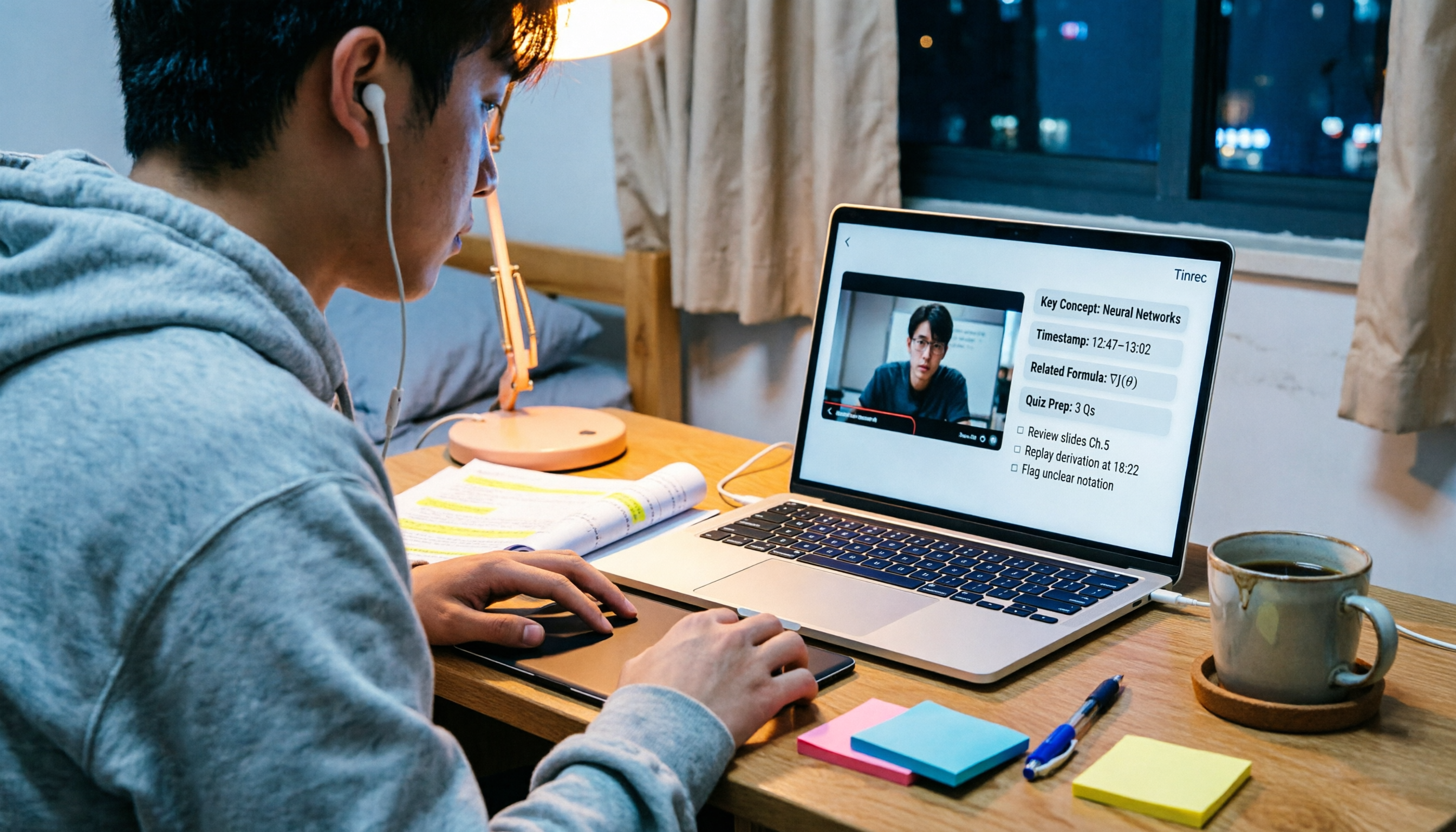
2026年おすすめ動画ノート生成ツール4選を徹底比較:2時間の講義を試験直前の要点に凝縮できるのはどれ?
期末試験の1週間前、十数本の講義録画を開いても要点が全くつかめなかった。この記事では、学生の実測視点から4つの動画ノート生成ツールを比較する。手持ちの動画ファイルに対応しているか、要約やToDoを生成できるか、直接質問できるか、無料枠が十分かどうかまでを解説し、一学期間使ったTinrec(秒聴録音)の実際の流れと制限も共有する。

2026年画像文字認識完全ガイド:OCRの仕組み、ツール選び、実践ワークフロー
画像文字認識にはオンラインツール、スマホアプリ、デバイス内蔵機能のどれを使うべきか?本記事ではOCRの仕組みから始め、画像タイプの判断とツール選択、トリミング・認識・校正・アーカイブまでの完全な流れを解説し、会議録音にはどのツールを使うべきかも説明します。

【2026年最新】会議の音声を文字起こし&AI要約するなら?おすすめツールと選び方
「音声アナウンス装置」を探している人の多くは、実際には会議の音声をテキスト化するツールを必要としています。本記事では、よくある誤解から始め、選定の4つのポイントを整理し、Tinrec(秒聴録音)のボット不要な会議録音、AI Q&A、チームスペースを実測レビュー。さらにOtter.ai、Notta、Granolaの適用シーンと注意点も簡潔に解説します。
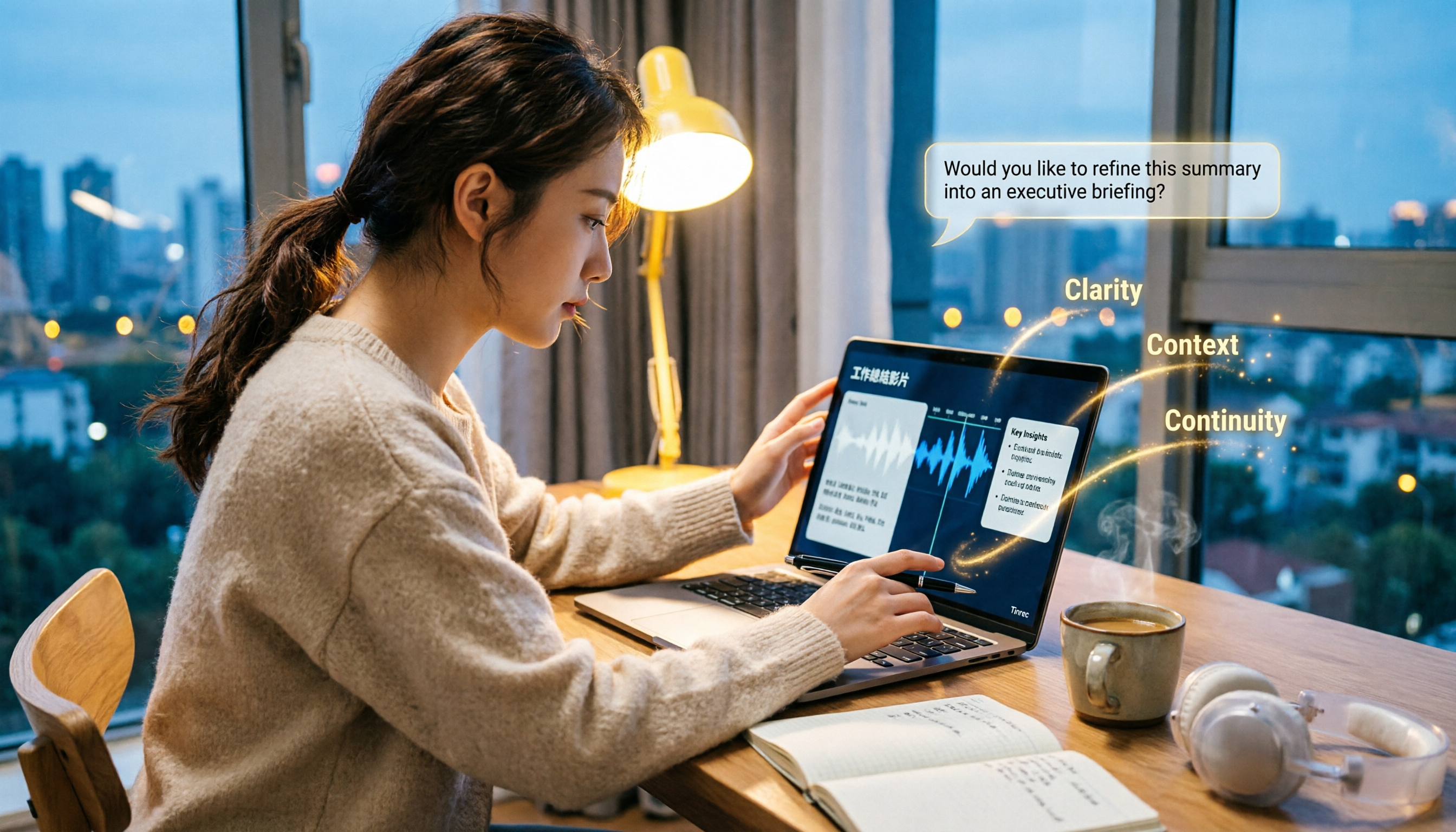
2026年おすすめの議事録動画整理ツール4選比較:録画の文字起こしとAI要約、最も時短になるのはどれ?
議事録動画の整理でつまずくのは、文字起こしの精度ではなく、その後の活用方法です。本記事では、ツール選びの4つのポイントから、Tinrec(秒聴録音)が既存の動画ファイル、ロボットなしのオンライン会議録画、AIへの追加質問をどう処理するかを実測。Notta、TurboScribe、Granolaの適用シーンも簡潔に評価し、最後に失敗しないためのガイドと6ステップの始め方を紹介します。