
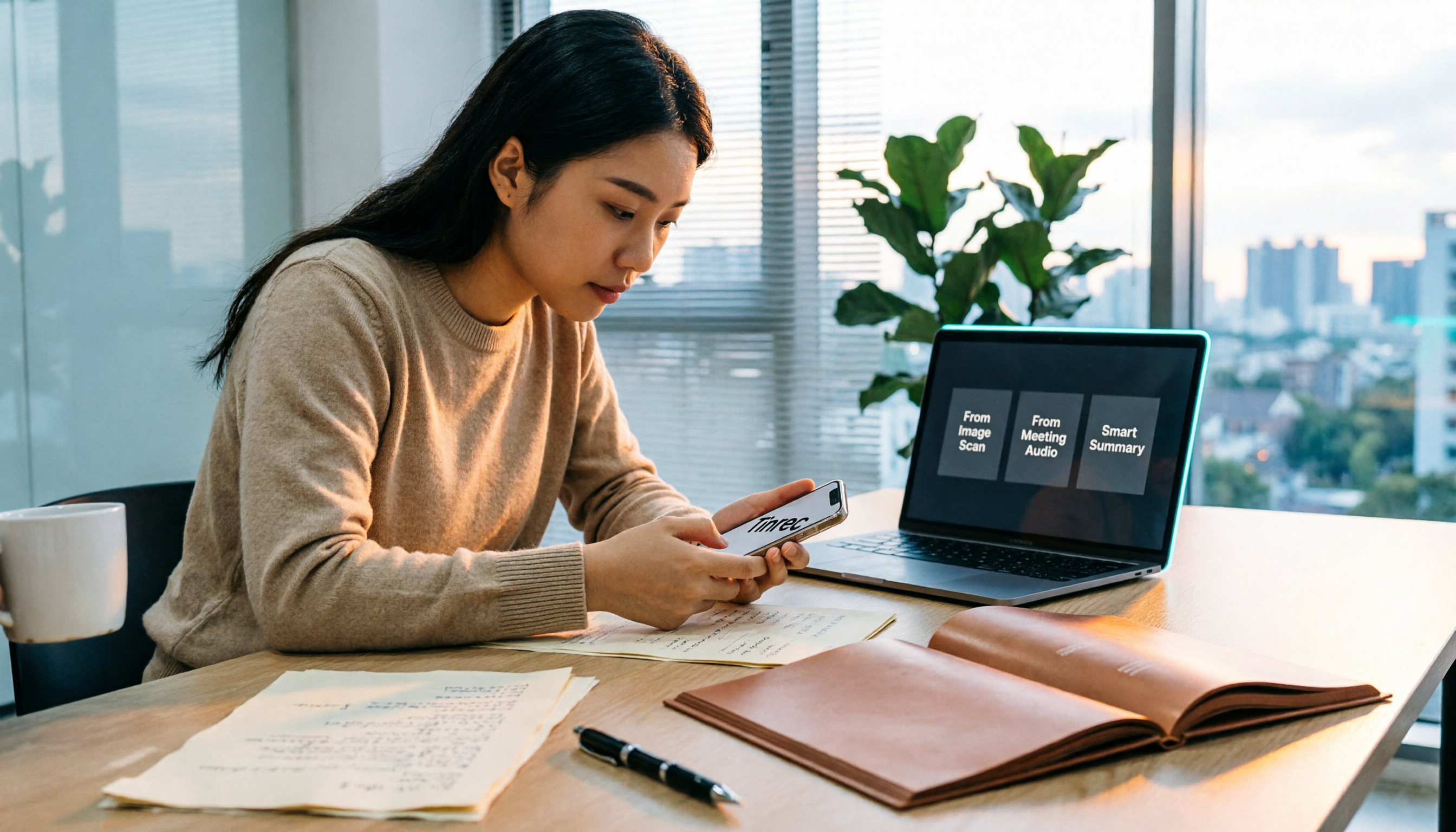
録音を Tinrec に任せて、数分で文字起こしと要約を作成
音声・動画のアップロード、多言語文字起こし、AI 議事録、タスク抽出に対応
2026年画像文字認識完全ガイド:OCRの仕組み、ツール選び、実践ワークフロー
画像文字認識のツールは大きく3つに分かれます:オンラインのWeb版、スマホアプリ、そしてスマホやパソコンに最初から入っている内蔵機能です。
どれを使うべきかは、通常、機能の多さではなく、3つのポイントで決まります:画像がどこから来るか、一度に何枚処理するか、認識した文字を何に使うかです。
先に結論を言うと、1枚だけ、一時的に、何もインストールしたくない場合は、内蔵機能かオンライン版で十分です。バッチ処理や書式の保持が必要なら、専用アプリや有料サービスを検討しましょう。
この記事では、OCRの仕組み、ツール選びの判断ポイント、実際の操作フローを一度に解説します。
始める前に|準備するもの
- 元の画像を用意する。できるだけ元ファイルを使い、「スクリーンショットを繰り返し撮る」のは避けましょう。再圧縮で文字の輪郭がぼやけ、認識エラー率が明らかに上がります。
- まず画像の種類を判断する。印刷物、スクリーンショット、請求書やレシート、手書きメモの4つは認識難易度が全く異なり、後のツール選びのロジックも変わります。
- 認識後に何をするか明確にする。Wordレポートに貼るのか、テキストとして保存するのか、翻訳するのか?これにより、直接ファイル出力できるサービスを選ぶかどうかが決まります。
- データが機密の場合は、アップロード後の処理方法を確認する。オンラインツールの中には、アップロードファイルが30分以内に自動削除されると明記しているものもあれば、何も書いていないものもあります。後者は自己判断で。
- 心の準備:OCRは100%正確ではなく、認識後は必ず校正が必要です。
画像文字認識の仕組み:まずOCRの原理を理解しよう
OCRはOptical Character Recognitionの略で、日本語では光学文字認識と呼ばれます。
その方法は、画像をスキャンし、文字や単語に似た図形や形を見つけ、それらのパターンをデータベースと照合してテキストに変換します。例えば、ツールが画像上で下部がつながった2本の斜線を見つけた場合、データベースと比較してVと判定します。
言い換えれば、スキャナーやカメラは「画像を生成する」だけであり、画像を編集可能な文書にするための中間ステップがOCRです。
一般的な技術実装にはTesseractのようなオープンソースモデルが含まれ、実務では通常、他のライブラリと組み合わせて処理します。
注意すべきは、認識精度は固定値ではないことです。あるオンラインツールは自社の精度が約90%であり、画像の鮮明さ、フォント、言語によって変動すると明記しています。
これを理解することが重要です。「このツールはなんてダメなんだ」と思うとき、多くの場合、問題はツールではなく、その画像にあります。
ステップ1|まず「認識しやすい」画像を用意する
このステップの目的は、後の校正時間を減らすことです。
認識品質はほぼアップロードを押す前に半分決まります。文字が小さすぎる、光が不均一、影がある、傾いている、透かしが文字に重なっているなどは、認識結果を悪化させます。
実際の方法は簡単です:撮り直せるなら撮り直す、できないならトリミングする。多くのオンラインツールはアップロード前にトリミングをサポートしており、変換が必要な領域だけを残すことで編集時間を節約できます。複数の画像がある場合も、それぞれトリミングして最良の結果を目指しましょう。
なぜこのステップを特に強調するか?校正は時間がかかるからです。後から10個の誤字を直すより、30秒かけて画像をトリミングする方が良いです。
完了後、手元には被写体がはっきりし、文字が画面の大部分を占め、余計な背景がない画像があるはずです。
ステップ2|正しい認識方法を選ぶ:オンラインツール、スマホアプリ、内蔵機能
このステップの目的は、「自分の使用状況に合った」ツールを選ぶことであり、機能が最も多いものではありません。
オンラインWeb版:インストール不要、クロスデバイス対応、一時的に1〜2枚の画像を処理するのに適しています。代償は通常、使用回数制限とプライバシーへの配慮です。例えば、あるツールは1日5回の制限を明記し、アップロードされた画像ファイルは30分以内に自動削除されると説明しています。
スマホアプリ:手軽に撮影し、その場で認識するのに適しています。これらのアプリは通常、高精度認識、画像文字を編集可能な形式に変換、文書・レシート・書籍・ノートのスキャンを強調し、中には41以上の言語の文字認識と翻訳をサポートし、結果をPDF、Word、テキストとして保存できるものもあります。
Web版OCRサービス:一部のツールは言語の広さを売りにしており、例えば簡体字中国語、繁体字中国語、英語、韓国語、日本語、ロシア語などを同時にサポートし、認識結果を直接コピーしたり、txtやwordとしてダウンロードできます。これらのサービスは通常、画像をドラッグ&ドロップするか、クリップボードのスクリーンショットを直接貼り付けることができ、操作のハードルが低いです。
デバイス内蔵機能:最も手軽で、1枚だけ、一時的に、ファイルを外部に送りたくない場合に適しています。機能は比較的シンプルですが、一般的なビジネスパーソンには十分なことが多いです。
私自身の選択順序は通常、まず手元に何枚あるかを見て、次にデータをアップロードできるかを見て、最後に認識品質を見ます。順序を逆にすると、機能スペックに振り回されがちです。
ステップ3|認識後は必ず校正する
このステップの目的は、「正しい文字」を手に入れたことを確認することであり、「文字のように見えるもの」ではありません。
校正には優先順位があります。第一ラウンドは数字——金額、日付、電話番号、数量。これらのエラーの代償は最も高いです。第二ラウンドは人名、会社名、製品名。第三ラウンドが誤字と句読点です。
なぜこの順序か?OCRが最も間違えやすいのは、形が似ている文字や記号だからです。数字の0と英字のO、1とl、5とSは、低解像度の画像ではほぼ同じに見えます。
画像が手書きメモの場合、期待値はさらに下げましょう。これらのツールは確かに手書き体と印刷体を認識できますが、手書きの認識難易度は本来高く、必ず一字ずつ確認してください。
ステップ4|認識結果を使えるコンテンツにする
このステップの目的は、文字を実際に仕事で使えるようにすることです。
プレーンテキストを手に入れたら、まず「構造の復元」を行います。元が表なら列を戻し、元に見出し階層があれば見出しスタイルを補います。OCRが提供するのは一行ずつのテキストであり、レイアウトされた文書ではありません。
録音の整理を手作業から解放
音声・動画をアップロードするだけで、文字起こし、要約、タスクを自動作成
請求書やレシートの場合、通常はフィールド化されたデータが必要なので、数字を直接スプレッドシートに取り込みます。スキャンした契約書やレポートの場合、段落の順序を確認するのに少し時間をかける必要があります。
ここで見落とされがちな状況があります:画像が「会議中に共有されたスライドのスクリーンショット」の場合、OCRは画面上の文字を取得するだけです。会議で本当に重要な議論のプロセス、決議、誰が何を担当するかは、その画像にはなく、会議の録音にあります。
このような場合、画像文字認識と音声文字起こしは補完的な関係にあります——これについては後で専用に説明します。
ステップ5|エクスポートとアーカイブ
このステップの目的は、認識結果を見つけやすく、再利用しやすくすることです。
エクスポート形式は用途によります:編集を続けるならWordかテキスト、アーカイブならPDF、データベースに入れるならCSV。前述のWeb版ツールの多くはコピーまたはtxt、wordのダウンロードをサポートし、スマホアプリはPDF、Word、テキストのオプションを提供することが多いです。
ファイル名は一度ルールを決めることをお勧めします。例えば「日付_ソース_用途」のように、20260412_顧客契約_スキャン。多くの人が何百枚も認識したのに、最後には1枚も見つからないという問題は、ファイル名に起因します。
よくある質問とトラブルシューティング
Q:認識結果に誤字が多いのは、ツールが悪いから?
多くの場合、そうではありません。まず画像自体を確認しましょう:ぼやけすぎ、小さすぎ、傾いていないか。低解像度の写真やぼやけた画像でも認識に成功する可能性はありますが、エラー率は必ず高くなります。まずトリミング機能で文字領域を拡大して再試行することをお勧めします。
Q:手書き文字は認識できる?
試すことはできますが、印刷体と同じ精度は期待しないでください。これらのツールの原則は、画像内のすべてのタイプの文字(手書き体と印刷体を含む)を認識することであり、実際の精度は筆跡の丁寧さと画像品質に依存します。
Q:無料ツールの制限はどのくらい?
主に2つ:回数とプライバシー。一般的な制限は、1日に数回しか使えない、またはユーザーがアップロードした画像ファイルが短時間で自動削除されることです。たまにしか使わないなら、これで十分です。
Q:会社の文書をオンラインツールにアップロードするのは安全?
データの性質によります。機密性が必要な文書の場合、サービスのデータ処理説明を確認するか、デバイス内蔵のローカル機能を使うことをお勧めします。
Q:中国語はサポートされている?
ほとんどの主要ツールは簡体字中国語と繁体字中国語をサポートし、中には英語、韓国語、日本語、ロシア語など多言語も同時にサポートするものがあります。使用前に、必要な言語がリストにあるか確認しましょう。
Q:表の認識後、形式は崩れる?
通常は崩れます。OCRが出力するのはテキストフローであり、表構造ではないため、列は自分で補う必要があります。
上級テクニック|認識結果をより使いやすくする3つの方法
1. まずトリミング、然后アップロード。 変換が必要な部分だけを残すのが、精度を上げる最も直接的な方法です。複数の画像もそれぞれトリミングできます。
2. まずコントラストを処理、然后認識。 元画像が灰色や黄色がかっている場合、まずグレースケールに調整し、コントラストを上げると、文字と背景の境界がより明確になり、認識に役立ちます。
3. バッチ処理時は命名規則を固定する。 一度に10枚処理すると混乱しやすいので、処理しながら命名することをお勧めします。後で見つけやすくなります。
同場加映|処理するのが実は会議録音なら、別のツールが必要です
画像文字認識が解決するのは「画面の中の文字」です。しかし、手元にあるのが会議録音、インタビュー録音、講義や動画なら、OCRは全く役に立ちません。必要なのは音声文字起こしです。
この部分で私が普段使っているのはTinrec(秒聴録音)です。これは個人とチーム向けのAI会議記録とコラボレーションツールで、音声を文字にするだけでなく、会議内容を検索可能、要約可能、質問可能、エクスポート可能、さらに加工可能なデータに整理することを目的としています。
特に特徴的な点はいくつかあります:
- デスクトップ版はボットなしで録音。 コンピュータのシステム音声を直接キャプチャしてZoom、Google Meet、Microsoft Teams、Webexなどのオンライン会議を処理します。会議ボットが参加者として加わる必要はありません。
- 多様な入力ソース。 リアルタイム録音、オンライン会議、音声・動画ファイル、モバイル録音を処理でき、一部のWebリンクインポートもサポートします。
- 転写後が本番。 AI要約、章立て、ポイントを自動生成し、議論からToDoを抽出し、会議内容に関するAI Q&Aも可能です。
- 出力は既存のワークフローに接続。 文字起こし、要約、ToDoに加え、レポート、表、文書を生成し、Notion、Google Docs、OneNote、Dropboxなどにエクスポートできます。
- リアルタイム翻訳。 多言語会議では、原文、訳文、またはバイリンガルで表示できます。
- チームスペース。 会議データはチーム所有で集中保存され、新メンバーも履歴を閲覧できます。管理者はメンバーの役割と席を管理し、使用量分析を確認し、監査ログを照会・エクスポートし、音声ゴミ箱で誤削除した音声ファイルを処理できます(現在の保持期間は30日)。
価格については、個人版には無料版、週カード、Pro月カード、Pro年カードがあり、使用頻度に応じて選べます。チーム版は独立したチームコラボレーションスペースで、初回条件を満たすチームは7日間のトライアル、1つの無料席、300分のチーム共有導入クレジットを利用できます。チーム月払いはUSD 29.80/有料席/月、年払いはUSD 199/有料席/年(約USD 16.58/月)で、各有料席は毎月2,000分のチーム共有導入クレジットが提供され、有効なチームプランと有効な席でのリアルタイム録音は現在分単位で差し引かれません。実際の価格と権益は正式な購入ページを基準とします。
ちなみに、同様のツールにはOtter、Fireflies、Notta、Granolaなどがあり、英語ビジネス会議での成熟度にそれぞれ強みがあります。Tinrecは、中国語の会議記録が必要な方、ボットなしの録音、会議データをチーム資産として蓄積したい方にお勧めします。
最後に一言:録音と転写は他人のプライバシーに関わるため、使用前に現地の法規を確認し、状況に応じて参加者の同意を得てください。また、AI転写は細部を漏らしたり誤解したりする可能性があるため、重要な内容は文字起こしのタイムスタンプと録音の再生で照合することをお勧めします。
まとめ
画像文字認識の流れは実に5ステップです:はっきりした画像を用意する、正しい認識方法を選ぶ、丁寧に校正する、構造を復元する、正しくアーカイブする。
本当に成否を決めるのは最初の2ステップです——画像が十分に鮮明なら、ツールはそれほど変わりません。
もし将来、ソースが「画像」から「会議録音」に変わったら、それは別のツールの仕事だと覚えておいてください。TinrecのようなAI会議ツールは、まさに画像以外の音声コンテンツを処理するもので、無料版で自分の録音を試してみることができます。
参考ソース
すべての録音を、次の行動につながる成果へ
ログインで文字起こし60分無料。クレジットカードは不要です
おすすめ記事
こちらの記事もおすすめです
2026年ショート動画学習効率ツール選びガイド:4製品の実測とおすすめ
ショート動画をたくさん見ても覚えられない?本記事では、ショート動画学習ツールを選ぶ5つのポイント、4製品の実測比較、よくある失敗を避ける5つのガイドを解説。文字起こし、AI要約、内容への追加質問を使って、断片的な視聴を「検索でき、説明できるノート」に変える方法を紹介します。
2026年おすすめのリアルタイム音声文字起こしツール4選比較:中国語会議に最適なのはどれ?
中国語会議や中国語と英語が混ざる会議、複数人の同時発言など、リアルタイム音声文字起こしツールの選び方を実利用シーンで比較。Tinrec(秒聴録音)、Otter.ai、Granola、PLAUDの4ツールを、会議の録音方法、会議後の整理、AIへの追加質問、チーム連携、価格制限まで項目別に解説。選定のポイントとよくある落とし穴も整理し、自分のワークフローに最も合うツールを判断できるようにします。
2026年おすすめMP3文字起こしツール6選を徹底比較:無料版でどこまで使える?
スマホに溜まった会議やインタビューのMP3を手作業で文字起こしするのは時間がかかりすぎる。この記事では、無料のオンライン文字起こしからAI要約・AI質問応答を備えた会議アシスタントまで、6つのMP3文字起こしツールを比較。無料枠、料金、適した用途を整理し、最も時間を節約できるツールを見つける手助けをする。
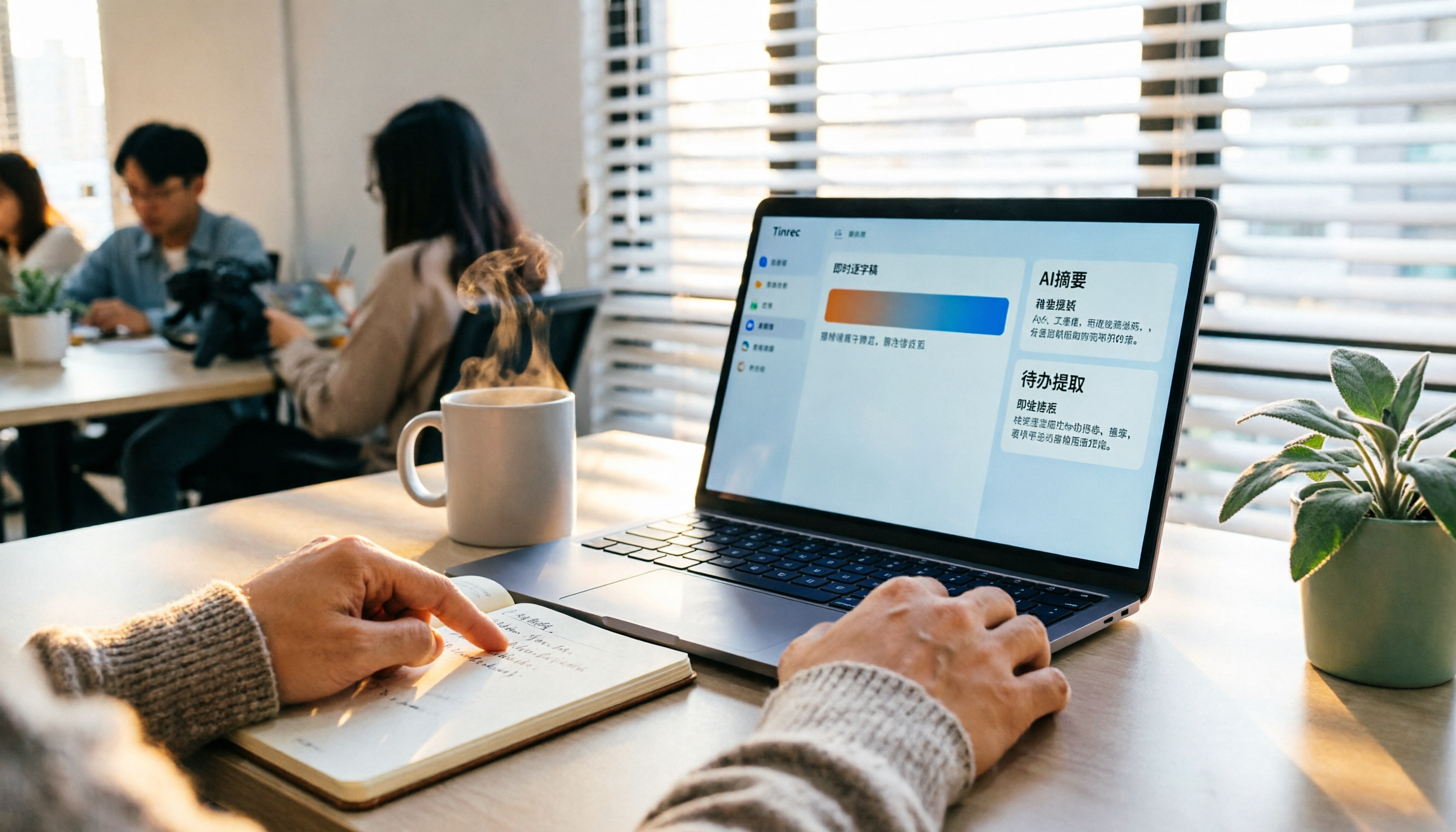
2026年音声文字起こし3つの方法を比較:Tencent Cloud ASR、会議ボット、Tinrecの選び方
音声文字起こしは音声ファイルをアップロードするだけでは終わりません。本記事では、日本のビジネスパーソンがよくつまずく3つの誤解から始め、Tencent Cloud音声認識のようなクラウドASRサービス、ボットが会議に参加するAIアシスタント、そしてTinrec秒聴録音のデスクトップ版ボット不要な会議記録フローを比較し、リアルタイム文字起こし、AI要約、ToDo抽出、チームスペース、選定時の注意点を整理します。

2026年 会議議事録自動生成ソフト4選 徹底比較:無料版からチーム版まで一覧で解説
会議議事録自動生成ソフトの選び方を解説。よくある誤解から始め、Tinrec、Otter.ai、Notta、Granolaの会議収集方法、会議後の整理、中国語対応、チーム連携を比較。選定基準と失敗回避ガイドも整理し、中国語会議やチームでの議事録蓄積に適したソリューションを見つける手助けをします。
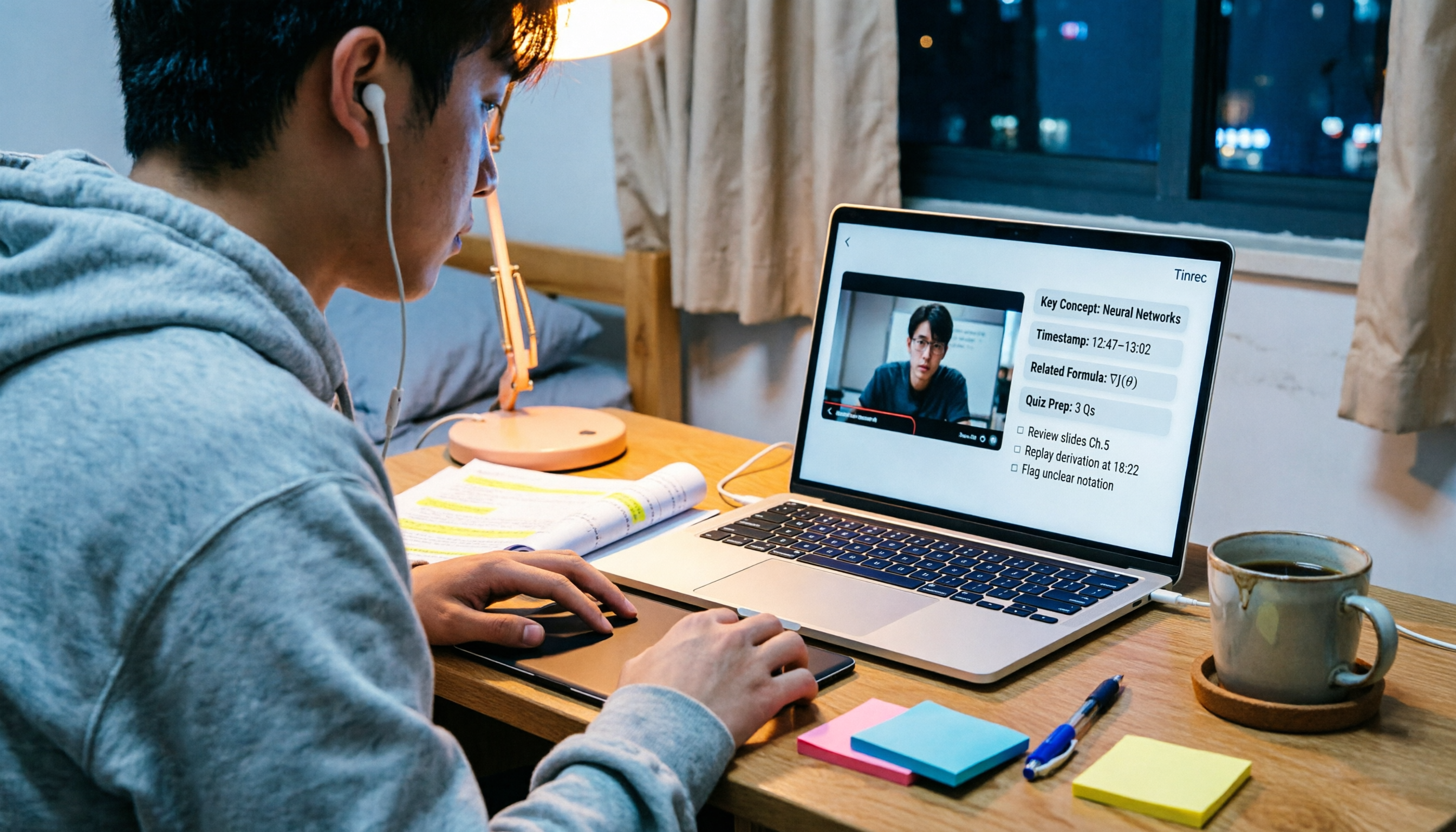
2026年おすすめ動画ノート生成ツール4選を徹底比較:2時間の講義を試験直前の要点に凝縮できるのはどれ?
期末試験の1週間前、十数本の講義録画を開いても要点が全くつかめなかった。この記事では、学生の実測視点から4つの動画ノート生成ツールを比較する。手持ちの動画ファイルに対応しているか、要約やToDoを生成できるか、直接質問できるか、無料枠が十分かどうかまでを解説し、一学期間使ったTinrec(秒聴録音)の実際の流れと制限も共有する。
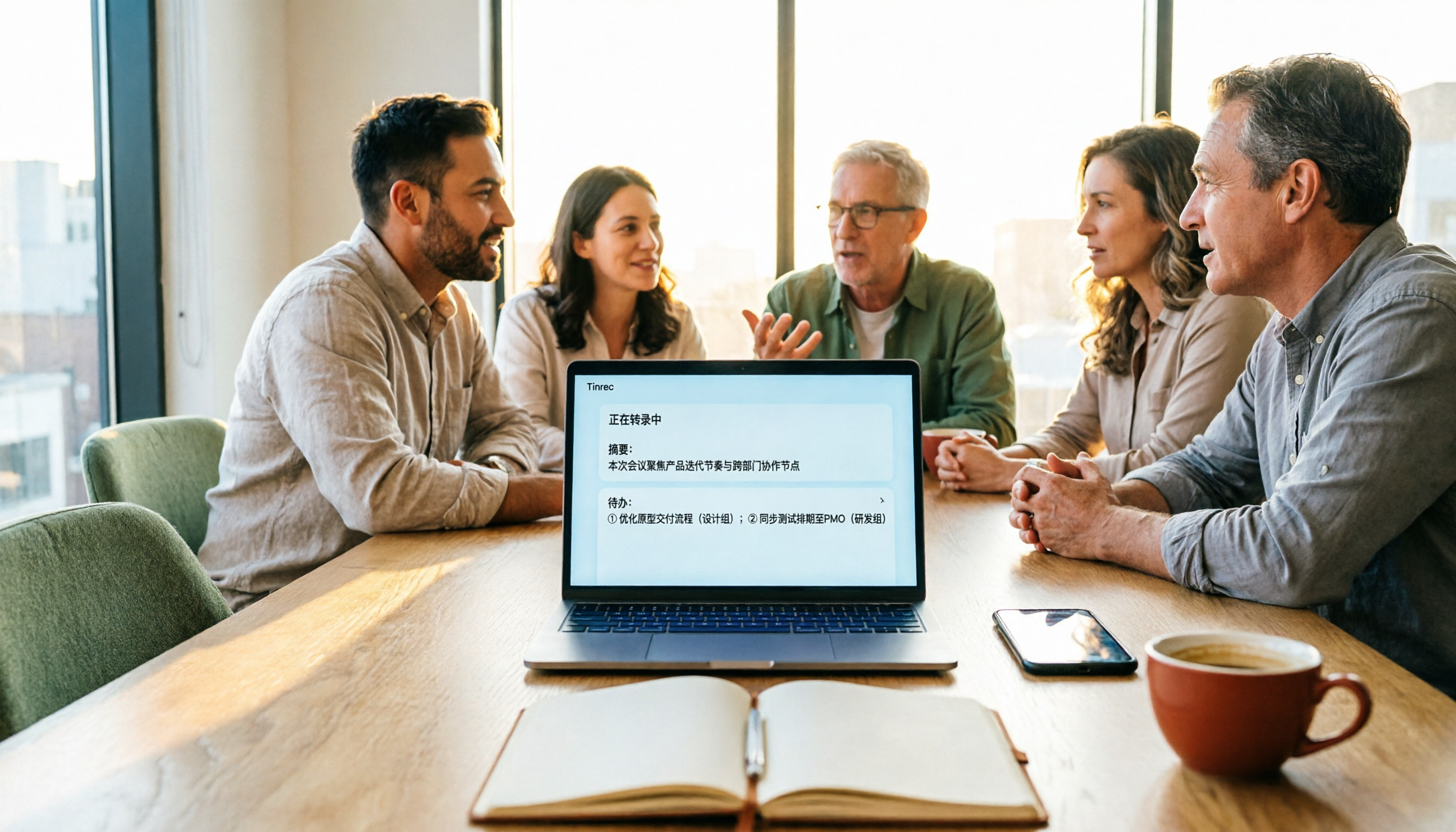
【2026年最新】会議の音声を文字起こし&AI要約するなら?おすすめツールと選び方
「音声アナウンス装置」を探している人の多くは、実際には会議の音声をテキスト化するツールを必要としています。本記事では、よくある誤解から始め、選定の4つのポイントを整理し、Tinrec(秒聴録音)のボット不要な会議録音、AI Q&A、チームスペースを実測レビュー。さらにOtter.ai、Notta、Granolaの適用シーンと注意点も簡潔に解説します。
2026年おすすめEPUB to PDF変換ツール4選比較:無料版でどこまで使える?
電子書籍を購入したのに開けない?本記事では、オンラインEPUB to PDF変換ツール4選の実測レビューをまとめ、無料枠、ファイルサイズ制限、レイアウト保持、プライバシー処理を比較。実際の操作手順と注意点も紹介します。
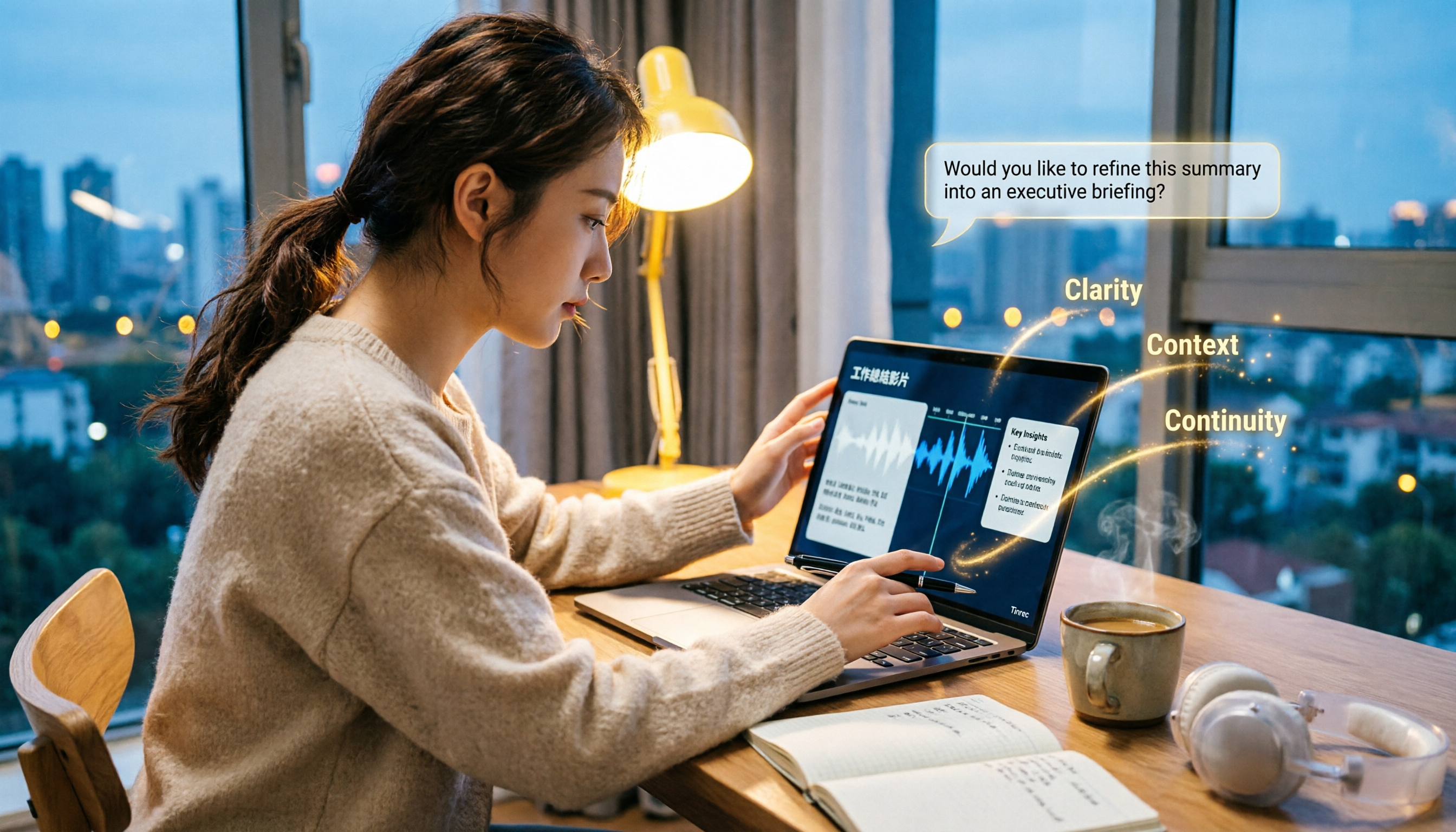
2026年おすすめの議事録動画整理ツール4選比較:録画の文字起こしとAI要約、最も時短になるのはどれ?
議事録動画の整理でつまずくのは、文字起こしの精度ではなく、その後の活用方法です。本記事では、ツール選びの4つのポイントから、Tinrec(秒聴録音)が既存の動画ファイル、ロボットなしのオンライン会議録画、AIへの追加質問をどう処理するかを実測。Notta、TurboScribe、Granolaの適用シーンも簡潔に評価し、最後に失敗しないためのガイドと6ステップの始め方を紹介します。