

録音を Tinrec に任せて、数分で文字起こしと要約を作成
音声・動画のアップロード、多言語文字起こし、AI 議事録、タスク抽出に対応
2026年おすすめ動画要約AIツール4選を徹底比較:無料版でどこまで使える?
「動画が長すぎて見終わらない」のは、あなたの忍耐力の問題ではなく方法が間違っているだけ
「動画を素早く要約する」と聞いて、まず2倍速で無理やり見ながら、一時停止してタイピングするという人が多いでしょう。
その結果、2時間のオンライン講座を見終わっても、メモはたった3行。TeamsやGoogle Meetの会議録画はクラウドに保存されているのに、誰も二度と開かない。
さらにありがちな誤解は、自動生成された文字起こしをそのままAIに投げて「要約して」と頼むことです。返ってくるのは読みやすくはあるものの、意思決定や数字を捉えていない曖昧な要約で、しかもそれが12分目の内容なのか90分目の内容なのかも分かりません。
本当に効率的な方法は、「時間軸のあるコンテンツ」をまずスキャン可能・検索可能・追加質問可能なテキストに変えることです。文字起こしにはタイムスタンプを付け、要約は元の文に戻れるようにし、最後にAIへの質問で重要点を掘り下げます。この記事は、私が実際にいくつかのツールを比較した上でまとめた、選び方と失敗回避の心得です。
動画要約ツールを選ぶ前に、まず押さえるべき4つのポイント
1. 要約が原文に戻って確認できるか。 これが最も見落とされがちな点です。タイムスタンプのない要約は、AIの記憶を信じろと言っているようなもの。タイムスタンプがあれば、数秒で元の文に飛んで確認できます。ツールを選ぶときは、まず要約にタイムスタンプや引用が付くかを見ましょう。
2. 対応ソースが十分に広いか。 YouTubeのリンクを貼るだけのツールでは、自分で録画した会議動画、スマホでのインタビュー録音、クライアントからもらったmp4ファイルには使えません。理想は、リアルタイム録音、オンライン会議、ローカルの音声・動画ファイルをすべて扱えることです。
3. 要約後にさらに質問できるか。 良い要約は「大体分かる」状態にしてくれますが、本当に知りたいのは「予算は結局いくらなのか」「誰が担当するのか」といった点です。内容に対して追加質問できるかどうかが、その資料が死んだファイルか使えるデータベースかを決めます。
4. 無料枠と長期的なコスト。 無料版はお試し用であり、長期利用向けではありません。月間の分数だけでなく、1回あたりの長さ制限、エクスポート可否、チーム利用時の席の課金方法も確認しましょう。
Tinrec(秒聴録音)——実測で選んだ筆者イチオシ
Tinrec(秒聴録音)は、個人とチーム向けのAI議事録・コラボレーションツールで、Web版、デスクトップ版、モバイルに対応しています。単なる「録音から文字起こし」ではなく、動画や会議の内容を検索可能・要約可能・追加質問可能・エクスポート可能なデータに整理します。
私が最もよく使う最初のシーンは既存の動画や音声ファイルの整理です。講座の録画、会議の録画、インタビュー音声をアップロードすると、タイムスタンプ付きの文字起こしを生成し、自動で章に分け、重要点とToDoをマークします。2時間の会議でも要点は10分程度。そんなときは章をざっと見るだけで、全部を見直す必要はありません。
2つ目のシーンはボットなしのオンライン会議録画です。Tinrecデスクトップ版はPCのシステム音声を直接キャプチャするため、Zoom、Google Meet、Microsoft Teams、Webexなどのオンライン会議で、会議ボットを招待する必要がありません。クライアントとの会議ではこれがかなり重要です——画面に見知らぬ参加者が増えません。
3つ目のシーンは録音後の追加質問と再加工です。文字起こしと要約が完成したら、その内容に直接質問できます。例えば「この動画で言及された3つのコスト項目は何か」と聞けば、キーワードの羅列ではなく答えを返してくれます。納品が必要なときは、Notion、Google Docs、OneNote、Dropboxなどのよく使うツールにエクスポートでき、さらにレポート、表、議事録を生成することも可能です。録音中のリアルタイム翻訳にも対応し、原文・訳文・バイリンガルで表示できるので、外国語の講座や多言語会議に便利です。
実測の条件を説明します。テスト素材には中国語と英語が混ざった会議録画、およびBGM付きの講座動画を使用し、「要約が元の文に戻れるか」「追加質問が使える答えを返すか」を重点的に観察しました。全体として、タイムスタンプ付きの文字起こしはコスト確認がずっと楽でした。注意点として、文字起こしと要約の品質は録音の明瞭さ、環境ノイズ、アクセント、複数人の発言の重なり、専門用語に影響されます。公式も固定の精度保証はしていないため、重要な内容はタイムスタンプと録音に戻って照合するのが良いでしょう。
メリットを3点にまとめます:
録音の整理を手作業から解放
音声・動画をアップロードするだけで、文字起こし、要約、タスクを自動作成
- 1つのデータを多用途に:文字起こし、要約、章、ToDo、マインドマップからエクスポートまで、すべて同じ流れで完結。複数ツール間でコピペする必要がありません。
- 多様なソースに対応:リアルタイム録音、オンライン会議、音声・動画ファイル、モバイル録音。一部の公開Webリンクのインポートにも対応しますが、リンクインポートは補助的な機能で、メインのワークフローには向きません。
- チーム版で引き継げる:会議と動画のデータをチームスペースに入れれば、新メンバーも過去の資料を検索でき、誰かが退職してもすべて持ち去られることはありません。
制限も明確にしておきます。無料版は基本枠で、まず試すのに向いています。一時的に集中して使うなら週カード、毎週必要ならPro、長期的にデータを蓄積するなら年カードが適しています。また万能ではなく、大量の超長尺ファイルをバッチ処理したい場合、それは得意分野ではありません。
チーム版については、現在初回資格で7日間トライアル、無料席1つ、チーム共有インポート枠300分。有料はUSD 29.80/有料席/月、年払いUSD 199/有料席/年(約USD 16.58/月)。各有料席につき毎月2,000分のチーム共有インポート枠が付与され、リアルタイム録音は有効なプランと席の下では現在分単位の消費はありません。チーム版にはメンバーと席の管理、利用分析、監査ログ、チーム用語集、30日間の音声ゴミ箱も含まれます。注意すべきは、チーム版は「チームレベルの共有」であり、ロールと席管理によるガバナンスと利用資格であって、ファイル単位の細かい権限ではないことです。席のないメンバーも閲覧・再生・読むことはできますが、アップロード・編集・エクスポートはできません。価格と特典は正式な購入ページを基準にしてください。
簡単に言えば、中国語コンテンツが中心で、動画と会議の資料を何度も使える形で残したいなら、Tinrecはこれらのツールの中で最も「整理した後も使い続けられる」選択に近いです。
Tinrec以外の選択肢は?
YouTube Summary with ChatGPT:ChromeとSafariのブラウザ拡張機能で、無料。YouTube動画を文字起こしに変換してChatGPTに要約させ、要約プロンプトもカスタマイズできます。ただし主戦場はYouTubeのWebページで、自分で録画した会議ファイルや音声ファイルには使えず、章立てToDo、エクスポート、チームスペースもありません。コストを抑え、公開動画だけを扱う人には試す価値があります。
Notta:多言語の文字起こしと議事録ツールで、Tinrecとポジションが重なります。無料版は月120分、1回最大3分。Pro年払いは月約USD 8.17、月1,800分。現在、Tinrecデスクトップ版のようにボットを招待せず直接オンライン会議を録音する方法はなく、会議後にAgentがレポートを生成したり、チーム監査する機能もありません。
TurboScribe:コストパフォーマンス重視のファイル文字起こし路線。無料は1日3ファイル、1ファイル最大30分。有料なら1ファイル最大10時間、一度に50ファイルまでアップロード可能。大量の長い録音をバッチで文字起こしするならお得ですが、文字起こしツールであり、リアルタイム会議録音、AI Q&A、チームデータガバナンスはありません。これがTinrecとの最大の違いです。
失敗回避ガイド:動画要約で最もやりがちな3つのミス
ミス1:「文字起こしがある」を「要約が完了した」と勘違いする。 文字起こしはただの原料です。要約にタイムスタンプ、章、ToDoがなければ、結局最初から読むことになります。正しい方法は、構造化された要約を生成し、元の文に戻れるツールを選ぶことです。
ミス2:無料の分数だけを見て、1回あたりの長さ制限を無視する。 無料版の月間分数は十分に見えても、1回数分しか処理できない制限があると、40分の講座動画を何分割もしなければなりません。ツールを選ぶときは、1回の上限と月間枠を一緒に見ましょう。
ミス3:「今回見るだけ」しか考えず、「後で探す」ことを考えない。 動画要約の真価は蓄積にあります。3ヶ月後にあの意思決定や数字を検索できますか?チーム共有なら、データの帰属、席、エクスポート方法を先に確認しましょう。また、録音と文字起こしの前には現地の法規を守り、必要に応じて参加者の同意を得てください。
まとめ:結局どれを選ぶべき?
- 会議録画や講座動画を整理し、重要点をタイムスタンプに戻したい → Tinrec(タイムスタンプ付き文字起こし、要約を照合可能)
- 録音後に内容へ直接質問し、ToDoやレポートも作りたい → Tinrec(AI Q&A、ToDo抽出、Agent後処理)
- オンライン会議にボットを増やしたくない、中国語の文字起こしも残したい → Tinrec(デスクトップ版がシステム音声をキャプチャ)
- 会議と動画の資料をチーム全体で繰り返し使いたい → Tinrec チーム版(チームスペース、席、利用量、監査)
- 予算ゼロ、YouTubeの公開動画だけを扱う → YouTube Summary with ChatGPT(唯一の例外)
- 大量の長い音声ファイルをバッチで文字起こししたい → TurboScribe(ここが本領)
正直なところ、この種のツールは最初から有料版にする必要はありません。まず無料版に動画を1、2本入れて、要約が欲しいポイントを捉えているか、元の文に戻れるかを確認し、使い勝手が良ければアップグレードを検討するのが、最も失敗しにくい方法です。
参考ソース
すべての録音を、次の行動につながる成果へ
ログインで文字起こし60分無料。クレジットカードは不要です
おすすめ記事
こちらの記事もおすすめです

2026年版 Wordの画面録画代替4選を実測比較:録音・文字起こし・画面録画の選び方
Word自体には画面録画機能はなく、内蔵のディクテーション/文字起こしは音声をテキストに変換するだけです。本記事ではWordの録画・録音・文字起こしの境界を明確にし、Tinrec、Wordディクテーション、Community Clips、Otter.aiの4つの代替方向を比較。選定基準、失敗しないためのガイド、チーム版の価格を整理し、画面録画とAI会議記録ツールのどちらを選ぶべきか判断できるようにします。
【2026年】iPhone音声読み上げ完全ガイド:4つの内蔵機能と録音文字起こしの整理術
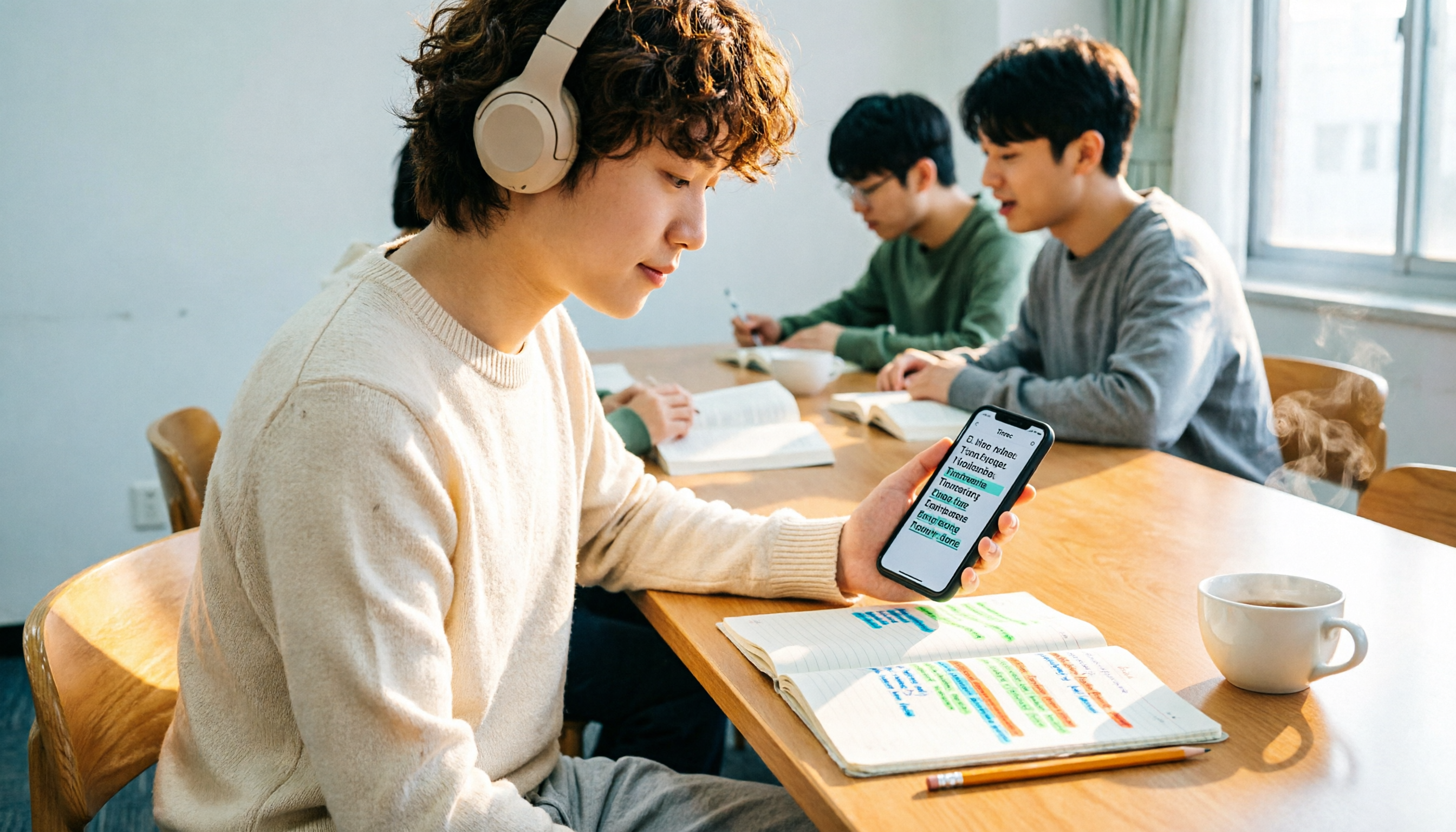
iPhoneの内蔵機能でテキストを音声に変換できますが、まず目的に合った方法を選ぶことが重要です。リアルタイム音声、画面読み上げ、ショートカットで音声ファイルを作成する方法のどれを使うべきか。この記事では学生の実際のシーンを例に4つの内蔵方法を解説し、授業録音をTinrecで文字起こししてからiPhoneに読み上げさせる流れも紹介します。

2026年4つのVocal AI実測比較:会議の文字起こしとボーカル分離の選び方
「vocalAI 使いやすい?」と検索する前に、自分が求めるのが音楽のボーカル処理なのか、会議録音の文字起こしなのかをはっきりさせましょう。本記事では会議記録を中心に、Tinrec、Otter.ai、Notta、TurboScribeの4ツールの違い、価格、適用シーンを整理し、選定基準と失敗しないためのガイドを提供します。

2026年ChatGPT音声読み取り完全ガイド:音声ファイルアップロードの制限とより良い方法
ChatGPTは録音を読み取れますか?この記事ではChatGPTの録音モードと音声アップロードの実際の制限を分解し、プランの条件、512MBの上限、フォーマットの問題を含め、会議議事録になぜより完全なワークフローが必要かを説明します。Tinrecを例に、ボットなしでのオンライン会議録音、リアルタイム文字起こし、要約とToDo、チーム共有まで、選び方と使い方を一度に理解できます。

2026年AI会議録音ツール3選の実測比較:ChatGPT録音の時間制限とTinrecが補えるもの
「ChatGPT録音はどれくらい録音できるのか」と検索する人は多いですが、本当の壁は分数ではなく、プランの権限、同意取得、録音後のデータ活用にあります。本記事ではよくある誤解から始め、ChatGPT録音モードの公式見解と実際の制限を説明し、Tinrecと比較しながら、ボット不要の録音、中国語文字起こし、AI質問応答、チームでのデータ蓄積などの観点から、長期的な会議記録にどちらが適しているかを判断する手助けをします。
2026年版 無料メモ録音ツール3選:無料枠と議事録整理を比較
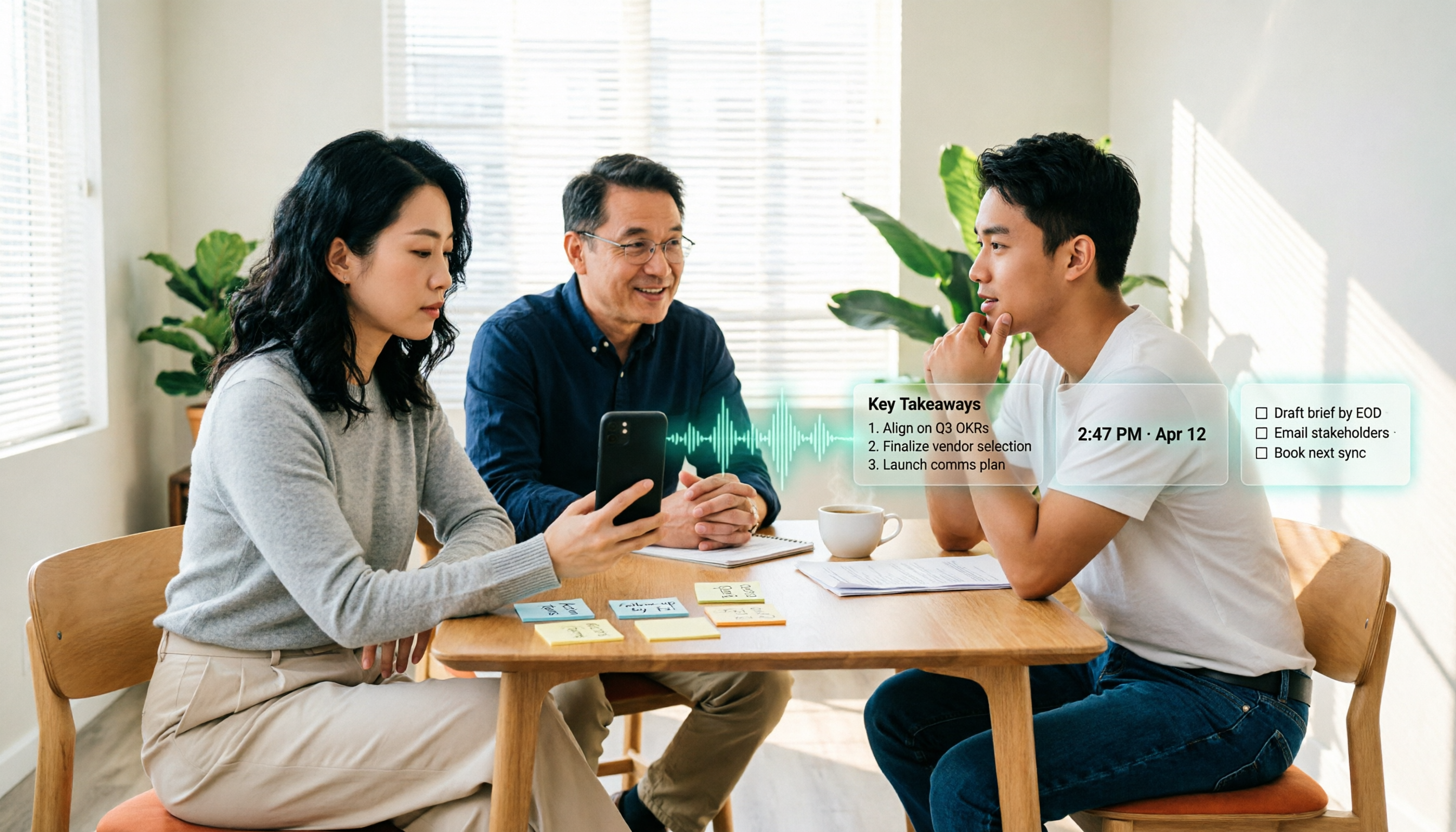
メモアプリで録音できる?iPhone、iPad、Macの標準メモは録音と文字起こしに対応。本記事では2026年8月時点で使える無料の方法を整理し、標準メモ、Tinrec、Notta、Otter.aiの無料条件・議事録作成能力・制限を比較。録音後にどうやって使えるデータにするかを解説します。

2026年4つの音声文字起こしツール実測比較:Googleドキュメントは音声ファイルを変換できない、時間を節約できるのはどれ?
Googleドキュメントは実は音声ファイルをアップロードして文字起こしできず、マイクからのリアルタイム入力のみです。本記事ではまずGoogleドキュメント、Gemini、Gemini Notebookの実際の制限を明確にし、中間管理職の会議後整理のニーズから出発して、Tinrec、Notta、Otter.aiなどのツールを実測比較し、選定のポイント、失敗しないための注意点、状況別の提案をまとめます。

2026年iPhone音声メモ文字起こし3つの方法を実測比較:内蔵機能の場所とTinrecが補う部分
iPhone 12以降のボイスメモには文字起こし機能がありますが、ボタンが目立たない場所にあり、多くの人が見つけられません。さらに、機種、iOSバージョン、言語設定でつまずく人も多いです。この記事では、iPhoneの録音文字起こしの3つの場所を紹介し、内蔵機能の限界、そしてTinrecが要約、ToDo、AI Q&A、チームコラボレーションをどう補うかを説明します。

2026年スマホ音声文字起こしツール5選比較:内蔵ディクテーション、AI会議アシスタント、録音ハードウェアの選び方
スマホの音声文字起こしは「リアルタイムディクテーション」と「録音ファイルの文字起こし」という全く異なる2つのシーンに分かれます。ツールを間違えると時間の無駄になります。この記事では実際の利用シーンから、iPhoneとAndroidの内蔵ディクテーション、Tinrec(秒聴録音)、Notta、PLAUD録音ハードウェア、Otter.aiの違い・制限・料金を比較し、よくある4つの落とし穴を整理して、一度で正しく選べるようにします。