

録音を Tinrec に任せて、数分で文字起こしと要約を作成
音声・動画のアップロード、多言語文字起こし、AI 議事録、タスク抽出に対応
2026年おすすめ音声文字起こしツール5選比較:中国語会議で最も時短できるのはどれ?
音声文字起こしツールを選ぶ前に、自分に一つ問いかけてください。あなたが欲しいのは「音声を文字に変えること」ですか、それとも「会議全体を検索可能で、追跡可能で、引き継ぎ可能な資料に変えること」ですか?
この問いが、何を見るべきかを決めます。たまに録音を文字起こしするだけなら選択肢はたくさんあります。しかし、私のように10人のチームを管理し、週に約15回の会議を行う場合、必要なのは文字起こしそのものではなく、会議後の30分を節約することです。
最初はとても原始的な方法でした。スマホで録音し、夜に自分で聞きながら文字起こし。1時間の音声ファイルを整理するのに3時間かかり、一度試して諦めました。その後オンライン文字起こしサービスに切り替えましたが、文字は出るものの、ただの大きな塊で、誰が話したか、結論は何か、誰が何をすべきか、すべて自分で読み直して再編集する必要がありました。この1年で5つのツールを試し、最終的に残ったのがTinrec(秒聴録音)で、今も使い続けています。
音声文字起こしで何ができる?
シーン1:会議終了後5分で議事録作成 以前は2時間の会議の後、さらに1時間かけて議事録を整理していました。Tinrecを例にすると、会議中に文字起こしがリアルタイムで生成され、会議終了後にはAI要約、章立て、ToDoが整理されています。誰が何を担当し、いつまでに提出するかが一目でわかります。
シーン2:伝えたことが途切れない 「先週言ったよね?」という言葉を以前はよく使っていました。口頭での伝達は本当に抜けやすいからです。今はTinrecの文字起こしからToDoを直接抽出し、担当の同僚に貼り付けます。原文とタイムスタンプがあるので、照合しても食い違いが起きません。
シーン3:去年の会議も検索できる 部門間で最も時間がかかるのは会議そのものではなく、会議後の追跡と確認です。Tinrecは各会議の資料を同じスペースに保存し、必要なときに直接質問できます。「前回顧客と話した支払条件は何だった?」と、チャット履歴を探す必要はありません。
音声文字起こしの核心機能とは?
リアルタイム文字起こし:録音しながら文字が出る
録音後に変換するのではありません。Tinrecはリアルタイム録音文字起こしに対応し、会議中に文字が同期して生成されるのを確認できます。重要な点を見逃していないか確認しながら進められます。オフライン会議、インタビュー、現場記録に適しています。
ボット不要のオンライン会議録音
これは私にとって非常に重要です。以前使っていたツールは、会議室にボットを招待する必要があり、外部会議では特に気まずい思いをしました。Tinrecデスクトップ版はコンピュータのシステム音声を直接キャプチャし、PC上で再生されるZoom、Google Meet、Microsoft Teams、Webexの会議を処理します。参加者としてボットを追加する必要はありません。注意点として、これはすべてのカレンダー会議に自動参加するわけではなく、自分でTinrecを開いて録音を開始する必要があります。
AI要約、章立て、ToDo
文字起こしはただの素材です。Tinrecは長い会議を章に分割し、要点を抽出し、議論の中の後続アクションをToDoとして整理します。この部分が私にとって最も時間を節約できます。以前は90分の会議で、結論を抽出するだけで40分かかっていました。
AI Q&A:会議の要点を直接質問
文字起こし完了後、Tinrec内で直接質問できます。例えば「この会議で予算に言及したのは誰?」「顧客の納期に対する懸念は何?」など。会議内容に基づいて回答します。詳細を振り返る必要があるとき、文字起こし全体を読み返すよりずっと速いです。
翻訳、エクスポート、会議後の成果物
多言語会議では原文、訳文、またはバイリンガルで表示できます。会議結果はファイルとしてエクスポートしたり、Notion、Google Docs、OneNote、Dropboxなどのツールに持ち込んで続けて利用できます。Tinrecは会議内容に基づいてレポート、表、ドキュメントを生成することもでき、会議後の提出や振り返りに適しています。
チームスペースと管理
チームで使用する場合、Tinrecチーム版は独立したチームスペースを提供します。スペース作成、リンクでメンバー招待、オーナー/管理者/一般メンバーの設定、シートの割り当て・回収、利用傾向とメンバー詳細の確認、監査ログの照会・エクスポート、チーム用語集の管理、誤削除に対応する音声ゴミ箱などがあります。チーム資料はチームに帰属し、メンバーが離脱する際は担当リソースを他の有効なメンバーに引き継ぎます。これは人の出入りが激しい部門にとって実用的です。
実際の利用シーン
週次定例とプロジェクト進捗会議
私のチームは毎週定例1回とプロジェクト会議2回を固定で行っています。会議中にTinrecデスクトップ版で録音し、会議後に要約を確認して意思決定を確認、ToDoを直接割り当てます。以前はこの3つの会議の整理に午後を丸々使っていましたが、今は約15分で確認が終わります。
顧客インタビューと要件コミュニケーション
顧客の発言は、後で食い違うことがよくあります。Tinrecで録音すれば、文字起こしにタイムスタンプがあり照合できます。顧客が提起した要件、懸念、約束事項を原文に戻って確認できます。会議後はAI Q&Aで要点を要件サマリーに整理することもできます。
録音の整理を手作業から解放
音声・動画をアップロードするだけで、文字起こし、要約、タスクを自動作成
部門間調整と追跡
部門間会議の厄介な点は「会議後に誰も結論を覚えていない」ことです。各調整会議を同じチームスペースに保存し、次回の会議前にAIに前回のToDoと決議を整理してもらえば、会議室で背景を再度説明する必要がありません。
講座、セミナー、インタビューの文字起こし
会議以外にも、外部講座の録音整理に使っています。音声または動画ファイルをアップロードし、文字起こし後に要約を生成すれば、2時間の講座も十数分で要点を把握できます。
音声文字起こしツール選びで注意すべき5つのポイント
1. 中国語認識とアクセント耐性 公式が宣伝する正確率の数字だけを見ず、自分の録音で試すのが一番正確です。Tinrecは中国語、繁体字中国語、多言語会議シーンに対応し、チーム用語集でよく使う専門用語を維持できます。実際の性能は録音品質、ノイズ、アクセント、複数人の重複発言、専門用語に影響されます。重要な内容はタイムスタンプで再生して照合することをお勧めします。
2. 会議がどのように録音されるか これは見落とされがちな点です。一部のツールは会議ボットを会議室に参加させます。社内ならまだしも、外部会議では一度説明が必要です。Tinrecデスクトップ版はシステム音声をキャプチャするボット不要方式で、Zoom、Google Meet、Microsoft Teams、WebexなどPC上で再生される会議を処理し、参加者を追加する必要がありません。ただし、すべての会議に自動参加するわけではなく、自分で録音を開始する必要があります。
3. 変換後に整理してくれるか 文字起こしは第一歩に過ぎません。ツールが要約、章立て、ToDoを生成できるか、内容について質問できるかを確認してください。Tinrecはこの部分が比較的充実しており、要約、章立て、ToDo、AI Q&A、翻訳、さらにレポート、表、ドキュメントの生成も可能です。
4. チームの権限管理 自分一人で使うならこの点は飛ばせますが、チームで使うならしっかり確認しましょう。Tinrecチーム版は「ロール」と「シート」を分けています。ロールは誰がチーム、メンバー、監査、設定を管理できるかを決め、シートは誰が録音、アップロード、編集、インポート・エクスポートできるかを決めます。シートのないメンバーもチーム資料の閲覧、再生、読書は可能です。注意点として、現在はチームレベルの共有とロールガバナンスであり、ファイルごとに個別の権限設定はできません。
5. 枠とコストの計算 まず自分の使用量を確認しましょう。Tinrec個人版には無料版、週カード、Pro月カード、Pro年カードがあります。たまに録音を整理するだけなら無料版で十分です。毎週安定した需要があるならProを検討しましょう。チーム版は現在、初回条件を満たせば7日間トライアル、無料シート1つ、チーム共有インポート枠300分が利用できます。有料シートは月払いUSD 29.80、年払いUSD 199(換算約USD 16.58/月)で、各有料シートには毎月2,000分のチーム共有インポート枠が付きます。有効なチームプランと有効なシートがあれば、リアルタイム録音は現在分単位で差し引かれません。ファイルとネットワークインポートはチーム共有枠を使用します。価格と特典は正式な購入ページを基準とします。
よくある質問
Q1:無料版で十分ですか? 頻度によります。週に1、2回の録音整理なら無料版で試せます。私のように毎週十数回の会議があるなら、無料枠は数日で足りなくなるので、Proかチーム版を検討すべきです。
Q2:対応しているオンライン会議プラットフォームは? Tinrecデスクトップ版はコンピュータのシステム音声をキャプチャして会議を処理し、PC上で再生されるZoom、Google Meet、Microsoft Teams、Webexなどをカバーします。これはこれらのプラットフォームの会議音声を処理できるという意味であり、これらのプラットフォームと公式提携しているわけではありません。
Q3:チーム版と個人版の違いは? 個人版の資料は個人アカウントに帰属します。チーム版は独立したチームスペースで、会議資料はチームに帰属し、さらにメンバー、ロール、シート、共有特典、使用量分析、監査ログ、音声ゴミ箱などの管理機能が追加されます。
Q4:チームメンバーが退職したら会議資料は消えますか? 個人に直接ついてくることはありません。チームリソースはチームに帰属し、メンバーが退出、削除、またはシートを失った場合、担当していたチームリソースは他の有効なメンバーに引き継がれます。
Q5:削除した録音は復元できますか? チーム版の音声ゴミ箱は永久削除前に復元できます。現在の保持期間は30日です。ToDoはゴミ箱の対象外です。
Q6:100%の正確性を保証できますか? そのような期待はお勧めしません。Tinrecは手動記録と整理の時間を大幅に削減できますが、録音品質、ノイズ、アクセント、複数人の同時発言、専門用語が結果に影響します。重要な内容は文字起こしのタイムスタンプと録音を照合して確認してください。
まとめ
冒頭の問いに戻ります。あなたが欲しいのは文字ですか、それとも使える会議資料ですか?たまに録音を文字にするだけなら多くのツールが可能です。しかし毎週何度も会議を行い、上への報告と下への追跡が必要なら、本当に時間を節約できるのは「変換後に整理してくれる」部分です。Tinrecは文字起こし、要約、ToDo、Q&A、エクスポート、チームスペースを同じフローにまとめており、私は数ヶ月使って今も使い続けています。まず無料版で2、3回の会議を試し、会議後の30分が本当に節約できているか確認することをお勧めします。
参考ソース
すべての録音を、次の行動につながる成果へ
ログインで文字起こし60分無料。クレジットカードは不要です
おすすめ記事
こちらの記事もおすすめです

2026年おすすめ会議録音→マインドマップ変換ツール4選を徹底比較:文字起こしを本当に使えるマインドマップにできるのはどれ?
会議録音から自動でマインドマップを生成するツールの選び方を解説。まず「会議中か会議後か」「オンラインかオフラインか」「個人かチームか」の3つの判断軸を示し、次に入力ソース、日本語・多言語認識、会議後の成果物、無料枠という4つの選定ポイントを整理。Tinrec(秒聴録音)、Notta、Otter.ai、PLAUD Noteを実際に比較し、よくある失敗ポイントもまとめ、文字起こしを本当に使えるマインドマップに変えられるツールを見つける手助けをする。

音声文字起こしツール比較2026:暗号化とデータガバナンスを重視するならこれ
多くの人は音声文字起こしツールを選ぶとき、認識精度だけを見てAES暗号化やデータガバナンスを軽視しがちです。本記事ではよくある誤解から入り、通信暗号化、アクセス権限、監査ログ、データ所有権を分解し、Tinrecを例に実際の使い方を説明します。2026年の選び方6つの注意点とよくある質問も掲載。

2026年無料の音声文字起こしの使い方:録音から文字起こしまでの5ステップ
2026年、無料の音声文字起こしツールはどう選ぶ?会議議事録の実際の課題から、4つの選定ポイントを整理。Tinrec(秒聴録音)のボット不要なオンライン会議録音、AI要約とToDo、AI質問応答とエクスポートの流れを実測レビューし、5ステップの操作チュートリアル、無料・有料プランの説明、Otter.ai、Notta、TurboScribeなどの無料代替案と失敗回避ガイドを付属。

2026年おすすめ音声文字起こしツール4選を徹底比較:最新版で中国語認識が最も時短になるのはどれ?
2026年の最新版音声文字起こしツールはどう選ぶべきか?本記事ではTinrec(秒聴録音)、cSubtitle、雅婷逐字稿、MyEditの4ツールを実際に比較し、中国語認識、オンライン会議の録音、会議後のAI質問応答、チーム連携までを分析。選び方のポイントとよくある誤解を整理し、本当に整理時間を短縮できるツールを見つける手助けをします。
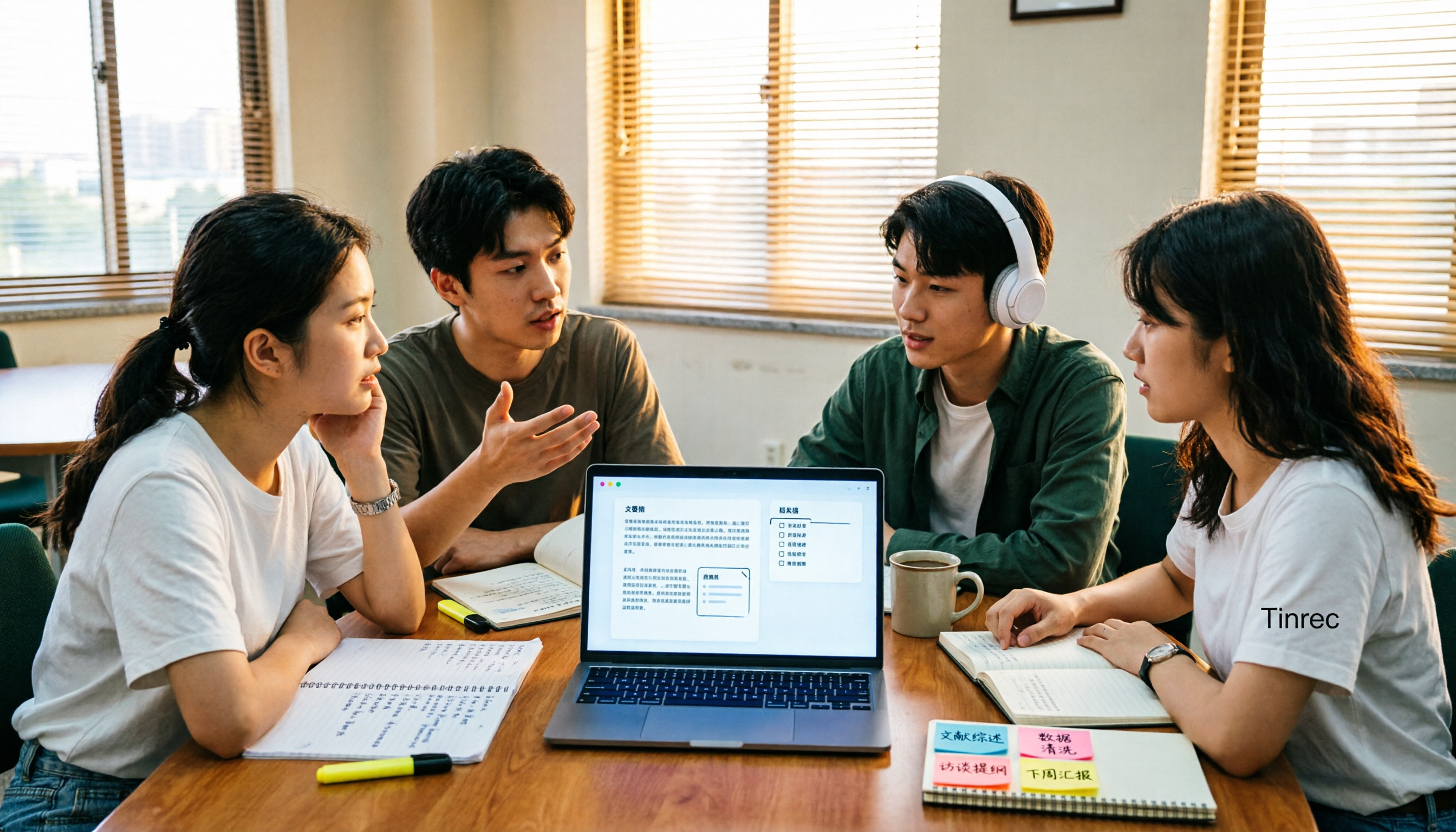
2026年AI議事録ツール4選比較:会議テンプレートと中国語文字起こしの選び方
会議記録テンプレートをダウンロードしても、内容を埋める時間がない?本記事では、学生のグループディスカッション、オンライン授業、プロジェクトインタビューの場面から、4つのAI議事録ツールを比較し、中国語の文字起こし、要約とToDoの自動生成、ボット不要のオンライン会議録音などの選定ポイントを解説。さらにTinrec(秒聴録音)を1学期間使った感想と注意点を共有します。

2026年4つのAI音声認識ツール実測比較:専用辞書はどれが最も使える?
会議が2時間、議事録で自社製品コードが見つからない?問題は録音品質ではなく、ツールに専用辞書がないことです。本記事ではTinrec(秒聴録音)、Otter.ai、Granola、PLAUD Noteの4つのAI音声認識ツールを実測比較し、専用辞書の維持方法、会議後の直接質問応答、オンライン会議の記録方法、チーム枠と費用を整理し、5つの選定ポイント、3つのよくある落とし穴、状況別の選定アドバイスを提供します。
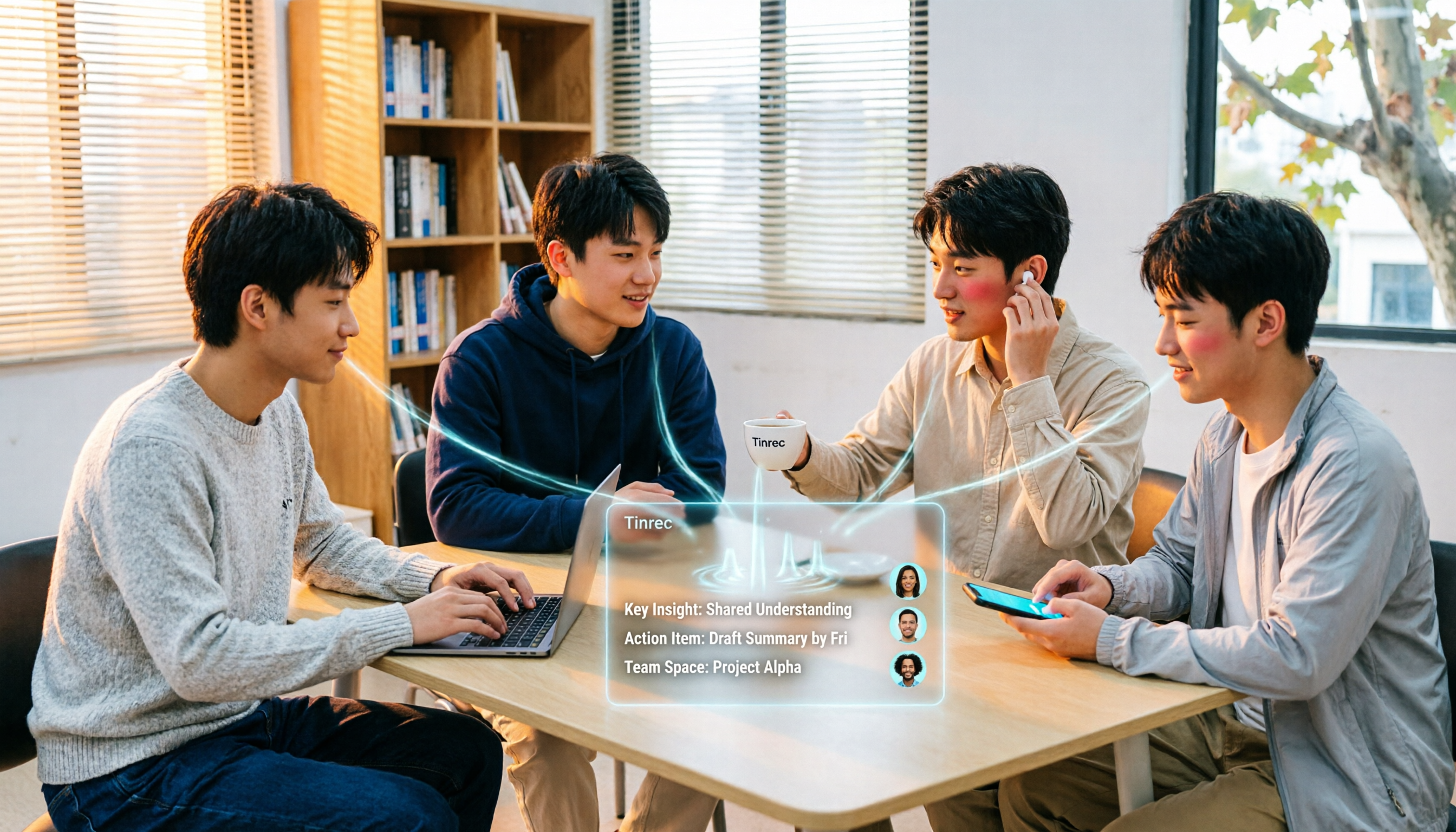
2026年おすすめ音声文字起こしツール4選を徹底比較:無料枠と会議後の整理で最も時短できるのはどれ?
2026年に実際に試した4つの音声文字起こしツールのルートを、学生の授業ノート、グループ課題、卒業インタビューまで、無料枠、中国語認識、オンライン会議録音、会議後の整理の選定ポイントとして整理。Tinrecのリアルタイム文字起こし、AI要約、ToDo抽出、AI質問応答、チームスペースの実際の使い方も紹介します。

2025年音声文字起こしの使い方:無料でできる5ステップ実践ガイド
2025年、無料の音声文字起こしツールはどう選び、どう使うべきか?本記事ではTinrecを使い、リアルタイム録音、音声ファイルのアップロード、文字起こしの生成からAI要約、チャプター、ToDo抽出、エクスポートまでの5ステップを完全解説。さらに4つの実用例、ツール選びの5つの注意点、よくある質問をまとめ、会議や講義の録音をゼロコストで即使えるデータに変える方法を紹介します。
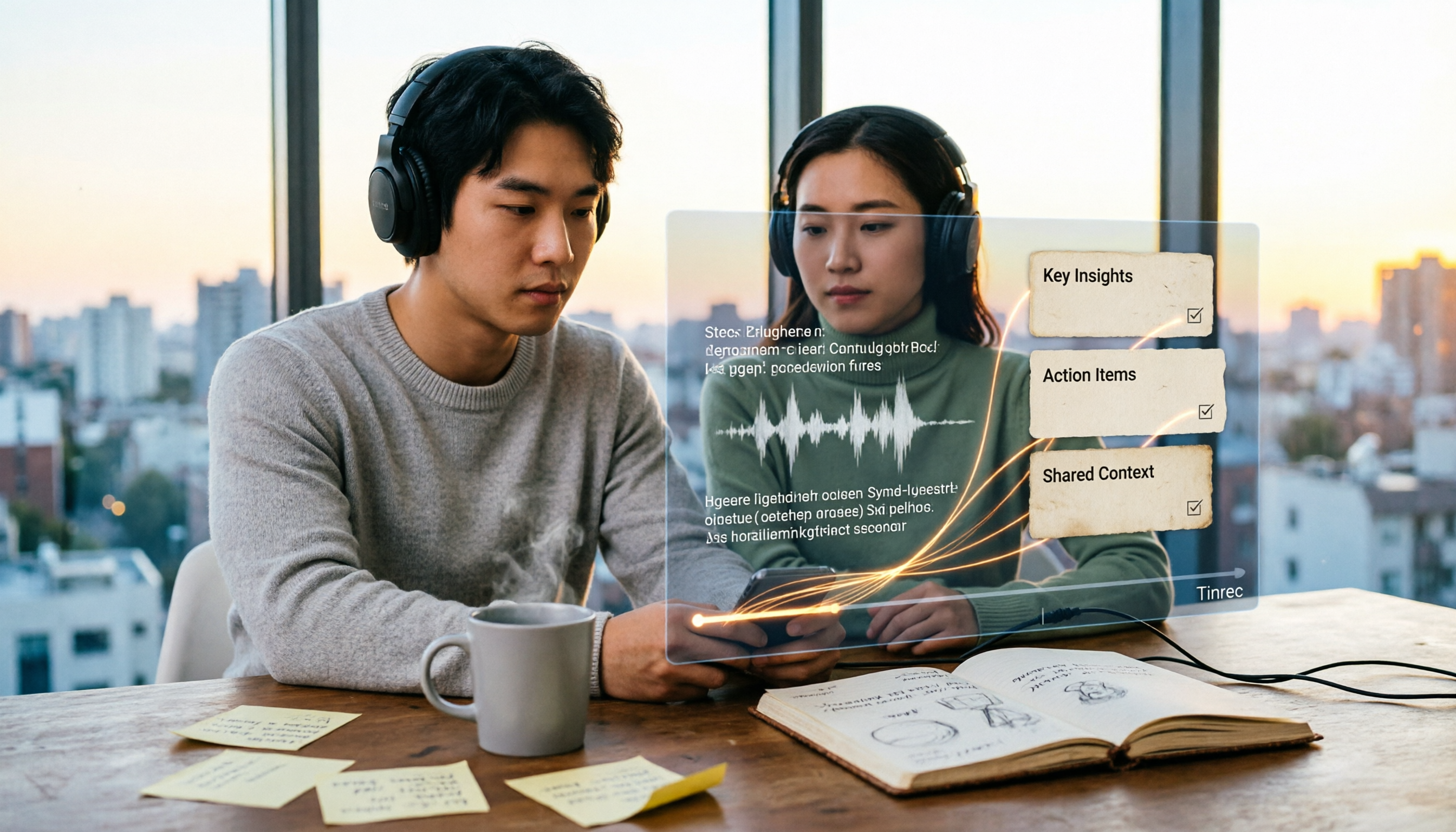
【2026年最新】動画要約ツールの使い方:Tinrecで文字起こしとAI要約をワンクリック
動画が溜まる一方で見きれない?本記事では、動画要約ツールの全プロセスを実測。動画のアップロードから文字起こし、自動要約、ToDo作成、さらには録画後の内容への質問までを解説。Tinrec(秒聴録音)を主な検証対象とし、Notta、TurboScribe、Otter.aiとの違いを比較。選定の4つのポイントとよくある3つの落とし穴も紹介し、本当に時間を節約できるツール選びをサポートします。