
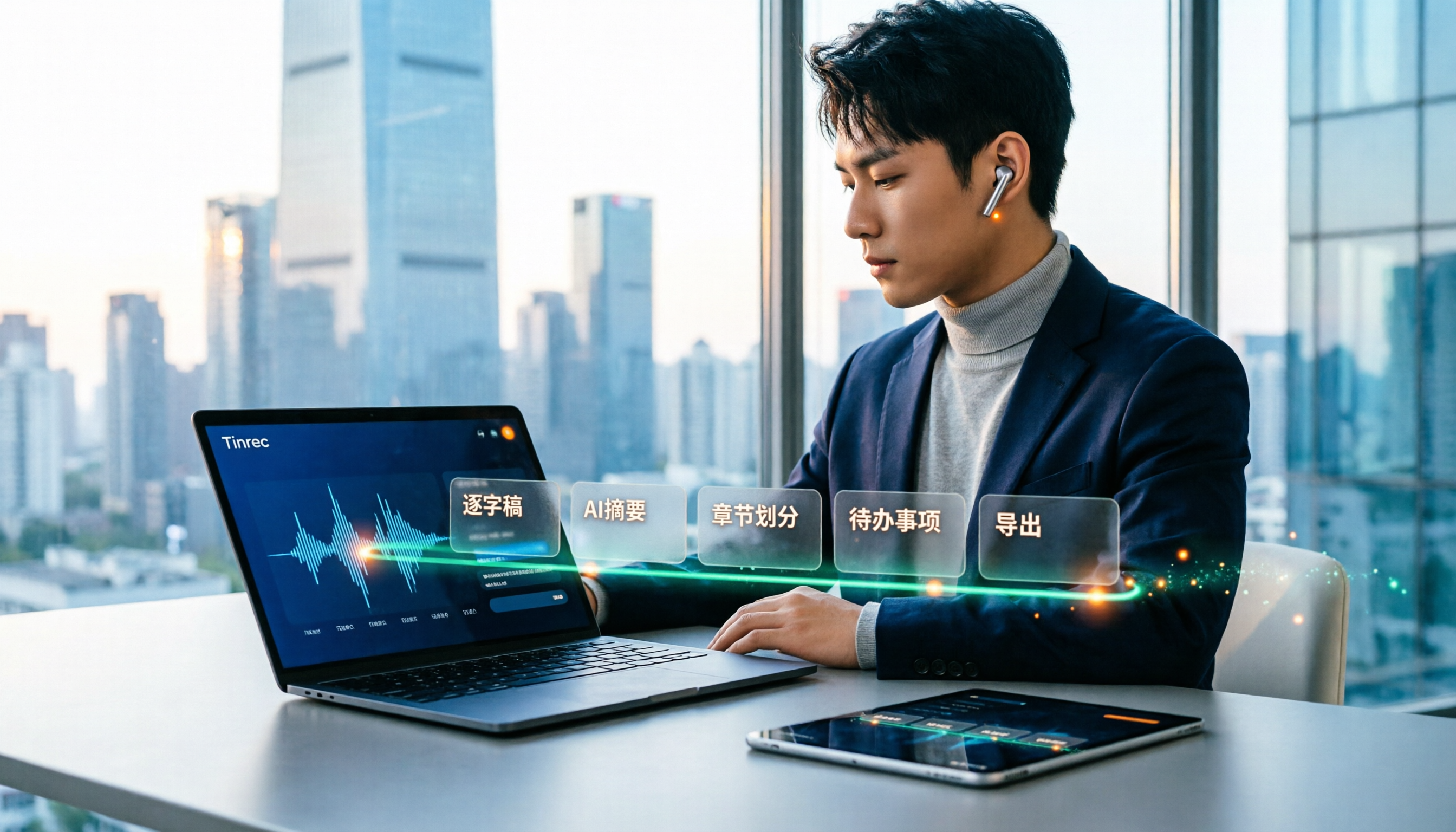
録音を Tinrec に任せて、数分で文字起こしと要約を作成
音声・動画のアップロード、多言語文字起こし、AI 議事録、タスク抽出に対応
2025年音声文字起こしの使い方:無料でできる5ステップ実践ガイド
2時間の会議が終わり、録音ファイルがスマホに残ったまま。「あとで整理しよう」と思っていたら、夜11時になっても録音を再生しながら一語一語文字起こししている。2025年、そんな作業はもう不要です。今の無料音声文字起こしツールは、音声を文字にするだけでなく、要約やポイント、ToDoまで自動で整理してくれます。以下ではTinrecを使い、5つのステップで録音をそのまま提出できる議事録に変える流れを紹介します。
音声文字起こしでできること
シーン1:会議終了後、5分で議事録を取得。 以前は2時間の会議の後、さらに1時間かけて整理していたかもしれません。Tinrecの場合、録音が終わると同時にAIが文字起こし、要約、チャプター、ToDoを生成。誰が何を担当し、いつまでに提出するかがすぐにわかります。
シーン2:オンライン会議でも手書き不要。 Zoom、Google Meet、Microsoft Teams、Webexなどの会議では、Tinrecデスクトップ版がPCのシステム音声を直接キャプチャして録音します。会議ボットを招待する必要はありません。見知らぬアカウントが会議室に表示されることもなく、画面もすっきり。同僚に説明する手間も省けます。
シーン3:古い録音や動画ファイルも一括整理。 スマホに溜まったインタビュー、講演、会議の録音。音声や動画ファイルをTinrecにインポートすれば、検索可能なテキストに変換できます。「あの時何を話したっけ」と思ったときも、最初から聞き直す必要はありません。
音声文字起こしの主要機能とは
リアルタイム文字起こし:話しながら文字が出る。 Tinrecはリアルタイム録音と文字起こしに対応。会議中に文字が同時に生成されるので、抜けがないか確認しながら進められます。会議後に「全部録音できていなかった」という事態を防げます。
AI要約とチャプター:長い会議を最初から最後まで見なくて済む。 2時間の会議をAIが自動でチャプターに分割し、要約を作成。振り返るときは重要な部分に直接ジャンプでき、タイムラインを探し回る必要がありません。
ToDo抽出:「後でやる」をリスト化。 Tinrecは議論の中からToDoを担当者とともに抽出。会議後はリストに従ってそのまま動けます。
AIチャット検索:探すより聞く方が速い。 文字起こし完了後、Tinrecに直接質問できます。「今回の会議で予算に触れたのは誰?」「顧客が最も気にしていたことは?」など、意味を理解して回答してくれるので、文字起こしを一つ一つ読む必要はありません。
多形式エクスポートと後処理。 文字起こしや要約はNotion、Google Docs、OneNote、Dropboxなどにエクスポート可能。Agentによる後処理でレポートや表、文書を生成し、既存のワークフローに直接つなげられます。
無料音声文字起こしの使い方:5ステップ実践ガイド
ステップ1:処理したいソースを選ぶ。 Tinrecはリアルタイム録音、デスクトップでのオンライン会議録音、音声・動画ファイルのインポート、モバイル録音に対応。対面会議ならリアルタイム録音、録音済みファイルならアップロードを選びます。
ステップ2:録音を開始するかファイルをインポート。 オンライン会議はデスクトップ版で録音を開始すると、PCの音声をキャプチャします。対面会議はスマホやPCで録音ボタンを押すだけ。このステップで誰かを会議に招待する必要はありません。
ステップ3:AIに文字起こしを生成させる。 録音またはインポート後、Tinrecが自動で文字起こしを行い、元の発言内容を検索・確認しやすい形で保持します。多言語会議の場合は、原文、翻訳、バイリンガル表示をリアルタイムで切り替えられます。
ステップ4:要約、チャプター、ToDoでポイントを整理。 文字起こしはあくまで素材です。AI要約で結論を確認し、チャプターで段落を飛ばし、ToDoを抽出して割り振る。このステップこそが1時間を節約する鍵です。
ステップ5:エクスポートするか、さらに質問する。 レポートが必要なら文書としてエクスポート。またはAIチャットで詳細をさらに追问できます。チーム会議ならデータをチームスペースに残せば、後から参加したメンバーも確認できます。
Tinrecの無料版は基本枠を提供しており、まず数本の録音、インポート、要約、文字起こしを試せます。使い勝手が良ければ週カードやProを検討しましょう。
実際の活用シーン
プロジェクト週次会議と部門横断会議。 毎週定例の会議は「話して終わり」になりがち。Tinrecで議論を録音し、会議後に要約とToDoを確認。意思決定の根拠とアクション項目が記録として残り、次回の会議前に振り返るときも人に聞かずに済みます。
録音の整理を手作業から解放
音声・動画をアップロードするだけで、文字起こし、要約、タスクを自動作成
顧客インタビューと要件ヒアリング。 顧客の発言の一つ一つが、後の見積もりや提案の根拠になり得ます。Tinrecはインタビューを文字起こしして要点を整理。約束事項を確認したいときは、AIチャットで直接質問するのが最速です。
授業、講演、オンライン講座。 90分の授業では、ノートを取るだけで精一杯。Tinrecで録音を文字起こしし、授業後に要約とチャプターで復習すれば、動画を見直すよりずっと速く理解できます。
コンテンツ制作と動画字幕。 動画を撮影したりPodcastを録音したら、文字起こし自体が台本やコピーの素材庫になります。まずTinrecで文字に変換してから字幕や記事に整理すれば、ゼロからタイピングするより速く進みます。
無料音声文字起こしツールを選ぶ際の5つの注意点
1. 無料枠の計算方法と、途中で制限がかからないか。 ツールによっては無料版で1ファイルの長さや月間分数が制限され、使いにくいことがあります。Tinrecの無料版は基本枠を提供。録音、インポート、要約、文字起こしを体験し、合えばアップグレードできます。
2. 中国語や日中英混在の認識性能。 実際の会議では中国語に英語用語が混ざることが多く、ここが最も失敗しやすいポイントです。Tinrecは中国語、繁体字中国語、多言語シーンに対応し、チーム用の専門用語リストも維持できます。ただし実際の効果は録音品質、アクセント、騒音、複数人の同時発言に影響されるため、自分の録音でテストすることをお勧めします。
3. オンライン会議に対応し、ボットを追加しなくてよいか。 会議がすべてオンラインなら、デスクトップでシステム音声をキャプチャする機能があるか確認しましょう。Tinrecデスクトップ版はこの方式で、会議ボットを招待する必要がありません。
4. 文字起こし後に整理までしてくれるか。 文字起こしだけのツールでは、2万字を自分で読まなければなりません。Tinrecは文字起こし後に要約、チャプター、ToDo、AIチャットがあり、ここが時間節約の鍵です。
5. データの保存場所と持ち出し可否。 対応するエクスポート形式と、チーム利用時のデータ帰属を確認しましょう。TinrecはNotion、Google Docs、OneNote、Dropboxなどへの多形式エクスポートに対応。チーム版では会議データをチームスペースに集中管理し、メンバーには役割と席の区別があり、利用分析、監査ログ、音声ゴミ箱も提供します。チームリソースはチームに帰属し、メンバーが離脱または席を失う際は引き継ぎが必要で、個人アカウントに消えることはありません。
よくある質問
Q1:無料の音声文字起こしツールで本当に十分ですか?
十分です。会議、授業、インタビューをたまに整理する程度なら、Tinrec無料版の基本枠で数本試せます。認識品質と流れが合うか確認してからアップグレードを検討しましょう。
Q2:Tinrec無料版では何ができますか?
無料版では基本枠で録音、インポート、要約、文字起こしを体験できます。短期間に大量の会議やインタビューがある場合は週カード、毎週安定した需要がある場合はPro月カードまたは年カードが適しています。
Q3:対応言語は?
Tinrecは中国語、繁体字中国語、多言語会議シーンに対応し、リアルタイム翻訳もサポート。原文、翻訳、バイリンガル表示を切り替えられます。実際の認識性能は録音条件に影響されます。
Q4:精度はどのくらいですか?
ここでは固定の数値は約束しません。録音品質、背景騒音、アクセント、複数人の重複発言、専門用語が結果に影響します。自分の録音でテストし、重要な内容は文字起こしのタイムスタンプと録音再生で照合することをお勧めします。
Q5:オンライン会議の録音は相手に告知が必要ですか?
注意が必要です。録音と文字起こしは現地の法規制や個人情報に関わります。録音開始前に規定に適合しているか確認し、必要に応じて参加者の同意を得ましょう。
Q6:チームで一緒に使えますか?
使えます。Tinrecチーム版は独立したチーム協業スペースで、複数チームの作成、招待リンクでのメンバー招待、役割と席の設定、会議データの一元保存が可能です。メンバーは席がなくてもチームデータの閲覧、再生、読書ができますが、録音、アップロード、編集、エクスポートには席が必要です。初回条件を満たすチームは7日間のトライアルが利用でき、無料席1つとチーム共有インポート枠300分が含まれます。有料席は毎月2,000分のチーム共有インポート枠を提供し、チーム月払いはUSD 29.80/有料席/月、年払いはUSD 199/有料席/年です。実際の価格、通貨、特典は正式な購入ページを基準とします。
まとめ
2025年の無料音声文字起こしは、もはや「おまけ」レベルではありません。会議、授業、インタビューを検索可能で整理しやすいデータに直接変えてくれます。毎週会議や録音整理があるなら、ワークフローに組み込む価値があります。まずTinrec無料版で自分の録音を一本走らせ、文字起こしから要約、ToDoまで一通り体験してみてください。どの1時間が節約できるか実感できるはずです。
参考ソース
すべての録音を、次の行動につながる成果へ
ログインで文字起こし60分無料。クレジットカードは不要です
おすすめ記事
こちらの記事もおすすめです

2026年おすすめ会議録音→マインドマップ変換ツール4選を徹底比較:文字起こしを本当に使えるマインドマップにできるのはどれ?
会議録音から自動でマインドマップを生成するツールの選び方を解説。まず「会議中か会議後か」「オンラインかオフラインか」「個人かチームか」の3つの判断軸を示し、次に入力ソース、日本語・多言語認識、会議後の成果物、無料枠という4つの選定ポイントを整理。Tinrec(秒聴録音)、Notta、Otter.ai、PLAUD Noteを実際に比較し、よくある失敗ポイントもまとめ、文字起こしを本当に使えるマインドマップに変えられるツールを見つける手助けをする。

音声文字起こしツール比較2026:暗号化とデータガバナンスを重視するならこれ
多くの人は音声文字起こしツールを選ぶとき、認識精度だけを見てAES暗号化やデータガバナンスを軽視しがちです。本記事ではよくある誤解から入り、通信暗号化、アクセス権限、監査ログ、データ所有権を分解し、Tinrecを例に実際の使い方を説明します。2026年の選び方6つの注意点とよくある質問も掲載。

2026年無料の音声文字起こしの使い方:録音から文字起こしまでの5ステップ
2026年、無料の音声文字起こしツールはどう選ぶ?会議議事録の実際の課題から、4つの選定ポイントを整理。Tinrec(秒聴録音)のボット不要なオンライン会議録音、AI要約とToDo、AI質問応答とエクスポートの流れを実測レビューし、5ステップの操作チュートリアル、無料・有料プランの説明、Otter.ai、Notta、TurboScribeなどの無料代替案と失敗回避ガイドを付属。

2026年おすすめ音声文字起こしツール4選を徹底比較:最新版で中国語認識が最も時短になるのはどれ?
2026年の最新版音声文字起こしツールはどう選ぶべきか?本記事ではTinrec(秒聴録音)、cSubtitle、雅婷逐字稿、MyEditの4ツールを実際に比較し、中国語認識、オンライン会議の録音、会議後のAI質問応答、チーム連携までを分析。選び方のポイントとよくある誤解を整理し、本当に整理時間を短縮できるツールを見つける手助けをします。
2026年AI議事録ツール4選比較:会議テンプレートと中国語文字起こしの選び方
会議記録テンプレートをダウンロードしても、内容を埋める時間がない?本記事では、学生のグループディスカッション、オンライン授業、プロジェクトインタビューの場面から、4つのAI議事録ツールを比較し、中国語の文字起こし、要約とToDoの自動生成、ボット不要のオンライン会議録音などの選定ポイントを解説。さらにTinrec(秒聴録音)を1学期間使った感想と注意点を共有します。

2026年4つのAI音声認識ツール実測比較:専用辞書はどれが最も使える?
会議が2時間、議事録で自社製品コードが見つからない?問題は録音品質ではなく、ツールに専用辞書がないことです。本記事ではTinrec(秒聴録音)、Otter.ai、Granola、PLAUD Noteの4つのAI音声認識ツールを実測比較し、専用辞書の維持方法、会議後の直接質問応答、オンライン会議の記録方法、チーム枠と費用を整理し、5つの選定ポイント、3つのよくある落とし穴、状況別の選定アドバイスを提供します。
2026年おすすめ音声文字起こしツール4選を徹底比較:無料枠と会議後の整理で最も時短できるのはどれ?
2026年に実際に試した4つの音声文字起こしツールのルートを、学生の授業ノート、グループ課題、卒業インタビューまで、無料枠、中国語認識、オンライン会議録音、会議後の整理の選定ポイントとして整理。Tinrecのリアルタイム文字起こし、AI要約、ToDo抽出、AI質問応答、チームスペースの実際の使い方も紹介します。

2026年おすすめ音声文字起こしツール5選比較:中国語会議で最も時短できるのはどれ?
10人のチームを管理し、週15回の会議を行う中間管理職による実測レビュー。この記事では「必要なのは文字起こしそのものか、それとも使える会議資料か」という判断軸から、音声文字起こしツールの核心機能、実際の利用シーン、選定の5つのポイントを解説。Tinrec(秒聴録音)のボット不要録音、AI要約とToDo、チームシート管理における実際の性能と制限についても説明します。
【2026年最新】動画要約ツールの使い方:Tinrecで文字起こしとAI要約をワンクリック
動画が溜まる一方で見きれない?本記事では、動画要約ツールの全プロセスを実測。動画のアップロードから文字起こし、自動要約、ToDo作成、さらには録画後の内容への質問までを解説。Tinrec(秒聴録音)を主な検証対象とし、Notta、TurboScribe、Otter.aiとの違いを比較。選定の4つのポイントとよくある3つの落とし穴も紹介し、本当に時間を節約できるツール選びをサポートします。