

録音を Tinrec に任せて、数分で文字起こしと要約を作成
音声・動画のアップロード、多言語文字起こし、AI 議事録、タスク抽出に対応
2026年AirPods録音文字起こし3つの方法を実測比較:中国語の文字起こしを直接作成できるのはどれ?
AirPodsを持っていて、会議や授業の内容を録音して文字起こしに整理したいとき、最初に判断すべきは「どのアプリが最強か」ではなく、「AirPodsをマイクとして音声を拾うのか」それとも「AirPodsは聴くだけか」です。
この2つは大きく異なります。AirPods自体は録音ファイルを保存せず、文字起こし機能もありません。実際に音声を文字にするのは、接続されたデバイスとアプリです。
この記事では、私が試した3つの方法を比較します:iOS標準のボイスメモ、AirPodsをマイクとして使う遠隔収音、そしてTinrec秒聴録音で録音を直接文字起こしと議事録にする方法です。
一、AirPods録音文字起こしでできること
まず用途を説明し、その後ツールを比較した方が判断しやすいです。以下は読者からよく質問される4つのシーンです。
シーン1:会議当日に議事録が欲しい
以前は2時間の会議の後、さらに1時間かけて記憶を頼りに整理していました。Tinrecを例にすると、録音しながら文字起こしし、会議後にAIが要約、章節、ToDoを生成し、誰が何をいつまでに担当するかを分けてリストアップします。
シーン2:授業や講演で講演者の声が小さくても聞き漏らさない
大講堂の後ろの席で講演者の声が小さいと、耳だけでノートを取るのは難しいです。デバイスを前列に置いて収音し、Tinrecでリアルタイム文字起こしすれば、寮に戻ってから文字起こしを見て復習でき、後で録音を聞き直すよりずっと速いです。
シーン3:インタビューや顧客対応で重要な点を漏らさない
インタビューでは、メモを取るのに忙しくて相手の次の言葉を聞き逃すのが一番怖いです。Tinrecで文字起こしした後、その会議について直接質問できます。例えば「顧客が言及した予算上限はいくらか」など、文字起こしを最初から探す必要はありません。
シーン4:多言語会議で翻訳と文字起こしを一緒に残す
異なる言語の相手と会議する場合、Tinrecは録音中に原文、訳文、バイリンガル表示を切り替えられます。会議後に残るのは翻訳だけでなく、再検索・再整理できるバイリンガルの文字起こしです。
二、3つの一般的な方法の比較
方法1:ボイスメモ+iOS標準の文字起こし
iOS 18以降、「ボイスメモ」アプリは録音と同時に文字起こしを生成し、音声ファイルとテキストを一緒に保存できます。
利点は無料で、別途インストール不要です。欠点は「文字」だけで、要約もToDoもなく、内容について質問もできません。議事録として使うには、自分で再度整理する必要がよくあります。
方法2:AirPodsをマイクとして使う(ライブリスニング)
ネットでよく見る方法は、iPhoneの「ライブリスニング」を使ってAirPodsをモニタリングデバイスにし、さらにAirPodsを部屋に置いて人が離れ、ボイスメモで遠隔録音するものです。
注意すべきは、ライブリスニングで拾う音は実際にはiPhoneのマイクから来ているため、厳密には「収音」はスマホが担当し、AirPodsは再生を担当します。スマホを現場に残して人が離れる使い方は、接続距離、バッテリー、収音品質が不安定で、実験的な用途と考えるべきで、正式な会議にはお勧めしません。
方法3:Tinrec秒聴録音で、直接使える文字起こしを生成
Tinrecはスマホ、デスクトップ、Web版で利用できます。スマホ版はオフライン会議や手軽な記録に、デスクトップ版はPCのシステム音声を直接取り込み、Zoom、Google Meet、Microsoft Teams、Webexなどのオンライン会議を処理でき、会議ボットを参加者として追加する必要もありません。
録音後は文字起こしを渡すだけで終わらず、要約、章節、ToDo、Q&A、翻訳、エクスポートが同じ場所で完結します。
ちなみに、AirPods自体に「録音文字起こし」と混同しやすい機能があります:リアルタイム翻訳です。これは相手の話をリアルタイムで好みの言語に翻訳し、結果をiPhoneの「翻訳」アプリに表示するもので、文字起こしではありません。また機種と地域の制限があり、対応するAirPodsとApple Intelligenceを有効にしたiPhoneが必要で、一部の言語と地域では利用できません(中国大陸では利用不可)。「翻訳と文字起こしの両方を残したい」なら、AirPods単体では解決できません。
三、Tinrecの主な機能
リアルタイム文字起こし:録音しながら文字が出る
録音後に変換するのではなく、録音中に内容が蓄積されます。会議中に文字を見ながら、重要な点を逃していないか確認できます。
ボット不要のオンライン会議録画
デスクトップ版はシステム音声を取り込むため、余分なボットを会議室に招待する必要がありません。これは特に外部顧客との会議で実感でき、画面に知らない参加者が増えません。
AI要約、章節、ToDo
長い会議で最も時間がかかるのは「見返し」です。Tinrecは内容を要約、章節、ポイントに整理し、議論からToDoを抽出し、会議の結論を追跡可能なアクションに変えます。
AI Q&A:文字起こし後も質問できる
文字起こしは素材に過ぎません。Tinrecは会議内容に関する追加質問と分析をサポートし、単一または複数の会議データについて質問できます。
リアルタイム翻訳とバイリンガル表示
録音中に原文、訳文、バイリンガルを切り替えられます。中国語と英語が混ざる会議では、翻訳だけを見るよりバイリンガル対照の方がずっと明確です。
録音の整理を手作業から解放
音声・動画をアップロードするだけで、文字起こし、要約、タスクを自動作成
多形式エクスポートと後処理
整理した内容はNotion、Google Docs、OneNote、Dropboxなどにエクスポートして続けて利用でき、Agentによる後処理でレポート、表、文書を生成することもできます。
チームスペースとガバナンス
これが個人版とチーム版の最大の分かれ目です。チーム版は独立したチームスペースを提供し、会議データはチームに帰属し、メンバー、役割、席、使用量分析、監査ログ、音声ゴミ箱、チーム用語集などの管理機能があります。
四、実際の応用シーン
議事録と意思決定の追跡
週次会議、レビュー会議、部門横断会議の後、Tinrecが要約とToDoを生成し、データはチームスペースに残り、次回の会議で前回の決定を直接確認できます。
授業と講演
スマホでリアルタイム録音文字起こしし、後で文字起こしを使ってノートを補完。専門用語が多いコースでは、チーム版で用語集を管理し、認識結果を自分たちの使い方に近づけられます。
インタビューと研究
専門家インタビュー、ユーザー調査など1時間以上の録音は、Tinrecで文字起こししてから質問し、観点や引用素材を探す方が、録音を何度も聞くよりずっと速いです。
コンテンツ制作と口述草稿
AirPodsを着けて歩きながら話し、アイデアをTinrecに録音すれば、PCに戻ったときには整理されたテキストができており、それを編集できます。
五、AirPods録音文字起こしツールを選ぶ際の5つの注意点
- 中国語と中英混在の認識:公式宣伝だけを見ず、自分の録音で試すのが一番正確です。実際には録音品質、ノイズ、アクセント、複数人の重複発言、専門用語が結果に影響します。Tinrecも同様です——重要な内容は文字起こしのタイムスタンプと録音再生で照合することをお勧めします。
- 収音ソースが自分のシーンに合うか:AirPodsは収音と再生のフロントエンドに過ぎず、成否を決めるのはアプリが目的のソースを処理できるかです。Tinrecはリアルタイム録音、オンライン会議のシステム音声、既存の音声・動画ファイル、モバイル録音を同時に扱えます。
- 変換後に使えるか:文字起こしだけを提供するツールは、整理作業をそのまま返してくるようなものです。Tinrecの要約、章節、ToDo、AI Q&Aは、「もう一度見る」時間を節約します。
- チーム協業と権限を明確に:チーム版では役割と席を区別します。役割は誰がチームとチーム設定を管理できるかを決め、席はメンバーが録音、アップロード、編集、インポート・エクスポートできるかを決めます。席のない有効なメンバーはチームデータの閲覧、再生、読書は可能です。現在はチームレベルの共有で、ファイルレベルの細かい権限ではありません。
- 費用と枠を理解する:Tinrec個人版には無料版があり、基本枠で体験できます。週カードとPro月カード、年カードもあります。チーム版は現在USD 29.80/有料席/月、年払いUSD 199/有料席/年(月あたり約USD 16.58)。初回対象チームのトライアルは7日間、1無料席、300分のチーム共有インポート枠。有料席は毎月2,000分のチーム共有インポート枠を提供し、有効なチームプランでのリアルタイム録音は現在分単位で差し引かれません。実際の価格とキャンペーンは正式な購入ページを基準とします。
最後に、よく見落とされる点:録音と文字起こしは他人のプライバシーに関わるため、現地の法規を遵守し、必要に応じて参加者の同意を得てください。
六、よくある質問
Q1:AirPodsで直接録音してファイルとして保存できますか?
AirPods自体に内蔵ストレージや録音リストはありません。収音と再生を担当し、録音ファイルは接続したデバイスやアプリに保存されます。
Q2:AirPodsを着けて話すと、Tinrecは録音できますか?
できます。Tinrecはスマホ、デスクトップ、Web版で録音でき、AirPodsを収音とモニタリングのアクセサリとして問題ありません。オンライン会議ではデスクトップ版でシステム音声を取り込む方がより完全です。
Q3:AirPodsのリアルタイム翻訳は文字起こしと同じですか?
同じではありません。リアルタイム翻訳は相手の話をリアルタイムで好みの言語に翻訳し、iPhoneの「翻訳」アプリに表示するもので、機種、言語、地域に制限があります。翻訳と文字起こしを同時に残したいなら、Tinrecのリアルタイム翻訳と文字起こしを組み合わせる方が現実的です。
Q4:Tinrec無料版で十分ですか?
無料版は基本枠を提供し、録音、インポート、要約、文字起こしの流れを体験するのに適しています。たまに録音を整理するだけなら、無料版から始めるのが合理的です。毎週安定した使用量があるなら、Proを検討してください。
Q5:チーム版と個人版の違いは?
個人版のデータは個人アカウントに帰属します。チーム版は独立したチームスペースで、メンバー招待、役割と席の管理、共有権益、使用量分析、監査ログ、音声ゴミ箱、チーム用語集が追加され、メンバーが離脱してもチームリソースを他の有効なメンバーに引き継げます。
Q6:文字起こしの精度は?
固定の精度を保証できるツールはありません。クリアな音源、静かな環境、一般的な話速で最も良い結果が得られます。重要な情報は録音に戻って確認することをお勧めします。
七、まとめ
AirPodsは優れた収音と再生のアクセサリですが、内容を使えるテキストに変えてはくれません。どれだけ時間を節約できるかを決めるのは、その後のアプリが文字起こし、整理、協業をどう処理するかです。
たまに記録を残すだけなら、iOS標準機能で十分です。しかし毎週会議、授業、インタビューがあり、録音後に直接要約、ToDo、検索可能なデータベースが欲しいなら、Tinrecを無料版から試して、「もう一度聞く」という作業をワークフローから取り除けるか確認する価値があります。
参考ソース
すべての録音を、次の行動につながる成果へ
ログインで文字起こし60分無料。クレジットカードは不要です
おすすめ記事
こちらの記事もおすすめです
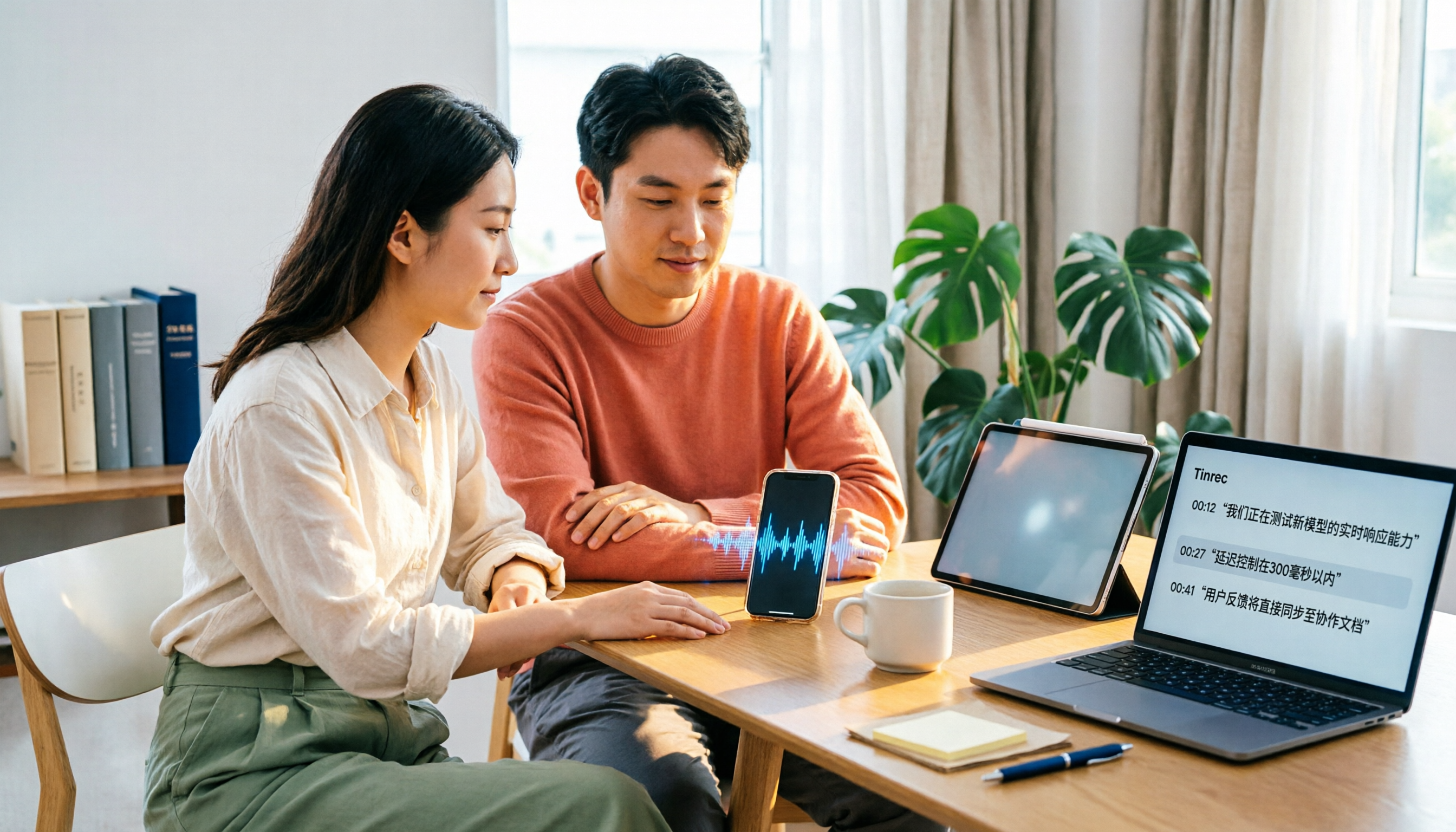
2026年おすすめ小紅書動画文字起こしツール4選を徹底比較:字幕なし動画でも本当に使えるのはどれ?
小紅書動画から文字を抽出する際に重要なのは、ツールの有無ではなく、その文字を何に使うかです。本記事では3つの判断基準から、Tinrec、BibiGPT、拾意、SnapWCの4ツールを実際に比較し、「字幕取得」と「AI音声文字起こし」の違いを見分け、字幕なし動画の処理フロー、出力形式、チーム共有時の選び方を整理します。
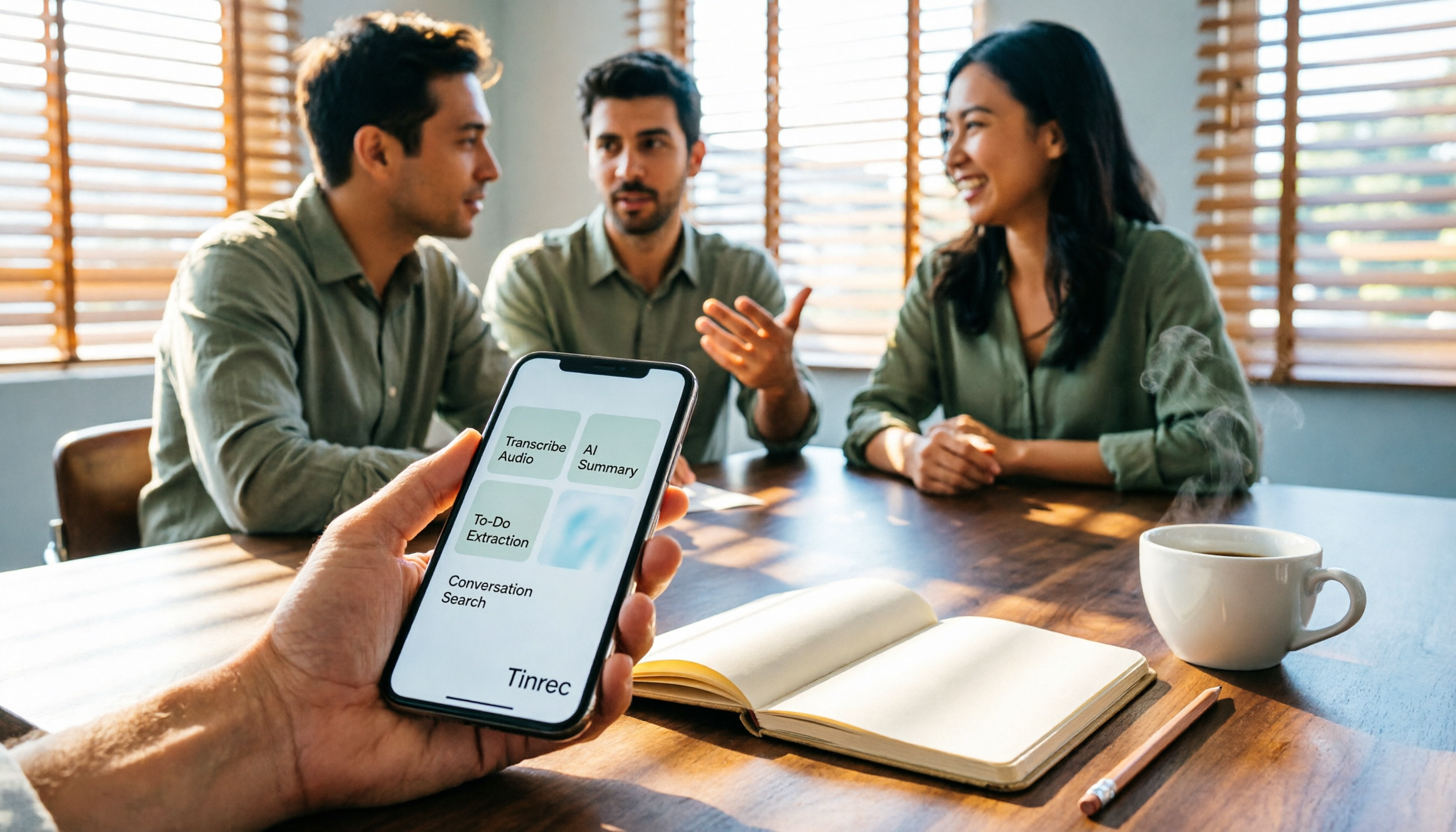
2026年Huaweiスマホ向け音声文字起こしツール5選の実測比較:AI議事録で最も時間を節約できるのはどれ?
2026年のHuaweiスマホ向け音声文字起こしツールを実測比較。実際の会議シーンから、Huawei内蔵レコーダー、Otter.ai、Notta、Tinrecの違いを比較します。音声文字起こしツール選びの4つの鍵(実測精度、会議後の整理能力、ロボット不要のオンライン会議録音、クロスプラットフォーム書き出し)を解説し、TinrecのAI要約、ToDo抽出、AI対話検索を重点的に紹介。最後に利用シーン別の選択肢を提案します。
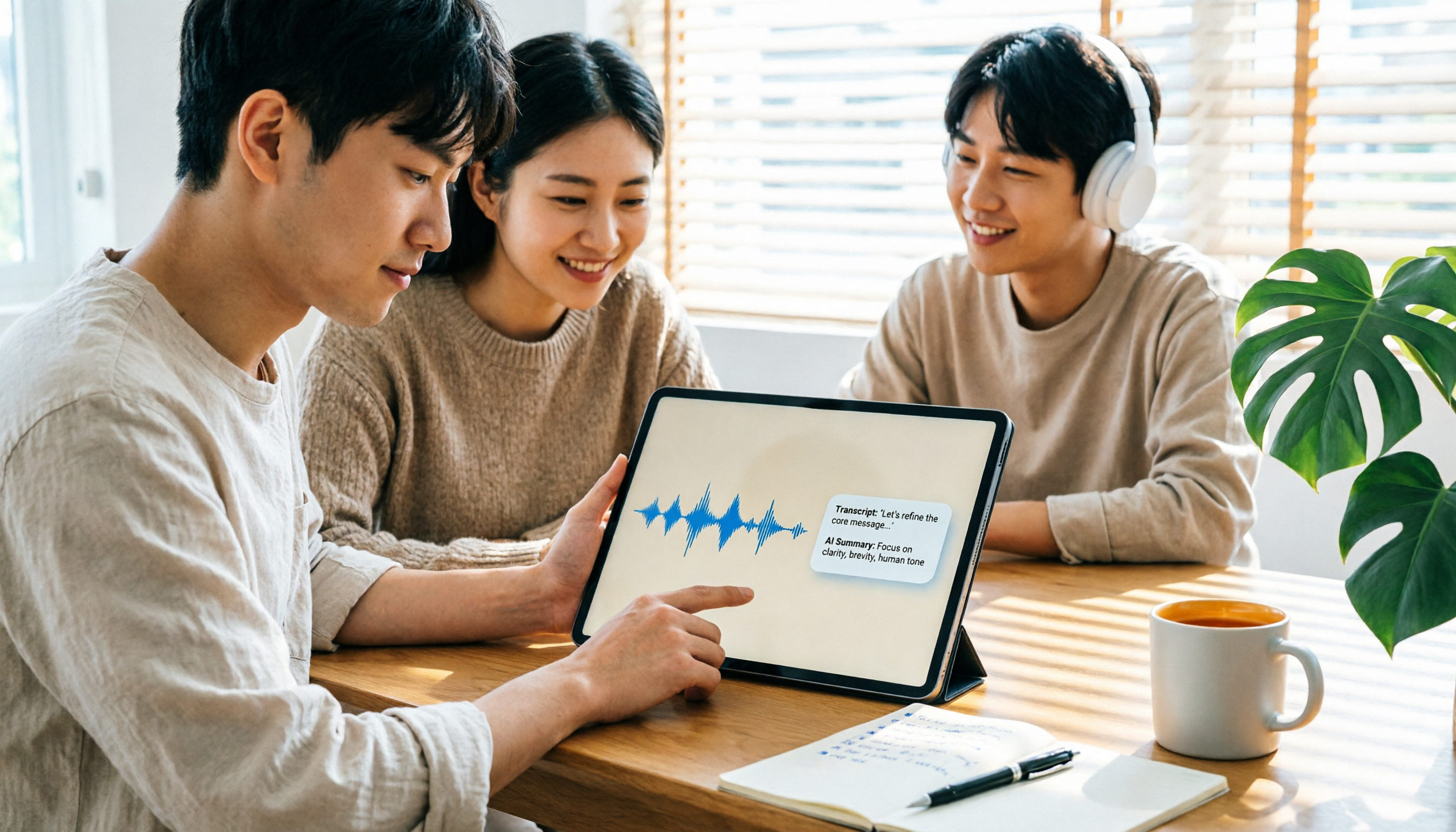
2026年iPad音声文字起こしノート完全ガイド:リアルタイム文字起こし、AI要約、ツール選び
iPadで音声を文字起こししてノートを取るなら、内蔵機能とサードパーティ製アプリのどちらを使うべきか?本記事では、選定基準、中国語の文字起こし、会議後のAI整理、クロスプラットフォームでのエクスポート、チーム権限まで、Tinrec、Appleメモ、Otter.ai、PLAUD Noteを比較し、実用的な注意点もまとめています。

2026年おすすめWeb版音声文字起こしツール5選比較:インストール不要で日本語会議に最適なのは?
Web版の音声文字起こしツールを選ぶ際のポイントを、インストール不要・日本語認識・会議後の整理・チームでのデータ管理の4つの観点から解説。Tinrec、Notta、TurboScribe、Granola、Otter.aiを実際に使用した視点で比較し、Tinrec(秒聴録音)のボット不要録音、AI質問応答、タスク抽出、チームスペースの実力と制限を紹介します。

2026年Tinrec vs OmniTranscript:5次元比較、中国語TikTok文字起こしはどちらが使える?
TikTok動画の文字起こしツールをどう選ぶ?本記事ではTinrec、OmniTranscript、WayinVideo、BibiGPT、Dictationerの5つの文字起こしツールを、中国語対応、AI後処理、エクスポート形式、無料枠、チーム連携の5つの次元で比較し、あなたに最適なTikTok文字起こしソリューションを見つけるお手伝いをします。

【2026年】Samsungスマホの音声文字起こし:内蔵機能+AI議事録整理の使い方
Samsungスマホ内蔵の「ボイスレコーダー」アプリには音声文字起こしモードがありますが、文字起こしだけでは使える議事録にはなりません。本記事では、中国語認識、会議後の整理、オンライン会議の録音方法、クロスデバイス、チーム連携の5つの選定ポイントから、Samsung内蔵機能、Otter.ai、Notta、Tinrecを実測比較し、最適な音声文字起こしソリューションを見つけるお手伝いをします。
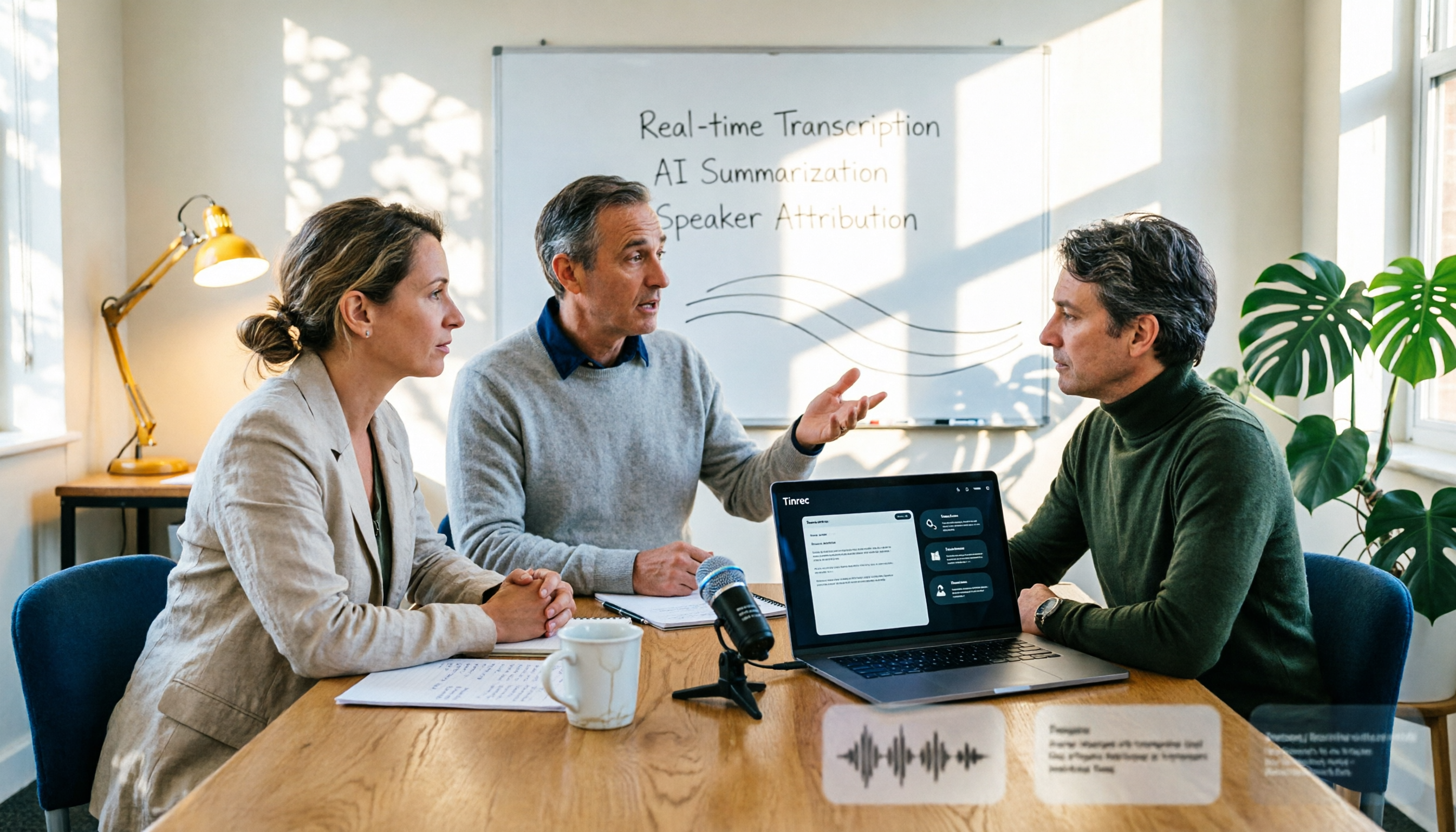
2026年 学術カンファレンス録音AI 4製品の実測比較:文字起こしと要約、どちらが時短になる?
カンファレンス録音の整理で最もよくある誤りは「とりあえず録音しておいて、後で何とかする」という考え方です。本記事では、学術カンファレンス録音AIを選ぶ際の5つの判断ポイントを整理し、Tinrec(秒聴録音)とGranola、TurboScribe、プラットフォーム内蔵の文字起こしの違いを実測比較します。さらに、失敗を避けるためのガイドと選定のアドバイスも掲載します。

2026年Windows向け文字起こしソフト5選比較:会議ボットなしで、中国語議事録はどれが最速?
Windowsの録音文字起こしソフトの選び方を、実際の会議シーンで4つのポイント(録音方法、中国語と中英混在の精度、会議後の整理出力、無料枠とチーム連携)から解説。Tinrec(秒聴録音)を軸にNotta、Otter.ai、Granolaを実測比較し、失敗しない選び方とシーン別の推奨を紹介。整理時間を本当に短縮できる一本が見つかります。
2026年Tinrec vs Notta:5次元PK、Xiaomiスマホの録音文字起こしはどちらがスムーズ?
2026年にXiaomiスマホで使える録音文字起こしアプリを整理。中国語の文字起こし、会議の収音、会議後の整理、チーム連携、料金プランの5次元でTinrecとNottaを比較し、Otter、Granola、TurboScribe、PLAUD、スマホ内蔵レコーダーの位置づけも添えて、最も時短になる方法を見つける。