

録音を Tinrec に任せて、数分で文字起こしと要約を作成
音声・動画のアップロード、多言語文字起こし、AI 議事録、タスク抽出に対応
2026年おすすめWeb版音声文字起こしツール5選比較:インストール不要で日本語会議に最適なのは?
会議が終わってから仕事が始まる——足りないのは記憶力ではなくプロセス
質問です。先週の会議で、合計いくつのタスクが生まれましたか?答えられなくても、自分を責めないでください。私も10人のチームを率いて、週に約15件の会議をこなしていますが、答えられません。
シナリオ1:水曜日の午後、顧客との要件ヒアリングが終わり、手元にはキーワードを3つ書いたメモだけ。夜までに議事録を提出しなければならず、記憶を頼りに再構成するしかありません。顧客は「見積もりは来週水曜日までに」と言ったでしょうか?それも定かではありません。
シナリオ2:部門横断の調整会議で90分話し合い、結論は「各自確認してから返信」。3日後に進捗を確認すると、相手は「そういう話ではなかったはず」と言います。会議室に録音も文字起こしもなければ、あの午後の90分は完全にゼロになります。
シナリオ3:上司が週次報告会議で「あのプロジェクトの決議は何だったか」と尋ね、ノートを3分間めくった末に出てきたのは先々週のバージョン。
これらの共通点は記憶力の悪さではなく、会議内容が記録されず、「検索でき、追跡でき、引き継げる」形に整理されていないことです。この記事が扱うのはまさにこの問題で、しかも最も邪魔にならない方法で解決します。ブラウザを開くだけで使え、ソフトウェアのインストールは一切不要です。
Web版音声文字起こしツールを選ぶ前に理解すべき4つのポイント
1. 「インストール不要」はダウンロード時間の節約だけではない Web版の真の価値は、デバイスを変えてもやり直しが不要なことです。会社のデスクトップで会議を開き、帰宅後にノートPCで整理し、通勤中にスマホで見返す——データがクラウド上に同じアカウントで保存されていればこそ、これらのシナリオがつながります。アプリ版しかないツールの場合、会議記録は特定のデバイスに閉じ込められ、デバイスを変えるたびにやり直すことになります。
2. 日本語認識は「実際の会議」で判断すべき、静かな録音スタジオではない 日本の会議現場にはエアコンの音、キーボードの音、日本語と英語が混ざった会話(「このキャンペーンのKPIを再設定しないと」)、そして話し手が重なることもあります。公式が主張する認識率は通常理想的な条件下で測定されたもので、実務では明らかに低下します。ツールを選ぶ際は、自分で録音した会議音声を直接試すことをお勧めします。仕様表を見るよりずっと正確です。
3. 文字起こしの出力はスタート地点に過ぎず、「その後使えるか」が鍵 30分の文字起こしがあっても、最初から最後まで読まなければなりません。本当に時間を節約できるのは、変換後のものです。要約があるか、章立てがあるか、タスクがあるか、さらには「この会議の結論は何か」と直接質問できるか。これが「音声文字起こし」と「会議整理ツール」の分かれ目です。
4. データを持ち出せるか、保持できるか 会議内容は通常Notion、Google Docs、または会社のドキュメントシステムに入ります。エクスポート形式が十分かどうかは、その後のワークフローに直接影響します。また、チームの会議記録はチームに属すべきです。データが個人アカウントに紐づいていると、人が辞めたらデータも一緒に消え、引き継ぎはさらに混乱します。
Tinrec(秒聴録音)——実測後に私が使い続けることにしたツール
Tinrec(秒聴録音)は、個人とチーム向けのAI会議記録・コラボレーションツールで、iOS、Android、デスクトップ版、Web版をサポートしています。私が最終的にこれを残した第一の理由は非常に実用的です。Web版はインストール不要。会議前にブラウザを開き、音声ファイルをドラッグするだけで処理を開始できます。ITにインストールを依頼する必要もなく、会社のPCの権限制限を心配する必要もありません。オンライン会議はデスクトップ版に任せています。PCのシステム音声を直接キャプチャし、会議ボットを「参加者」として招待する必要がありません——これは外部顧客との会議で特に重要で、そのBotが何かを5分かけて説明する必要がありません。オフラインの対面会議や顧客ヒアリングでは、スマホで録音します。
会議が終わってからが本領発揮です。文字起こしが出力されると、システムが自動的に要約、章立て、タスクを生成します——誰が何を担当するか、次のステップは何かが、ほぼ一目でわかります。私が最もよく使うのは実はAI質問応答です。録音後に「この会議で予算について言及した人はいますか」「顧客の納期に対する懸念は何ですか」と直接質問できます。キーワード検索結果のリストを返すのではなく、会議内容に基づいて直接回答します。先月、四半期前のプロジェクト決議を確認する必要があったとき、この機能が節約してくれた時間は実感できました。
リアルタイム翻訳もあり、原文、訳文、またはバイリンガルで表示できます。海外の同僚との会議で別途翻訳者を探す必要がありません。変換後のデータはNotion、Google Docs、OneNote、Dropboxなどのツールにエクスポートでき、さらにレポート、表、議事録を生成できるので、手動で再度移す必要がありません。
12分間の社内週次会議の録音で実際に試しました(ノートPC内蔵マイクで収音、会議室にエアコンの背景音、同僚が日本語と英語を混ぜて話す)。要約は主要な決議を捉え、タスクリストはほぼ一致していました。途中、人名と製品の専門用語がいくつか手動修正が必要でした。正直に言うと、これは予想通りです——どんなツールも実際の会議室ではゼロエラーにはなりません。
私の使用体験では、利点は3つに集中しています:
- 録音から使える会議資料までが一貫している:録音は別、文字起こしは別、整理はまた別、という大量のコピー&ペーストが不要です。
- 日本語と日英混在の会議をスムーズに処理:チーム内では日本語と英語が混ざるのが普通ですが、特別な設定調整はほとんど必要ありません。
- チーム版は本当のチームスペース:後で部門の週次会議をすべて入れました。データはチームに帰属し、新しい同僚が過去の会議を見ることができます。メンバーには役割と席の区別があり、席がない人でも閲覧、再生、資料の読解はできますが、録音、アップロード、編集、インポート/エクスポートには席が必要です。使用量、メンバーの利用状況、操作ログは管理者がバックエンドで確認できます。
録音の整理を手作業から解放
音声・動画をアップロードするだけで、文字起こし、要約、タスクを自動作成
制限も明確にしておきます:
- 無料版は体験用の枠。私のように週に十数件の会議があるなら、有料プランが必要になるでしょう。しかし週に2、3件の会議なら、まず無料版で流れを整えるのは合理的です。チーム版は現在、初回資格条件を満たすと7日間のトライアル、1つの無料席、300分のチーム共有導入枠があります。その後は有料席ごとに課金されます(月払いUSD 29.80、年払いUSD 199、年払いは月あたり約USD 16.58換算)。各有料席には毎月2,000分のチーム共有導入枠が提供され、リアルタイム録音は有効なチームプランと有効な席の下では現在分単位の控除はありません。価格とキャンペーンは常に正式な購入ページを基準とします。
- 認識品質は録音条件に左右される。会議室が騒がしい、複数人が同時に話す、非常にマイナーな専門用語などは、依然として人手による確認が必要です。重要な決議は文字起こしのタイムスタンプと照合します。実際の効果は録音品質、アクセント、ノイズ、用語に影響されます。これはどのツールも同じで、100%正確とは保証しません。
誰に適しているか?日本語の会議記録が必要で、Web版のインストール不要な方法で録音ファイルを処理したい、録音後にAIで直接ポイントを見つけたい、そしてチームの会議データを各人のスマホに散らばせるのではなく蓄積したい——そんな方には、現在最も手間が少ない選択肢の一つです。たまに録音を文字起こしするだけなら、無料版で十分です。
(注意:録音と文字起こしは個人情報とプライバシーに関わります。実務では現地の法規を遵守し、必要に応じて参加者の同意を事前に取得してください。)
Tinrec以外の選択肢は?
Notta マルチデバイス対応の文字起こしツールで、Web版でも使え、会議記録、ファイルインポート、翻訳をサポートしており、Tinrecとの機能重複は少なくありません。無料版は月120分ですが、1回の内容は最大3分——短い音声メモを文字起こしするだけならこの枠で足りますが、完全な会議を整理するには足りません。Businessプランでは役割権限と使用量レポートが提供されます。ただし、ボット不要のデスクトップ録音とチームスペースの席管理では、Tinrecが一歩先を行っています。会議データをチームで長期的に蓄積する必要があるなら、この点を考慮に入れるべきです。
TurboScribe 本質的にはコストパフォーマンスの高いファイル文字起こしツールで、長いファイルとバッチアップロードが特徴です。有料版は1ファイル最大10時間または5GB、一度に50ファイルまでアップロード可能。無料版は1日3ファイル、1ファイル30分。大量のインタビュー音声を一度に処理するなら、確かに割安です。しかし「文字起こしを渡して終わり」で、会議後の要約、タスク、AI追質問、チームコラボレーションは得意分野ではありません——これらはまさにTinrecの強みです。
Granola 同じく「ボット不要」路線のAI会議ノートツールで、デスクトップのシステム音声とマイクでリアルタイム文字起こしし、自分で書いたノートと組み合わせてコンテンツを生成します。無料版でも使用可能で、BusinessはUSD 14/ユーザー/月。注意すべきは、事前録音した音声ファイルのアップロードに対応しておらず、会議音声も保存しないことです。「まず録音して、後で照合する」という習慣なら、Tinrecは録音を保持し、ファイルインポートと日本語リアルタイム翻訳をサポートするので、その使い方に適しています。
失敗しないためのガイド:Web版音声文字起こしツールで最も陥りやすい4つの落とし穴
落とし穴1:公式が主張する認識率だけを見る。 仕様表の数字は通常静かな環境で測定されたもので、実際の会議にはエアコン、キーボード、複数人の話し声があり、差は明らかです。正しい方法は、自分の会議録音を使って試用し、自分のアクセント、自分の業界用語でテストすることです。これは広告を見るより10倍正確です。
落とし穴2:「インストール不要」=「登録不要、制限なし」だと思う。 多くのWeb版ツールは確かに開いてすぐアップロードできますが、無料枠は細部に隠れています——1回の長さ制限、月間分数、ファイルのエクスポート可否など、業務に使えるかどうかに影響します。選ぶ前に枠のルールをよく確認しましょう。整理の途中でエクスポートできないと気づくのは本当に痛いです。
落とし穴3:「録音を文字にする」だけに使う。 文字起こしだけで止まっているなら、この種のツールの能力の3分の1しか使っていません。TinrecのAI質問応答のように、会議録音後に「この会議の結論は何か」「誰が何を提出すると約束したか」と直接質問する方が、30分の文字起こしを手動でめくるよりずっと速いです。会議記録の目的は保存ではなく、3日後にも答えを見つけられることです。
落とし穴4:チームのデータ帰属を無視する。 会議記録が個人の無料アカウントにあると、同僚は見られず、退職時に持ち出せず、引き継ぎは混乱します。チームで使うものはチームスペースに置くべきで、「誰が見られるか」と「誰が編集できるか」は別問題であることを理解しておきましょう。多くのツールではメンバーの役割とコンテンツ使用資格が別々に設計されています。導入前に確認しないと、権限が想定と違うことに後で気づきます。
まとめ:結局どれを選ぶべきか?
私自身の結論に戻ります:日本語の会議が必要で、Web版のインストール不要な方法で録音を処理したい、そして変換後に質問でき、検索でき、チームで蓄積できるものを求めるなら、Tinrecが現在の私の第一選択です。
シナリオ別の振り分けは大体こんな感じです:
- 日本語会議+日英混在+会議後に素早くポイントを見つけたい → Tinrec。要約、章立て、タスク、AI質問応答が一度に揃います。
- ソフトをインストールしたくない、ブラウザを開くだけで音声ファイルを処理したい → Tinrec Web版。オンライン会議はデスクトップ版のボット不要録音と組み合わせ、会議ボットを招待する必要がありません。
- チームで会議資料を共有し、メンバーと席の管理が必要 → Tinrecチーム版。データはチームに帰属し、使用量と操作ログも確認できます。
- 大量の長い音声ファイルがあり、素早く文字起こししたいだけ → TurboScribeのバッチと長ファイル能力は確かに検討に値します。
- 主に英語会議で、予算が0 → Otter.aiの無料版は月300分と大きな枠があり、この場合はTinrecより割安かもしれません。ただし、日本語会議のサポートとチームデータの蓄積は重点ではありません。
私の提案は簡単です:まず来週の定例会議で試してください。会議音声を入れて、要約がポイントを捉えるか、タスクに漏れがないか、AI質問応答が求める答えを出せるかを見てください。自分の会議で一通りテストするのが、どんなレビュー記事よりも正確です。
参考ソース
すべての録音を、次の行動につながる成果へ
ログインで文字起こし60分無料。クレジットカードは不要です
おすすめ記事
こちらの記事もおすすめです

2026年iPhone音声文字起こしツール4選の実測比較:内蔵の文字起こし機能は本当に使えるのか?
iPhoneの「ボイスメモ」は音声を文字起こしできますが、テキストのみで要約やToDoはありません。本記事ではiPhoneで録音から文字起こしする4ステップを解説し、内蔵機能、Tinrec、PLAUD、Granolaを実測比較。選び方のポイント、注意点、シーン別の選定アドバイスをまとめます。

2026年Apple Watchの録音を文字起こしする方法:5ステップ完全ガイド
Apple Watchでの録音は直感的ですが、本当に面倒なのは録音後に文字起こしする方法です。この記事では、時計での録音からiPhoneへの同期、文字起こしツールの選び方、文字起こしの整理とエクスポートまでの5ステップを解説し、ツール選びの前に理解すべき4つのポイントとよくある誤解をまとめ、最後にTinrec、Notta、Otter.ai、純正ソリューションのそれぞれが誰に適しているかを比較します。

2026年おすすめのAndroid音声文字起こしアプリ4選:無料から有料まで徹底比較
週15回の会議をこなす中間管理職が実際に試したAndroid音声文字起こしアプリ4選。完全無料のリアルタイム音声入力から、自動要約・ToDo・AI質問応答ができる会議ツールまで、それぞれの無料制限、適したシーン、注意点を整理し、本当に時間を節約できるアプリ選びをサポートします。
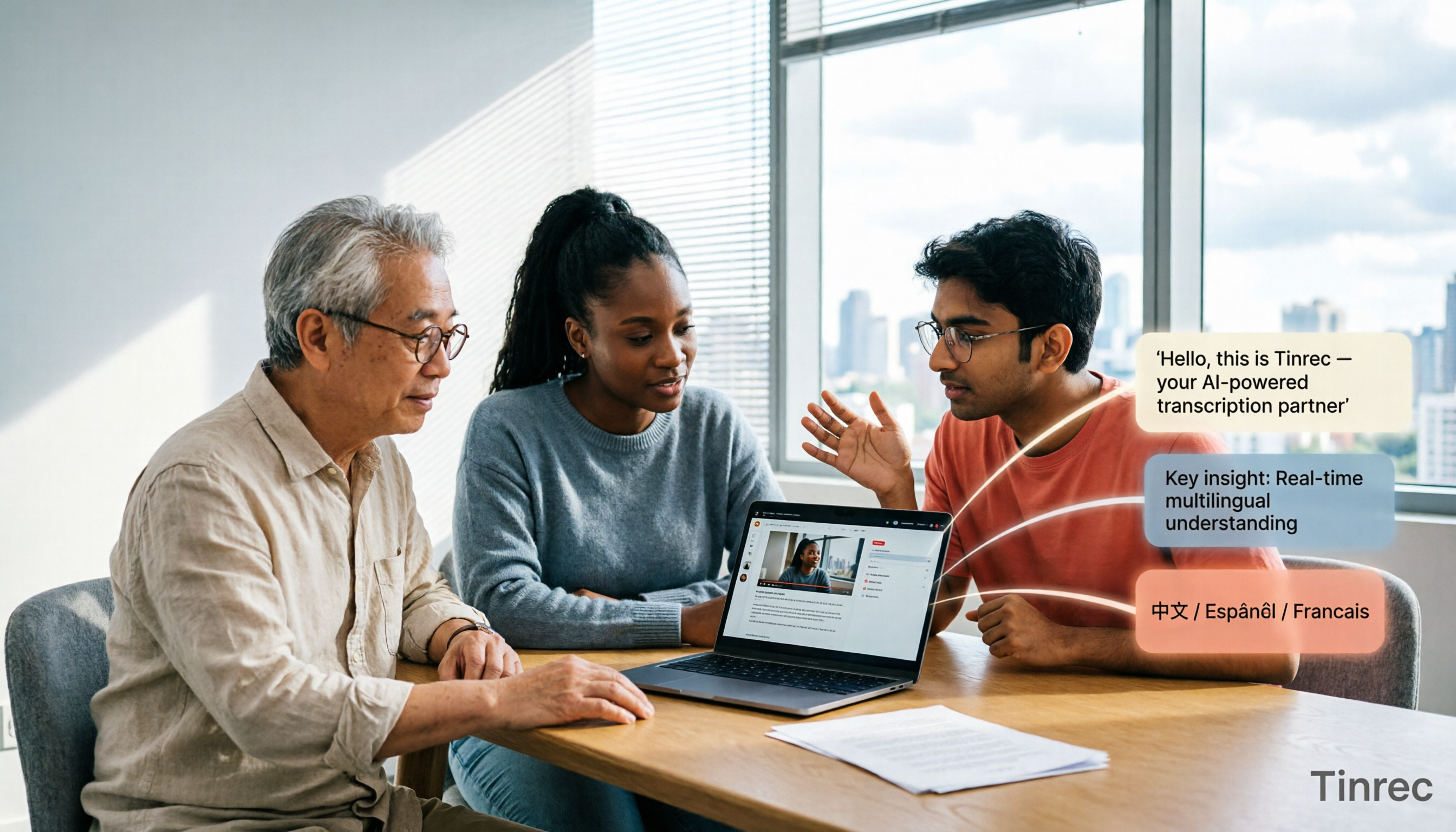
2026年おすすめTikTok動画の音声文字起こしツール4選比較:無料から有料まで徹底解説
TikTok動画の音声文字起こしツール4選を実際に試し、無料版から有料版まで文字起こし精度、AI要約、翻訳、チーム連携を比較。選び方の基準と失敗しないためのポイントも紹介します。

2026年おすすめIG Reels文字起こしツール5選比較:中国語認識と会議後整理、時短になるのはどれ?
IG Reelsの文字起こしは、動画をテキストにするだけではありません。本記事ではよくある誤解から始め、文字起こしがコンテンツクリエイターやSNSチームに何をもたらすか、核心となる機能、選定時に注意すべき5つのポイントを解説します。さらにTinrecの録音転写、AI要約、AI Q&A、チームスペースを例に、1本のReelsを再利用可能なテキスト資産に変える方法を紹介します。
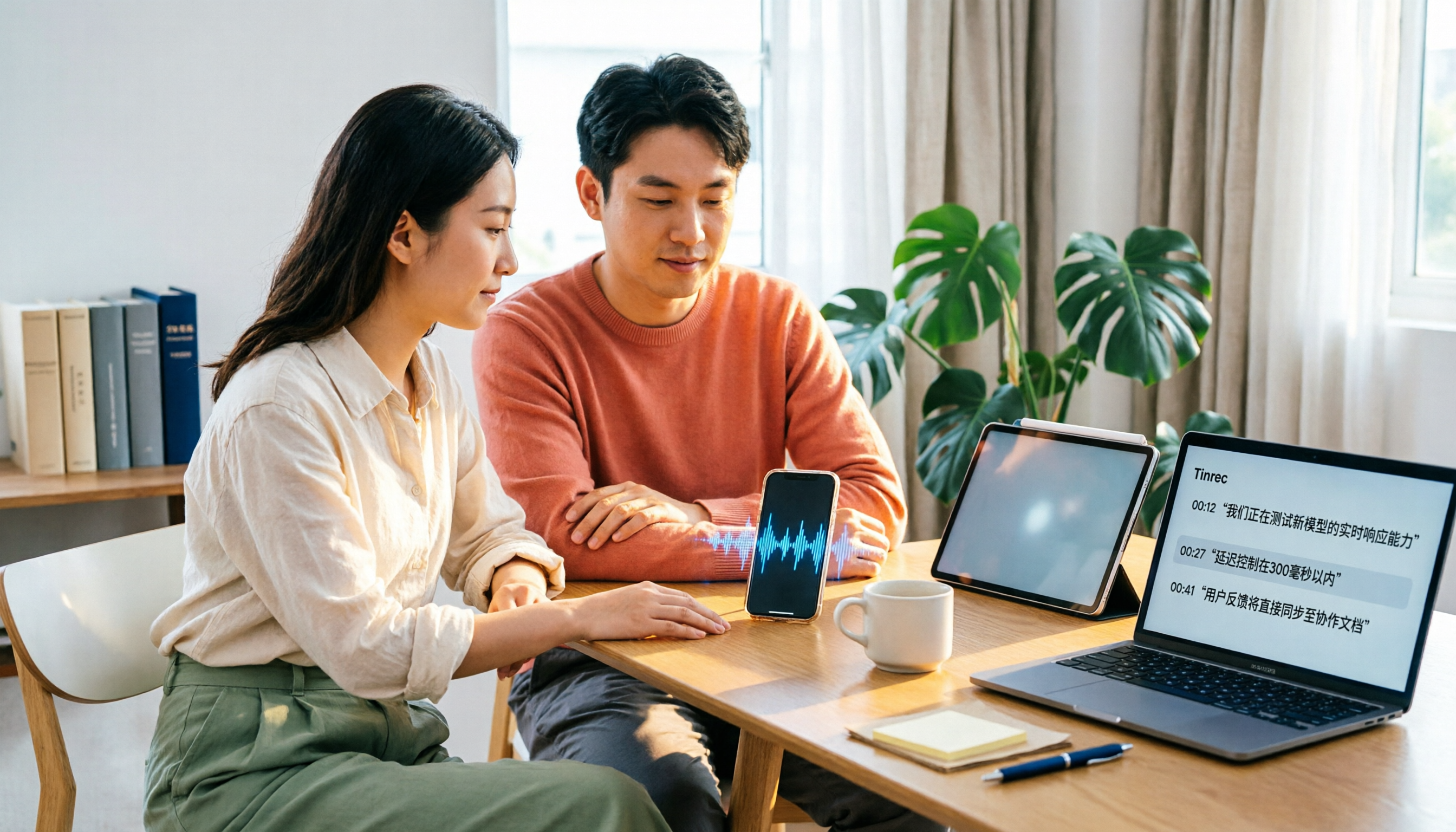
2026年おすすめ小紅書動画文字起こしツール4選を徹底比較:字幕なし動画でも本当に使えるのはどれ?
小紅書動画から文字を抽出する際に重要なのは、ツールの有無ではなく、その文字を何に使うかです。本記事では3つの判断基準から、Tinrec、BibiGPT、拾意、SnapWCの4ツールを実際に比較し、「字幕取得」と「AI音声文字起こし」の違いを見分け、字幕なし動画の処理フロー、出力形式、チーム共有時の選び方を整理します。

2026年Huaweiスマホ向け音声文字起こしツール5選の実測比較:AI議事録で最も時間を節約できるのはどれ?
2026年のHuaweiスマホ向け音声文字起こしツールを実測比較。実際の会議シーンから、Huawei内蔵レコーダー、Otter.ai、Notta、Tinrecの違いを比較します。音声文字起こしツール選びの4つの鍵(実測精度、会議後の整理能力、ロボット不要のオンライン会議録音、クロスプラットフォーム書き出し)を解説し、TinrecのAI要約、ToDo抽出、AI対話検索を重点的に紹介。最後に利用シーン別の選択肢を提案します。
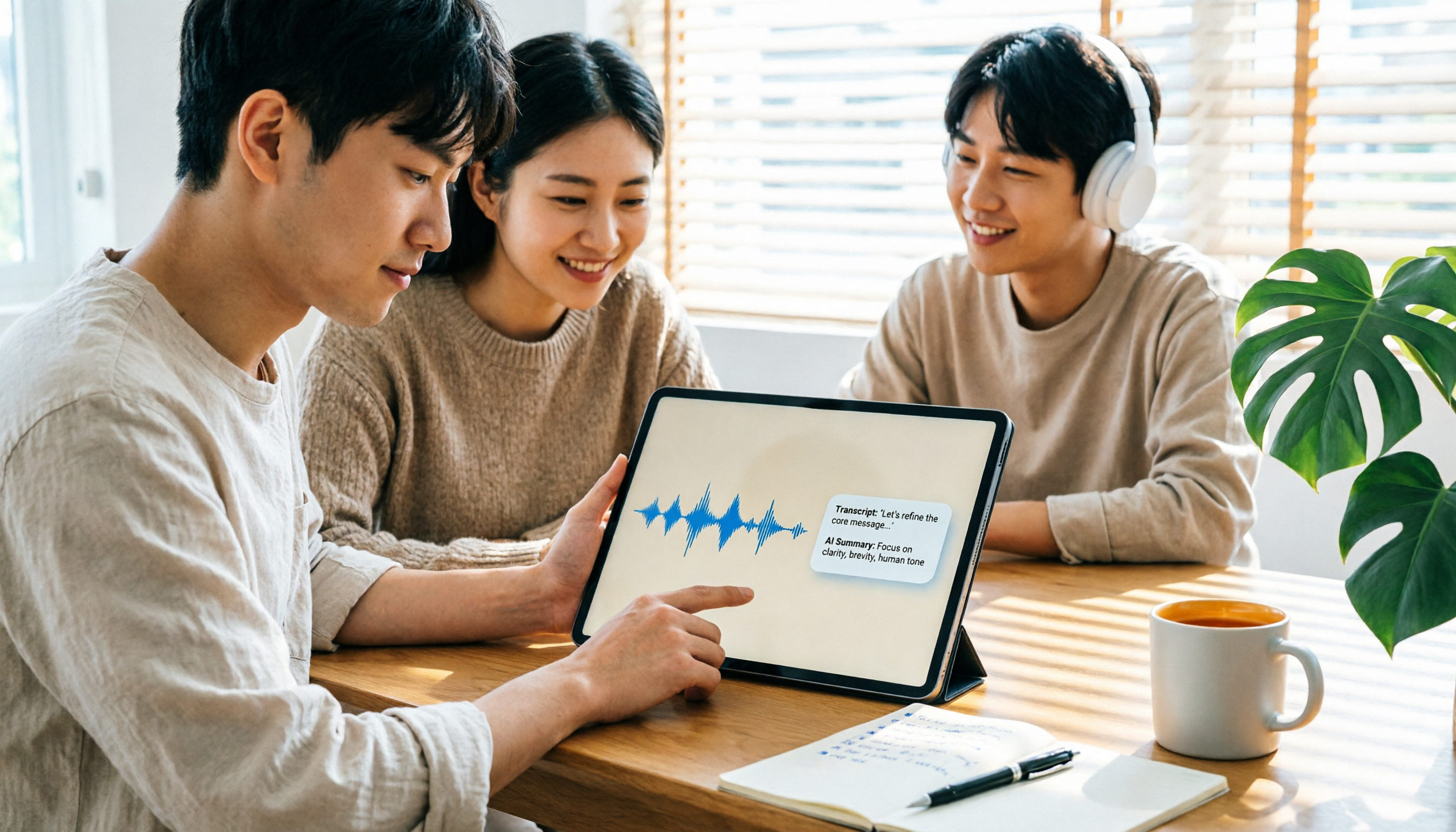
2026年iPad音声文字起こしノート完全ガイド:リアルタイム文字起こし、AI要約、ツール選び
iPadで音声を文字起こししてノートを取るなら、内蔵機能とサードパーティ製アプリのどちらを使うべきか?本記事では、選定基準、中国語の文字起こし、会議後のAI整理、クロスプラットフォームでのエクスポート、チーム権限まで、Tinrec、Appleメモ、Otter.ai、PLAUD Noteを比較し、実用的な注意点もまとめています。

2026年Tinrec vs OmniTranscript:5次元比較、中国語TikTok文字起こしはどちらが使える?
TikTok動画の文字起こしツールをどう選ぶ?本記事ではTinrec、OmniTranscript、WayinVideo、BibiGPT、Dictationerの5つの文字起こしツールを、中国語対応、AI後処理、エクスポート形式、無料枠、チーム連携の5つの次元で比較し、あなたに最適なTikTok文字起こしソリューションを見つけるお手伝いをします。