
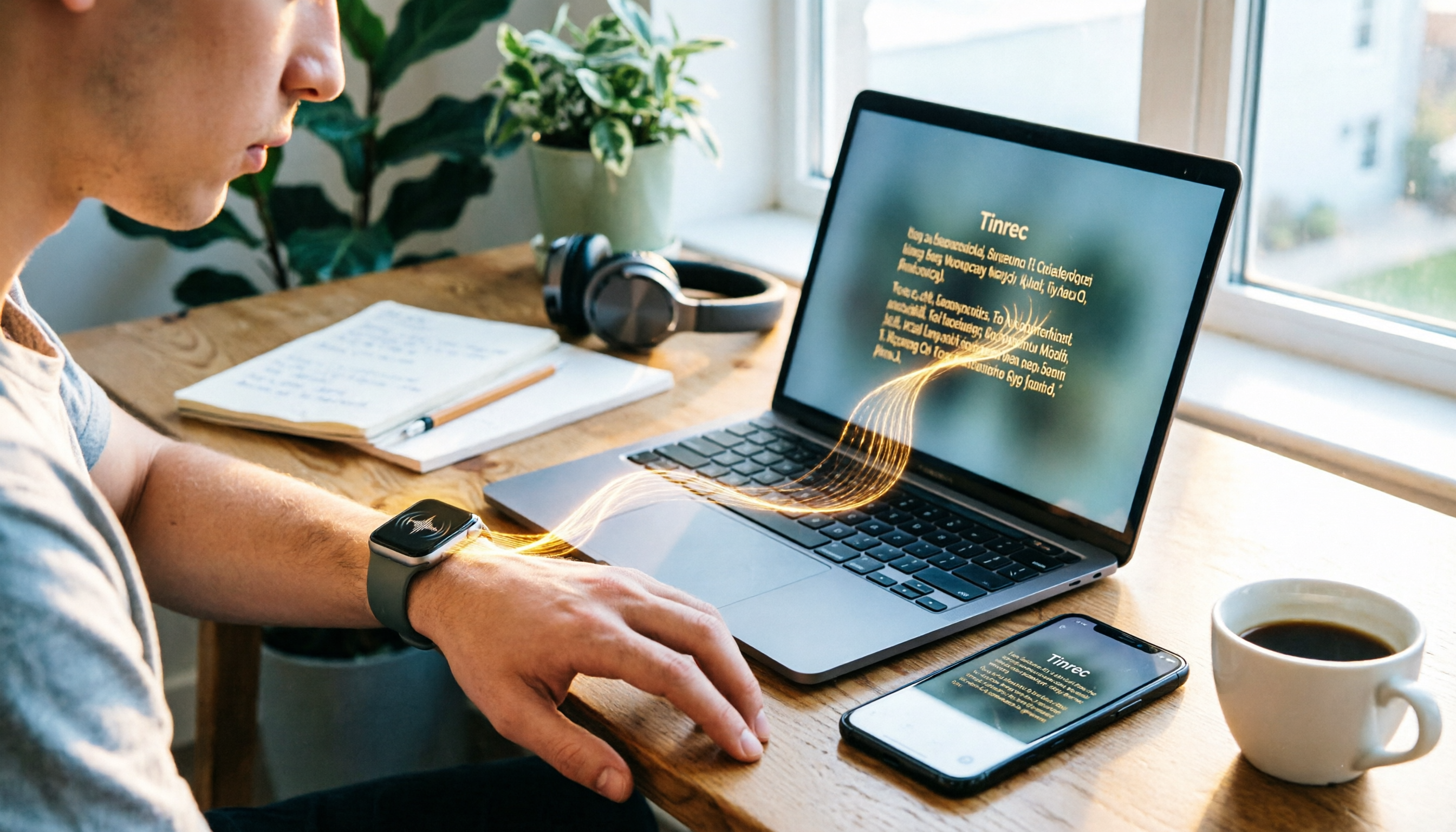
録音を Tinrec に任せて、数分で文字起こしと要約を作成
音声・動画のアップロード、多言語文字起こし、AI 議事録、タスク抽出に対応
2026年Apple Watchの録音を文字起こしする方法:5ステップ完全ガイド
時計を押すだけで録音完了、その後は?
「Apple Watchの録音は便利で、手を上げて押すだけ」というのは半分正解です。
録音自体は問題ではなく、整理が問題です。あなたが押したその瞬間に得られるのは、30分、40分の連続した音声であり、「誰が何を担当するか」でも「結論は何か」でもありません。
ここでよくある2つの誤解があります。
1つ目:時計の「音声入力」が録音の文字起こしと同じだと思うこと。実は音声入力は、テキストフィールドで話している内容を入力文字に変換するもので、すでに録音された音声ファイルを処理するのとは別物です。
2つ目:録音すれば自然に文字起こしができると思うこと。時計は音を拾い、iPhoneは同期を担当しますが、音声を読める・検索できる・さらに加工できる文字にする部分は、純正の流れではカバーされていません。
もう1つ見落とされがちな現実:時計の集音範囲は限られています。近距離での録音品質は実際に良く、iPhoneよりクリアだと実測する人もいますが、手を下げて音源から遠いとほとんど音を拾えません。
つまり問題は時計ではなく、その後の整理フローがスムーズかどうかです。
5ステップ完全ガイド:Apple Watchの録音から使える文字起こしまで
ステップ1:Apple Watchで「ボイスメモ」を開いて録音を開始
時計の「ボイスメモ」アプリを開き、中央の赤い録音ボタンをタップすると集音が始まります。画面が消えてもバックグラウンドで録音を続けられるので、会議や授業中に画面を点灯し続ける必要はありません。
時計でこのアプリが見つからない場合は、以前に削除した可能性が高いので、App Storeから再ダウンロードしてください。
ステップ2:録音がiPhoneに自動同期されることを確認
このステップでは手動でファイルを移動する必要はありません。時計がWi-Fiに接続され、iPhoneとペアリングされ、同じAppleアカウントでログインしていれば、録音は自動的にiPhone、iPad、Macの「ボイスメモ」に同期されます。
iPhoneで「ボイスメモ」を開くと、時計で録音した項目が表示されます。
ステップ3:音声ファイルを文字起こしできるツールに渡す
ここまでで、手元にあるのはまだ音声です。
文字にするには、ファイルを文字起こしツールに渡す必要があります。例えばTinrec(秒聴録音)では、スマホに同期した録音ファイルをインポートして文字起こしを生成できます。録音がすでにPCにある場合、デスクトップ版でも既存の音声ファイルを直接処理できます。
ステップ4:ツールに要約、チャプター、ToDoを抽出させる
文字起こしは「読める文字」にすぎません。本当に時間を節約できるのはその後の整理です。
40分の会議で必要なのは、要約、ポイント、誰が何を約束したか、いつまでに提出するかです。これらを自分で文字起こしから拾うなら、半分しかできていないのと同じです。
ステップ5:普段仕事で使う場所にエクスポート
最後のステップは、整理した結果を持ち出すことです。
ドキュメントやレポートとして保存するか、Notion、Google Docs、OneNote、Dropboxにエクスポートして編集を続けるか。重要なのは、それが元のワークフローに接続できることで、別の孤立した場所にならないことです。
文字起こしツールを選ぶ前に理解すべき4つのポイント
1. 録音環境はどれだけ「クリーン」か
会議室のエアコン音、キーボード音、複数人の話し声は、静かな部屋での録音とは別世界です。レビューを見るときはテスト条件に注目し、結論だけを見ないようにしましょう。
2. 中国語と中国語・英語混在の処理がスムーズか
台湾の会議では単一言語で通すことは稀で、一文に製品名や英語の専門用語が混ざるのは普通です。ツールが混在言語の処理を得意としていないと、文字起こしを読むのが苦痛になります。
3. 文字起こしを出力した後、何ができるか
「録音を文字起こし」するだけのツールは、タイピング時間を節約するだけです。要約を作成し、ToDoを抽出し、内容について質問できるツールは、理解にかかる時間を節約します。
4. この録音は個人用かチームで共有するか
会議記録を後で同僚に見せたり、引き継いだり、履歴を検索したりするなら、データが誰のアカウントにあるかは早めに考えておくべき問題です。
Tinrec(秒聴録音)——私たちが試して最もスムーズだと感じた選択
Tinrecは個人とチーム向けのAI会議記録・コラボレーションツールで、Web版、デスクトップ版、モバイルに対応しています。
時計で録音したファイルをそのまま投入
まずApple Watchの録音をiPhoneに同期し、Tinrecにインポートすると、検索可能な文字起こしが得られます。これはすでにインタビューや授業内容を大量に録音している人に特に便利です。再録音する必要はなく、古いファイルに文字を追加するだけです。
文字起こしの後が本番
Tinrecは自動的に要約とチャプターを生成し、長い会議を構造が見える段落に分割し、議論からToDoを抽出します。プロジェクト会議が終わったら、聞き直す必要はなく、誰が何を担当し、いつまでに提出するかを直接確認できます。
録音の整理を手作業から解放
音声・動画をアップロードするだけで、文字起こし、要約、タスクを自動作成
会議内容に直接質問できる
これが他の多くの類似ツールと最も異なる点です。録音後、直接「前回の会議で誰が予算に言及しましたか?」と質問できます。キーワード検索結果を大量に投げて自分で探させるのではなく、意味理解に基づいて回答します。
個人利用からチーム共有まで
チームで会議資料を共有する場合、Tinrec for Teamsは独立したチームスペースを提供し、文字起こし、要約、ToDoを集中保存し、メンバー、役割、席を管理できます。有効なメンバーは席がなくてもチーム資料を閲覧・再生できますが、席を取得すると録音、アップロード、編集、エクスポートが可能になります。チーム版には利用状況分析、監査ログ、チーム用語集、音声ゴミ箱もあります。
私自身の使用感
中国語と英語が混在し、背景に空調音がある会議録音でテストしたところ、文字起こしの可読性はリアルタイム音声入力だけに頼るより明らかに良く、専門用語の誤認識も少なめでした。もちろん、アクセントが強い場合や複数人が重なって話す場合は間違えますが、これはどのツールでも同じです。
注意すべき点
Tinrecの無料版は基本枠を提供し、録音、インポート、要約、文字起こしを体験できますが、使用量が多い場合は有料です。また、固定の精度数値を主張することはありません。実際の性能は録音品質、ノイズ、アクセント、重複発言に関係するため、重要な内容は録音再生と照合することをお勧めします。
チーム版の価格はUSD 29.80/有料席/月、年払いUSD 199/有料席/年(約USD 16.58/月)で、各有料席には毎月2,000分のチーム共有インポート枠が含まれます。初回対象チームには7日間のトライアル、1つの無料席、300分の共有インポート枠があります。実際の価格と特典は正式な購入ページを基準とします。
こんな人に適しています
すでにApple Watchの録音が溜まっていて、中国語・英語混在の文字起こしが必要な人、録音後にAIで直接ポイントを見つけたい人、会議資料をチームで蓄積したい人。
Tinrec以外の選択肢は?
Apple純正の「ボイスメモ」 無料で学習コストゼロ、Apple Watchとの統合も最も完全です。1分のメモや運転中に一言記録するだけなら、純正で十分です。ただし、録音を質問可能で協力可能な資料に整理することはできません。这正是Tinrecが補う部分です。
Notta マルチデバイス文字起こし、会議記録、ファイルインポート、翻訳をカバーし、Tinrecと最も重複度が高いです。公式無料版は毎月120分、1回最大3分。Pro年払いは約USD 8.17/月、毎月1,800分。違いはTinrecにはデスクトップ版のボットなし録音、チームスペースと席管理があることです。
Otter.ai 英語ビジネス会議の成熟した選択肢で、無料版は毎月300分、Pro年払いは約USD 8.49/ユーザー/月。録音がほぼ英語会議なら、コスパの良い選択です。ただし中国語や中国語・英語混在は得意ではなく、Tinrecのリアルタイム翻訳やバイリンガル対照表示もありません。
失敗しないためのガイド:Apple Watch録音の文字起こしで最もよくある4つの間違い
間違い1:時計の「音声入力」を録音の文字起こしと混同する 音声入力は話している内容を直接入力文字に変換するもので、メッセージ返信や検索などの場面で使います。すでに録音された音声ファイルを後から処理することはありません。変換には専用の文字起こしツールが必要です。
間違い2:時計を置いておけば音が録れると思う 時計のマイクには指向性と距離の制限があります。手を下げて音源から遠いと、環境音しか録れないかもしれません。会議中は手首を自然に机に置き、発言方向に近づけると集音品質が大幅に向上します。
間違い3:宣伝の精度数値だけを見る 静かな録音スタジオで測定した数値と、エアコン音、キーボード音、複数人の話し声がある会議室は同じではありません。自分の実際の録音で試用し、自分の場面での性能を確認することをお勧めします。
間違い4:文字起こしツールをタイプライターとしてしか使わない 文字起こしにだけ使うなら、3分の1しか使っていないのと同じです。TinrecのAI Q&Aのように、録音後に直接「この会議の結論は何か」と質問すれば、40分の文字起こしを手動で探すよりずっと速いです。
まとめ:あなたの状況に合うのはどれ?
- ちょっとした記録、1分以内のメモ → Apple純正のボイスメモで十分、無料で直接。
- Apple Watchの録音を文字起こし、内容が中国語・英語混在 → Tinrec、中国語と混在言語の処理が得意。
- 録音後にAIで直接ポイントを見つけ、ToDoを抽出したい → Tinrec、AI Q&Aと要約ToDoが核心。
- 会議資料をチームで共有、引き継ぎが必要 → Tinrec for Teams、チームスペース、席、利用量管理。
- ほぼ英語会議のみ、予算優先 → Otter.ai、無料枠が大きく、英語体験が成熟。
まず時計で普段実際に遭遇する内容を録音し、無料版の基本枠で文字起こしと要約を試してみてください。スムーズかどうかは、自分の録音で試すのが一番正確です。
参考ソース
すべての録音を、次の行動につながる成果へ
ログインで文字起こし60分無料。クレジットカードは不要です
おすすめ記事
こちらの記事もおすすめです

2026年iPhone音声文字起こしツール4選の実測比較:内蔵の文字起こし機能は本当に使えるのか?
iPhoneの「ボイスメモ」は音声を文字起こしできますが、テキストのみで要約やToDoはありません。本記事ではiPhoneで録音から文字起こしする4ステップを解説し、内蔵機能、Tinrec、PLAUD、Granolaを実測比較。選び方のポイント、注意点、シーン別の選定アドバイスをまとめます。

2026年おすすめのAndroid音声文字起こしアプリ4選:無料から有料まで徹底比較
週15回の会議をこなす中間管理職が実際に試したAndroid音声文字起こしアプリ4選。完全無料のリアルタイム音声入力から、自動要約・ToDo・AI質問応答ができる会議ツールまで、それぞれの無料制限、適したシーン、注意点を整理し、本当に時間を節約できるアプリ選びをサポートします。
2026年おすすめTikTok動画の音声文字起こしツール4選比較:無料から有料まで徹底解説
TikTok動画の音声文字起こしツール4選を実際に試し、無料版から有料版まで文字起こし精度、AI要約、翻訳、チーム連携を比較。選び方の基準と失敗しないためのポイントも紹介します。
2026年おすすめIG Reels文字起こしツール5選比較:中国語認識と会議後整理、時短になるのはどれ?
IG Reelsの文字起こしは、動画をテキストにするだけではありません。本記事ではよくある誤解から始め、文字起こしがコンテンツクリエイターやSNSチームに何をもたらすか、核心となる機能、選定時に注意すべき5つのポイントを解説します。さらにTinrecの録音転写、AI要約、AI Q&A、チームスペースを例に、1本のReelsを再利用可能なテキスト資産に変える方法を紹介します。
2026年おすすめ小紅書動画文字起こしツール4選を徹底比較:字幕なし動画でも本当に使えるのはどれ?
小紅書動画から文字を抽出する際に重要なのは、ツールの有無ではなく、その文字を何に使うかです。本記事では3つの判断基準から、Tinrec、BibiGPT、拾意、SnapWCの4ツールを実際に比較し、「字幕取得」と「AI音声文字起こし」の違いを見分け、字幕なし動画の処理フロー、出力形式、チーム共有時の選び方を整理します。
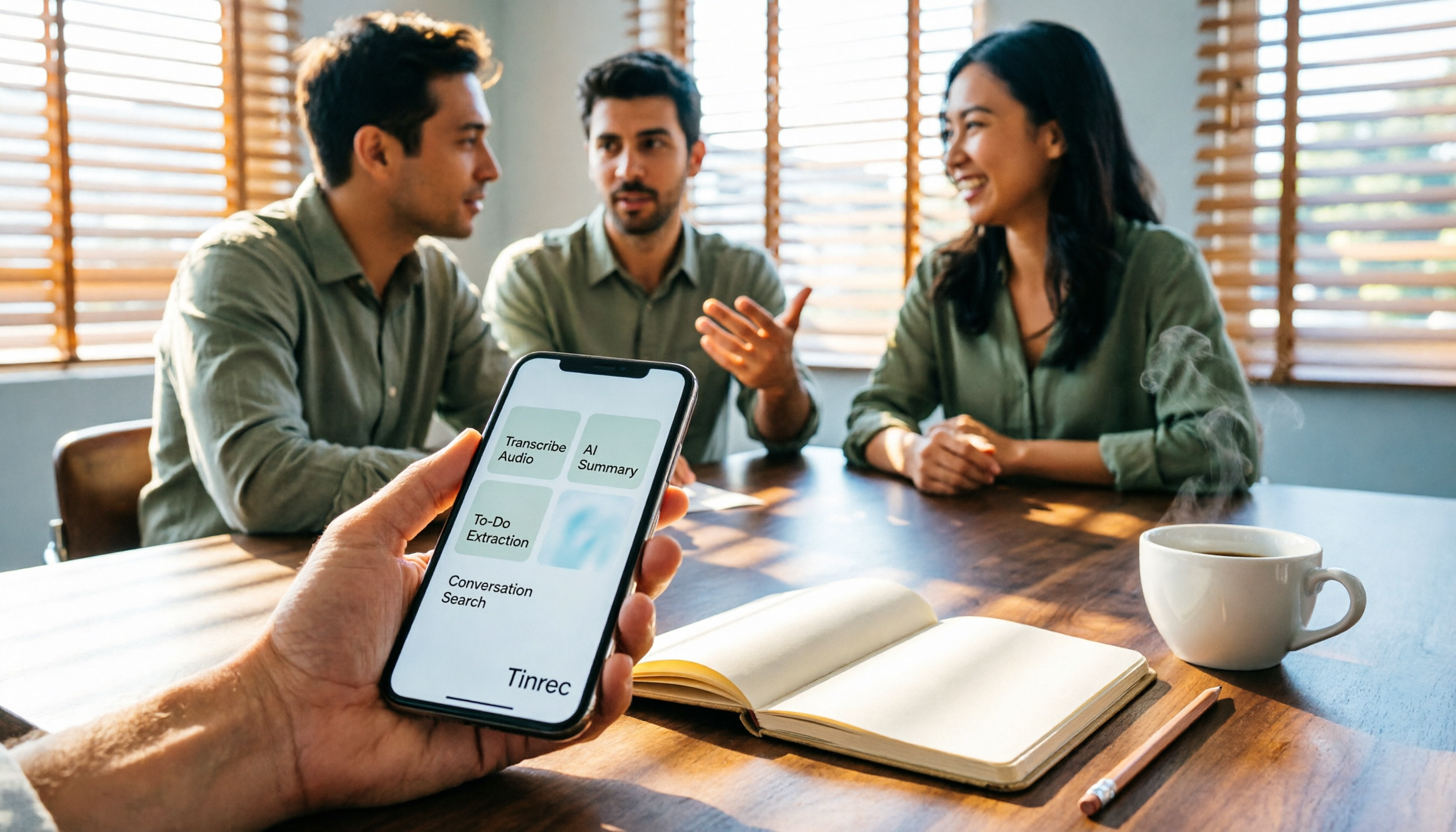
2026年Huaweiスマホ向け音声文字起こしツール5選の実測比較:AI議事録で最も時間を節約できるのはどれ?
2026年のHuaweiスマホ向け音声文字起こしツールを実測比較。実際の会議シーンから、Huawei内蔵レコーダー、Otter.ai、Notta、Tinrecの違いを比較します。音声文字起こしツール選びの4つの鍵(実測精度、会議後の整理能力、ロボット不要のオンライン会議録音、クロスプラットフォーム書き出し)を解説し、TinrecのAI要約、ToDo抽出、AI対話検索を重点的に紹介。最後に利用シーン別の選択肢を提案します。
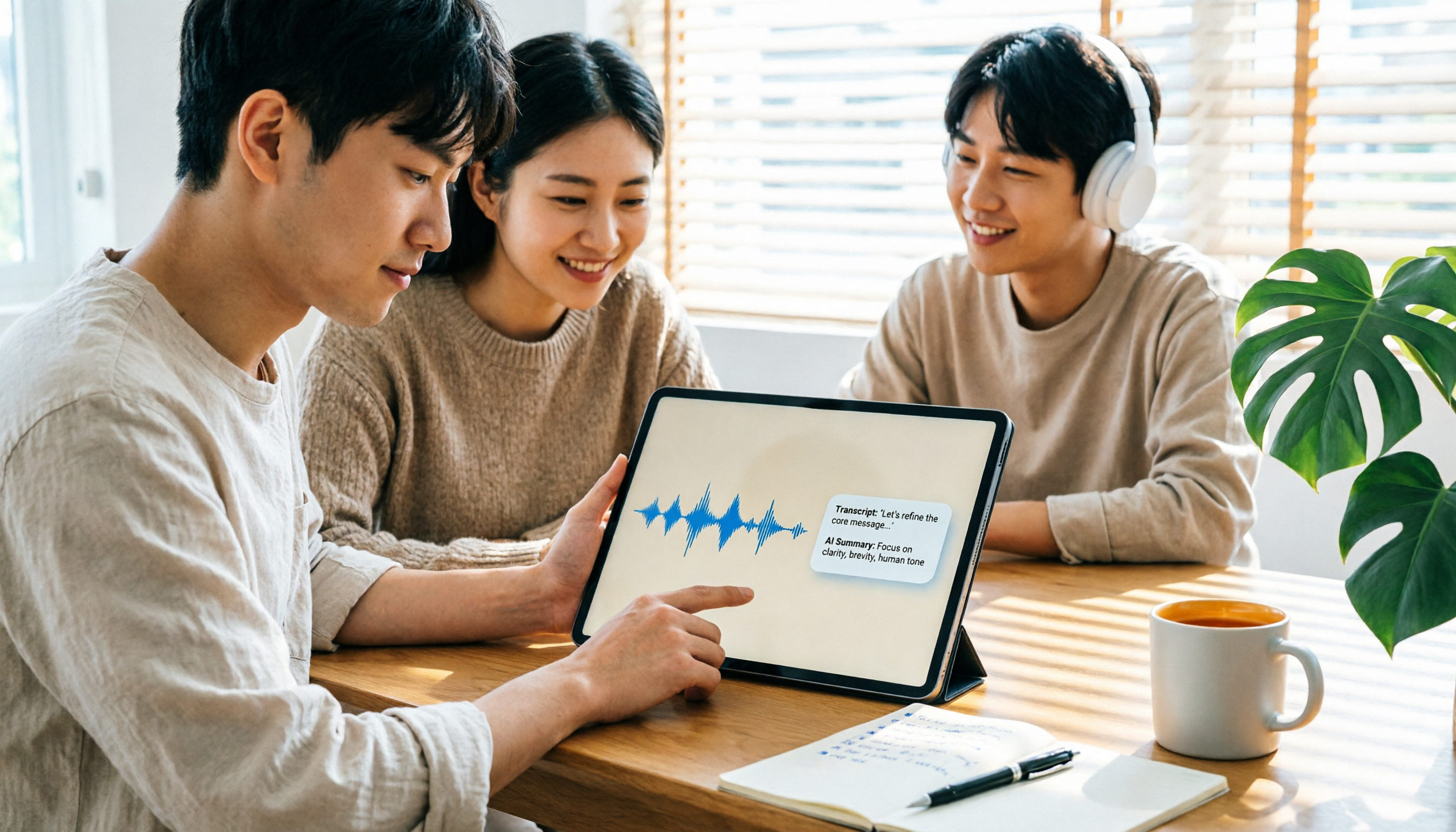
2026年iPad音声文字起こしノート完全ガイド:リアルタイム文字起こし、AI要約、ツール選び
iPadで音声を文字起こししてノートを取るなら、内蔵機能とサードパーティ製アプリのどちらを使うべきか?本記事では、選定基準、中国語の文字起こし、会議後のAI整理、クロスプラットフォームでのエクスポート、チーム権限まで、Tinrec、Appleメモ、Otter.ai、PLAUD Noteを比較し、実用的な注意点もまとめています。

2026年おすすめWeb版音声文字起こしツール5選比較:インストール不要で日本語会議に最適なのは?
Web版の音声文字起こしツールを選ぶ際のポイントを、インストール不要・日本語認識・会議後の整理・チームでのデータ管理の4つの観点から解説。Tinrec、Notta、TurboScribe、Granola、Otter.aiを実際に使用した視点で比較し、Tinrec(秒聴録音)のボット不要録音、AI質問応答、タスク抽出、チームスペースの実力と制限を紹介します。

2026年Tinrec vs OmniTranscript:5次元比較、中国語TikTok文字起こしはどちらが使える?
TikTok動画の文字起こしツールをどう選ぶ?本記事ではTinrec、OmniTranscript、WayinVideo、BibiGPT、Dictationerの5つの文字起こしツールを、中国語対応、AI後処理、エクスポート形式、無料枠、チーム連携の5つの次元で比較し、あなたに最適なTikTok文字起こしソリューションを見つけるお手伝いをします。