
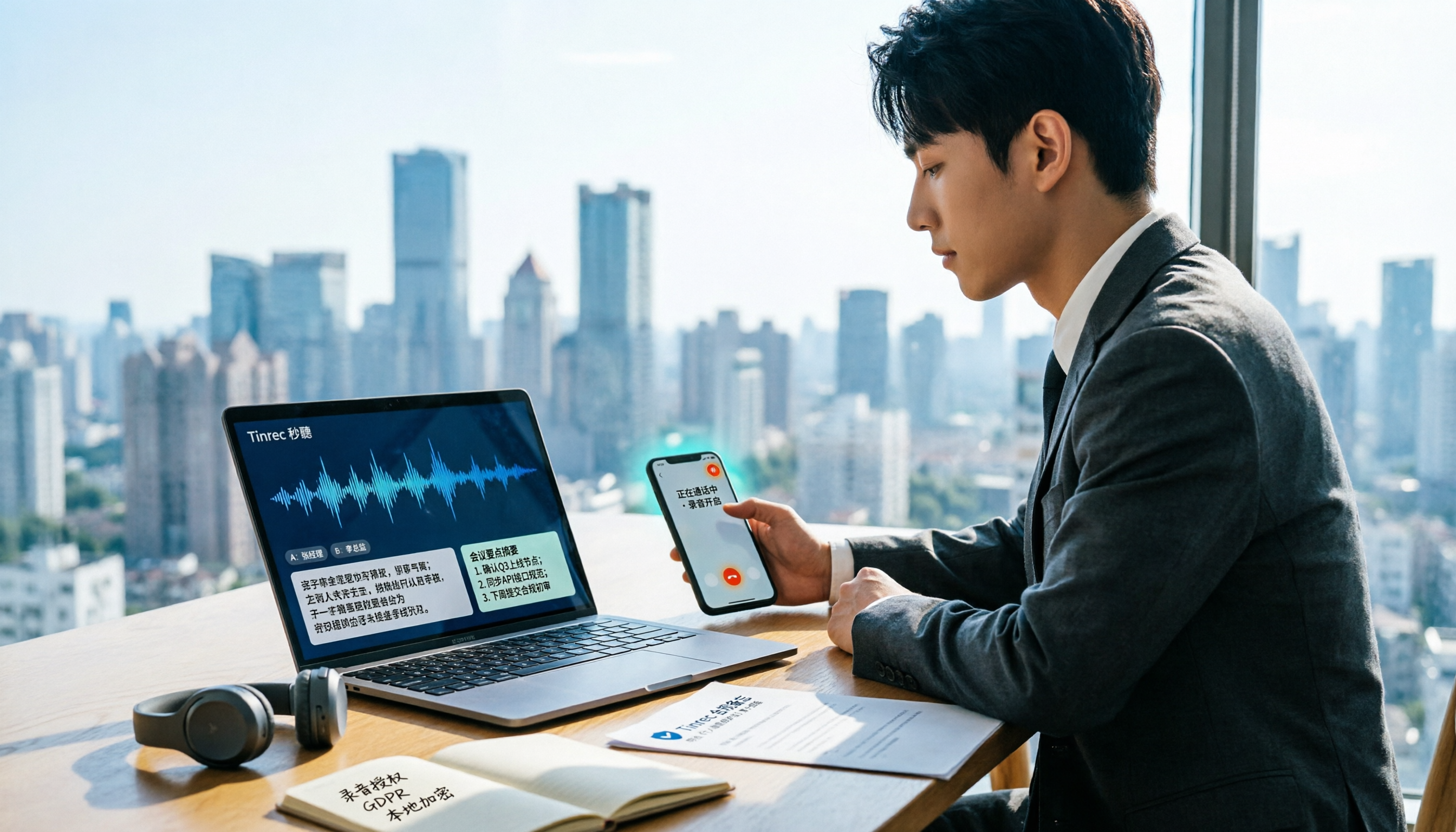
録音を Tinrec に任せて、数分で文字起こしと要約を作成
音声・動画のアップロード、多言語文字起こし、AI 議事録、タスク抽出に対応
「お客様がLINE通話で見積もりを3回、納期を2回言ったのに、電話を切ってから最後の一言しか覚えていなかった。」そんな経験は、LINEで仕事のやり取りをする人なら誰にでもあるでしょう。しかもLINE公式アプリには、今のところ通話録音機能が内蔵されていません。そのため自分でなんとかするしかなく、画面録画を使う人、通話をシステム録音に統合する人、いっそICレコーダーを出す人もいます。この記事では、現在実行可能な5つの方法をまとめて整理し、スピーカー設定、ファイルサイズ、合法性についても一緒に説明します。
なぜLINE通話録音が必要なのか?
LINEは日本で最も普及している連絡ツールであり、仕事上の見積もり、納期、要件変更などが音声通話一回で完結してしまい、後から照合できる文字記録がないことがよくあります。通話録音の価値は「証拠を残す」ことだけではなく、会議後にToDoを整理したり、上司に報告したり、お客様が言った要件を文書に補記したりするためにも使われます。問題は、録音するだけでは第一歩に過ぎず、本当に時間がかかるのは聞き直しと文字起こしです。以下の5つの方法の違いは「録音後にどれだけ手間がかかるか」にあります。
方法1|Tinrec(秒聴録音)——最も充実したAI録音整理アシスタント
Tinrecは個人とチーム向けのAI議事録・コラボレーションツールで、音声を録音するだけでなく、通話や会議の内容を検索可能・質問可能・再利用可能なデータに変えることに重点を置いています。
- PC通話を直接録音しながら文字起こし:デスクトップ版はPCのシステム音声をキャプチャしてオンライン通話や会議を記録するため、会議ボットを招待する必要がありません。PC版LINEで仕事の話をする習慣があるなら、通話中に同時に文字起こしを生成できます。
- 録音後のファイルも再投入して整理可能:スマホの画面録画で得た動画やICレコーダーの音声ファイルもアップロードして文字起こしに変換でき、要約、チャプター、要点、ToDoを自動生成するので、最も時間のかかる聞き直しと文字起こしを省けます。
- 通話内容についてさらに質問可能:文字起こし後、内容についてAI質問応答ができ、例えば「お客様が今回懸念していた点はどれか」などを尋ねられます。また文書、レポート、表として出力したり、NotionやGoogle Docsなどにエクスポートして加工を続けたりできます。
- チーム版でデータをチームに残す:チーム版は独立したチームスペースで、データはチームに帰属し、メンバー、役割、席を管理できます。メンバーが離脱したり席を失ったりしても、リソースは他の有効なメンバーに引き継げ、個人と一緒に消えることはありません。初回条件を満たすと7日間のトライアル(無料席1つ、チーム共有導入枠300分)を利用できます。チーム月払いはUSD 29.80/有料席/月、年払いはUSD 199/有料席/年(約USD 16.58/月)です。
個人版には無料版、週カード、Pro月カード、Pro年カードがあります。たまに通話を整理するだけなら、まず無料版で試すとよいでしょう。通話内容を後で整理したりToDoを追跡したりする必要がある人、またはチーム全体で同じ顧客コミュニケーション記録を共有したい人に適しています。
方法2|iPhoneシステム内蔵の通話録音——別途アプリ不要
iPhoneがシステムに通話録音機能を追加したことで、LINE通話をiPhoneの電話録音メカニズムに統合し、通話中に直接システム録音を呼び出せます。別途機器を購入する必要はありません。ただし、情報源によって対応するシステムバージョンの説明が一致しておらず(iOS 18とするものもあれば、それ以降のバージョンとするものもあります)、実際に自分のスマホに表示されるオプションを基準にしてください。使用時は必ずスピーカーをオンにし、システムが双方の音声を同時に取り込めるようにします。録音中は画面が待機状態にならないようにするのもおすすめです。フローが中断される可能性があります。利点は無料で手間がかからないこと、欠点はiPhone限定で、録音ファイル自体は自分で整理する必要があることです。
方法3|スマホ内蔵の画面録画——Android、iPhoneどちらも試せる
これは現在最も多くの人が使っている方法です。通話中にコントロールセンターを開いて画面録画を開始し、通話画面と音声を一緒に録画します。AndroidとiPhoneのどちらにも内蔵の画面録画がありますが、相手の音声を録音できるかはブランドやシステムバージョンによって異なり、すべてのスマホに当てはまるわけではありません。鍵となるのは同じくスピーカーをオンにし、マイクが相手の声を拾えるようにすることです。録画ファイルは純粋な音声よりはるかに大きくなりますが、システムが「音声のみ」モードに対応していれば、1時間の通話で約数十MB程度です。無料でハードルが最も低いですが、出力は通常動画ファイルで、後から自分で聞き直して文字起こしをする必要があります。
録音の整理を手作業から解放
音声・動画をアップロードするだけで、文字起こし、要約、タスクを自動作成
方法4|サードパーティの画面録画/通話録音アプリ
スマホ内蔵の画面録画で音声が録れない場合は、サードパーティの録音アプリや画面録画アプリに切り替えられます。選ぶ際は次の3点を優先的に確認してください。マイクとシステム音声を同時に取り込めるか、スピーカーが必要と明記されているか、録音ファイルがどこに保存されるか(本機またはクラウド)。一部のアプリは録音をGoogle DriveやDropboxに自動同期でき、後からバックアップするのに便利です。多くはサブスクリプション制で、無料版は1回の長さや機能に制限があることが多いため、有料化前に自分の通話時間が制限に引っかからないか確認しましょう。
方法5|AI録音ハードウェア(PLAUD Note/NotePin)
代表的な製品はPLAUDのAI録音ハードウェアで、携帯録音、長時間バッテリー、独立したデバイス形態を訴求しています。公式価格はNotePin USD 159、Note Pro USD 189で、会員プランにはStarter毎月300分、Pro USD 99.99/年(毎月1,200分)などの選択肢があります。利点はスマホを占有せず、録音が安定していること、欠点はデバイスを1台余分に持ち歩き、充電とファイル転送を忘れないようにする必要があり、ハードウェア自体は内容を使いやすいデータに整理してくれないことです。頻繁に外出し、いつでも録音を開始する必要がある人に適しています。
これだけ多くの方法、どう選ぶべきか?
• 「録音後に文字起こし、要約、ToDoを誰かに整理してほしい」→ Tinrec(文字起こし、AI質問応答、ToDo抽出、多形式エクスポートを同時に備える)
• PC版LINEで仕事の話をする習慣があり、通話にボットを追加したくない → Tinrecデスクトップ版(システム音声をキャプチャ、ボット招待不要)
• 通話記録をチーム全体で共有し、メンバー、席、使用量の管理が必要 → Tinrecチーム版(チームスペース、使用量分析、監査ログ、音声ゴミ箱)
• たまに記録を残したいだけでお金をかけたくない → スマホ内蔵の画面録画(スピーカーをオンにし、システム対応を事前確認)
• iPhoneのみで、システムレベルで最も手間のかからない方法が欲しい → iPhone内蔵の通話録音(バージョン対応とスピーカー制限を事前確認)
• 実機デバイスで携帯録音が必要 → PLAUDなどのAI録音ハードウェア(後でTinrecのようなツールにインポートして整理するのがおすすめ)
LINE通話録音を使う前に知っておくべき5つのこと
- まず合法性を確認:日本では、通話当事者の一人であれば、証拠保全や業務記録のために録音するのは通常問題ありませんが、他人のプライバシーを探る目的ではいけません。第三者や不特定の相手が関与する場合は、事前に告知して同意を得ることをおすすめします。社内でも規程に従って処理すべきです。
- 必ずスピーカーをオンに:システム録音でも画面録画でも、スピーカーをオンにしないとマイクが相手の声を拾えず、後でファイルに自分の側の声しか入っていないことに気づきます。
- 録音中は画面を待機させない:システムが省電力のために録音フローを中断し、ファイルが不完全になる可能性があります。より安定した方法はPC側で録音することです。例えばTinrecデスクトップ版はPC上で直接システム音声をキャプチャするため、スマホの待機の影響を受けません。
- ファイルサイズを事前に計算:純粋な音声は1時間で約数十MBですが、画面も一緒に録画すると急増します。通話前にスマホの空き容量を確認しましょう。
- 録音後こそが大変:多くの人が「録音したけど誰も聞き直さない」で詰まります。ファイルをTinrecに渡して文字起こしと要約に変換し、詳細が必要なときはAI質問応答で振り返って探す方が、繰り返し再生するよりずっと速いです。重要な内容は文字起こしのタイムスタンプと元音声を照合して確認することをおすすめします。
まとめ
LINE公式には通話録音が内蔵されていないため、本当の問題は「録音する方法があるか」ではなく「録音後に使えるか」です。スマホ内蔵の画面録画は最速で無料ですが、出力は動画ファイルです。iPhoneのシステム通話録音は最も手間がかかりませんが、バージョンとスピーカーのハードルがあります。LINE通話を録音するのが仕事のため——顧客要件、見積もり、納期、ToDo追跡——なら、Tinrecのように文字起こし、要約、ToDo、AI質問応答、チームスペースを一つにまとめたツールの方が、アルバムに眠る録音ファイルより時間を節約できます。まず無料版で自分の通話録音を試し、「録音後すぐにデータになる」違いを実感してみてください。
参考ソース
すべての録音を、次の行動につながる成果へ
ログインで文字起こし60分無料。クレジットカードは不要です
おすすめ記事
こちらの記事もおすすめです

2026年の議事録はどう書けばプロフェッショナル?準備からフォローアップまでの5ステップ
議事録がプロフェッショナルかどうかは、タイピング速度ではなく、適切な方法とツールを選んでいるかどうかが鍵です。本記事では、プロフェッショナルな議事録作成の5ステップを整理し、6つの一般的な方法を比較します。会前のアジェンダ、会議中に決定事項とToDoだけを記録することから、Tinrec、Otter.ai、Notta、Granola、PLAUD Note、プラットフォーム内蔵の文字起こしの違いまで、予算、会議の形態、チーム規模に応じて最適なものを選べるようにします。
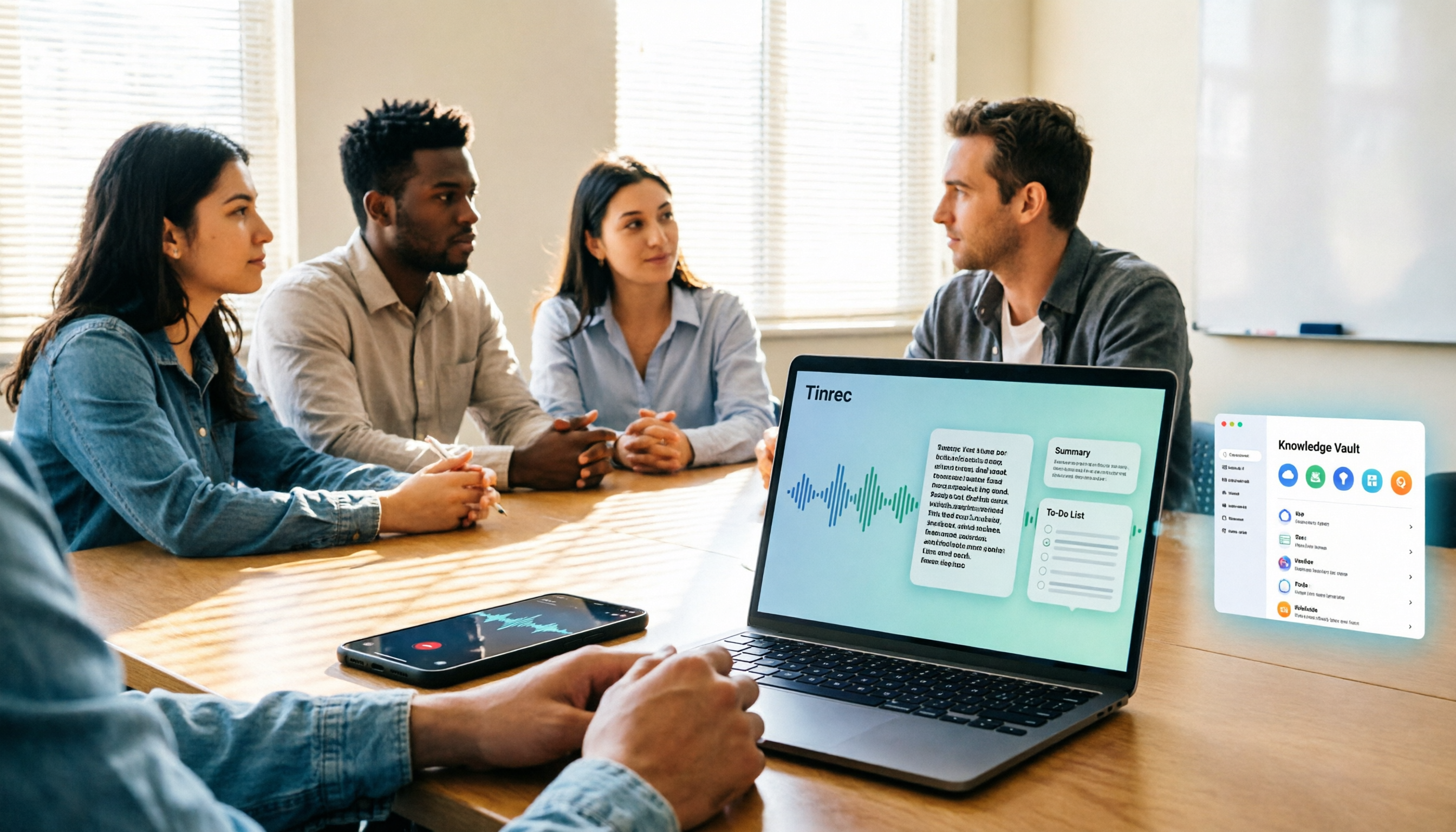
2026年おすすめ音声文字起こしツール4選比較:Notionにワンクリックでエクスポートできるのはどれ?
学生の授業やグループ会議での実際の課題から出発し、音声を文字起こししてNotionにエクスポートする一連の流れを実測。ツール選びの5つのポイント、よくある質問、そしてTinrecの文字起こし・要約・ToDo・サードパーティ連携における実際の性能をまとめました。
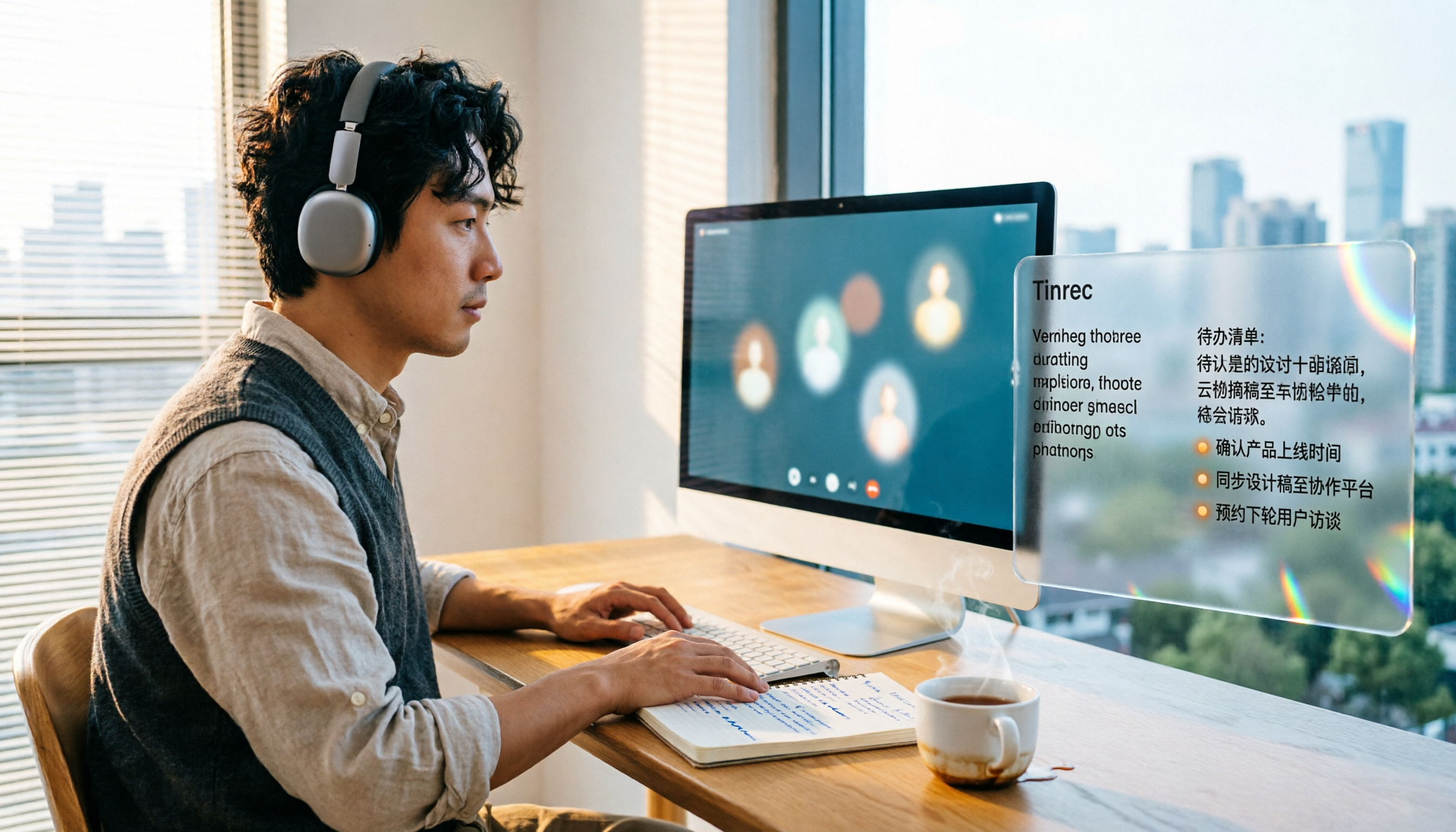
【2026年最新】Zoom会議を自動記録:Tinrecのボット不要録音+AI要約とToDo抽出
Zoomの自動録画はホスト権限が必要で、録画しても動画が残るだけです。本記事では、Tinrecデスクトップ版を使ってボットなしでZoom会議を記録し、文字起こし・要約・ToDoを自動生成する方法を解説します。AIチャットやチーム連携にも対応。毎週会議があり、日本語の議事録が必要なナレッジワーカーに最適です。

2026年AI議事録ツール2選比較:TinrecとNotta、中国語の文字起こしはどちらが信頼できる?
AI議事録は本当に正確なのか?本記事では、TinrecとNottaを中国語および日中英混在の認識、会議の音声収録方法、会議後の整理の深さ、チームデータの帰属と利用枠の設計という観点から比較し、選定時に注意すべき6つのポイントとよくある質問を整理。どちらのツールが自分の会議シーンに適しているかを判断するための実践的な視点を提供する。

2026年 Tinrec vs PLAUD Note:5つの視点で徹底比較、大きな録音ファイルから誰が早く要点を掴めるか?
大きな録音ファイルは、圧縮や手動編集を先に行う必要はありません。本記事では、TinrecとPLAUD Noteを5つの視点で比較し、AI文字起こし・要約・ToDo・Q&Aを使って要点を整理する方法を解説します。また、NottaやGranolaなどの代替案と注意点もまとめています。
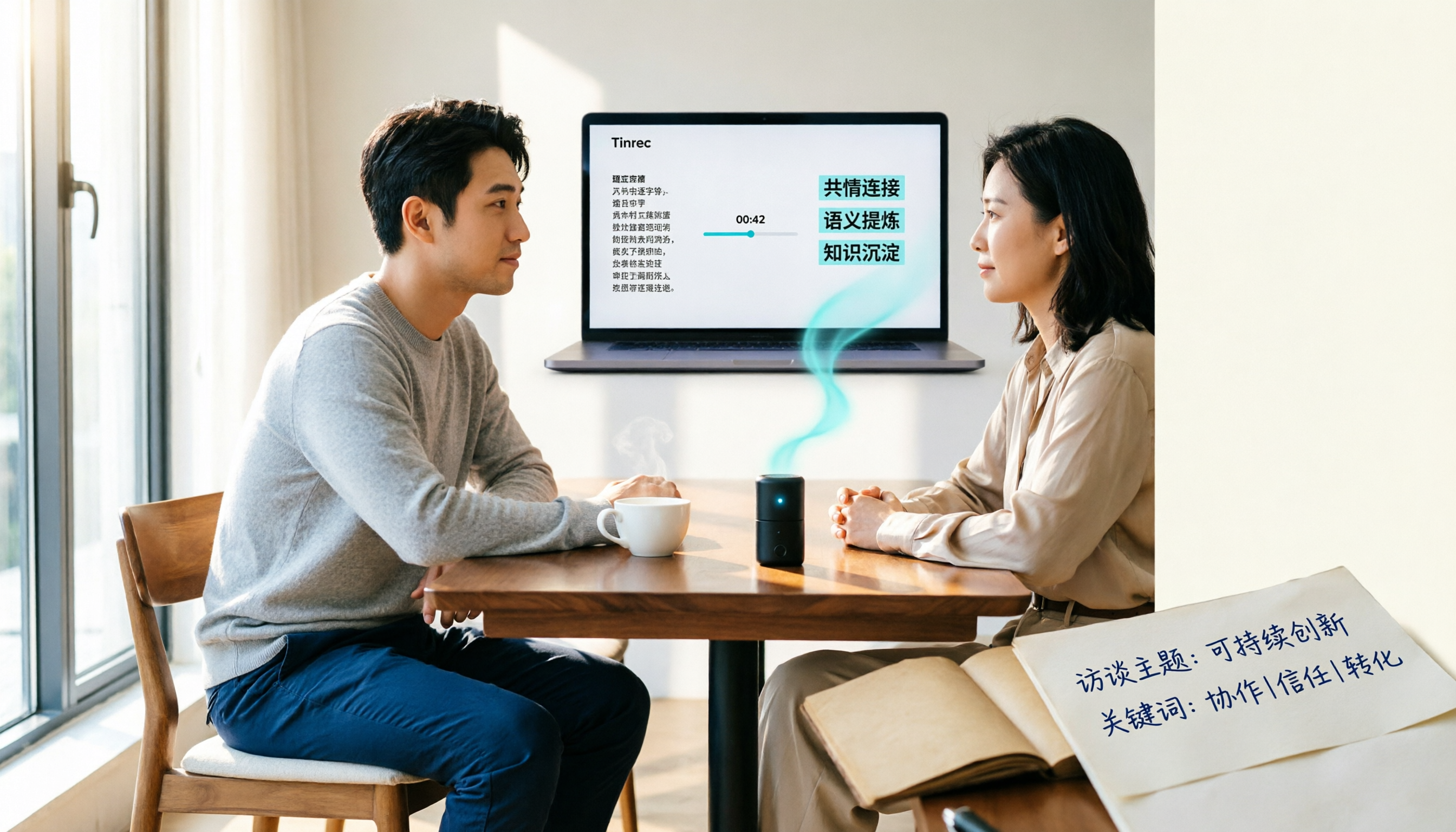
2026年4つのインタビュー文字起こしツール実測比較:AI文字起こし、無料ツール、手動入力の選び方
インタビューの文字起こしを最速で行うには?多くの人がつまずくのはタイピング速度ではなく、間違ったツールとワークフローです。本記事ではよくある誤解から始め、文字起こし前に知っておくべき4つのポイントを整理し、Tinrec(秒聴録音)、Notta、Granola、TurboScribeを中国語インタビュー、録音保持、AI Q&A、チーム連携の観点で実測比較します。さらに、失敗を避けるためのガイドとシーン別の選び方も紹介します。

2026年 録音文字起こしアプリ実測比較:Tinrec vs Otter.ai、中国語会議に適するのはどちら?5つの観点で検証
録音文字起こしアプリの選び方とは?本記事では、よく比較されるTinrec(秒听录音)とOtter.aiの2つを、中国語および中国語・英語混在の認識、会議の録音方法と入力ソース、会議後の整理とAI活用、チームコラボレーションとデータガバナンス、価格と利用枠の5つの観点から項目ごとに対比し、それぞれの独自の強みと適した利用シーンを整理。導入会議でどちらを選ぶべきか明確に説明できるよう支援します。

2026年Google Meet録音4つの方法を実測比較:標準録画 vs Tinrecの選び方
Google Meetの録音データはどこに保存されるのか?録画ボタンを押したのにファイルが見つからないのはなぜか?多くの人がつまずく誤解から始め、Google Meet標準録画の権限・保存場所・制限を解説。さらにTinrec、Granola、Nottaなどの方法を実測比較し、自分の会議スタイルに最適な方法を紹介します。
Podcast文字起こしツールおすすめ5選【2026年検証】日本語対応で時短になるのはどれ?
40分のPodcastを文字起こしするのに、手作業では3〜4時間かかることも。この記事では、Podcastをテキスト化する5つの方法を、日本語認識、長尺音声の処理、AI要約・Q&A、チーム連携の観点から比較。ツール選びで陥りやすい4つの落とし穴も解説します。