

録音を Tinrec に任せて、数分で文字起こしと要約を作成
音声・動画のアップロード、多言語文字起こし、AI 議事録、タスク抽出に対応
2026年Google Meet録音4つの方法を実測比較:標準録画 vs Tinrecの選び方
録画ボタンを押せば安心?多くの人が「ファイルが自分の手元にない」でつまずく
初めてGoogle Meetで録画する人は、ほぼ全員が同じことをします。会議が終わって自分のGoogleドライブを開いても、ファイルが見つからないのです。
なぜなら、Google Meetの録画ファイルは、デフォルトで「会議の主催者」のGoogleドライブに保存されるからです。録画ボタンを押した人のアカウントではありません。
さらによくあるのは、会議が始まってから録画ボタンがないことに気づくケースです。管理者が権限を有効にしていないか、無料のGoogleアカウントを使っている場合です。
最も時間がかかるのは3つ目のケースです。録画はできたものの、議事録を提出するために40分の動画を自分で見返し、一語一語文字起こしするしかありません。
録音自体は難しくありません。難しいのは、録音後にどうやって使える形にするかです。この記事では「どこに保存されるか」「どう保存するか」「保存後に何ができるか」を一度に整理します。
Google Meet録音の保存方法を理解する前に、押さえておくべき4つのポイント
1. 録画権限があるかどうか
Google Meetの標準録画は誰でも使えるわけではありません。組織の管理者がGoogle管理コンソールで有効にする必要があり、通常は有料のGoogle Workspaceエディションが必要です。無料アカウントの場合や、会社がこの機能を有効にしていない場合、インターフェースに録画ボタンは表示されません。ここで最初につまずく人が多いのです。
2. 録画ファイルは誰のアカウントに保存されるか
管理者が録画を有効にしている場合、録画内容は「会議の主催者」のGoogleドライブに保存されます。パスは「Google Meet」フォルダで、会議ごとにサブフォルダが作成されます。会議の主催者と実際に録画した人にはリンク付きのメールが届き、カレンダーイベントにもリンクが追加されます。参加者には自分のGoogleドライブにショートカットファイルが届きます。
注意点が1つあります。組織と録画するユーザーの両方に十分なGoogleドライブの空き容量が必要です。
3. 録画後に何が得られるか
標準録画で得られるのはmp4動画ファイルです。会議中のチャット内容は.SBV形式で会議の主催者のGoogleドライブに保存されます。つまり、文字起こしや要約、ToDoが欲しければ、自分で別途処理する必要があります。
4. データは誰の手元に残るか
これはチームで最も見落とされがちな点です。録画ファイルが誰かの個人Googleドライブに置かれていると、その人が退職したりアカウントを変更したりすると、会議記録も途切れてしまいます。チームに必要なのは「誰かのパソコンにある」ことではなく、「全員が見つけられる」ことです。
以上の4点を整理すれば、自分に必要なのがGoogle Meetの標準録画だけなのか、会議内容を専門に扱うツールを組み合わせるべきかがわかります。
Tinrec(秒聴録音)——実測で最も使いやすかった選択肢
Tinrec(秒聴録音)は、個人とチーム向けのAI会議記録・コラボレーションツールです。音声を文字にするだけでなく、会議録音を検索可能・要約可能・質問可能・エクスポート可能なデータに整理します。iOS、Android、Web版に対応し、デスクトップ版はパソコン上のオンライン会議を処理します。
会議ボットなしでGoogle Meetを録音
これが従来の会議ボットとの最大の違いです。Tinrecデスクトップ版はパソコンのシステム音声を直接キャプチャし、Google Meet、Zoom、Microsoft Teams、Webexなどのプラットフォームに対応します。会議にボットアカウントを追加する必要はありません。実際の操作は、Google Meetを開き、Tinrecデスクトップ版を起動して録音を開始するだけです。会議内容は録音しながら文字起こしされます。これは外部会議に特に優しく、見知らぬアカウントが増えて顧客に説明する手間が省けます。
録音後、AIが会議をそのまま使えるデータに変換
会議終了後、Tinrecは自動的に要約、章立て、ToDoを生成します。誰が何を担当し、いつまでに提出するかが直接リストアップされます。毎週何件も会議がある人にとって、節約できるのは実質的な整理時間です。
さらに便利なのはAI質問応答です。録音後に「前回の会議で誰が予算に言及した?」「顧客の価格に対する懸念は?」と直接質問できます。キーワード検索結果を渡すのではなく、会議全体の文脈に基づいて回答します。この機能は過去の会議を振り返るときに特に実感できます。40分の文字起こしからゆっくり探す必要はもうありません。
録音ファイルは保持され、古いファイルもインポート可能
多くの会議ノートツールは文字起こしだけを提供し、音声ファイルを保持しません。Tinrecは録音を保持し、既存の音声・動画ファイルのアップロードと文字起こしにも対応しています。さらにNotion、Google Docs、OneNote、Dropboxなどにエクスポートして加工を続けられます。出力形式は文字起こしのほか、要約、章立て、ToDo、マインドマップ、さらにはレポート、表、ドキュメントの生成も可能です。
チームで使う場合、データが人に依存しない
録音の整理を手作業から解放
音声・動画をアップロードするだけで、文字起こし、要約、タスクを自動作成
チームで使用する場合、Tinrecチーム版は独立したチームスペースを提供し、会議データはチームに帰属します。管理者はメンバーの役割と席を管理し、使用量と監査ログを確認できます。メンバーが退職または削除された場合、リソースを他の人に引き継げます。誤って削除した音声ファイルもまずゴミ箱に入り、現在30日間保持されます。
正直に言うべき点
Tinrecは「すべてのカレンダー会議に自動参加する」ボットではありません。自分でデスクトップ版を開いて録音を開始する必要があります。また、文字起こしの品質は録音環境、アクセント、複数人の同時発言、専門用語の影響を受けます。固定の数字で精度を理解することはお勧めしません。重要な内容は録音を再生して確認することをお勧めします。
どんな人に適しているか
Google MeetやZoomなどのオンライン会議を録音する必要があり、会議に中国語や中国語と英語が混ざった内容があり、録音後にAIで直接ポイントを見つけたりToDoを整理したりしたい場合、Tinrecは現在最もスムーズな選択肢の1つです。チームで会議データを蓄積するなら、各自が自分のアカウントで録音するよりもチーム版が合理的です。
Tinrec以外に、Google Meet録音にはどんな方法がある?
Google Meet標準録画:最も公式で、何もインストールする必要がありません。録画したmp4は会議の主催者のGoogleドライブに直接保存され、自動生成字幕も利用できます。ただし、組織の管理者が機能を有効にしている必要があり、通常は有料のWorkspaceエディションが必要です。また、得られるのは動画1本で、要約、ToDo、AI質問応答はありません。1回の録画には8時間の上限があります。
Granola:これもボットなしのAI会議ノートツールで、デスクトップデバイスのシステム音声とマイクでリアルタイム文字起こしします。Basicは無料、BusinessはUSD 14/ユーザー/月です。特徴は自分で書いたノートとAIコンテンツを融合させることです。注意点として、事前録音した音声ファイルのアップロードには対応しておらず、会議音声ファイルも保存しません。すでに録音済みの会議ファイルがたくさんあり整理したい場合、Granolaは役に立ちませんが、Tinrecは対応できます。
Notta:マルチデバイス文字起こしツールで、Tinrecとの重複度は比較的高く、会議記録、ファイルインポート、翻訳に対応しています。無料版は月120分で、1回の内容は最大3分です。Pro年払いは約USD 8.17/月、月1,800分です。純粋な文字起こしと字幕では安定した性能を発揮しますが、Tinrecのボットなしデスクトップ録音と会議後のAgent後処理フローはなく、チームデータの蓄積能力も異なります。
失敗しないためのガイド:Google Meet録音で最もやりがちな4つの間違い
間違い1:録画ボタンを押せばファイルが自分の手元にあると思う
前述の通り、録画ファイルは会議の主催者のGoogleドライブに属します。その人がプロジェクトの窓口でない場合、後でファイルを探すのが面倒になります。チームで使うなら、最初に「会議データをどこに置くか」を決めておく方が、後から補修するよりずっと簡単です。
間違い2:録画だけに気を取られ、その後の使いやすさを忘れる
mp4動画を会議記録にするには、「見る、文字にする、ポイントを掴む」という3つの工程があります。毎週会議があるなら、この工程はいずれ負担になります。録音前に「この記録を最終的に誰に見せるか」を考えれば、標準録画だけでいいかどうかが決まります。
間違い3:容量を計算せず、録画中に止まる
録画には会議の主催者と録画者の両方に十分なGoogleドライブの空き容量が必要です。長時間の会議はファイルが大きく、アップロードにも時間がかかります。長時間録画する場合は、会議の区切りごとに分割して録画すると、1回8時間の上限も避けられます。
間違い4:告知と同意を忘れる
録音は個人情報と現地の法規に関わります。録音開始前に参加者に告知し同意を得ることは、最低限の礼儀であり法律上の要件でもあります。また、管理者が管理コンソールでダウンロード権限を無効にしている場合、リンクがあってもダウンロードできないことがあります。これらは事前に確認することをお勧めします。
まとめ:結局どれを選ぶべき?
一言で言うと:Google Meetの録画権限が条件を満たしていて、動画1本だけで十分なら標準録画を使う。録音後に直接検索、要約、質問がしたいならTinrecを使う価値がある。
実際の選択は次のように分けられます:
- Google Meetを録音しつつ文字起こしと要約も同時に得たい → Tinrec(デスクトップ版のボットなし録音、中国語会議の体験が充実)
- 録音後にAIで「前回の会議の結論は?」と直接聞きたい → Tinrec(AI質問応答が差別化の核心)
- すでに古い会議録音ファイルがたくさんあり整理したい → Tinrec(音声・動画ファイルのインポート文字起こしに対応)
- チームで会議データを管理し、メンバーを引き継ぎたい → Tinrecチーム版(チームスペース、役割と席、使用量と監査)
- 会社にすでにWorkspaceがあり、保存用動画1本だけ欲しい → Google Meet標準録画
- 純粋な英語会議、予算ゼロ → まずOtter.aiの無料枠(月300分)を試す
まず無料版で自分の実際の会議録音を試し、文字起こしの性能を聞いてみることをお勧めします。合うと思ったらアップグレードを検討しましょう。会議の種類、アクセント、用語は人それぞれなので、実際に一度試すのが一番正確です。
参考ソース
すべての録音を、次の行動につながる成果へ
ログインで文字起こし60分無料。クレジットカードは不要です
おすすめ記事
こちらの記事もおすすめです

2026年の議事録はどう書けばプロフェッショナル?準備からフォローアップまでの5ステップ
議事録がプロフェッショナルかどうかは、タイピング速度ではなく、適切な方法とツールを選んでいるかどうかが鍵です。本記事では、プロフェッショナルな議事録作成の5ステップを整理し、6つの一般的な方法を比較します。会前のアジェンダ、会議中に決定事項とToDoだけを記録することから、Tinrec、Otter.ai、Notta、Granola、PLAUD Note、プラットフォーム内蔵の文字起こしの違いまで、予算、会議の形態、チーム規模に応じて最適なものを選べるようにします。

2026年おすすめ音声文字起こしツール4選比較:Notionにワンクリックでエクスポートできるのはどれ?
学生の授業やグループ会議での実際の課題から出発し、音声を文字起こししてNotionにエクスポートする一連の流れを実測。ツール選びの5つのポイント、よくある質問、そしてTinrecの文字起こし・要約・ToDo・サードパーティ連携における実際の性能をまとめました。
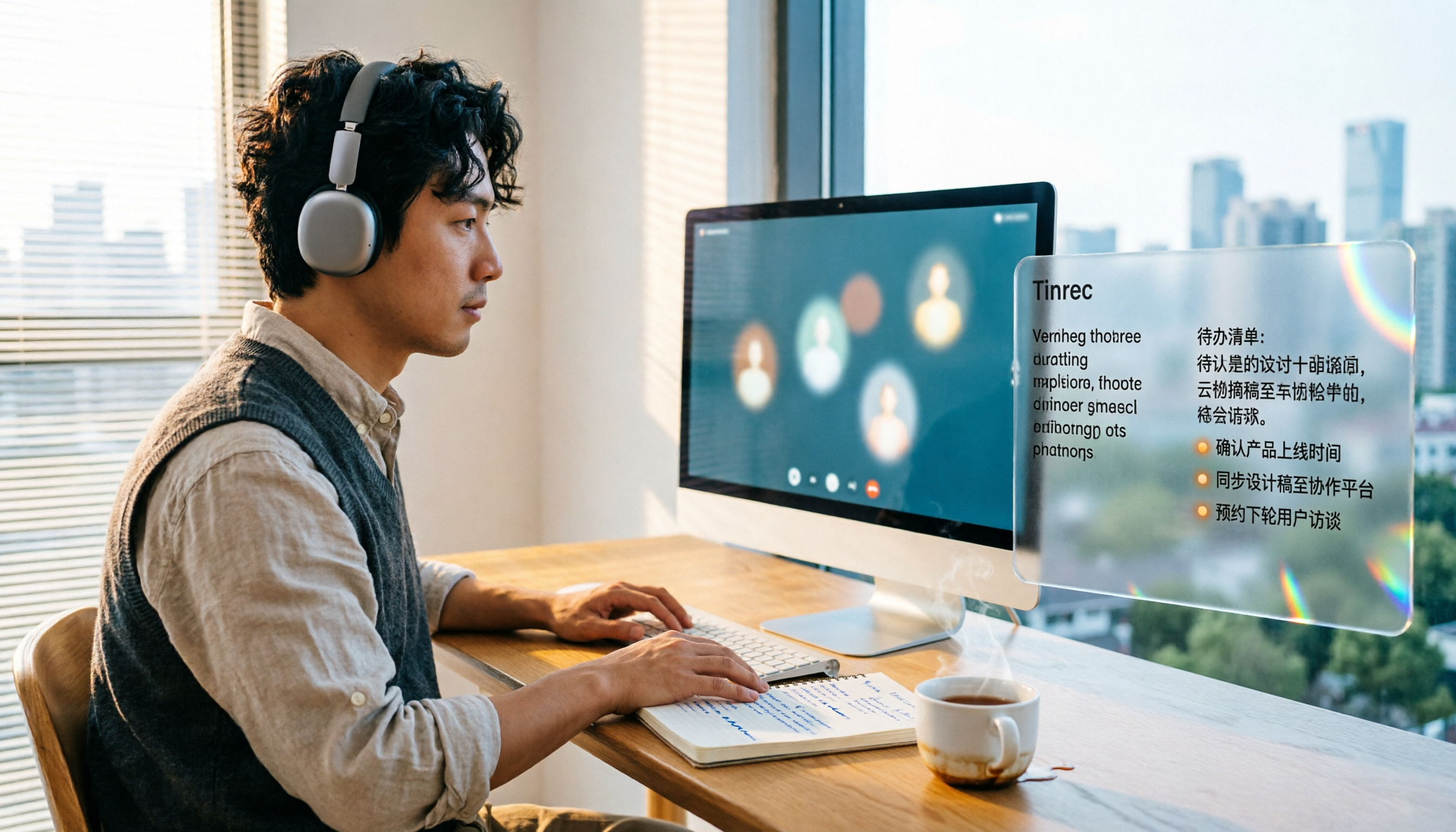
【2026年最新】Zoom会議を自動記録:Tinrecのボット不要録音+AI要約とToDo抽出
Zoomの自動録画はホスト権限が必要で、録画しても動画が残るだけです。本記事では、Tinrecデスクトップ版を使ってボットなしでZoom会議を記録し、文字起こし・要約・ToDoを自動生成する方法を解説します。AIチャットやチーム連携にも対応。毎週会議があり、日本語の議事録が必要なナレッジワーカーに最適です。

2026年AI議事録ツール2選比較:TinrecとNotta、中国語の文字起こしはどちらが信頼できる?
AI議事録は本当に正確なのか?本記事では、TinrecとNottaを中国語および日中英混在の認識、会議の音声収録方法、会議後の整理の深さ、チームデータの帰属と利用枠の設計という観点から比較し、選定時に注意すべき6つのポイントとよくある質問を整理。どちらのツールが自分の会議シーンに適しているかを判断するための実践的な視点を提供する。

2026年 Tinrec vs PLAUD Note:5つの視点で徹底比較、大きな録音ファイルから誰が早く要点を掴めるか?
大きな録音ファイルは、圧縮や手動編集を先に行う必要はありません。本記事では、TinrecとPLAUD Noteを5つの視点で比較し、AI文字起こし・要約・ToDo・Q&Aを使って要点を整理する方法を解説します。また、NottaやGranolaなどの代替案と注意点もまとめています。
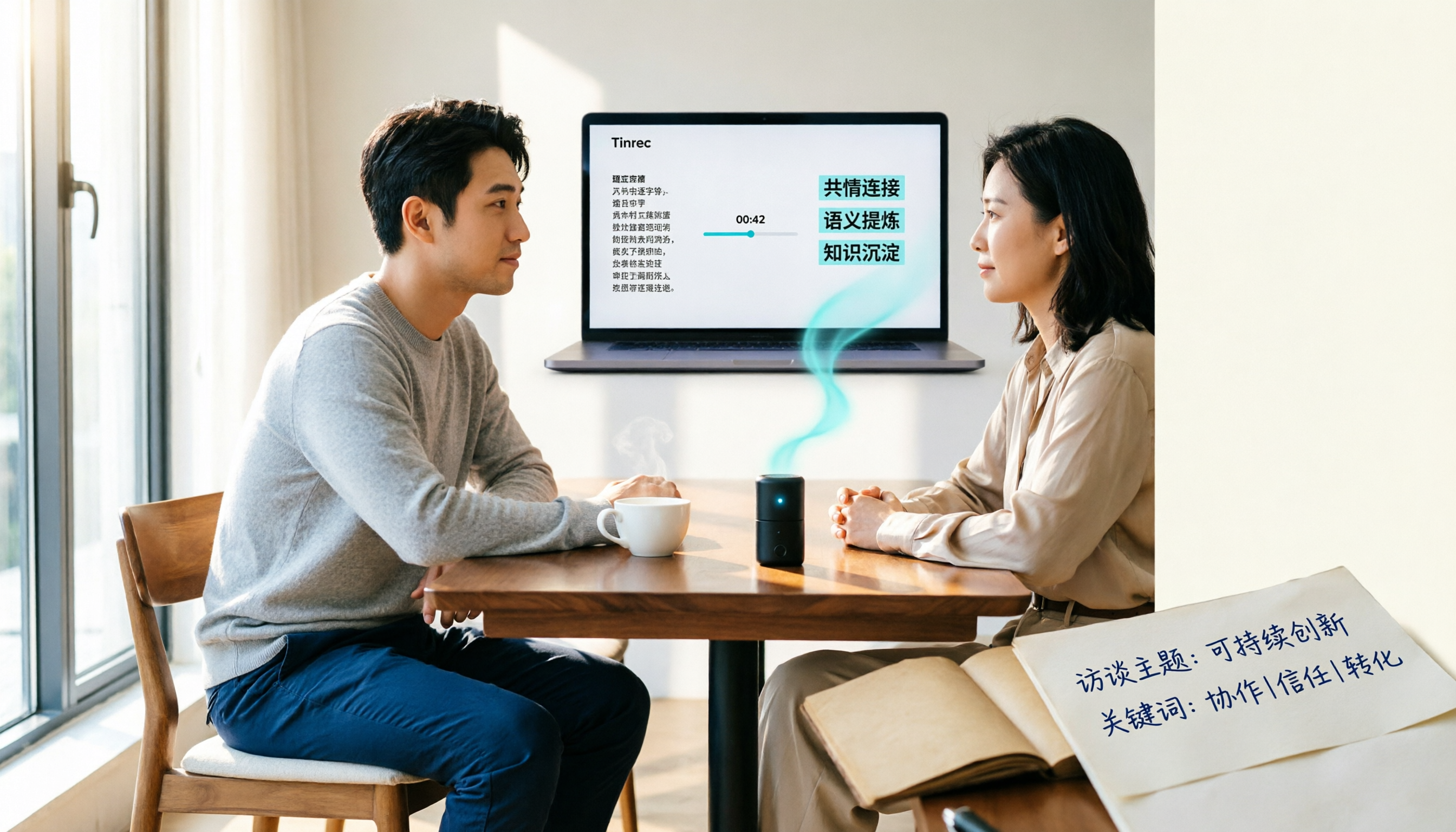
2026年4つのインタビュー文字起こしツール実測比較:AI文字起こし、無料ツール、手動入力の選び方
インタビューの文字起こしを最速で行うには?多くの人がつまずくのはタイピング速度ではなく、間違ったツールとワークフローです。本記事ではよくある誤解から始め、文字起こし前に知っておくべき4つのポイントを整理し、Tinrec(秒聴録音)、Notta、Granola、TurboScribeを中国語インタビュー、録音保持、AI Q&A、チーム連携の観点で実測比較します。さらに、失敗を避けるためのガイドとシーン別の選び方も紹介します。

2026年 録音文字起こしアプリ実測比較:Tinrec vs Otter.ai、中国語会議に適するのはどちら?5つの観点で検証
録音文字起こしアプリの選び方とは?本記事では、よく比較されるTinrec(秒听录音)とOtter.aiの2つを、中国語および中国語・英語混在の認識、会議の録音方法と入力ソース、会議後の整理とAI活用、チームコラボレーションとデータガバナンス、価格と利用枠の5つの観点から項目ごとに対比し、それぞれの独自の強みと適した利用シーンを整理。導入会議でどちらを選ぶべきか明確に説明できるよう支援します。
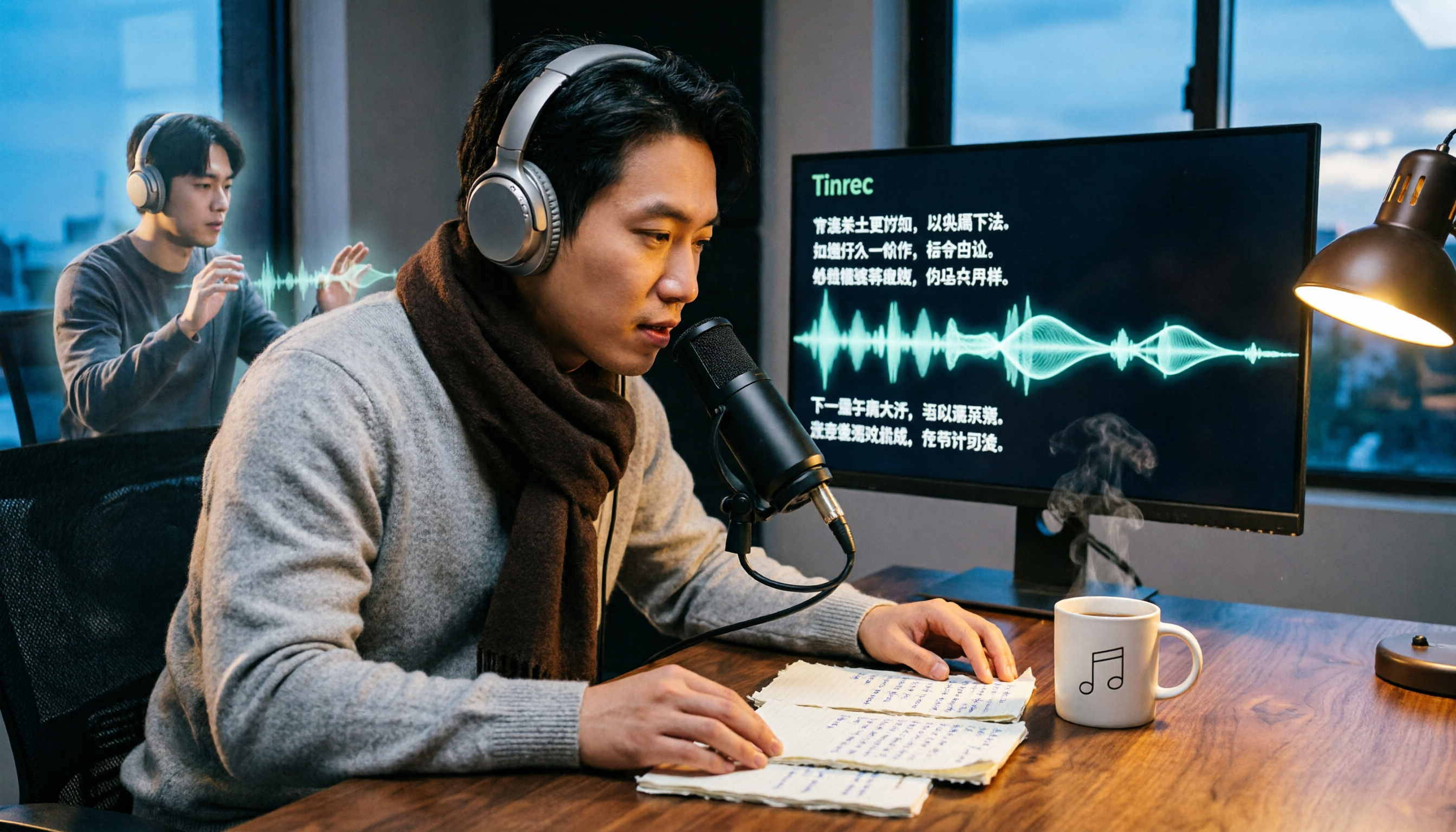
Podcast文字起こしツールおすすめ5選【2026年検証】日本語対応で時短になるのはどれ?
40分のPodcastを文字起こしするのに、手作業では3〜4時間かかることも。この記事では、Podcastをテキスト化する5つの方法を、日本語認識、長尺音声の処理、AI要約・Q&A、チーム連携の観点から比較。ツール選びで陥りやすい4つの落とし穴も解説します。
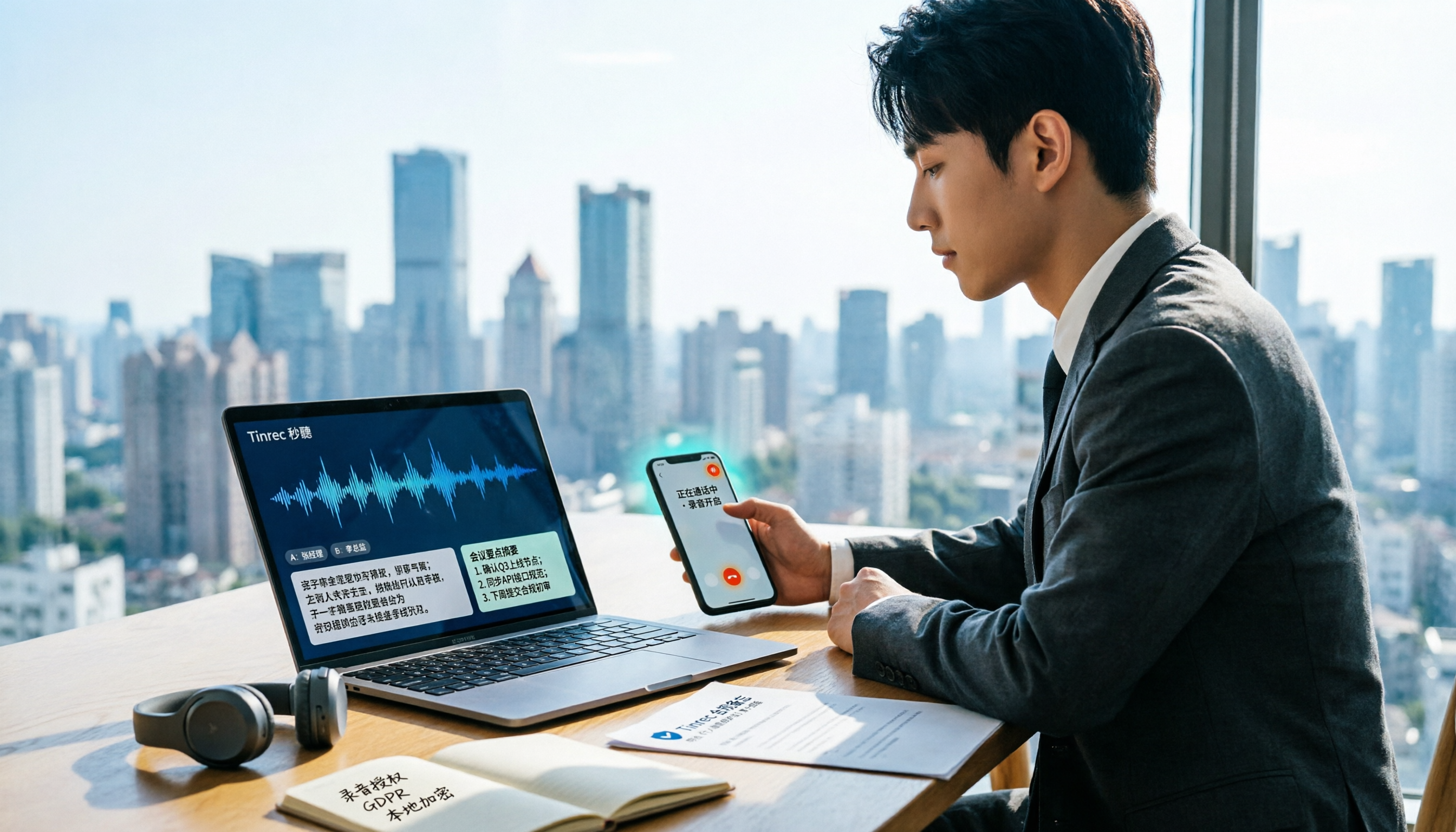
【2026年最新】LINE通話録音の5つの方法と合法性を徹底解説
LINE公式アプリには通話録音機能がありません。この記事では2026年に使える5つのLINE通話録音方法を紹介します。iPhoneのシステム通話録音、スマホ内蔵の画面録画、サードパーティ録音アプリ、AI録音ハードウェア、Tinrec(秒聴録音)を取り上げ、スピーカー設定、ファイルサイズ、日本の録音に関する法的注意点も解説。自分に最適な方法を選べます。