
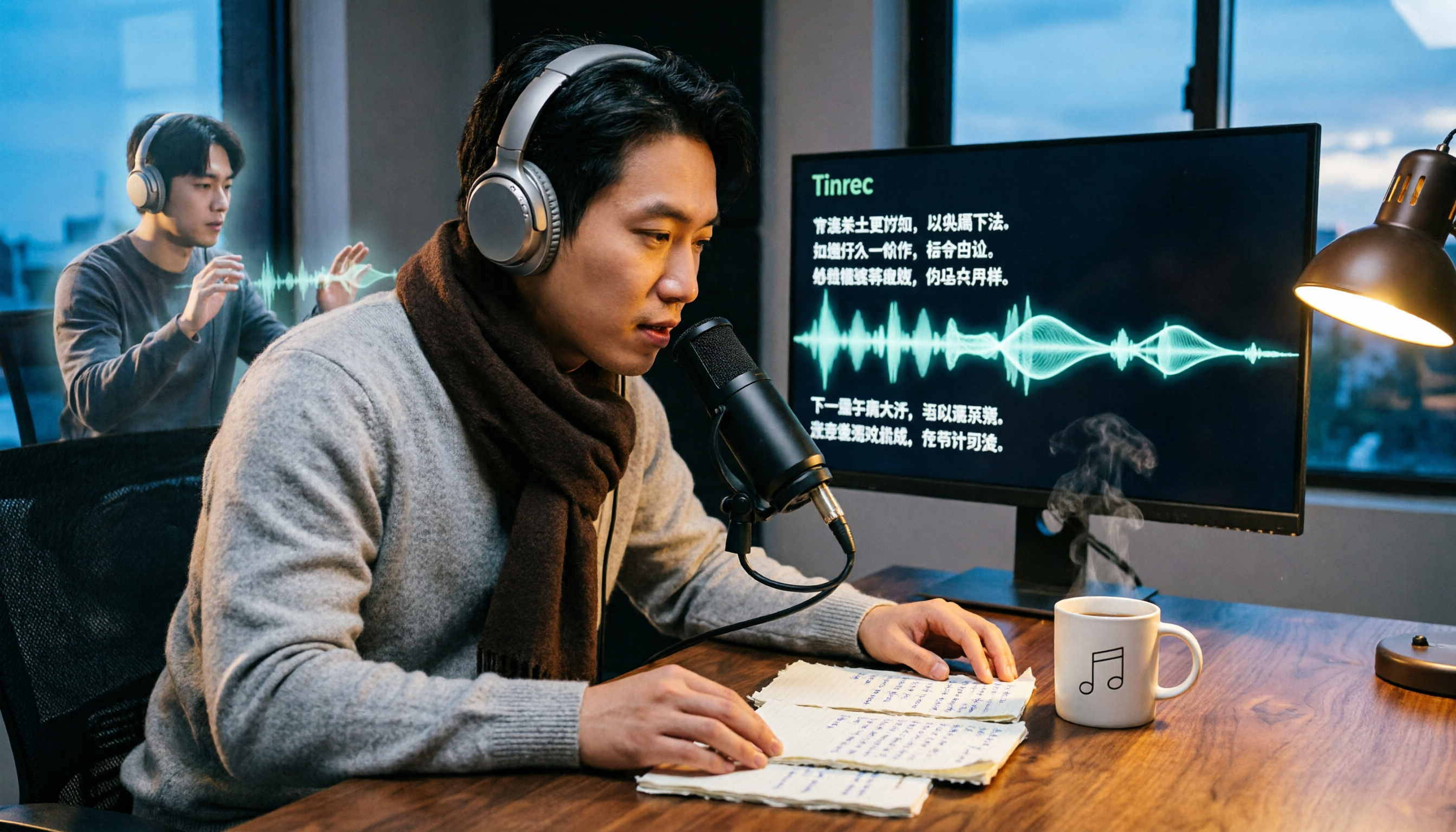
録音を Tinrec に任せて、数分で文字起こしと要約を作成
音声・動画のアップロード、多言語文字起こし、AI 議事録、タスク抽出に対応
Podcast文字起こしツールおすすめ5選【2026年検証】日本語対応で時短になるのはどれ?
40分の番組を録り終えて、打字に時間を取られていることに気づく
多くのPodcastクリエイターが経験する光景です。夜11時、音声ファイルは編集済みで公開スケジュールも設定済みなのに、まだPCの前に座り、ヘッドホンをつけて一語一語文字起こしをしている。
40分の番組なら、手作業の文字起こしには3〜4時間かかります。日本語と英語が混ざっていたり、ゲストが同時に話したりすると、さらに時間は延びます。
字幕をつけたい、番組ページにテキスト版を載せたい、Googleで検索されるようにしたい——どれも文字が必要ですが、どれもタイピングから始まります。
もしこの段階でつまずいているなら、問題はタイピングが遅いことではなく、正しい文字起こしの流れを見つけていないことです。この記事では、現在よく使われている5つの方法を整理し、私が普段優先して見る判断ポイントも紹介します。
Podcast文字起こしツールを選ぶ前に理解すべき5つのポイント
第一に、日本語と日英混在の認識性能。 日本の番組で英語が全く混ざらないことは難しいです。製品名、人名、専門用語が出てきたときに、ツールの実力が試されます。ツールを選ぶときは日本語の性能だけでなく、自分の番組のタイプに合っているかを見ましょう。
第二に、変換後すぐに使えるか。 文字起こしはあくまで素材です。要約、章立て、ポイント、さらには内容からToDoや今後の企画を抽出できるかどうかで、後工程にかかる時間が変わります。
第三に、長尺音声と多様なソースへの対応。 30〜60分の番組は普通で、それ以上の場合もあります。既存の音声ファイルのアップロードだけでなく、インタビューを直接録音できるか、動画ファイルや公開リンクに対応しているかも、ワークフローに影響します。
第四に、チーム連携。 番組は通常一人で作るものではありません。パーソナリティ、編集者、SNS担当が文字起こしを確認します。テキストが個人アカウントにしかなければ、引き継ぎのたびにファイルを送り直すことになり、そのうち混乱します。
第五に、無料枠と料金体系。 まず無料版でどこまで試せるかを確認し、次に有料プランが月額か年額か、席数課金かを確認します。まず試してから決めるのが、いきなり年払いするより安全です。
Tinrec(秒聴録音)——音声ファイルをすぐに使える文字起こしに
Tinrec(秒聴録音)は個人とチーム向けのAI議事録・コラボレーションツールですが、Podcast制作の流れにも適しています。録音や音声ファイルを文字起こしした後、要約、章立て、ToDo、エクスポート可能な文書に整理できます。ただ長いテキストを渡すだけではありません。
音声ファイルをアップロードして、編集可能な文字起こしに。 編集済みのエピソードをTinrecにインポートし、文字起こしをWeb上で編集できます。日英混在のインタビューでは、日本語の段落と英語の専門用語が通常そのまま保持されます。修正が必要なのは、話す速度が速い部分、二人が同時に話す部分、屋外録音の部分が多いです。
インタビュー現場で録音しながら文字起こし。 対面インタビューが習慣なら、リアルタイム録音を開始して話しながらテキストを生成できます。リモート対話はデスクトップ版で処理できます。PCのシステム音声を取得するため、Zoom、Google Meet、Microsoft Teams、Webexの会議室に会議ボットを追加する必要がありません。ホストとゲストが見る流れは普段と同じです。
変換後こそが本当に時間を節約する部分。 文字起こしが完了すると、Tinrecは自動で要約と章立てを生成し、長い番組を閲覧しやすい段落に分割します。番組紹介文を作りたい、インタビューから名言を抽出したい、ゲストが挙げた書籍リストを整理したい、といった作業をここから直接行えます。
番組内容について直接質問。 これが一般的な文字起こしツールとの最大の違いです。「このエピソードでゲストが挙げた3つのツールは?」「リモートワークについての意見は?」と直接聞くと、キーワード検索結果ではなく、意味に基づいて回答を整理します。ショーノート、投稿、メルマガを書くときに、この機能が節約する時間は大きいです。
多言語対応とエクスポート。 外国語ゲストがいる場合、録音中に原文、翻訳、バイリンガル表示を確認できます。整理した結果はNotion、Google Docs、OneNote、Dropboxなどにエクスポートでき、既存のワークフローに戻せます。
チーム版は番組チームに最適。 番組を複数人で制作する場合、チーム版は独立したチームスペースを提供します。パーソナリティ、編集者、SNS担当が同じ文字起こしと会議資料を共有でき、管理者はメンバー、役割、席を管理し、利用傾向を確認し、操作ログを検索・エクスポートでき、音声のゴミ箱で誤削除ファイルを復元できます。チーム版にはチーム用ホットワード機能があり、番組によく出る専門用語を登録できます。注意点として、席のないメンバーは資料の閲覧、再生、読むことはできますが、アップロード、編集、エクスポートはできません。
録音の整理を手作業から解放
音声・動画をアップロードするだけで、文字起こし、要約、タスクを自動作成
制限も明確に。 無料版は基本枠を提供し、まず1エピソード試すのに適しています。長期的に制作し毎週定期的に公開するクリエイターは有料プランが必要です。チーム版の現在のトライアルと料金体系は正式な購入ページを基準とします。また、文字起こしの品質は録音環境、ノイズ、アクセント、重複発言の影響を受け、AI要約も詳細を漏らす可能性があります。重要な部分は文字起こしのタイムスタンプと元音声で確認することをお勧めします。
誰に適しているか? 毎週定期的に更新し、番組に日英が混ざり、文字起こしを投稿や記事に再加工する必要がある、または2〜3人で番組を作るチームに、Tinrecの現在の流れが最も近いです。
Tinrec以外の選択肢は?
**Notta:**機能がTinrecと大きく重なる多言語文字起こしツールで、マルチデバイスとチームプランをサポートします。無料版は毎月の上限があり、1回の内容長にも制限があるため、40分以上の番組では計算が必要です。Tinrecのようなボット不要のデスクトップ録音とAgent後処理の流れはなく、録音後に文字起こしを投稿素材に変える方法を別途考える必要があります。
**TurboScribe:**大量の過去音声ファイルを一度に文字起こしする場合、長いファイルと一括アップロード能力は便利で、有料版は1ファイルで数時間まで処理できます。しかし本質的にはファイル文字起こしツールで、リアルタイム録音、AI Q&A、チームスペースはありません。Podcastに最も必要な「変換後」の部分は自分で行う必要があります。
**Otter.ai:**英語会議録の老舗で、無料枠が大きく、英語コンテンツの性能も成熟しています。ただし日本語番組を主な場面とはしていません。番組が日本語中心で時々英語が混ざるなら、Tinrecの日本語体験とリアルタイム翻訳の方がスムーズです。全英語番組ならOtter.aiは依然として合理的な選択です。
失敗しないためのガイド:Podcastを文字起こしする際に最も犯しやすい4つの間違い
間違い1:宣伝文句の精度だけを見る。 多くのツールが「精度98%」と書きますが、それは通常静かな録音スタジオで測定したものです。現実にはエアコンの音、キーボードの音、二人のゲストが同時に話すことがあります。自分の最も難しいエピソードを直接試用し、広告の数字だけを見ないことをお勧めします。
間違い2:プラットフォーム内蔵の文字起こしで解決できると思う。 Apple Podcastは番組提出後に自動で文字起こしを作成し、Apple Podcast Connectでエピソード設定を調整したり、RSSフィードとVTT、SRTファイルで提供したりできます。ただし、現在Appleが受け付ける文字起こし言語は主に英語、デンマーク語、オランダ語、フィンランド語、フランス語、ドイツ語、イタリア語、ノルウェー語、ポルトガル語、スペイン語、スウェーデン語です。10時間を超えるエピソードは文字起こしが生成されない可能性があり、すべての文字起こしは品質基準を満たす必要があります。日本語番組でこの方法に頼る場合、通常は自分でテキストファイルを用意する必要があります。
間違い3:ツールを「タイプライター」としてだけ使う。 音声を文字にするだけなら、能力の3分の1しか使っていません。要約、章立て、ToDo、AI Q&A、エクスポート——これらが1つのエピソードを5つの素材に変える鍵です。
間違い4:データ保存と引き継ぎを無視する。 文字起こしは長期的な資産で、番組を3年続ければ100エピソード以上になります。個人アカウントに保存していると、担当変更、退職、デバイス故障で途切れやすくなります。チームスペース、ゴミ箱、操作ログは企業向け機能に見えますが、小規模な番組チームにも同様に役立ちます。
まとめ:結局どれを選ぶべき?
簡単に言うと、番組の形態によって決めます:
- 日本語中心、日英混在の番組 → Tinrec。日本語の段落と英語の専門用語を一緒に保持できます。
- 文字起こしを投稿、ショーノート、記事に変えたい → Tinrec。要約、章立て、AI Q&Aをそのまま使えます。
- リモートインタビューでボットを会議室に入れたくない → Tinrec。デスクトップ版がシステム音声を取得して記録します。
- 番組を複数人チームで制作 → Tinrecチーム版。チームスペースと席管理で文字起こしを共有。
- 大量の過去音声ファイルを文字起こししたい → TurboScribeの一括処理は検討に値します。
- 番組が全編英語 → Otter.aiは依然としてコスパの良い選択です。
実践的なアドバイス:まずTinrecの無料版を開き、最も難しいエピソードを一度試してみてください。文字起こし、要約、章立てを一通り見てからアップグレードするか決めましょう。最初からお金を払うより、自分の番組の流れに合うかを確認する方がずっと重要です。
参考ソース
すべての録音を、次の行動につながる成果へ
ログインで文字起こし60分無料。クレジットカードは不要です
おすすめ記事
こちらの記事もおすすめです

2026年の議事録はどう書けばプロフェッショナル?準備からフォローアップまでの5ステップ
議事録がプロフェッショナルかどうかは、タイピング速度ではなく、適切な方法とツールを選んでいるかどうかが鍵です。本記事では、プロフェッショナルな議事録作成の5ステップを整理し、6つの一般的な方法を比較します。会前のアジェンダ、会議中に決定事項とToDoだけを記録することから、Tinrec、Otter.ai、Notta、Granola、PLAUD Note、プラットフォーム内蔵の文字起こしの違いまで、予算、会議の形態、チーム規模に応じて最適なものを選べるようにします。

2026年おすすめ音声文字起こしツール4選比較:Notionにワンクリックでエクスポートできるのはどれ?
学生の授業やグループ会議での実際の課題から出発し、音声を文字起こししてNotionにエクスポートする一連の流れを実測。ツール選びの5つのポイント、よくある質問、そしてTinrecの文字起こし・要約・ToDo・サードパーティ連携における実際の性能をまとめました。
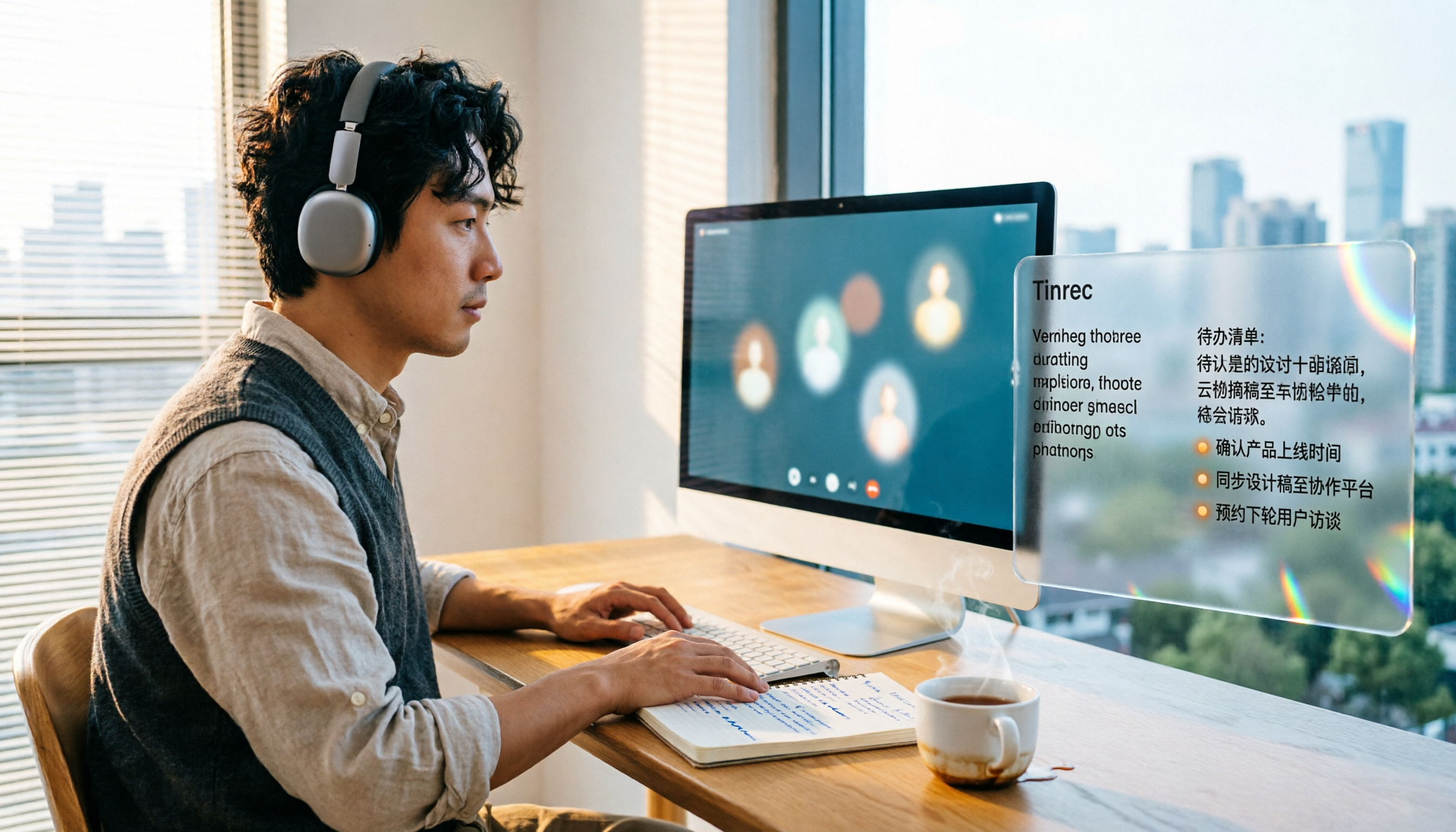
【2026年最新】Zoom会議を自動記録:Tinrecのボット不要録音+AI要約とToDo抽出
Zoomの自動録画はホスト権限が必要で、録画しても動画が残るだけです。本記事では、Tinrecデスクトップ版を使ってボットなしでZoom会議を記録し、文字起こし・要約・ToDoを自動生成する方法を解説します。AIチャットやチーム連携にも対応。毎週会議があり、日本語の議事録が必要なナレッジワーカーに最適です。

2026年AI議事録ツール2選比較:TinrecとNotta、中国語の文字起こしはどちらが信頼できる?
AI議事録は本当に正確なのか?本記事では、TinrecとNottaを中国語および日中英混在の認識、会議の音声収録方法、会議後の整理の深さ、チームデータの帰属と利用枠の設計という観点から比較し、選定時に注意すべき6つのポイントとよくある質問を整理。どちらのツールが自分の会議シーンに適しているかを判断するための実践的な視点を提供する。

2026年 Tinrec vs PLAUD Note:5つの視点で徹底比較、大きな録音ファイルから誰が早く要点を掴めるか?
大きな録音ファイルは、圧縮や手動編集を先に行う必要はありません。本記事では、TinrecとPLAUD Noteを5つの視点で比較し、AI文字起こし・要約・ToDo・Q&Aを使って要点を整理する方法を解説します。また、NottaやGranolaなどの代替案と注意点もまとめています。
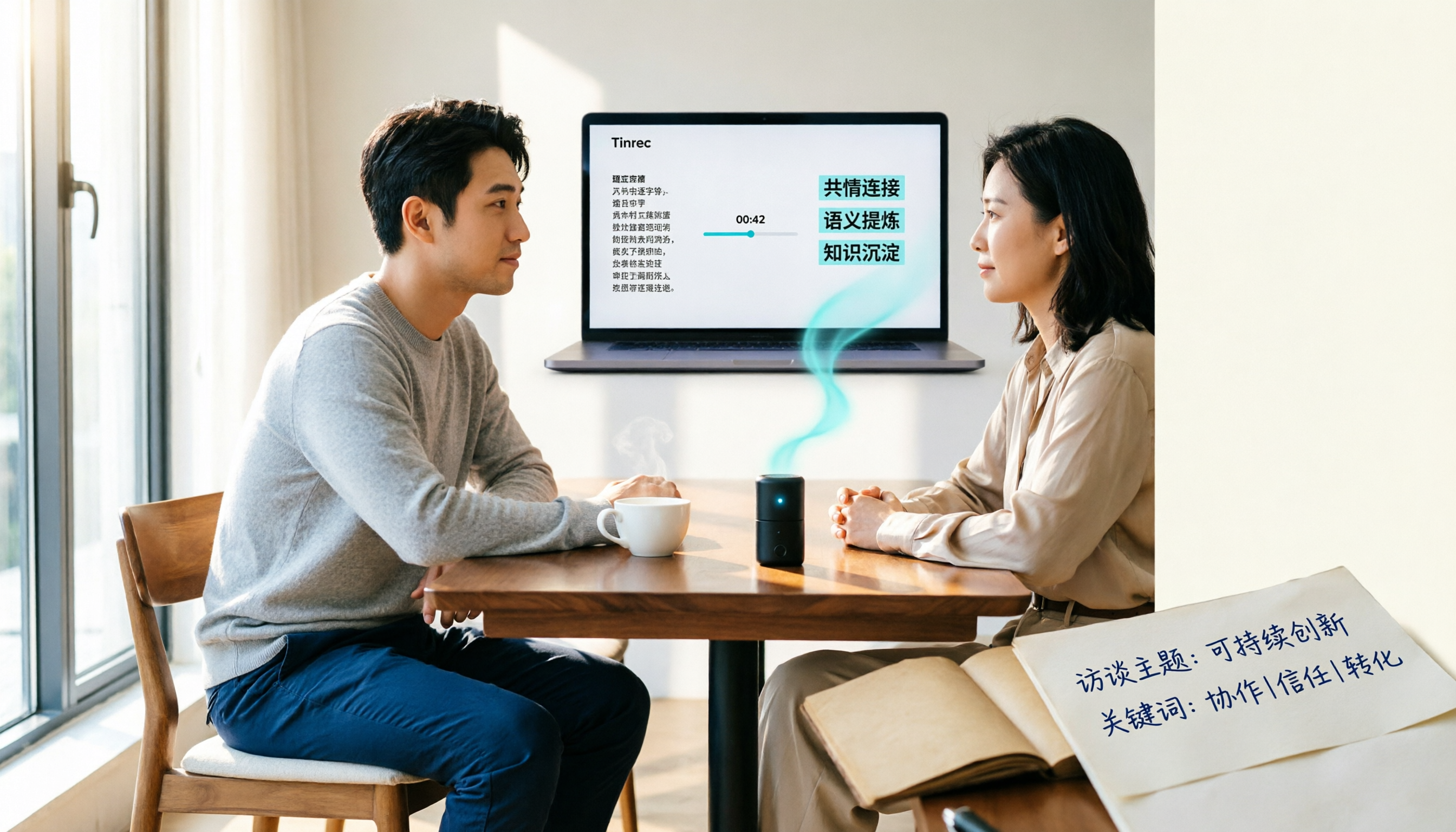
2026年4つのインタビュー文字起こしツール実測比較:AI文字起こし、無料ツール、手動入力の選び方
インタビューの文字起こしを最速で行うには?多くの人がつまずくのはタイピング速度ではなく、間違ったツールとワークフローです。本記事ではよくある誤解から始め、文字起こし前に知っておくべき4つのポイントを整理し、Tinrec(秒聴録音)、Notta、Granola、TurboScribeを中国語インタビュー、録音保持、AI Q&A、チーム連携の観点で実測比較します。さらに、失敗を避けるためのガイドとシーン別の選び方も紹介します。

2026年 録音文字起こしアプリ実測比較:Tinrec vs Otter.ai、中国語会議に適するのはどちら?5つの観点で検証
録音文字起こしアプリの選び方とは?本記事では、よく比較されるTinrec(秒听录音)とOtter.aiの2つを、中国語および中国語・英語混在の認識、会議の録音方法と入力ソース、会議後の整理とAI活用、チームコラボレーションとデータガバナンス、価格と利用枠の5つの観点から項目ごとに対比し、それぞれの独自の強みと適した利用シーンを整理。導入会議でどちらを選ぶべきか明確に説明できるよう支援します。

2026年Google Meet録音4つの方法を実測比較:標準録画 vs Tinrecの選び方
Google Meetの録音データはどこに保存されるのか?録画ボタンを押したのにファイルが見つからないのはなぜか?多くの人がつまずく誤解から始め、Google Meet標準録画の権限・保存場所・制限を解説。さらにTinrec、Granola、Nottaなどの方法を実測比較し、自分の会議スタイルに最適な方法を紹介します。
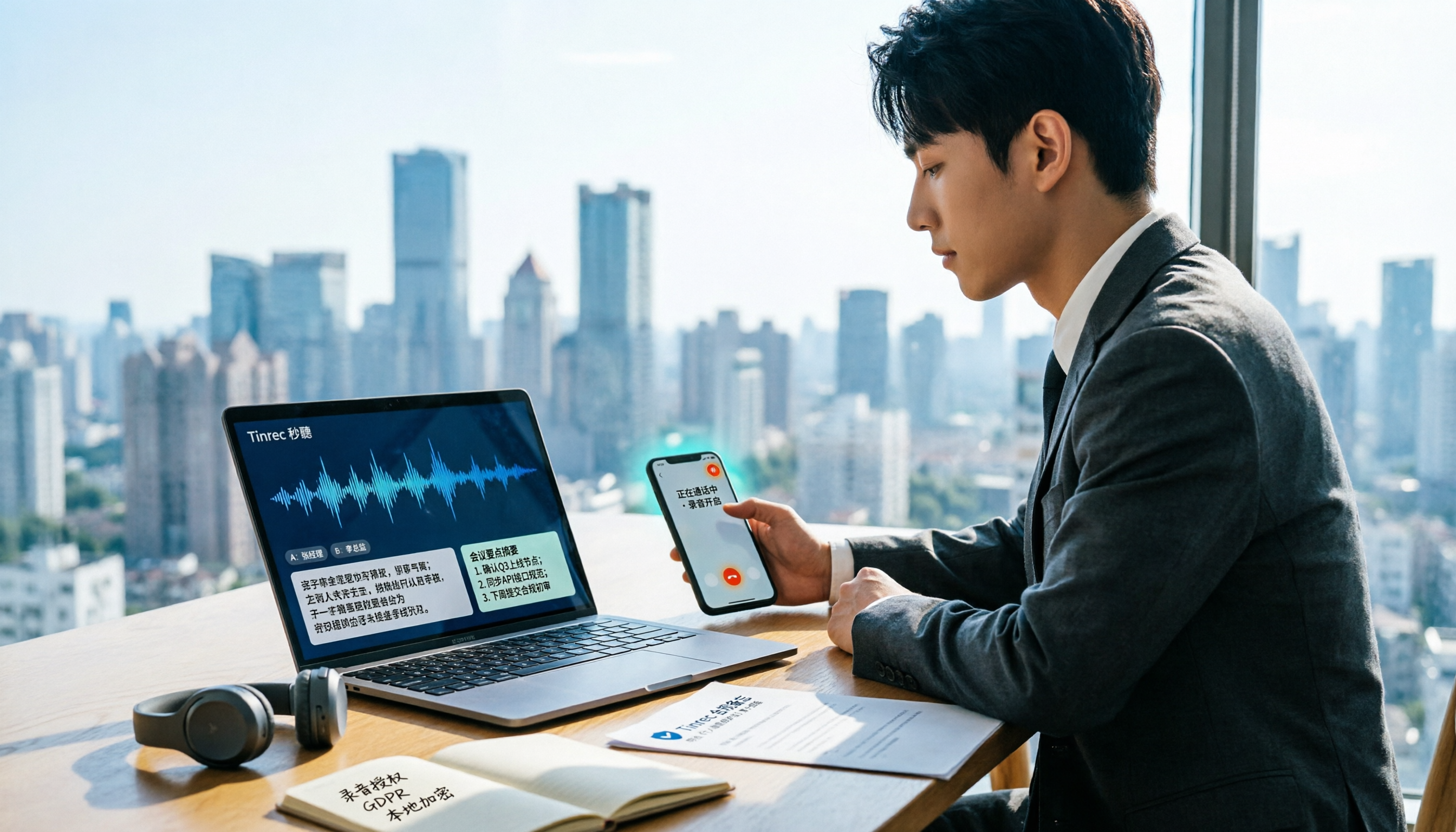
【2026年最新】LINE通話録音の5つの方法と合法性を徹底解説
LINE公式アプリには通話録音機能がありません。この記事では2026年に使える5つのLINE通話録音方法を紹介します。iPhoneのシステム通話録音、スマホ内蔵の画面録画、サードパーティ録音アプリ、AI録音ハードウェア、Tinrec(秒聴録音)を取り上げ、スピーカー設定、ファイルサイズ、日本の録音に関する法的注意点も解説。自分に最適な方法を選べます。