
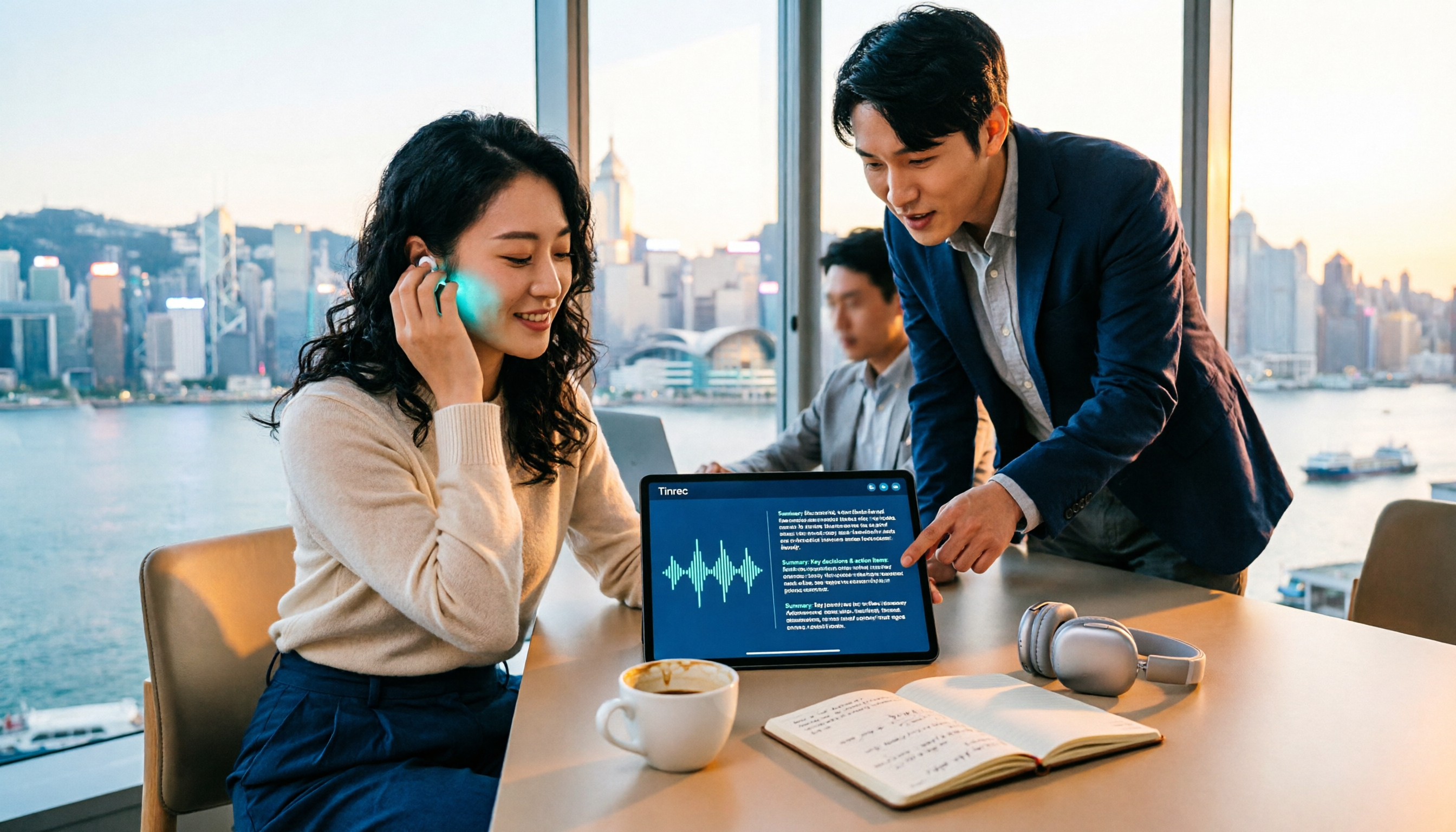
録音を Tinrec に任せて、数分で文字起こしと要約を作成
音声・動画のアップロード、多言語文字起こし、AI 議事録、タスク抽出に対応
会議後の整理で残業したくない?まず「文字起こし」と「要約」のどちらが必要か考えよう
動画文字起こしツールを選ぶ際の最も重要な判断基準は、どのツールが最速かではなく、あなたが必要としているのは文字起こしなのか、それともすぐに使える会議の要約とToDoなのかということです。この問いに間違えると、「録音を聞いてタイピング」から「30分の文字の海から要点を探す」に変わるだけで、同じく残業です。
日本のビジネスパーソンの日常はこうです:会議2時間、その後整理にまた2時間。最も頭が痛いのは日本語の会議——日本語に対応するツールはそもそも少なく、精度もばらつきがあります。別のケースとして、動画やインタビュー、講座の録画がたくさんあり、検索可能で引用可能なテキストにしたいけれど、変換後に一から見直さなければならないこともあります。
そこで本記事では、どのツールが最速か競うのではなく、以下の実際の判断ポイントを用いて、本当に時間を節約できるツールを選ぶお手伝いをします。
動画文字起こし・要約ツールを選ぶ前に理解すべき4つのポイント
第一に、精度は実測条件で判断し、宣伝文句だけを信じないこと。「精度98%」は通常、静かな環境で録音した結果です。実際の会議室にはエアコンの音、キーボードの音、複数人が同時に話す声——数字は下がります。公式も、実際の効果は録音品質、ノイズ、アクセント、複数人の重複発言、専門用語の影響を受けると注意を促しており、どのツールも固定の精度を対外的に保証することは期待できません。自分の録音で試して、実際のシーンでの性能を確認することをお勧めします。
第二に、文字起こし後に何ができるか。文字起こしはただの素材です。本当に必要なのは要約、章立て、要点、ToDoであり、できれば会議内容について質問できると良いでしょう。ツールが「文字を出す」だけなら、節約できる時間は限られます。
第三に、会議をどう収集するか。一つは会議ボットを参加者として会議に入れる方法、もう一つはデスクトップ版で直接PCのシステム音声を収集する方法です。後者なら会議に「参加者」が増えず、会議設定も変更不要です。両方にそれぞれのシーンがありますが、会社が会議参加者に規定を設けている場合は、この点を事前に考える必要があります。
第四に、クロスプラットフォームとエクスポート。今日はスマホで録音、明日はPCで整理——単一プラットフォームしか対応しないツールは面倒を増やします。また、出力が日常使う場所(Notion、Google Docs、OneNote、Dropboxなど)に送れるかも確認しましょう。
最後に、利用枠とチームガバナンス。個人版はほとんどが個人枠です。部門で共有する場合は、独立したチームスペース、役割、席の違いに注意しましょう。
Tinrec(秒聴録音)——会議を検索可能・協業可能・行動可能なデータに変える
一言で言うと:Tinrec(秒聴録音)は個人とチーム向けのAI会議記録・協業ツールで、iOS、Android、Web版に対応し、デスクトップ版はオンライン会議を直接記録できます。
会議中にTinrecを開くと、録音しながら文字起こしが表示されます。会議が終わると、AIがすでに要約と章立てを生成し、要点とToDoも抽出——誰が担当し、何をフォローするかが一目でわかります。毎回会議後に議事録を書く人にとって、このステップが最も時間を節約できるポイントです。
第二の実用的な点は収集方法です。Tinrecデスクトップ版はPCのシステム音声を直接収集し、会議ボットを参加者として招待する必要がなく、Zoom、Google Meet、Microsoft Teams、Webexに対応します。利点は会議に見知らぬ「参加者」が増えず、事前に会議設定を変更する必要もないことです。明確にしておくと、ユーザーは自分でTinrecを開いて録音を開始する必要があり、すべてのカレンダー会議に自動参加するボットではありません。
第三の点は、同類ツールでは珍しいAI対話検索です。録音後、「前回の会議で誰が予算について言及した?」「顧客の見積もりに対する懸念は?」と直接質問できます。キーワード検索結果の山を自分でフィルタリングするのではなく、意味理解に基づいて直接答えてくれます。以前はCtrl+Fで段落ごとに探していたのが、今は直接質問できる——この違いは、過去の会議を振り返る際に最も顕著です。
リアルタイム会議以外に、Tinrecは音声・動画ファイルのアップロードや一部のネットリンクにも対応し、過去の会議、インタビュー、講座の録画を整理できます。出力は文字起こしだけでなく、要約、章立て、要点、ToDo、マインドマップ、さらにレポート、表、ドキュメントを生成し、Notion、Google Docs、OneNote、Dropboxなどにエクスポートして加工を続けられます。また、録音中のリアルタイム翻訳にも対応し、原文、訳文、バイリンガル表示が可能で、日本語と英語が混ざった会議に特に便利です。
チーム版は別のレベルです。チームスペースは個人アカウントから独立し、会議データはチームに帰属します。管理者はメンバーを招待し、所有者/管理者/一般メンバーを設定し、席を割り当てたり回収したり、チーム利用傾向とメンバー詳細を確認し、監査ログを照会・エクスポートし、チーム用語で専門用語の認識を改善できます。役割と席は別物であることに注意:役割はガバナンス権限を管理し、席は録音、アップロード、編集、インポート・エクスポートができるかを管理します。有効だが席のないメンバーはチームデータを閲覧・視聴できますが、リソース使用操作は実行できません。また、チーム版はチームレベルの共有であり、ファイルレベルの細かい権限ではないため、ファイルごとにアクセス範囲を設定できるシステムとは考えないでください。
録音の整理を手作業から解放
音声・動画をアップロードするだけで、文字起こし、要約、タスクを自動作成
価格と利用枠について、個人版には無料版、週カード、Pro月カード、年カードがあり、使用タスクに応じて選べば良いです。チーム版は初回資格符合で7日間試用、1無料席と300分のチーム共有インポート枠;月払いUSD 29.80/有料席/月、年払いUSD 199/有料席/年(月あたり約USD 16.58)、各有料席は毎月2,000分のチーム共有インポート枠;有効なチームプランと有効な席の下で、リアルタイム録音は現在分単位で差し引かれず、ファイルとネットインポートはチーム共有枠を使用します。実際の価格と権益は正式購入ページを基準とします。
制限も正直に言うと:無料版は基本枠のみで、ヘビーユーザーは有料が必要;チーム版の一部機能は正式リリース前に本番環境の状態を確認する必要があります。また、数十の長い動画ファイルを一度に処理する必要がある場合、市場にはバッチファイル文字起こしに特化したツールがあり、そちらの方が適しています——Tinrecの主戦場はリアルタイム会議と会議後の整理であり、単回の大量ファイル処理を無理に競うものではありません。
こんな人に適しています:日本語と英語が混ざった会議を頻繁に行い、会議後にAIで直接要点を探したい、スマホとPCのクロスプラットフォーム使用が必要、または会議データをチーム資産として蓄積したい人。
Tinrec以外の選択肢は?
Otter.ai:成熟したAI会議アシスタントで、Zoom、Teams、Meetに対応し、リアルタイム文字起こし、話者識別、AI Chat、チーム管理があり、無料版は月300分、Pro年払いで約USD 8.49/ユーザー/月、英語ビジネス会議が主戦場です。英語会議を主に録音するなら検討の価値あり。ただし中国語や日中英混在の会議は重点ではなく、Tinrecは中国語、繁体字、中英混合会議をパッケージの重点とし、チーム用語やAgent後処理でレポート、表、ドキュメントを生成します。
Granola:ボットなしのAI会議ノートツールで、デスクトップのシステム音声とユーザーの手書きノートからコンテンツを生成、Basic無料、Business USD 14/ユーザー/月。リアルタイム文字起こしはありますが、事前録音した音声・動画ファイルのアップロードには対応せず、会議音声も保存しません——録音の保持と履歴ファイルのインポートは、まさにTinrecができる点です。
TurboScribe:コスパの高いファイル文字起こしツールで、長いファイルとバッチアップロードが主な特徴。無料版は1日3ファイル、単一ファイル最大30分、有料版は単一ファイル最長10時間または5GB、一度に50ファイルまでアップロード可能、年払いUSD 120(月あたりUSD 10)。バッチ変換だけなら確かにお得。ただしリアルタイム会議録音、チームスペース、AI対話検索、ToDoフォローはありません——これらはTinrecの主戦場です。
失敗しないためのガイド:動画文字起こし・要約ツール選びで最もハマりやすい4つの落とし穴
落とし穴1:宣伝の精度だけを見る。静かな環境で測定した数字と、実際の会議室で録音したものは別物です。背景音があり、複数人が同時に話す自分の録音で試すことをお勧めします。広告だけを見ないように。
落とし穴2:文字起こしが出れば終わりだと思う。ツールを「録音を文字にする」だけに使うなら、その能力の3分の1しか使っていません。録音後すぐに「今回の会議の結論は?」と聞けば、30分の文字起こしを手動で見るよりずっと速いです。
落とし穴3:個人アカウントで無理にチーム協業する。同僚が退職すると、データが個人アカウントと一緒に消えるのはよくある災難です。チームシーンでは独立したチームスペースを使い、役割と席の違いを理解すべき——役割があっても席がなければ、席のないメンバーは閲覧のみで、録音、アップロード、エクスポートはできません。
落とし穴4:エクスポートとクロスプラットフォームを無視する。変換したテキストが日常使うツールに送れなければ、結局手動でコピー&ペーストすることになります。選ぶ前にサポートするプラットフォームとエクスポート方法を確認しましょう。
まとめ:結局どれを選ぶべき?
一言で言うと:あなたが必要なのが「会議後すぐに使えるデータ」であり、自分で再整理する文字起こしでないなら、Tinrecが本記事の第一選択です。
- 日本語、繁体字、または日中英混在の会議文字起こしが必要 → Tinrec(リアルタイム翻訳とバイリンガル表示もあり)
- 録音後すぐにAIで過去の会議の要点を質問したい → Tinrec(AI対話検索が主な差別化点)
- 会議にボットを入れたくない → Tinrecデスクトップ版がシステム音声を収集、Zoom、Meet、Teams、Webexに対応
- スマホ、PCのクロスプラットフォーム使用、Notion、Google Docsへのエクスポートも必要 → Tinrec(iOS+Android+Web版)
- 部門で会議データを共有し、席と利用量を管理したい → Tinrecチーム版(チームスペース、役割、席、監査ログ)
- 長い動画ファイルのバッチ変換だけしたい、会議機能は不要 → TurboScribeがお得
- 主に英語ビジネス会議を録音 → Otter.aiを試す価値あり
まず無料枠で自分の会議録音を試し、要約とToDoが本当に使えるか確認することをお勧めします。合っていると感じたらアップグレードを検討し、最初からお金を払う必要はありません。
参考ソース
すべての録音を、次の行動につながる成果へ
ログインで文字起こし60分無料。クレジットカードは不要です
おすすめ記事
こちらの記事もおすすめです

2026年音声認識AIエージェント4製品の実測比較:中国語会議の議事録作成と会議後の整理、最も時短できるのはどれ?
音声認識AIエージェントは「話した内容を文字にする」だけではありません。本記事では会議議事録の実際の課題から出発し、選定前に理解すべき4つのポイントを整理。Tinrec(秒聴録音)のボット不要なオンライン会議録音と会議後のAI整理フローを実測し、Granola、PLAUD、TurboScribeがそれぞれ誰に適しているかを比較。最後に失敗を避けるためのガイドと選定のアドバイスを添えます。

2026年自動化議事録完全ガイド:TinrecがAIで要約とToDoを自動生成
自動化議事録は録音を文字起こしするだけではありません。本記事では、学生がよく陥る誤解から始め、文字起こしだけでは自分で整理しなければならない理由を説明し、Tinrecを使って会議を録音し、要約とToDoを自動生成し、AIチャットで要点を探す完全な流れを、グループプロジェクト、授業、インタビューなどの実際の使用シーンを含めて紹介します。
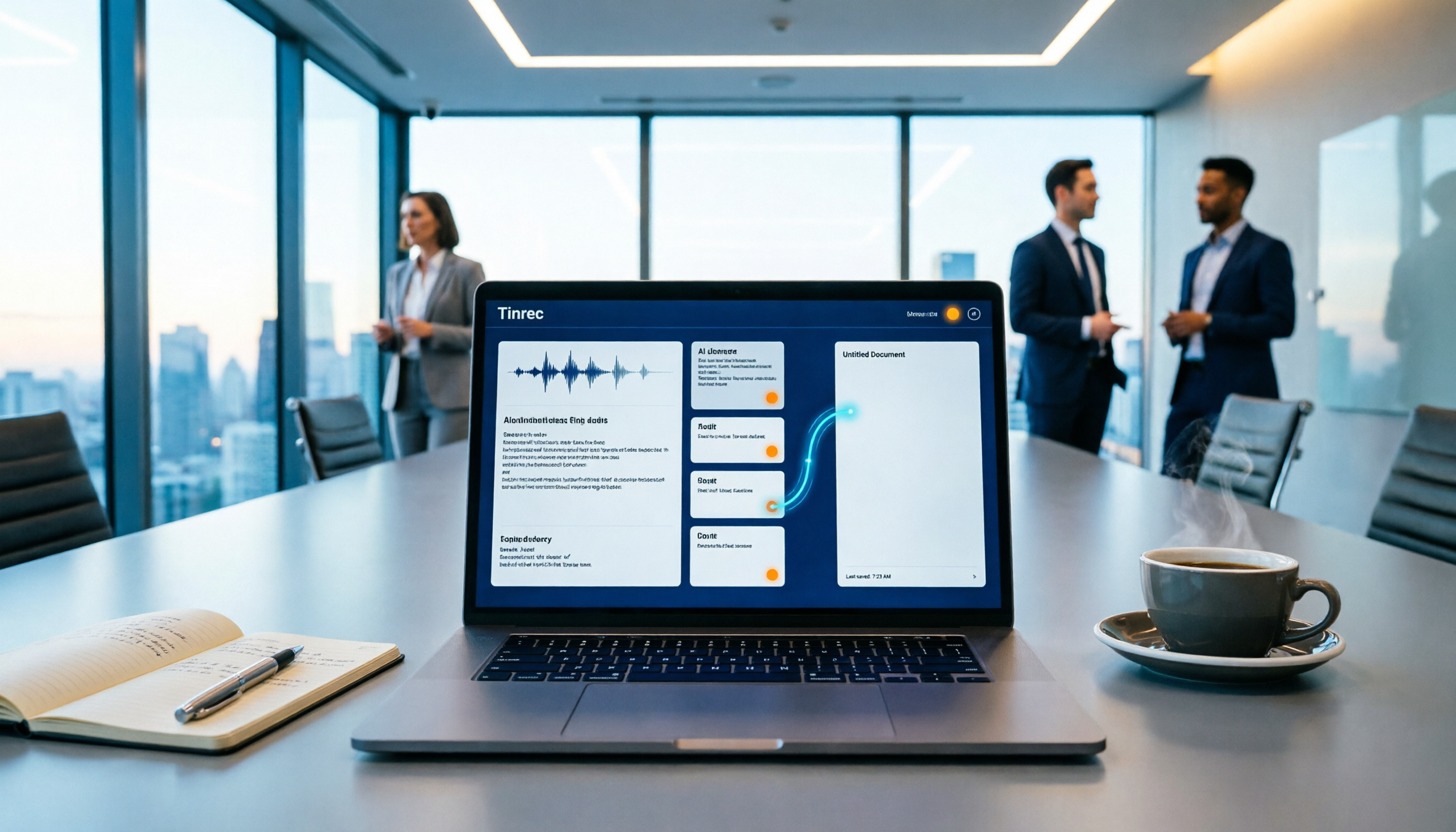
【2026年最新】会議議事録をGoogle Docsに自動同期する方法:7つのツールと自動エクスポート設定
会議が終わった後、録音を聞き直して手動で要点をGoogle Docsに貼り付けていませんか?本記事では、会議議事録をGoogle Docsに自動同期する7つの方法を紹介します。GoogleカレンダーやGoogle Meetの標準機能から、Tinrec、Notta、Otter.ai、Fireflies.ai、HiNoterなどのAI会議ツールまで、文字起こし・要約・ToDo・エクスポートの流れを一挙に比較し、選び方のポイントと利用時の注意点も解説します。

2026年Tinrec vs WayinVideo:5つの視点で比較、動画の主要内容を整理するのにチーム向けなのはどっち?
よくある誤解から始めます。「AIが要約を出せば動画の主要内容を把握したことになる」という考え方です。本記事では5つの視点でTinrec(秒聴録音)とWayinVideoを比較し、文字起こし、タイムスタンプ、AI対話検索、チームスペースがなぜ重要なのかを説明します。さらに選定のポイント、他の選択肢、失敗しないためのガイドも付け加え、動画や会議の要点を整理するのにどちらのツールを使うべきか判断できるようにします。

【2026年最新】ショート動画の要点整理術:AI要約と文字起こしで効率的にノート管理
ショート動画を次々と見ても、後から要点を思い出せないことはありませんか?本記事では、4つの判断基準で整理ツールの選び方を解説し、Tinrec(秒聴録音)の文字起こし、AI要約、チャプター、AI質問応答を実測。Notta、TurboScribe、動画要約ツールとの適用シーンも比較します。

2026年Tinrec vs Granola:5次元PK、中国語PC音声文字起こしはどちらが使いやすい?
PCでの音声文字起こしツールはどう選ぶ?TinrecとGranolaを5つの次元で実測比較。システム音声の取得、録音の保持、ファイルのインポート、中国語体験、チームのデータ帰属を「会議中」と「会議後」の2段階で分析し、最も陥りやすい3つの落とし穴を整理。自分に本当に合う方法を選ぶ手助けをします。

動画要約ソフトはどれが良い?2026年実測4選、日本語会議と動画整理に最適なのはこれ
動画要約ソフトはどれが良い?本記事では2026年の人気動画要約・AI議事録ツール4選を、選定ポイント、無料枠の仕組み、日本語と日英混在の認識能力、会議後のAI質問応答、チームデータの帰属まで徹底比較。失敗しないための注意点とシーン別の選び方も紹介し、どれを選ぶべきかが一度でわかります。
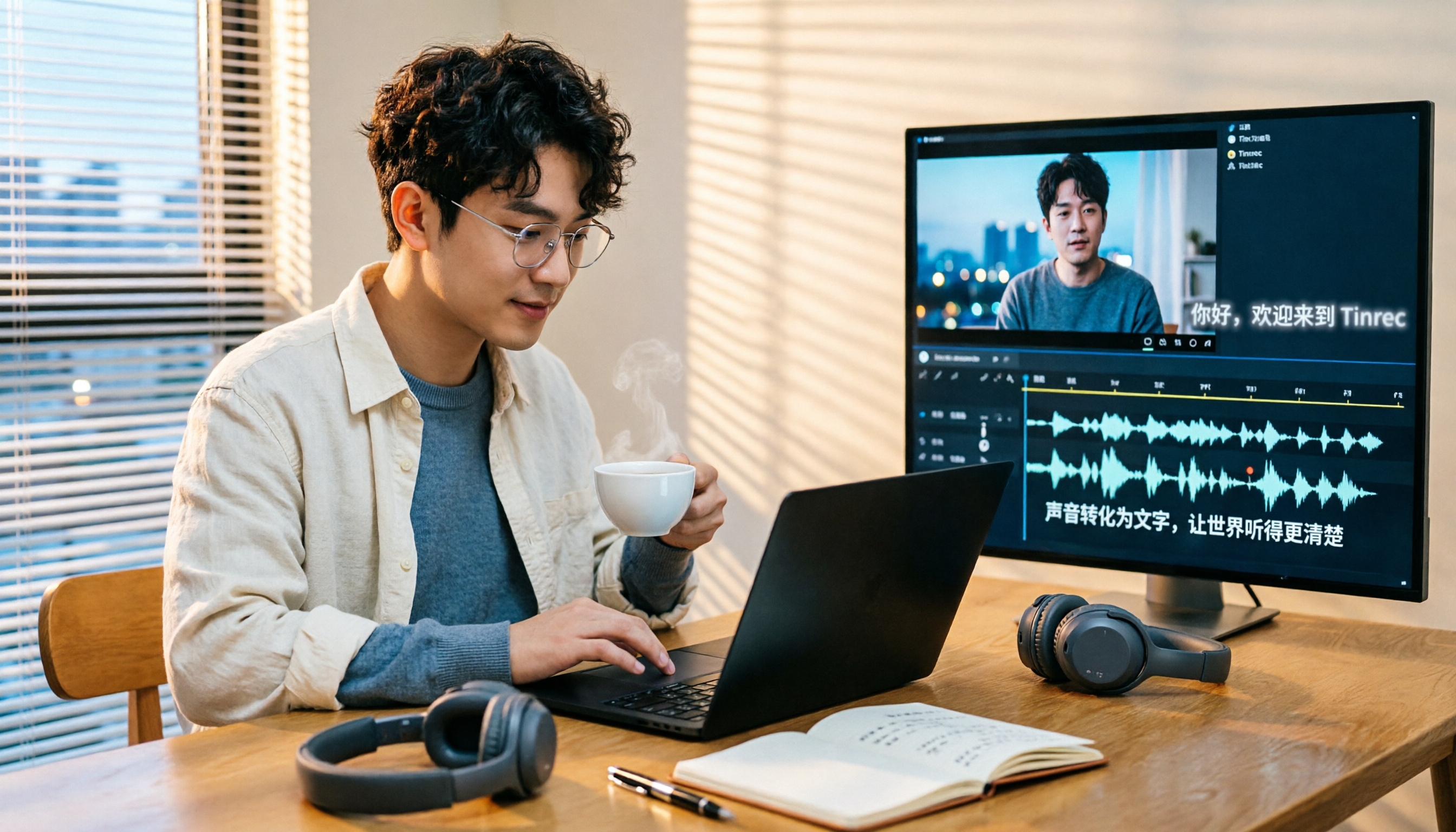
2026年字幕抽出の4つの方法を実測比較:ハード字幕・ソフト字幕・音声文字起こしの選び方
字幕抽出でつまずく原因は、ツール不足ではなく、ソフト字幕・ハード字幕・字幕なしの区別がついていないことです。本記事では3つのケースの対処法をシーンと実践で解説し、Tinrecを使った音声文字起こしでOCRの長い工程を省略する方法を紹介。ツール選定の5つの注意点とよくある質問もまとめています。

2026年おすすめ録音暗記アプリ4選比較:自分の声で復習、一番時短になるのはどれ?
自分の声を録音して暗記しても、なかなか覚えられない——その原因は、ツールが「録音するだけ」で「整理」してくれないことにあります。この記事では、録音暗記アプリ4選を実際に比較し、文字起こし、AI質問応答、クロスデバイス対応、無料枠の観点から徹底検証。さらに、選び方の4つのポイントとよくある3つの失敗も紹介し、本当に復習時間を短縮できるアプリを見つけるお手伝いをします。