

録音を Tinrec に任せて、数分で文字起こしと要約を作成
音声・動画のアップロード、多言語文字起こし、AI 議事録、タスク抽出に対応
2026年2款会議録音文字起こしソフト実測比較:TinrecとOtter、中国語会議に適しているのはどちら?
私のスマホには、名前のない録音ファイルが11個眠っている。
一番古いものは、2週間前のプロジェクト振り返り会議で、長さは1時間47分。
あの日は活発に議論したこと、会議後に誰かが「で、来週誰が何を提出するの?」と聞いたことを覚えている。
そして全員が3秒沈黙して、解散した。
その答えは、実はこのファイルの中にある。でも私はずっとそれを開いていない。
怠けているからではない。
開いたら何が起きるか分かっているからだ。聞きながら、止めながら、タイプして、40分後に諦めて「だいたい要点をメモしておこう」に切り替える。
録音は決して問題ではなかった。「録音した後」が問題なのだ。
だから私は会議録のことを3つに分解した:文字起こし、理解、アクション。
ツールは脇役で、重要なのはこの流れを最後まで走り切れるかどうか。
今回は2つのツールを同じ流れに入れて実測した:Tinrec(秒聴録音)とOtter.ai。
一つは最近私が中国語会議を処理する際の主力、もう一つは英語ビジネス会議の世界で最も一般的な老舗の選択肢。
知りたいのは「どちらが機能が多いか」ではなく、同じ中国語会議で、どちらが私の時間を節約し、すぐに使えるものをより多く得られるかだ。
(スクリーンショット:同じ1時間47分の会議音声ファイルを、それぞれ2つのツールにインポートした画面。)
Tinrec vs Otter|クイック概要
簡単に言うと、Tinrecは個人とチーム向けのAI会議録とコラボレーションツール。Otterは成熟したAI会議アシスタントで、英語ビジネス会議の統合と自動化において深い蓄積がある。
前者は「会議後の整理と蓄積」に重心を置き、後者は「会議中の自動記録」に重心を置いている。
| 項目 | Tinrec(秒聴録音) | Otter.ai |
|---|---|---|
| 位置づけ | AI会議録とチームコラボレーションツール | 成熟したAI会議アシスタント |
| プラットフォームと入力 | Web、デスクトップ版、モバイル端末;デスクトップ版はPCのシステム音声を取得し、音声・動画ファイルのインポートもサポート | Web、デスクトップ端末、モバイル端末;会議統合と自動化に強み |
| 無料枠 | 無料版は基本枠を提供、他に週カード、Pro月カード、年カードあり | Basic無料、毎月300分 |
| 中国語会議 | 中国語、繁体字中国語、多言語が設計の重点 | 英語ビジネス会議を主な使用想定 |
価格と権益は両方の公式ページの発表を基準にしてください。プランやキャンペーンは変更される可能性があります。
以下では6つの観点で見ていく:中国語の文字起こし、会議の録音方法、会議後の成果物、過去ファイルのインポート、チームデータガバナンス、価格と枠。
観点1|中国語と中英混在の会議、どちらが聞き取れるか
Otterは英語会議での実績に定評があり、リアルタイム文字起こし、話者識別、AIチャット、ワークフロー、チーム管理は非常に成熟している。
しかしその設計の重心は一貫して英語ビジネスシーンにある。会議に台湾の用語、人名、製品コード、あるいは「このfeatureは来週またalignしよう」のような中英混在の文が出てくると、一文ずつ校正するのにより多くの時間を費やすことになる。
一方Tinrecは、中国語、繁体字中国語、多言語会議を主戦場としており、中英混合コンテンツの整理をサポートし、録音中のリアルタイム翻訳とバイリンガル表示もサポートする。
チーム版には実用的な設計もある:チームホットワード。社内の製品名、プロジェクトコード、専門用語を事前に登録し、認識結果を普段の話し方に近づけることができる。
どのツールも固定の正確率を約束すべきではない。録音品質、背景ノイズ、アクセント、複数人の重複発言が最終結果に影響する。
→ 本観点:中国語会議の処理では、Tinrecが明らかに勝る。
観点2|会議を「誰」が記録するか:ボットか、それともあなたのPC内の音声か
この項目は最初、一方的になると思っていたが、そうではなかった。
Otterは会議統合と自動化で知られているが、デスクトップ端末の機能も提供しているので、単純に「ボットを会議に入れるだけ」とは言えない。
Tinrecデスクトップ版のやり方は明確だ:PCから再生されるシステム音声を直接取得する。
つまり、Zoom、Google Meet、Microsoft Teams、Webexなどのオンライン会議を処理する際、追加の「参加者」を招待する必要がなく、会議名簿に見知らぬアカウントが増えることはない。
一点明確にしておく:すべてのカレンダー会議に自動参加するボットではなく、自分でデスクトップ版を開き、録音ボタンを押して初めて開始される。
→ 本観点:両方ともボットなし録音が可能で引き分け。ただし「会議名簿に余分なアカウントが出ない」のはTinrecのデフォルトのシナリオだ。
観点3|文字起こしの後:何が得られるか
文字起こしだけでは、実は半分しか完了していない。
Otterは要約とアクション項目を提供し、AIチャットで追加質問もできる。これは非常に成熟している点だ。
Tinrecはこの部分でさらに一歩進んでいる:要約、章節、要点、ToDo、マインドマップに加え、会議内容に関するAI問答ができ、Agentを通じて会議内容に基づくレポート、表、文書を生成できる。
エクスポートもプレーンテキストファイルだけでなく、Notion、Google Docs、OneNote、Dropboxなど、もともと使っている場所に持ち込める。
録音の整理を手作業から解放
音声・動画をアップロードするだけで、文字起こし、要約、タスクを自動作成
私の実感では:Otterは会議を1つの議事録に変えてくれる。Tinrecは会議を、次に進められる材料に変えてくれる。
(スクリーンショット:右側に要約と章節、下にToDoが並び、矢印がAI問答の入力ボックスを指している。)
→ 本観点:Tinrecが勝る。
観点4|過去の録音とファイルのインポート
すべての会議をリアルタイムで録音できるわけではない。多くの場合、手元には既存の録音ファイルや動画ファイルしかない。
OtterのProプランは公式価格ページで毎月10ファイルのインポート枠を提供している。
Tinrecは既存の音声・動画ファイルのアップロード文字起こしをサポート;チーム版はチーム共有のインポート枠を使用し、有料席ごとに毎月2,000分、個人版にも無料版と各プランの枠がある。
「机の上に去年のインタビュー録音が山積み」という人にとって、この項目は重要だ。
→ 本観点:Tinrecが勝る。
観点5|チームデータの蓄積とメンバーガバナンス
個人でうまく使えても、チームでうまく使えるとは限らない。
OtterのBusinessプランは無制限の会議とアプリ内録音、より多くのインポートと管理機能を提供し、チーム機能はかなり充実している。
Tinrecチーム版のやり方は、それを独立したチームスペースにし、「ロール」と「席」を分けて管理する:
- ロール:誰がチーム、メンバー、監査、チーム設定を管理できるかを決める。
- 席:メンバーが録音、アップロード、編集、インポート・エクスポートできるかを決める。
- メンバー関係:その人がこのチームに属するかどうかを決める。
有効なメンバーは席がなくても、チームデータを閲覧、再生、読むことはできるが、アップロード、編集、エクスポートはできない。
さらに使用量トレンド、メンバーランキングと利用明細、監査ログ、音声ゴミ箱があり、誤って削除した音声は完全削除前に復元できる。
チームデータはチームに帰属し、メンバーが離脱または削除された場合、担当リソースは他の有効なメンバーに引き継がれる。
正確に言うと:現在はチームレベルの共有可視性に、ロール制御のガバナンス、席制御の使用を加えたもので、ファイルレベルの細かい権限システムではない。
(スクリーンショット:チームスペースのメンバーリスト、矢印がロール欄と席スイッチを指している。)
→ 本観点:メンバー、席、使用量、監査というガバナンスの線上で、Tinrecの切り分けがより明確で、勝る。
観点6|価格と枠の計算方法
Otterの入門は非常に親切だ:Basic無料、毎月300分;Pro年払い換算で約USD 8.49/ユーザー/月、毎月1,200分のアプリ内録音と10ファイルのインポートを含む;Businessは無制限の会議とアプリ内録音を提供、実際の価格はキャンペーンによる場合がある。
Tinrecの個人版は無料版、週カード、Pro月カード、Pro年カードに分かれ、それぞれ異なる使用リズムに対応。たまに録音を整理するだけなら無料版、短期的に集中して会議があるなら週カードを検討。
チーム版の現在の口径は:初回資格を満たすチームは7日間トライアル、無料席1つ、300分のチーム共有インポート枠;月払いUSD 29.80/有料席/月、年払いUSD 199/有料席/年、約USD 16.58/月換算;各有料席に毎月2,000分のチーム共有インポート枠を提供。
もう一点注目すべきは:有効なチームプランと席の下では、リアルタイム録音は現在分単位で差し引かれず、ファイルとネットワークインポートのみが共有インポート分を使用する。
→ 本観点:どちらも完全勝利とは言えない。長時間のリアルタイム会議録音が主なら、Tinrecの枠構造の方が予測しやすい;少量の英語会議の基本文字起こしだけなら、Otterの無料と入門プランで十分。この項目は引き分け。
それぞれの独自の強みは?
Tinrecの独自の強み:
- デスクトップ版のボットなし録音:システム音声を直接取得し、会議名簿にアカウントが増えない。
- 中国語とバイリンガル体験:中国語、繁体字中国語、中英混合、リアルタイム翻訳、さらにチームホットワード。
- 会議後の成果物が充実:要約、章節、ToDo、マインドマップ、AI問答、さらにAgentでレポート、表、文書を生成。
- チームガバナンスと蓄積:チームスペース、ロールと席、使用量分析、監査ログ、音声ゴミ箱。
Otterの独自の強み:
- 英語ビジネス会議の成熟度、および既存ワークフローとの統合。
- 入門ハードルが低く、無料とProプランが個人ユーザーに親切。
まとめ:あなたはどちらを選ぶべきか?
- 会議が主に中国語または中英混在 → Tinrec(中英混合とリアルタイム翻訳が主戦場)
- 会議名簿にボットアカウントを増やしたくない → Tinrecデスクトップ版
- 文字起こし後の要約、ToDo、追加質問可能、納品可能な文書が欲しい → Tinrec(Agent後処理と多形式エクスポート)
- 過去の録音ファイルを整理し、チームで共有・引き継ぎたい → Tinrecチーム版
- チームのメンバー、席、使用量、監査を重視 → Tinrecチーム版がこれらをより明確に切り分けている
- 主に英語会議で、基本の文字起こしと会議要約だけが必要、既存の英語ワークフローも使いたい → Otterで十分
一言でまとめると:中国語会議を主とする大多数の個人とチームにとって、Tinrecはより完全な選択だ。
すぐに有料化しないことをお勧めする。無料枠を使い、自分の会議録音を1つ走らせて、文字起こしを直接読めるか、要約が正確か確認しよう。
クイックスタート(6ステップ):
- 30分以上、中英混在のある会議録音を探す。
- デスクトップ版でリアルタイム録音、または音声・動画ファイルを直接アップロード。
- 要約と章節を開き、要点が正しく捉えられているか確認。
- AI問答で会議中に明言されなかった質問をする。例:「来週誰が何を提出するの?」
- ToDoを取り出し、元のワークフローに貼り付ける。
- チームで共有するなら、チームスペースを開き、席を割り当て、席のないメンバーは閲覧のみできることを確認。
最後に一言:録音と文字起こしは現地の法規を遵守し、必要に応じて参加者の同意を事前に取得してください。
段階的にテストすれば、この方法を徐々に習得できるでしょう。
参考ソース
すべての録音を、次の行動につながる成果へ
ログインで文字起こし60分無料。クレジットカードは不要です
おすすめ記事
こちらの記事もおすすめです

2026年iPhone音声メモ文字起こし3つの方法を実測比較:内蔵機能の場所とTinrecが補う部分
iPhone 12以降のボイスメモには文字起こし機能がありますが、ボタンが目立たない場所にあり、多くの人が見つけられません。さらに、機種、iOSバージョン、言語設定でつまずく人も多いです。この記事では、iPhoneの録音文字起こしの3つの場所を紹介し、内蔵機能の限界、そしてTinrecが要約、ToDo、AI Q&A、チームコラボレーションをどう補うかを説明します。

2026年スマホ音声文字起こしツール5選比較:内蔵ディクテーション、AI会議アシスタント、録音ハードウェアの選び方
スマホの音声文字起こしは「リアルタイムディクテーション」と「録音ファイルの文字起こし」という全く異なる2つのシーンに分かれます。ツールを間違えると時間の無駄になります。この記事では実際の利用シーンから、iPhoneとAndroidの内蔵ディクテーション、Tinrec(秒聴録音)、Notta、PLAUD録音ハードウェア、Otter.aiの違い・制限・料金を比較し、よくある4つの落とし穴を整理して、一度で正しく選べるようにします。

2026年おすすめ文字起こしツール4選を実測比較:雅婷逐字稿とは?最も時短できるのはどれ?
雅婷逐字稿とは何か?本記事ではまず、台湾のAI音声文字起こしサービスである本ツールの位置づけ、機能、料金を明確にします。その上で、精度の判断、会議後の整理、会議の収集方法、チーム連携の4つの観点からTinrec、Otter.ai、Nottaを実測比較し、日本のビジネスパーソンが文字起こしツールを選ぶ際の基準と失敗しないためのポイントをまとめます。
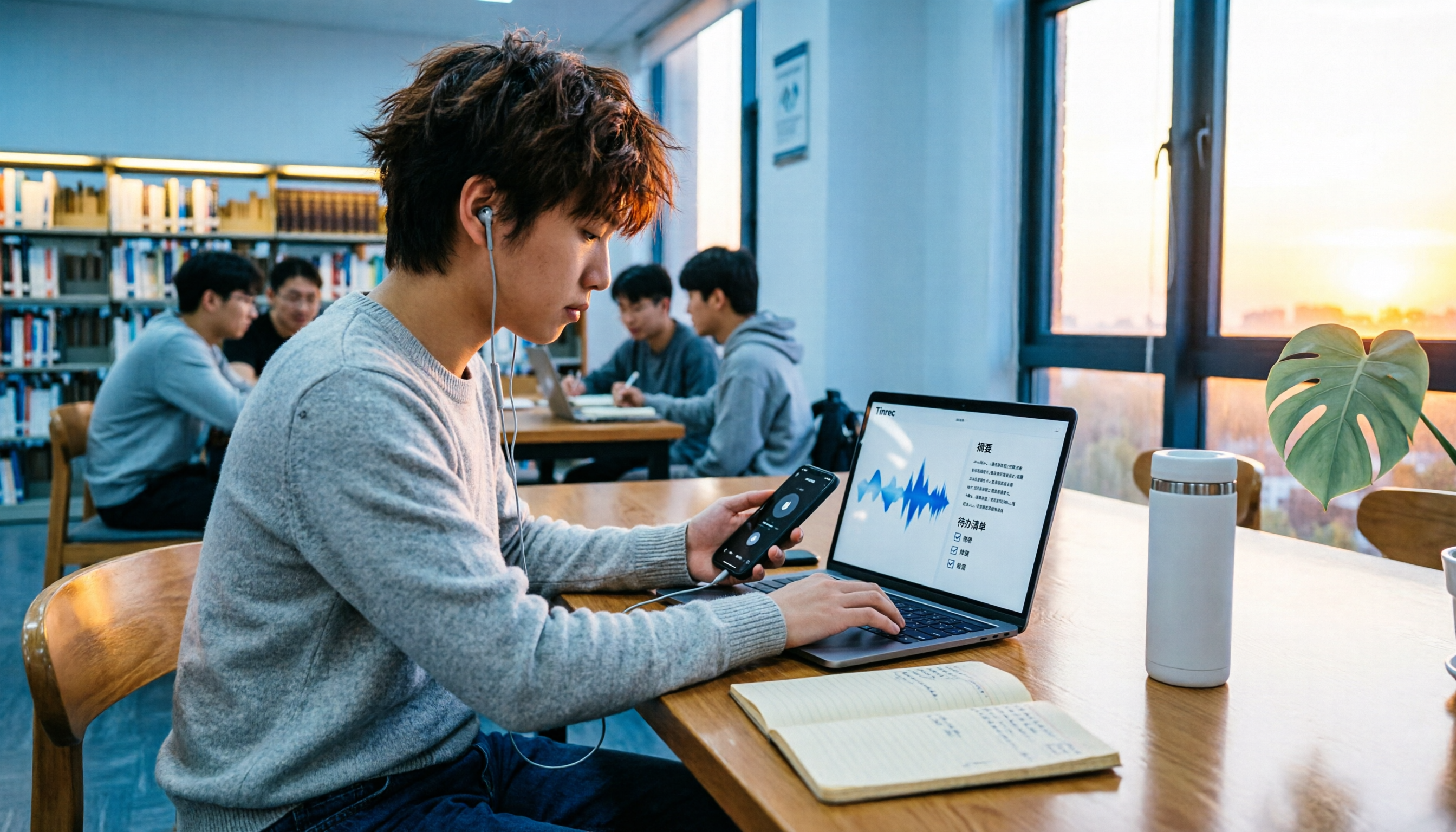
2026年スマホ録音完全ガイド:iPhone録音・通話録音から文字起こしまで一気に理解
iPhoneのボイスメモの実際の操作、iOS 18.1の通話録音の前提条件、録音後にTinrecで音声ファイルを文字起こし・要約・ToDoに変換する方法まで。学生の視点で無料枠、価格、ツール選びのポイントを整理し、「録音があればノートがある」というよくある誤解を避ける。

2026年おすすめ音声文字起こしツール5選比較:Geminiは本当に使えるのか?
Geminiは音声ファイルを文字起こしできるのか?学生の実際の利用シーンをもとに、5つの音声文字起こしツールを試した感想をまとめました。中国語認識、AIへの追加質問、無料枠と料金を比較し、授業録音・グループディスカッション・期末復習での選び方のコツを紹介します。

2026年Word音声入力の無料プランまとめ:4製品を一挙紹介
Wordのマイクは実は「ホーム」タブにある「ディクテーション」ボタンですが、その能力には明確な限界があります。この記事では中堅管理職の実際の利用シーンから出発し、まずボタンの場所と前提条件を説明し、次に4つの無料音声文字起こしソリューションを整理し、会議議事録のような場面ではどれを使うべきかを解説します。

2026年AI会議録音ツール4選を実測比較:Google AI Studioは日本語UI非対応、日本語に最も適したツールはどれ?
Google AI Studioのインターフェースは英語のみだが、Geminiモデルは日本語で直接対話できる。この記事では実際の会議整理のニーズから出発し、Tinrec、Google AI Studio、Otter.ai、Nottaの日本語体験、会議後の出力、チームコラボレーション能力を比較し、どれが毎日使えるかを判断する手助けをする。

2026年3つの音声文字起こしツール実測比較:雅婷逐字稿とTinrecはどう選ぶ?
「雅婷逐字稿は使いやすい?」と検索する人は多いですが、本当に時間がかかるのは文字起こし後の整理です。本記事ではよくある誤解から始め、会議の収集方法、会議後の処理、バイリンガル翻訳、チームコラボレーション、料金体系の柔軟性という5つの観点から、雅婷逐字稿とTinrec秒聴録音の違いを実測比較します。さらに、音声文字起こしツールを選ぶ際に注目すべき判断基準とよくある質問をまとめます。

2026年iPhoneカメラ文字起こし無料プラン比較:3つの方法を一挙紹介
iPhoneのカメラで文字起こしするのは簡単そうに見えますが、実際には3つの落とし穴があります。黄色い枠が出ただけで文字が保存されたと勘違いする、機種やiOSバージョンの条件を満たしていない、取り込んだ文字のレイアウトが崩れる、というものです。本記事では2026年の無料の方法3つ——ライブテキスト、メモのスキャン文字、そしてTinrec——を整理し、カメラで文字を捉えるだけでは不十分な理由と、AI会議録音ツールに切り替えるべき状況を説明します。