
録音を Tinrec に任せて、数分で文字起こしと要約を作成
音声・動画のアップロード、多言語文字起こし、AI 議事録、タスク抽出に対応
iPhoneの録音ファイルはどこ?録音文字起こし前の課題とナビゲーション
会議やインタビューが終わり、スマホの「音声メモ」を見て、まず「iPhoneの録音ファイルはどこ?」と疑問に思うことでしょう。次に「こんなに長い音声ファイル、もう一度聞いて文字起こしするの?」という悩みも。録音の情報密度は低く、聞き直すコストは非常に高いものです。
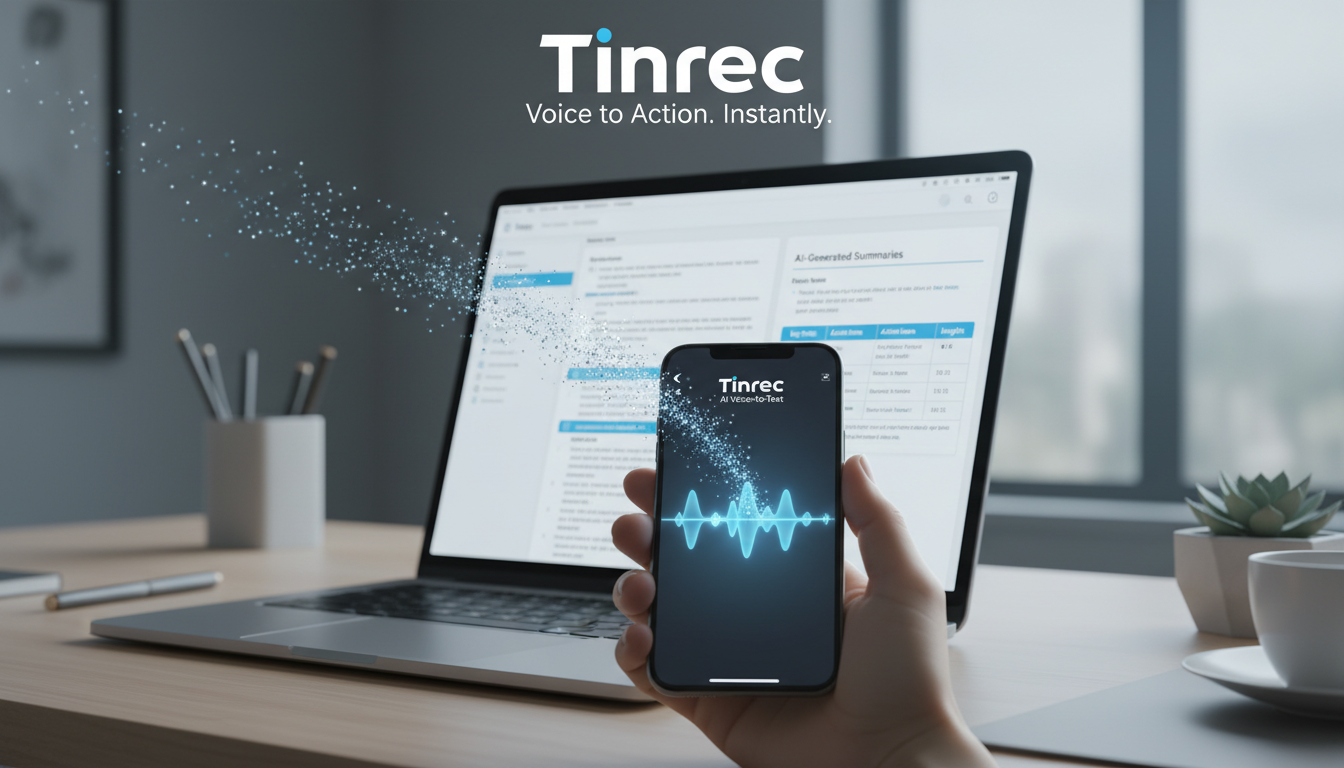
この記事では、まずiPhone純正の録音アプリのファイル整理と書き出しテクニックを図解し、その後の文字起こしの課題に対応するため、市場で人気の5つの録音文字起こしツールを比較します。詳細な多次元比較表、実践的な操作手順、よくあるFAQ(よくある質問)を掲載しています。
クイックナビゲーション:スマホの録音を整理したいだけの場合は最初のセクションを、音声ファイルを素早く会議録やアクションアイテムに変換したい場合は、ワークフローに重点を置いたTinrecなどのAIツールを優先的にご検討ください。極限の無料にこだわる方は、オープンソースソリューションを評価してください。
音声ファイルの検索と整理:iPhone録音機の基本ガイド
録音を文字に変換する前に、iPhone内蔵の「音声メモ」(「ユーティリティ」フォルダ内)でファイルを見つけて整理する必要があります。Apple公式ガイドによると、以下の方法で効率的に分類できます:
1. スマートフォルダとお気に入りを活用する
Apple Watchの録音、最近削除した録音、および「お気に入り」は、システムによって自動的にスマートフォルダに分類されます。重要な会議をお気に入りにマークするには:
- 録音リストで、マークしたい録音をタップし、「星」アイコンをタップします。
- または、リスト上部の「編集」をタップし、複数の録音を選択してフォルダアイコンをタップし、「お気に入り」を選択します。
2. 専用の会議・コースフォルダを作成する
後でAIツールに書き出しやすくするため、専用フォルダを作成することをおすすめします:
- リスト上部の「編集」をタップし、録音を選択してフォルダアイコンをタップし、「フォルダに移動」をタップします。
- 追加アイコンをタップし、フォルダ名(例:「週報会議」)を入力して保存します。
3. 削除と並べ替え
フォルダリストで「編集」をタップすると、右側のハンドルをドラッグしてフォルダの順序を変更したり、削除アイコンをタップして不要なカテゴリを削除できます。整理が完了したら、音声ファイルを「ファイル」AppまたはiCloudに保存し、文字起こしの準備をします。
5つの録音文字起こしAIツールのレビュー声明と基準
ファイルを見つけた後、どのように「時間軸ベースのコンテンツ」を「スキャン可能・検索可能・アクション可能なテキスト」に変換するかが、多くのビジネスや学習シーンにおける最終目的です。
- レビューサンプルと環境:30分の室内実体会議録音(中国語と英語の混在、軽いエアコンのバックグラウンドノイズあり)を使用。
- レビュー次元:文字誤り率、リアルタイム性、要約品質、AIクエリ機能、価格と無料枠。
- 対象ツール:市場で一般的な5つのソリューション(Tinrec、雅婷逐字稿、GoodTape、Whisper、飛書妙記)。
5つの人気録音文字起こしツールの比較表とシナリオ振り返り
以下は今回のテストの客観的データと機能比較です:
録音の整理を手作業から解放
音声・動画をアップロードするだけで、文字起こし、要約、タスクを自動作成
| 比較次元 | Tinrec | 雅婷逐字稿 | GoodTape | Whisper (オープンソース) | 飛書妙記 |
|---|---|---|---|---|---|
| 言語サポート | 中・日・英など10言語自動認識 | 中国語・台湾語中心 | 多言語 | 多言語 | 中・英中心 |
| リアルタイム文字起こし | 対応(遅延なし) | 対応 | アップロードのみ対応 | プログラミング知識が必要 | 対応 |
| 要約とアクションアイテム | 自動生成(決定事項とToDo) | なし、純粋な書き起こし | 基本的な要約のみ | なし | あり(企業微信エコシステム向け) |
| AI対話検索 | 対応(意味に基づくQ&A) | 非対応 | 非対応 | 非対応 | 非対応 |
| 価格と無料枠 | 月100分無料 | ポイント課金 | 月3回無料 | 完全無料(ハードウェア必要) | Feishu有料版に付属 |
シナリオ振り返りと境界評価
- 会議とプロジェクト管理:純粋なテキストだけでなく「結論とToDo」が必要な場合、Tinrecのワークフローは決定事項の要約を直接抽出でき、手動整理の時間を大幅に削減します。ただし、無料版は月100分の制限があるため、高頻度のヘビーユーザーは有料版を検討する必要があります。
- 台湾のローカルコンテキスト:会話に深い台湾語が多く含まれる場合、雅婷逐字稿のローカライズ認識精度は比較的優れています。
- 開発者とギーク:高性能GPUを持ち、プライバシーを重視する場合、Whisperを自分でデプロイするのが最も無料で安全な技術的ソリューションです。
録音から意思決定へ:AI録音アシスタント実践チュートリアル
ここでは、マルチデバイス対応でワークフローが充実したツールを例に、「録音を生産性に変える」4つの実践ステップを解説します。
ステップ 1:録音をリアルタイムで文字起こし
実体会議や授業中に、ツールを直接開きます。ホーム画面の録音ボタンをタップすると、システムがリアルタイムで音声を文字に書き起こします。会議終了を待つ必要はなく、その場で内容を確認できます。
ステップ 2:音声ファイルを文字に変換
先ほどiPhoneで見つけて書き出した過去の録音ファイルの場合は、インターフェースで「音声をアップロード」を選択します。アップロード後、システムは素早く解析し、完全な書き起こしテキストと同時に構造化されたAI会議メモを出力します。
ステップ 3:オンライン動画・ポッドキャストを文字に変換
YouTubeのオンラインコースやポッドキャストの場合、別途録音する必要はありません。動画または音声のURLをコピーし、「動画を文字に変換」の解析フィールドに貼り付けるだけで、ツールが自動的に内容の要点を翻訳します。自己学習やコンテンツクリエイターに適しています。

ステップ 4:AI対話検索
従来の書き起こしテキストは通常、Ctrl+Fで特定のキーワードを検索するだけです。AI対話検索機能を使うと、録音ファイルに対して直接質問できます(例:「さっきの会議で、来週の水曜日に何を納品するって決めましたか?」)。AIが録音内容を理解して直接回答するため、情報検索がまるで人に尋ねるかのように簡単になります。
よくある質問(FAQ):録音と文字起こしに関する一般的な疑問
Q1:iPhoneの録音ファイルをパソコンやクラウドに転送できますか?
はい。「音声メモ」で書き出したい録音をタップし、共有アイコンを押して「ファイルに保存」を選択するか、iCloud DriveやAirDrop経由でパソコンに取得できます。その後、AIツールに取り込んで文字起こしが可能です。
Q2:実体会議の録音で声が不明瞭な場合、AIで文字起こしできますか?
環境ノイズが大きい、または発言者が離れすぎている場合、多くのAIは認識に誤差が生じます。録音時はできるだけデバイスを発言者に近づけることをおすすめします。音質が許容範囲であれば、現在のAIツールは基本的なノイズ低減と意味推論機能を備えています。
Q3:TeamsやMeetなどのオンライン会議を直接録音して文字起こしできますか?
多くのビデオ会議ソフトには基本的なリアルタイム字幕機能が備わっていますが、事後に完全な会議メモやToDoが必要な場合は、パソコン横でサードパーティAIツールの「リアルタイム録音文字起こし」機能を使って音声を収録するか、会議後に録画ファイルをAIプラットフォームにアップロードして解析することをおすすめします。
Q4:完全無料の録音文字起こしツールはありますか?
プログラミング知識と高性能なパソコンをお持ちなら、OpenAIが公開しているWhisperが完全無料でおすすめです。技術的なバックグラウンドがない場合は、各オンラインツールの無料枠(月100分や回数制限など)を活用して軽量なニーズに対応できます。
Q5:録音時間が長すぎる場合、ポイントだけを見られますか?
これこそが従来の聞き起こしの痛点です。現代のワークフロー統合型AIツールは、書き起こしテキストを提供するだけでなく、上部に「決定事項」と「次のアクションアイテム」を自動で要約し、1時間の会議のエッセンスを素早くスキャンできるようにします。
Q6:録音した外国語の音声を直接日本語に翻訳できますか?
多言語対応の多くのツール(中国語、日本語、英語、ドイツ語など)は、外国語のコースや会議を認識した後、自動で日本語翻訳を提供します。これにより、国際的なコミュニケーションや学習のハードルを大幅に下げます。
すべての録音を、次の行動につながる成果へ
ログインで文字起こし60分無料。クレジットカードは不要です
おすすめ記事
こちらの記事もおすすめです

2026年Tinrec vs Notta:5次元PK、学生の自習向け音声文字起こしはどちらが時短?
学生の授業、グループディスカッション、試験前の復習シーンから、5つの次元でTinrecとNottaを比較。音声文字起こしツールの選び方、無料枠の見方、そしてTinrecの中国語会議、ボット不要の録音、会議後の整理、チームコラボレーションにおける実際の使い方を説明します。

2026年おすすめ音声文字起こしツール4選を実際に比較:録音ファイルから文字起こしまでの選び方
音声の文字起こしは難しくない。難しいのは、文字起こしした内容が使えるかどうかだ。この記事では、中国語の会議、インタビュー、講義の録音という実際のシチュエーションをもとに、Tinrec、Otter.ai、Notta、Granolaの文字起こし、要約、AI質問応答、チーム連携機能を比較し、選び方の基準と失敗しないためのポイントを整理。自分に合った音声文字起こしソリューションが見つかるはずだ。

2026年版 会議録音文字起こしツール4選 実測比較:AI議事録は本当に時間を節約できるのか?
2026年の会議録音文字起こしツールを実測比較。入力ソース、中国語認識、会議後の整理、チーム連携の4つの側面から、Tinrec、Otter.ai、Notta、Granolaの適用シーンを比較し、よくある誤解と選定のアドバイスをまとめました。

2026年おすすめ音声文字起こしツール4選を実測比較:無料枠と会議後の整理に最適なのはどれ?
よくある誤解から始め、音声文字起こしをどう使えば単なる文字起こしで終わらないかを解説。Tinrec、Otter.ai、Notta、TurboScribeの無料枠、会議後の整理、チーム連携を比較し、最適なツール選びをサポートします。

2026年Tinrec vs Notta:5つの次元で比較、中国語会議の文字起こしはチームにどちらが適しているか?
会議録音の文字起こしツールは、文字起こしだけでなく、会議後の整理やチームコラボレーションも比較する必要があります。本記事では5つの次元でTinrecとNottaを比較し、ボット不要の会議録画、中国語体験、AI要約Q&A、チームシート管理、選定時の注意点を解説し、中国語会議とチームでの情報蓄積に適したソリューションを選ぶお手伝いをします。

【2026年最新】音声文字起こし完全ガイド:日英混在の書き起こし+AIによる議事録自動生成
音声文字起こしの方法は?手動入力、スマホ内蔵の音声入力、AI文字起こしプラットフォームの3つの本当の違いは、出力される文字ではなく、その後の整理にかかる手間にある。本記事では、ツール選びの4つのポイントを解説し、Tinrec(秒聴録音)の会議フローを実測。Notta、TurboScribe、Granolaの適した利用シーンも簡潔に評価し、よくある3つの失敗例も紹介する。

2026年 音声文字起こし無料プラン比較:TinrecとNottaの2製品を一挙紹介
音声文字起こしファイルとは何か。本記事では実際の会議やインタビューの場面から、音声文字起こしファイルの用途を説明し、Tinrec(秒聴録音)とNottaの無料プラン、中国語会議の文字起こし、ボット不要の録音、会議後のワークフロー、チームガバナンスを比較し、自分に合ったプランを選べるようにします。

会議録音の文字起こしツールはどれが良い?2026年実測5選、中国語会議と会議後の整理ならこれが最もスムーズ
会議録音の文字起こしツールはどれが良いのか?実際に5つのツールをテストし、音声の取得方法、中国語認識、会議後の出力、チームのデータ帰属を項目ごとに比較した。この記事では「会議終了から使える資料を提出するまでに何ステップかかるか」を基準に、なぜTinrec(秒聴録音)が中国語会議とチームでの蓄積に最もスムーズなのか、そしてOtter.ai、Notta、Granolaがそれぞれ誰に適しているかを説明する。
2026年Tinrec vs Notta:5つの観点で比較、無料の音声文字起こしはどちらが使いやすい?
無料の音声文字起こしツールは本当に使えるのか?本記事では無料枠、収音方法、会議後の整理、中国語認識、チームデータの5つの観点からTinrecとNottaを比較し、さらにOtter.aiとTurboScribeの適した利用シーンも補足。費用をかけずに正しいツールを選べるよう解説します。