

録音を Tinrec に任せて、数分で文字起こしと要約を作成
音声・動画のアップロード、多言語文字起こし、AI 議事録、タスク抽出に対応
2026年iPhone音声文字起こしツール3選比較:標準機能の文字起こしで十分か、それともTinrecが時短になるか?
iPhoneの音声文字起こし、多くの人は最初から間違えている
iPhoneをiOS 18にアップデートすれば「音声文字起こし」の問題は解決すると思っている人が多いですが、実際には3つの判断ミスが潜んでいます。
1つ目は「音声入力=音声文字起こし」という誤解です。音声入力は確かにiPhoneの標準機能で、キーボードの右下にあるマイクをタップすれば話した内容が文字になります。しかし、それは「今話している内容」を処理するもので、昨日録音した会議ファイルを処理するものではありません。
2つ目は「すべてのiPhoneに文字起こし機能がある」という誤解です。Appleのボイスメモの文字起こしはiPhone 12以降が必要で、日本語はiOS 18.4以降でないとサポートされません。古い機種のユーザーがボイスメモを開いても、音声波形が表示されるだけで、文字は一切出てきません。
3つ目は最も見落とされがちですが、文字起こしは議事録ではありません。2時間の会議では文字起こしが1万字以上になることもあり、結論や誰が何を約束したかを知るには最初から読み直す必要があります。
会議、授業、インタビュー、アイデアのメモなど、録音が10分を超えると、本当に時間がかかるのは「文字にすること」ではなく「その大量の文字を読んで理解すること」です。だからこそ、ツールを選ぶときに文字起こしの有無だけで判断すると、間違った選択をしてしまいます。
iPhone音声文字起こしソリューションを選ぶ前に理解すべき4つのポイント
1. 機種とOSバージョンが標準機能の利用可否を決める iPhone 12以降かつiOS 18.4以上で、ボイスメモに日本語の文字起こしが表示されます。これ以下の場合、標準機能は基本的に使えず、音声入力かサードパーティ製ツールを使うしかありません。
2. 言語サポートの範囲は、インターフェースの見た目より重要 Appleの標準文字起こしがサポートする言語リストは固定で、英語、スペイン語、ポルトガル語、イタリア語、フランス語、ドイツ語、日本語、韓国語などが含まれますが、中国語は新しいバージョンが必要です。しかし日本の会議現場では日本語と英語が混ざったり、同じ文の中に製品コードや人名が出てくることもあります。こうした内容こそが文字起こしツールの真の試練です。
3. 文字起こしだけか、要約やToDoも生成できるか これが最も重要なポイントです。ツールが文字起こしだけを提供するなら、節約できるのはタイピング時間です。要約、章立て、ポイント、ToDoも同時に提供するなら、整理時間を節約できます。後者の方がコストが大きいことが多いです。
4. デバイスやメンバーを跨いで使えるか 今日はiPhoneで録音し、明日はPCで整理する。あるいは会議資料をチーム全体で共有する。単一デバイスに縛られたソリューションは、時間が経つと行き詰まります。
簡単に言えば、まず自分の機種とバージョンを確認し、必要なのが文字起こしなのか、すぐに使える会議資料なのかを明確にすることです。
Tinrec(秒聴録音)——実測で最も手間がかからないと感じたもの
Tinrec(秒聴録音)は個人とチーム向けのAI議事録・コラボレーションツールで、iOS、Androidに対応し、デスクトップ版とWeb版もあります。音声を文字にするだけでなく、会議内容を検索可能、質問可能、さらに加工可能な資料に整理します。
会議中:ロボットを会議に招待する必要なし Zoom、Google Meet、Microsoft Teams、Webexを録音する場合、Tinrecデスクトップ版はPCのシステム音声を直接キャプチャし、参加者として会議ロボットを追加する必要がありません。これは顧客との会議で特に実感できます。「後で変なアカウントが入ってきます」と事前に説明する必要がありません。会議中は文字起こしがリアルタイムで生成され、原文、翻訳、バイリンガル表示をいつでも切り替えられます。
会議終了後:要約、章立て、ToDoが一度に揃う これが標準機能との差が大きいと感じる点です。録音終了後、Tinrecは自動的に要約と章立てを生成し、長い会議を読みやすい段落に分割し、議論からToDoを抽出します。1万字以上の文字起こしから要点を探す必要はありません。さらに、レポート、表、ドキュメントを生成したり、Notion、Google Docs、OneNote、Dropboxなどにエクスポートして続けて使用できます。
録音後:直接質問できる これがTinrecの最も特別な機能——AI Q&Aです。会議資料に対して直接「前回の会議で誰が予算に言及しましたか?」「顧客の納期に関する懸念は何ですか?」と質問できます。返ってくるのはキーワード検索結果ではなく、意味理解に基づいた回答です。同価格帯の文字起こしツールの多くはまだ「文字にする」段階に留まっており、これは一歩先を行っています。
実測で特に見る2つのポイント 1つは日本語と英語が混ざった文が全体として崩れないか、もう1つは人名や製品コードが誤って翻訳されないかです。前者はリアルタイム翻訳とバイリンガル表示で確認でき、後者はチームのホットワードに常用用語を追加して専門用語の認識精度を高められます。注意すべきは、どのツールも精度は録音品質、環境ノイズ、アクセント、複数人の同時発言に影響されるため、重要な内容は文字起こしのタイムスタンプと照らし合わせて聞き直して確認することをお勧めします。
録音の整理を手作業から解放
音声・動画をアップロードするだけで、文字起こし、要約、タスクを自動作成
料金について 個人版には無料版、週カード、Pro月カード、Pro年カードがあり、使用頻度に応じて選択します。たまに録音を整理するだけなら無料版で十分です。チーム版は有料席制で、月払いUSD 29.80/有料席、年払いUSD 199/有料席(月あたり約USD 16.58)、各有料席につき月2,000分のチーム共有インポート枠が提供されます。実際の価格と権益は正式な購入ページを基準とします。
メリットまとめ
- 会議ロボットなしでオンライン会議を記録でき、デスクトップ版はシステム音声を直接キャプチャ。
- 文字起こし後のワークフローが全て揃う:要約、章立て、ToDo、マインドマップ、AI Q&A、多形式エクスポート。
- チーム版は独立したチームスペースで、データはチームに帰属。メンバー、役割、席を別々に管理し、使用量トレンドやメンバー詳細の確認、監査ログの検索・エクスポートも可能。音声の誤削除は30日間のゴミ箱から復元可能。
制限も明確に 無料版は基本枠を提供し、まず体験するのに適しています。長期的に高頻度で使用する場合は有料が必要です。ドキュメントやWebリンクのインポートはチーム共有インポート枠を消費し、リアルタイム録音は有効なチームプランでは現在分単位の控除はありません。また、チーム版は現在チームレベルの共有が主体で、有効なメンバーはチームデータを読み取れますが、ファイルレベルの細かい権限設定はありません。この点も評価時に考慮する必要があります。
どんな人に適しているか 毎週会議やインタビューがあり、内容が日本語と英語が混ざり、録音後に日本語で要点を質問したい、またはスマホとPCを交互に使いたい場合、TinrecはiPhone標準機能だけを使うよりかなり時間を節約できます。
Tinrec以外に、iPhoneで使える選択肢は?
iPhone標準「ボイスメモ」の文字起こし 最もハードルの低い選択肢で、無料、アプリのダウンロード不要、録音と文字起こしはデバイス内に保存されます。ただしiPhone 12以降が必要で、日本語はiOS 18.4以上。しかも文字起こししか提供せず、要約、ToDo、デバイス間やチーム機能もなく、変換されたテキストは自分で別の場所にコピーして整理する必要があります。たまに短い録音を1、2件処理するのに適しています。これがTinrecとの最も明確な違いです——Tinrecは文字起こしの後のことを処理します。
Otter.ai 英語会議の老舗選択肢で、無料版は月300分の枠がかなり太っ腹。Pro年払いは約USD 8.49/ユーザー/月で、月1,200分のアプリ内録音と10ファイルのインポートが含まれます。会議がほぼ全て英語なら、確かにTinrecより割安です。これは本記事で数少ない他社推奨のシナリオです。ただし日本語や日英混在の会議は得意ではなく、Tinrecのチームスペース、日本語ホットワード、会議後のAgent出力はあまり注力していない分野です。
Notta マルチデバイス文字起こしツールで、Tinrecとの重複度は低くありません。無料版は月120分、1回の内容は最大3分。Pro年払いは約USD 8.17/月で、月1,800分。ファイル文字起こしと翻訳フローが強みですが、Tinrecデスクトップ版のような「ロボットなしでシステム音声をキャプチャ+AI Q&A+会議後のレポート・表生成」の組み合わせはありません。手元に既存の音声ファイルが大量にあるならNottaは比較に値しますが、毎週のオンライン会議が中心ならTinrecのフローの方が完備しています。
失敗しないためのガイド:iPhone音声文字起こしソリューションで最も犯しやすい4つの間違い
間違い1:iOS 18にアップデートすれば日本語文字起こしが使えると思う。 iPhone 12以降が必要で、日本語はiOS 18.4以上。OSを更新しても機種が変わらなければ、標準文字起こしは表示されません。
間違い2:「音声入力」を音声文字起こしだと思う。 音声入力はリアルタイム入力で、入力欄がある状態でマイクを押して話す必要があり、昨日録音した会議ファイルを後から処理することはできません。また、環境が騒がしいと認識品質が明らかに低下します。
間違い3:「文字起こしがあるか」だけを比較する。 文字起こしは素材に過ぎず、本当に時間を節約できるかを決めるのはその後です:要約があるか、ToDoがあるか、直接質問できるか。文字起こしツールを「音声文字起こし」としてだけ使うなら、その能力の3分の1しか使っていないことになります。
間違い4:録音のコンプライアンス問題を無視する。 録音と文字起こしは個人情報と現地法規に関わるため、会議前に規制を確認し、必要に応じて参加者の同意を得ることをお勧めします。これはツールでは解決できないことですが、よく忘れられます。
まとめ:結局どれを選ぶべきか?
一言で言えば:たまに文字起こしが必要なだけならiPhone標準で十分。会議後にすぐ使える会議資料が欲しいなら、Tinrecが現在最もスムーズな選択です。
- 短い録音が1、2件だけで、機種がiPhone 12以降 → 標準「ボイスメモ」の文字起こしを直接使う。無料で手間もかからない。
- 毎週会議があり、要約、章立て、ToDoが必要 → Tinrec。
- 録音後に日本語で会議の要点を直接質問したい → Tinrec(AI Q&Aは同価格帯ツールとの最大の違い)。
- スマホで録音、PCで整理、またはチームで会議資料を共有 → Tinrec(iOS、Android、デスクトップ版、Web版が揃い、チーム版は役割と席の管理も可能)。
- 会議がほぼ全て英語で予算が限られている → Otter.aiの無料版は月300分で十分。これは本記事で唯一他社を推奨するシナリオ。
まずTinrecの無料版で1、2回会議を試し、文字起こしと要約の品質がニーズに合うか確認し、合えばアップグレードを検討することをお勧めします。チームで共有する場合、チーム版の初回トライアルは7日間、無料席1つ、チーム共有インポート枠300分が提供されるので、この仕様でフローのスムーズさを検証できます。
参考ソース
すべての録音を、次の行動につながる成果へ
ログインで文字起こし60分無料。クレジットカードは不要です
おすすめ記事
こちらの記事もおすすめです

2026年Tinrec vs Notta:5次元PK、中国語AIオンラインQ&Aはどちらが強い?
AIスマートオンラインQ&Aツールの選び方とは?本記事では、Q&A範囲、中国語と中英混在の認識、会議の収集方法、会議後の出力、チーム権限の5つの次元から、Tinrec(秒聴録音)とNotta、Otter.ai、PLAUDの違いを比較し、購入前に陥りやすい落とし穴を整理して、自分の会議と録音整理のニーズに本当に合うのはどれか判断できるようにします。

2026年おすすめ文字起こしツール4選を徹底比較:AI質問応答とチーム連携の違いとは
音声を文字にするのは、ファイルをツールに入れて数分待つだけではありません。本記事では、Tinrec(秒聴録音)、Otter.ai、Notta、TurboScribeの4つの一般的なツールを実際に試し、精度の見方、会議後の整理機能、会議の録音方法、チーム連携を比較します。さらに、選定時につまずきやすい3つのポイントを整理し、本当に整理時間を短縮できるツールを見つけるお手伝いをします。
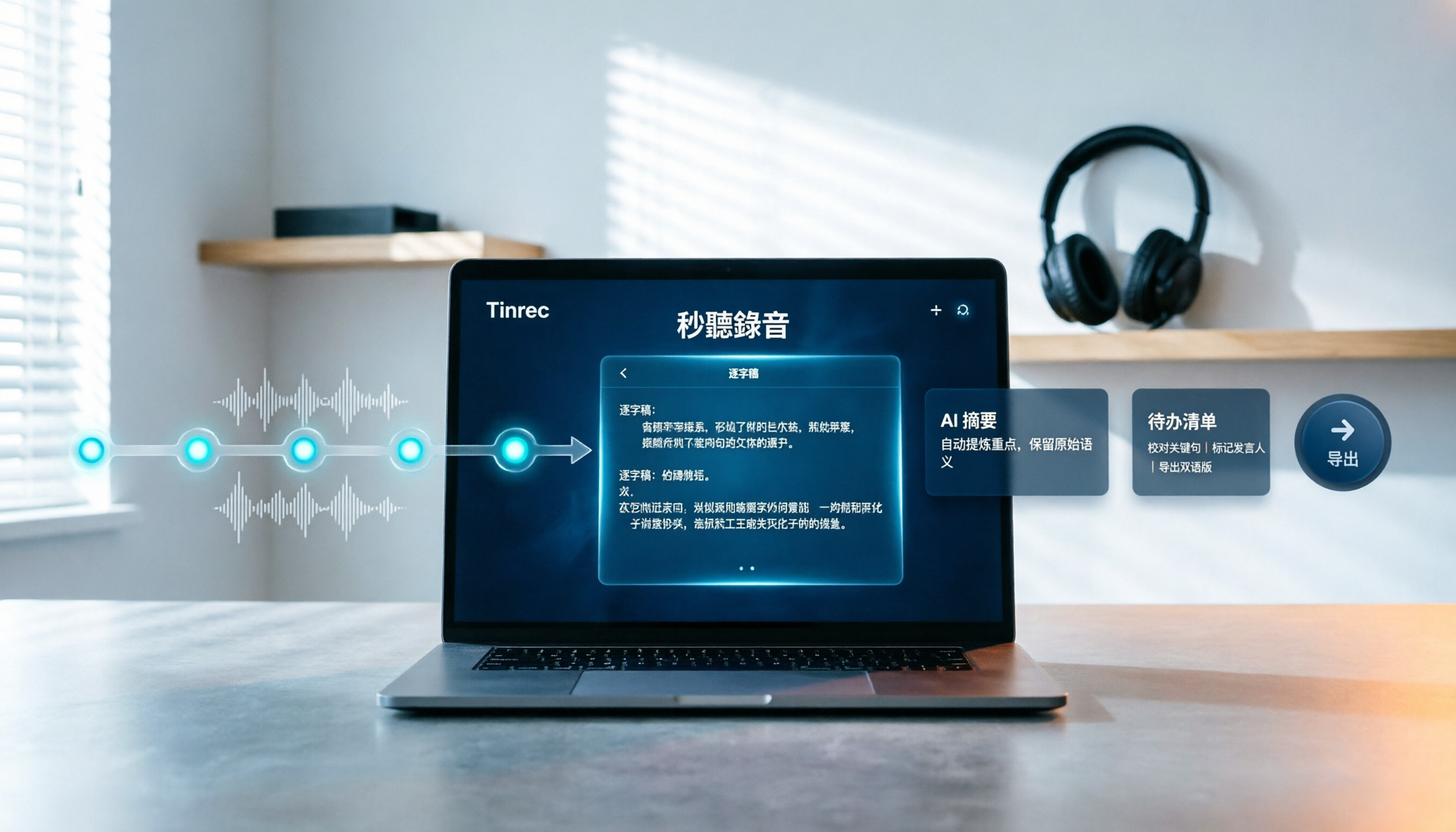
2026年無料動画要約ソフトの選び方:5ステップ実測ガイド
無料の動画要約ソフトを選ぶ際の失敗を避ける方法を、実際の使用シーンから5つのステップで解説します。ソース形式、無料枠、中国語対応、会議後の処理、チームニーズの観点から実測し、Tinrec秒聴録音を例に動画のインポート、文字起こし、AI要約、ToDo、エクスポートまでの一連の流れを紹介。よくある質問と正直な欠点も掲載しています。
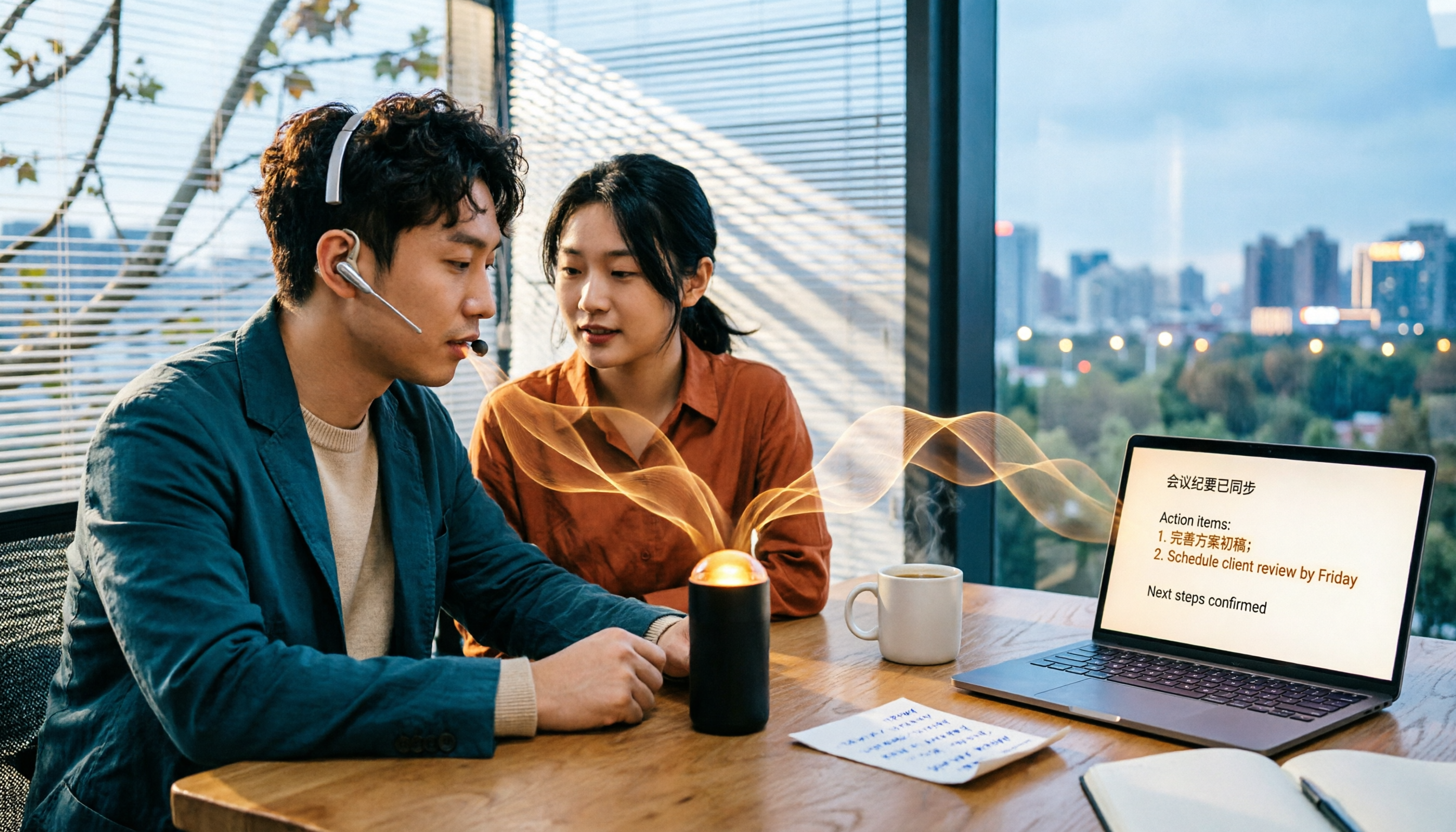
2026年おすすめ音声文字起こしツール5選を徹底比較:無料版でどこまで使える?
録音した音声ファイルが溜まっているのに整理する時間がない——そんな悩みを解決するため、Tinrec(秒聴録音)、Otter.ai、Notta、TurboScribe、PLAUD Noteの5つの音声文字起こしツールを実際に試し、精度の見極め方、中日英混在の認識、オンライン会議の録音方法、会議後の整理、無料枠の5つの選定ポイントを整理。失敗しないための注意点とシーン別の選び方も紹介します。

研修動画の要約ツールはどれが良い?2026年実測2製品、ハードウェア不要の中国語整理が最も実用的
研修動画の要点整理に、もう手作業の文字起こしは不要です。本記事ではTinrec(秒聴録音)とPLAUD Noteの2製品を実測比較し、動画ファイルのインポート、中国語と専門用語の処理、要約とToDoの生成、チーム連携、利用コストまで項目ごとに対比。どちらが研修動画を検索可能で共有できるチーム資料に変えるのに適しているかを判断できます。

2026年おすすめ音声文字起こしツール4選を徹底比較:日本語会議と議事録作成、最も時短になるのはどれ?
会議2時間、議事録整理にまた2時間?本記事では音声文字起こしツール4選を実際に試し、日本語認識、会議後の整理、チーム連携の観点から選び方のポイントを解説。Tinrec(秒聴録音)はボット不要の録音、AI質問応答、チームでのデータ蓄積が評価され、当記事の第一候補に。Notta、TurboScribe、Otter.aiの適した利用シーンも比較します。

2026年文字起こし無料プランまとめ:4ツールを一挙比較
2026年、文字起こしの無料プランはどう選ぶ?本記事ではTinrec(秒聴録音)、雅婷逐字稿、Otter.ai、Nottaの4ツールの無料枠と制限を整理。中国語や中国語と英語が混ざった音声の認識、オンライン会議の録音方法、会議後の要約とToDo、チームのデータ帰属などの観点から、会議・インタビュー・授業のどのシーンにどのツールが最適かを解説します。

2026年おすすめ音声文字起こしツール4選を徹底比較:日本語会議の議事録作成が最も時短になるのはどれ?
音声文字起こしツール4選を実際に試し、日本語認識、AI質問応答、チーム連携、無料枠の観点から、会議議事録の作成と整理に最適なツールを比較検証します。

2026年4つの無料ショート動画要約ツールを実測比較:無料版はどれが最も使える?
動画を見続けても要点が掴めない?本記事では4つの無料ショート動画要約ツールを実測し、無料枠、対応ソース、日本語性能、文字起こし後の処理能力を比較。選定前の4つのポイント、4つのよくある誤解、シーン別の選び方も整理し、最適な動画要約ソリューションを見つけるお手伝いをします。