

録音を Tinrec に任せて、数分で文字起こしと要約を作成
音声・動画のアップロード、多言語文字起こし、AI 議事録、タスク抽出に対応
2026年版 Webex オンライン出席確認3つの方法を徹底比較:チャット・録音証拠・チーム共有の選び方
オンライン出席確認が「確認しただけ」で終わってしまう理由
オンライン会議で出席確認をする場合、多くの人の第一反応は「Webexのチャットに『所属/氏名/出席』と書き込んでください」と依頼することです。30秒で完了し、効率的に見えます。
しかし、実際に出席者リストを提出する段階になると問題が始まります。15分遅れてから追加で書き込む人、ニックネームを使う人、書き込んだらすぐ退出する人。そしてチャットのメッセージは自動的に提出可能なリストにはなりません。
もしあなたも「出席確認が終わってから残業が始まる」という状況に遭遇したことがあるなら、この記事はあなたのために書かれています。以下ではWebexのオンライン出席確認方法を分解して比較し、重要な問いに答えます。どのような場合にチャットでの出席確認で十分で、どのような場合により完全な記録が必要なのか。
オンライン出席確認方法を選ぶ前に理解すべき3つのポイント
1. 記録が保存できるか。 チャットメッセージは「プロセス」であり「結果」ではありません。会議終了後に得られるのはメッセージの羅列であり、リストではありません。方法によって、会議後の整理にかかる時間は大きく異なります。
2. 本当にその場にいたことを証明できるか。 「出席」と2文字書いたことと、最後まで参加したことは別問題です。後で証拠が必要になった場合、文字起こしの発言時間の方が一行のメッセージより説得力があります。
3. 後から補正するコスト。 遅刻、早退、途中退出は必ず発生します。良い方法なら会議終了と同時に完了できますが、悪い方法だと会議終了後にスクリーンショットを照合し始めることになります。
Webexのオンライン出席確認方法:チャット出席確認の完全手順
現在、公的機関や学校で最も一般的な方法は、参加者に会議チャットで「所属/氏名/出席」など決まった形式の出席メッセージを入力してもらうことです。
PC版:
- 会議リンクからWebex会議に参加します。
- 会議ウィンドウの下部にある「チャット」を見つけてクリックします。
- 入力欄に「所属/氏名/出席」と入力し、Enterを押して送信します。
スマホ版:
- Webexアプリで会議に参加します。
- 下部の「その他の機能」をタップします。
- 「チャット」を選択します。
- 同じ形式の出席メッセージを入力して送信します。
この方法はコストゼロ、学習ハードルゼロで、ホストはその場で誰が来たかを確認できます。会議の冒頭で出席形式を説明し、名前を書く人とニックネームを書く人が混在する混乱を避けることをお勧めします。
注意すべきは、これが「出席確認」だけを解決するということです。会議で何が議論され、何が決定され、誰が何を言ったかは、チャットには一切残りません。
Tinrec(秒聴録音)——出席確認を検証可能な会議記録にアップグレード
Tinrec(秒聴録音)は、個人とチーム向けのAI会議記録・コラボレーションツールで、リアルタイム録音、音声・動画ファイルのインポートに対応し、Web版、デスクトップ版、モバイル版をカバーしています。オンライン出席確認と最も関連する点はここです。デスクトップ版はPCのシステム音声を直接取得し、Webex、Zoom、Google Meet、Microsoft Teamsなどのオンライン会議を処理でき、会議ボットを招待する必要がありません。
つまり、Webexで会議を開きながらTinrecを起動すると、会議音声がリアルタイムで文字起こしされ、会議室に見知らぬアカウントが追加されることもなく、参加者に迷惑をかけることもありません。
出席確認に加えて、以下のことも得られます:
- 文字起こしとタイムスタンプ:会議後に「誰が何時に発言し、何を言ったか」を確認する場合、キーワード検索でその部分にジャンプでき、一行の「出席」よりも出席の証拠として優れています。
- AI要約と章立て:長い会議を自動的に段落ごとの要点に分割し、最初から聞き直す必要がありません。
- ToDo抽出:議論中に言及された後続のアクションが整理されます。
- AI Q&A:「この会議で誰が予算に言及しましたか?」と直接質問でき、文字起こし全体を手動でめくる必要がありません。
- リアルタイム翻訳:多言語会議では原文、訳文、またはバイリンガルで表示できます。
- 多形式エクスポート:結果をNotion、Google Docs、OneNote、Dropboxなどのツールに持ち込んで加工を続けられます。
- チームスペース:会議データはチームで保存され、メンバーが閲覧でき、誰かが退職しても消えません。
録音の整理を手作業から解放
音声・動画をアップロードするだけで、文字起こし、要約、タスクを自動作成
正直に説明すべき制限:Tinrecは出席確認システムではなく、自動的に出席者リストを生成するものではありません。提供するのは「誰が実際に発言し、何を言ったか」の証拠です。無料版は基本枠を提供し、まず試用するのに適しています。ファイルとネットワークインポートは枠を消費し、有効なチームプランでのリアルタイム録音は現在分単位で差し引かれません。文字起こし品質は録音環境、ノイズ、アクセント、複数人の同時発言に影響されるため、重要な内容は録音の再生と照合することをお勧めします。
「Webexチャット出席確認」に加えて、後から検証できる発言記録を残したいなら、Tinrecは現在最もスムーズな組み合わせです。チームで一緒に使う場合は、Tinrec for Teamsも選べます。
Tinrec以外の会議記録ツールは?
Otter.ai:成熟した英語会議アシスタント。Basicは無料で月300分、Proは年払いで約USD 8.49/ユーザー/月。同様にデスクトップ機能を提供しますが、中国語会議の体験とチームデータの蓄積は主戦場ではありません。録音するのがほぼ英語会議なら、Tinrecより割安です。しかし中国語の文字起こしとチームスペース、会議後の文書生成が必要なら、Tinrecの完成度が高いです。
Notta:マルチデバイス文字起こし・翻訳ツール。Freeは月120分、1回の内容は最大3分。Proは年払いで約USD 8.17/月、月1,800分。ファイル文字起こしは成熟していますが、ボットなしのオンライン会議録音、AI Q&A、チームスペースは強みではなく、これらはTinrecにあります。
Granola:ボットなしのAI会議ノートツール。Basicは無料、BusinessはUSD 14/ユーザー/月。同様にシステム音声で文字起こししますが、録音済み音声ファイルのアップロードには対応せず、会議音声も保持しません。Tinrecはファイルインポートに対応し録音も保持するため、後から確認するのがより便利です。
失敗しないためのガイド:オンライン出席確認で最もよくある3つの間違い
間違い1:チャット出席確認だけで、保存の仕組みがない。 会議終了後、メッセージの羅列は誰も管理せず、リストを提出する段階になってから振り返ることになります。少なくとも出席確認画面のスクリーンショットを保存するか、記録が残るフローに変更することをお勧めします。
間違い2:「入力した」を「出席した」証拠と見なす。 20分遅刻した人と最後まで参加した人の出席メッセージは同じに見えます。本当に出席を証明するには、文字起こしの発言時間の方がはるかに信頼できます。
間違い3:出席確認が終わったら会議内容を捨てる。 多くの組織は名簿だけを気にし、会議中の各人の発言を無視します。後で「その時誰が何を言ったか」と問われても、出席名簿だけでは答えられません。
まとめ:Webexのオンライン出席確認はどう選ぶべきか?
- 内部の定例会議で、素早い点呼だけが必要 → Webexチャット出席確認。無料で直感的。
- 出席と発言の証拠を残し、会議後に記録を提出する必要がある → Webexチャット出席確認と、Tinrecデスクトップ版の録音文字起こしを組み合わせる。
- 中国語または中英混在の会議 → Tinrec。中国語体験とリアルタイム翻訳が主戦場。
- チームで会議データを共有し、メンバーと使用量を管理する → Tinrec for Teams。初回条件を満たせば7日間トライアル、無料席1つと300分のチーム共有インポート枠。有料席は月払いUSD 29.80、年払いUSD 199(月あたり約USD 16.58)、各有料席に毎月2,000分のチーム共有インポート枠が付きます。
- 予算ゼロで、英語会議のみ録音 → Otter.ai無料プランは月300分。これは本記事で唯一例外として推薦する競合です。
オンライン出席確認自体は難しくありません。難しいのは、確認した後も使えるかどうかです。まずTinrec無料版で1回会議を試してみて、合えばアップグレードを検討することをお勧めします。
録音と文字起こしの前に、現地の法規に注意し、必要に応じて参加者の同意を得てください。
参考ソース
すべての録音を、次の行動につながる成果へ
ログインで文字起こし60分無料。クレジットカードは不要です
おすすめ記事
こちらの記事もおすすめです

2026年オンライン会議システム4選を徹底比較:無料から有料まで、会議後の整理が最も楽なのはどれ?
オンライン会議システムは、ビデオ通話の快適さだけでなく、会議後に内容をどれだけ残せるかが重要です。本記事では、会議の録音方法、文字起こしの後処理、日本語・多言語対応、チーム管理という4つのポイントから、Tinrec、Google Meet、Microsoft Teams、Zoomを比較し、よくある選定の落とし穴と選び方のアドバイスをまとめます。

【2026年最新】音声文字起こしツール比較:ロボットなしで会議を録音+AIでタスク整理
会議が終わってから要点をメモし忘れたことに気づいたことはありませんか?本記事では、音声文字起こしツールを実際に試し、録音方法、音声ファイルの保存、会議後の整理、中国語混在の認識という4つのポイントから、Tinrec(秒聴録音)のロボット不要の録音、AI質問応答、チームスペースを詳しく解説。さらにNotta、Otter.ai、Granolaも簡単に評価し、最後に失敗しないためのガイドと選び方を紹介します。

2026年Google音声ファイル文字起こし3ツール実測比較:無料ツールの隠れた制限
Googleで音声ファイルを文字起こししようとしたら、ファイルが読み込めない、長さを超えると中断される、変換後に自分で打ち直す必要がある——そんな経験はありませんか?本記事では、Google AI Studio、Googleドキュメントの音声入力、Google Cloud Speech-to-Textという3つの無料方法の実際の制限を整理し、中文会議、要約・ToDo、チームでのデータ蓄積におけるTinrec(秒聴録音)との違いを比較します。よくある4つの落とし穴とシーン別の選び方も紹介します。

2026年おすすめ無料音声文字起こしツール4選を徹底比較:無料枠は本当に十分か?
無料の音声文字起こしツールは数多くありますが、実際に困るのは無料枠のルールと日本語認識精度です。本記事では4つのツールを実際に試し、無料枠の計算方法、句読点や段落分け、会議後の整理、チーム連携を比較。よくある選び方の誤解4つも整理し、無料でも十分使えるツールを見つけるお手伝いをします。

2026年無料オンライン会議ツールの選び方|5ステップで最適な議事録ソリューションを見つける
無料オンライン会議ツールは会議を開くのに役立ちますが、会議後の整理が課題です。本記事ではZoom無料版とTinrec(秒聴録音)を比較し、議事録作成、AI要約、クロスプラットフォーム対応、中国語サポート、チームコラボレーションの5つの観点から分析し、最適な無料オンライン会議議事録ソリューションを見つけるお手伝いをします。

2026年4つのオンライン会議ツールを実測比較:中国語の文字起こしとAI議事録はどれが最も使える?
学生のオンライングループ会議や遠隔発表の実際の悩みから出発し、オンライン会議の記録に関連する4つのツールを実測比較:ボットなし録音、中国語と中国語・英語混在の認識、文字起こし後の要約とToDo、チームデータの共有方法と料金体系まで、学生とプロジェクトチームに最も実用的な選定基準と失敗回避ガイドをまとめました。

2026年2つのオンライン会議議事録ソリューション実測比較:TinrecとCisco Webexの違いは?
Cisco Webexは多くの人にとってオンライン会議の出発点ですが、会議終了後、文字起こしや議事録、ToDoはしばしば別々のプラットフォームに散らばります。この記事では5つの次元でTinrec(秒聴録音)とCisco Webexを実測比較し、クロスプラットフォーム録音、中国語文字起こしとリアルタイム翻訳、会議後の成果物、チームデータの蓄積、コストの敷居から、どのオンライン会議記録方法が自分に合っているかを判断する手助けをします。
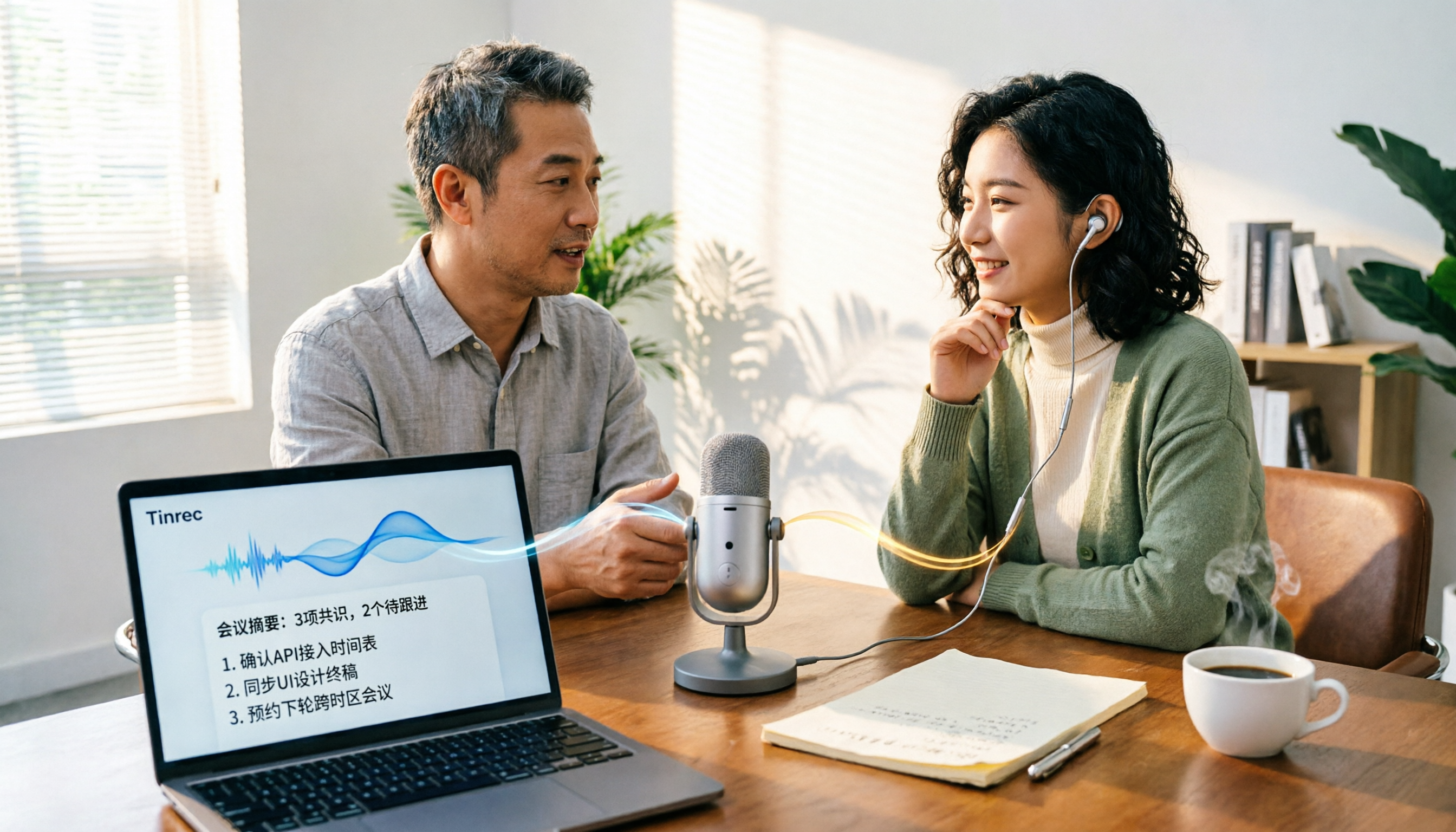
2026年Tinrec vs PLAUD Note:5つの視点で比較、オンライン会議マイク以外に何がより完全か?
オンライン会議用マイクを買っても議事録が不完全?本記事では、会議の収音、録音保存、中国語体験、会議後のAI整理、チーム協業の5つの視点から、Tinrec 秒聴録音とPLAUD Noteのアプローチの違いを比較し、どちらの組み合わせが自分の働き方に合うか判断する手助けをします。
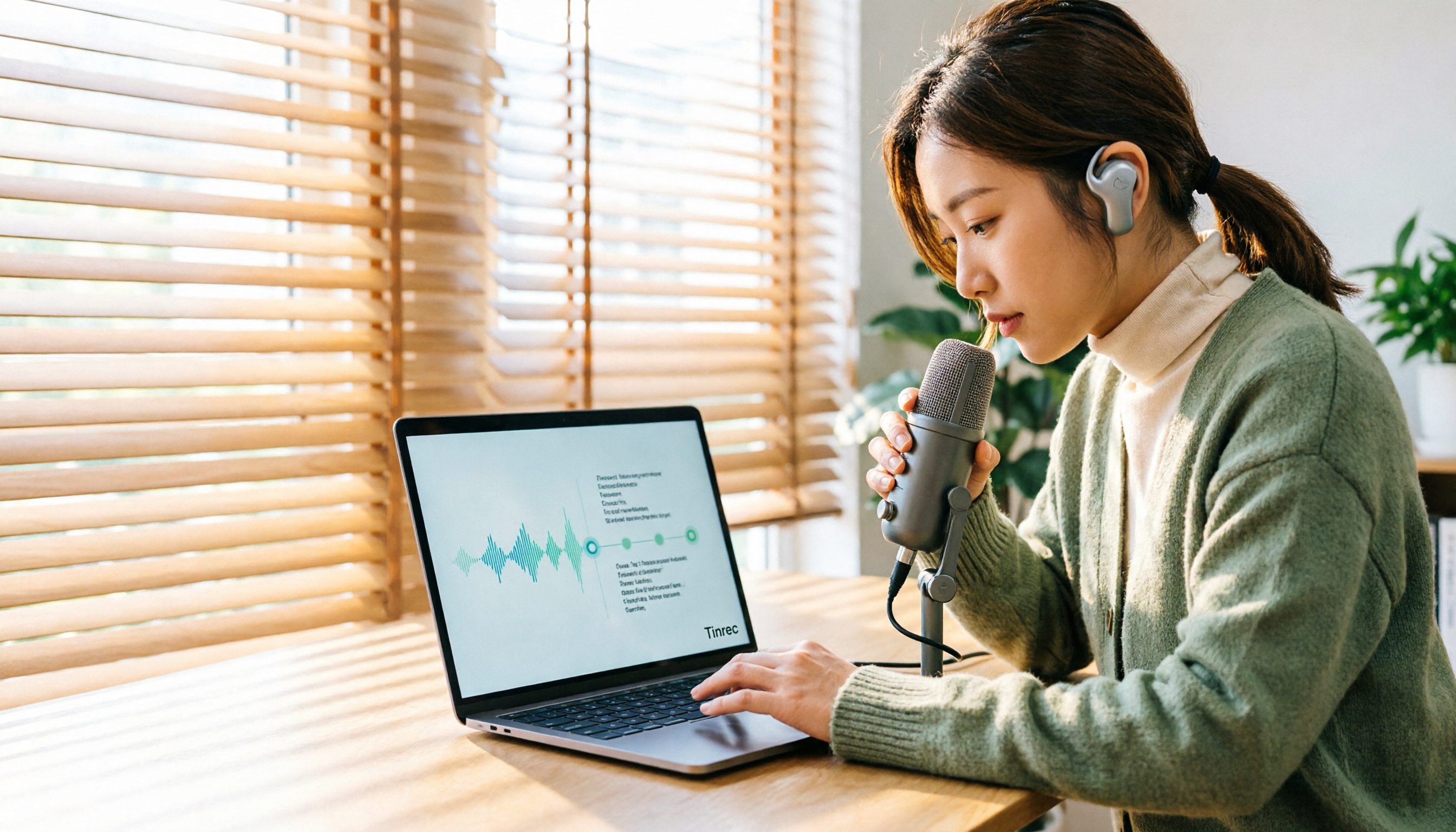
2026年Googleで音声ファイルを文字起こしする方法:5ステップ完全ガイド
Googleの無料ツールでも音声ファイルを文字起こしできますが、実際にはいくつか落とし穴があります。この記事ではよくある誤解から始め、5つのステップで録音から文字起こしを完成させる方法を解説し、Google AI Studio、Googleドキュメントの音声入力、Tinrecの違いを比較して、最適なツール選びをサポートします。