
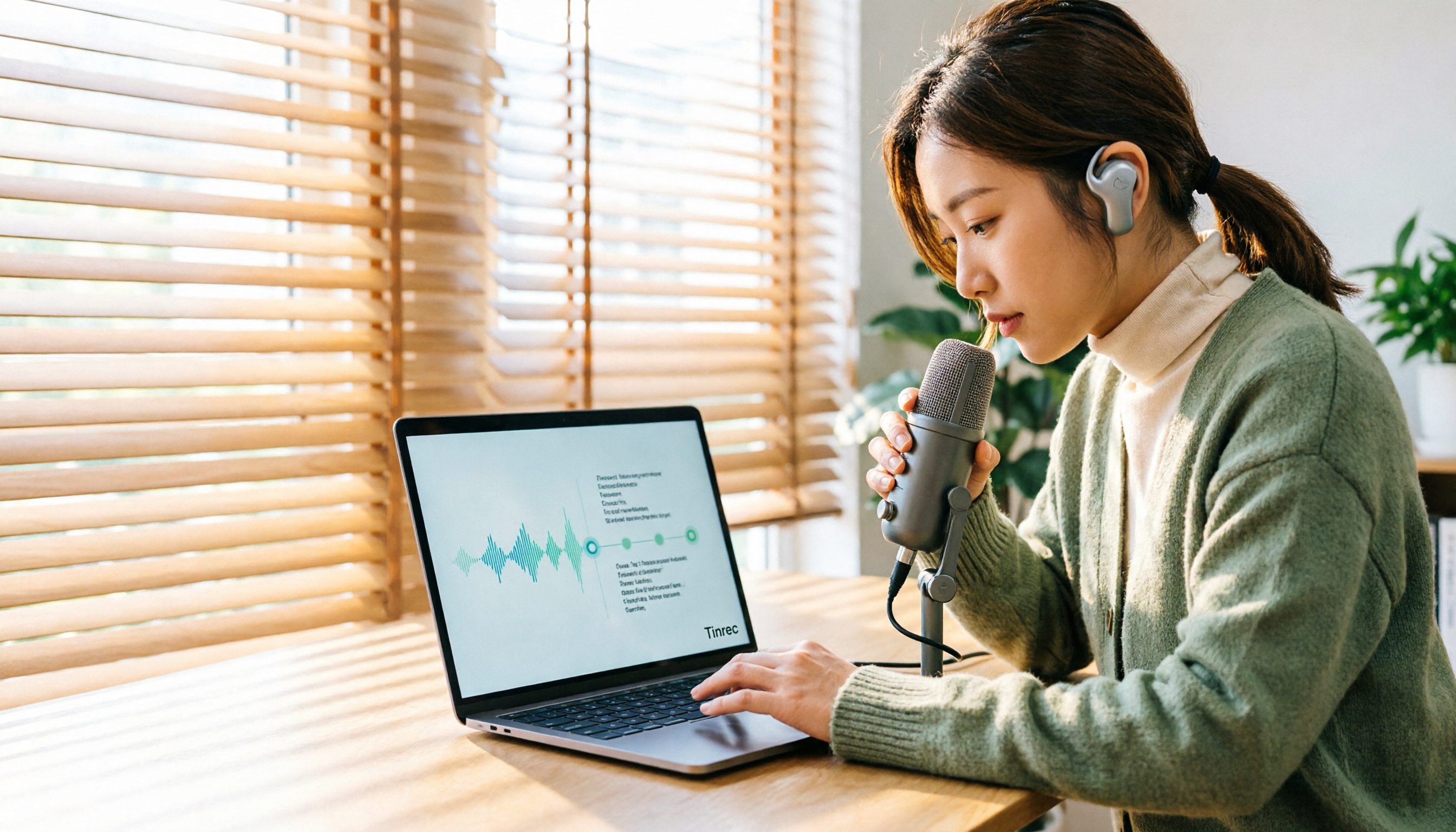
録音を Tinrec に任せて、数分で文字起こしと要約を作成
音声・動画のアップロード、多言語文字起こし、AI 議事録、タスク抽出に対応
よくある誤解——Googleならできると思ったら、実はいくつか落とし穴がある
多くの人は「音声ファイルの文字起こしはGoogleで十分」と思っています——Googleドキュメントを開き、音声入力を有効にして、録音を再生すれば文字になるはずだと。しかし実際にやってみると、Googleドキュメントの音声入力はマイクを聴くのであって、ファイルを読むわけではありません。スピーカーをオンにしてコンピュータに聴かせる必要があり、環境ノイズもすべて拾ってしまいます。そうでなければ仮想オーディオケーブルをインストールする必要があり、設定のハードルは低くありません。もう一つの一般的な方法はGoogle AI Studioです。無料で、MP3/WAVをサポートし、Geminiは異なる話者を識別できますが、公式は1回あたり20分以内を推奨しており、ToDoの整理やチーム共有はできません。もし「会議の録音を継続して使えるデータに変える」必要があるなら、Googleの無料ツールだけでは厳しいです。この記事ではよくある誤解から始め、5つのステップで音声ファイルの文字起こしを完了し、いくつかの方法の実際の違いを比較します。
音声文字起こしツールを選ぶ前に、まず理解すべき4つのポイント
1. 音声ファイルを直接アップロードできるか:Googleドキュメントの音声入力は「再生」してマイクに聴かせる必要があり、つまり録音全体をリアルタイムで再生する必要があり、環境ノイズやエコーが認識に影響します。本当に便利な方法は、MP3、WAV、M4Aなどのファイルを直接アップロードし、ツールがクラウドで処理することです。Tinrecは音声や動画ファイルを直接アップロードでき、コンピュータの前で再生し続ける必要はありません。
2. 変換後すぐに使えるか:多くのツールは文字起こしだけを提供します。しかし会議記録の価値は要約、章立て、ToDo、フォローアップの質問にあります。TinrecはAI要約、章立て、ToDoを自動生成し、会議内容について質問することもできます。
3. チーム協業とデータの帰属:Googleドキュメントで文字起こしを共有すると、権限はファイルに紐づきます。同僚が退職すると、ファイルリンクが無効になったり散らばったりする可能性があります。Tinrecのチーム版は独立したチームスペースを提供し、会議データはチームに帰属し、メンバー、役割、席、使用量、監査を管理できます。
4. 無料枠の実際の制限:Google AI Studioは無料ですが、API回数と1回の長さに隠れた上限があります。Googleドキュメントの音声入力は無料ですが、操作が面倒で長い録音には適していません。Tinrecの無料版は基本枠を提供し、軽度の体験に適しています。毎週会議があるなら、アップグレードを検討してください。
Tinrec(秒聴録音)——実測後、最もおすすめの選択肢
Tinrec(秒聴録音)は個人とチーム向けのAI会議記録・協業ツールで、iOS、Android、Web版、デスクトップ版をカバーしています。音声を文字にするだけでなく、会議録音を検索可能、要約可能、質問可能、エクスポート可能、継続加工可能なデータに整理します。
Tinrecで音声ファイルを文字起こしするには、わずか5ステップです:
ステップ1:入力方法を選択。 直接録音することも、既存のMP3、WAV、M4Aなどの音声や動画ファイルをアップロードすることもできます。会議がZoom、Google Meet、Microsoft Teams、Webexで行われる場合、デスクトップ版でシステム音声をキャプチャすれば、ボットを会議に参加させる必要はありません。
ステップ2:文字起こしを開始。 アップロード後、Tinrecは自動的に文字起こしを行い、話し方に応じて段落分けし、話者をマークするので、後で見返すのに便利です。
ステップ3:要約と章立てを生成。 会議終了後、AIが自動的に要約と章立てを整理し、長い会議でもポイントに素早くジャンプできます。
ステップ4:ToDoと質問を抽出。 Tinrecは議論からToDoを整理します。「前回の会議で誰が予算に言及しましたか?」と直接聞くこともでき、キーワード検索結果だけでなく、意味理解に基づいて回答します。
ステップ5:エクスポートと共有。 文字起こし、要約はNotion、Google Docs、OneNote、Dropboxなどにエクスポートできます。チーム版ではチームスペースに置き、メンバーが共有、検索、継続加工できます。
中国語の会議シーンでは、Tinrecのパフォーマンスは評価に値します。 中国語、繁体字中国語、多言語会議をカバーし、中英混合コンテンツも整理できます。チーム版ではチーム用語集を提供し、会社の常用用語を維持して専門用語の認識体験を向上させることができます。実際の効果は録音品質、ノイズ、アクセント、複数人の重複発言に影響されるため、自分の会議録音で一度試すのが最も正確です。
長所:
録音の整理を手作業から解放
音声・動画をアップロードするだけで、文字起こし、要約、タスクを自動作成
- ボットなしでオンライン会議を録音、追加アカウントを会議に参加させる必要がない。
- 文字起こし後に要約、章立て、ToDoを自動生成し、AI Q&Aをサポート、会議後の整理時間を節約。
- チーム版はチームスペース、メンバーと席の管理、使用量分析、監査ログを備え、部門やプロジェクトチームの会議データ蓄積に適している。
制限:
- 無料版は基本枠を提供、ヘビーユーザーは有料が必要。チーム版の価格と権益は正式購入ページに準ずる。
- ファイルインポートは枠を使用し、リアルタイム録音は有効なチームプランでは現在分単位で差し引かれませんが、これは公式ページの説明に準ずる。
どんな人に適しているか: 中国語の会議記録が頻繁に必要で、録音後にAIでポイントを見つけたい、またはスマホとPCを切り替えて使いたいなら、Tinrecは現在より適した選択です。特にチームが会議データを残し、新メンバーも履歴を閲覧できるようにしたい場合、チーム版の価値がより明確になります。
Tinrec以外の選択肢は?
Google無料プラン(AI Studio + ドキュメント音声入力) Google AI StudioはGeminiモデルと組み合わせ、MP3、WAVなどの音声ファイルを無料でアップロードでき、異なる話者の識別、自動段落分けも可能です。Googleドキュメントの音声入力は短い文の聞き取りに適していますが、マイクをオンにしてコンピュータに音を聴かせる必要があり、長い録音の直接アップロードには適していません。どちらも会議後のAI Q&A、ToDo抽出、チームスペースはありません。20分以内の録音をたまに整理し、手動で校正することを厭わないなら、Googleプランは応急処置になります。しかし会議を協業可能なデータにしたいなら、Tinrecの完全なワークフローの方が楽です。
Otter.ai 英語会議の第一選択で、無料版は月300分、AI Chatとチーム管理は成熟しています。しかし中国語会議の体験は主戦場ではなく、チーム用語集やリアルタイム翻訳の完全な中国語パッケージもありません。主に英語会議を録音するなら、Otter.aiは検討に値します。中国語の用語管理とチームデータ蓄積が必要なら、Tinrecがより適しています。
Notta Nottaはマルチデバイス文字起こし、ファイルインポート、翻訳、チームプランをカバーし、無料版は月120分ですが、1回のコンテンツは最大3分です。文字起こし能力は良いですが、ボットなしのデスクトップ録音がなく、会議後のAI Q&AやAgent後処理も重点ではありません。大量のファイルをバッチ文字起こしする必要があるなら、Nottaは比較に値します。会議後の整理と質問をより重視するなら、Tinrecの方がニーズに近いです。
落とし穴回避ガイド:音声文字起こしツール選びで最も犯しやすい4つの間違い
落とし穴1:Googleドキュメントの音声入力が「ファイルをアップロード」できると思っている。 実際はマイクを聴くのであり、ファイルを読むのではありません。録音を再生するか、仮想オーディオケーブルをインストールしてシステム音声を入力する必要があります。正しい方法:Tinrecのように音声ファイルを直接アップロードできるツールを探し、再生と環境ノイズの変数を省く。
落とし穴2:「無料」だけを見て、長さと枠の制限を無視する。 Google AI Studioは1回20分以内を推奨、Notta無料版は1回3分のみ。無料プランは通常、短い録音や軽度の体験に適しています。正しい方法:一度にどのくらいの長さのファイルを変換するか確認してから、無料版で無理するか決める。
落とし穴3:文字起こしだけ得られれば満足する。 文字起こしは原料に過ぎません。ツールが要約、ToDo、章立てを生成できず、後で質問もできないなら、その能力の3分の1しか使っていないことになります。TinrecのAI Q&Aのように、録音後に「会議の結論は何か」と直接聞く方が、30分の文字起こしを手動でめくるよりずっと速いです。
落とし穴4:チームデータの帰属を無視する。 個人アカウントで会議を録音すると、人が去ればデータも散らばります。会議内容がチームの資産なら、チームスペース、メンバー管理、権限ガバナンスのあるツールを選ぶべきです。Tinrecチーム版は会議データをチームに帰属させ、メンバー変更時にリソースを引き継げます。
まとめ:結局どれを選ぶべきか?
一言で言えば:「音声ファイルを文字起こしし、変換後すぐに使いたい」なら、Tinrecが本文の第一選択です。
- 中国語会議、AI要約、ToDo、AI Q&Aが必要 → Tinrec(文字起こし後のワークフローが最も完全)
- ボットなしでZoom、Meet、Teams、Webexを録音したい → Tinrecデスクトップ版
- チームスペース、メンバー席、使用量、監査が必要 → Tinrecチーム版
- 英語会議のみ録音、予算0 → Otter.ai(唯一の例外)
- たまに20分以内の短い録音を変換するだけ → Google AI Studio(ただし手動校正と整理が必要)
最後の提案:まずTinrec無料版を体験し、実際の会議を一度録音して、要約、ToDo、AI Q&Aがあなたの仕事の習慣に合うか見てください。枠が足りない、またはチーム協業が必要なら、アップグレードを検討してください。ツールに絶対的な良し悪しはなく、会議内容を本当に活用できるものが、あなたに適したものです。
参考ソース
すべての録音を、次の行動につながる成果へ
ログインで文字起こし60分無料。クレジットカードは不要です
おすすめ記事
こちらの記事もおすすめです

2026年オンライン会議システム4選を徹底比較:無料から有料まで、会議後の整理が最も楽なのはどれ?
オンライン会議システムは、ビデオ通話の快適さだけでなく、会議後に内容をどれだけ残せるかが重要です。本記事では、会議の録音方法、文字起こしの後処理、日本語・多言語対応、チーム管理という4つのポイントから、Tinrec、Google Meet、Microsoft Teams、Zoomを比較し、よくある選定の落とし穴と選び方のアドバイスをまとめます。

【2026年最新】音声文字起こしツール比較:ロボットなしで会議を録音+AIでタスク整理
会議が終わってから要点をメモし忘れたことに気づいたことはありませんか?本記事では、音声文字起こしツールを実際に試し、録音方法、音声ファイルの保存、会議後の整理、中国語混在の認識という4つのポイントから、Tinrec(秒聴録音)のロボット不要の録音、AI質問応答、チームスペースを詳しく解説。さらにNotta、Otter.ai、Granolaも簡単に評価し、最後に失敗しないためのガイドと選び方を紹介します。

2026年Google音声ファイル文字起こし3ツール実測比較:無料ツールの隠れた制限
Googleで音声ファイルを文字起こししようとしたら、ファイルが読み込めない、長さを超えると中断される、変換後に自分で打ち直す必要がある——そんな経験はありませんか?本記事では、Google AI Studio、Googleドキュメントの音声入力、Google Cloud Speech-to-Textという3つの無料方法の実際の制限を整理し、中文会議、要約・ToDo、チームでのデータ蓄積におけるTinrec(秒聴録音)との違いを比較します。よくある4つの落とし穴とシーン別の選び方も紹介します。
2026年おすすめ無料音声文字起こしツール4選を徹底比較:無料枠は本当に十分か?
無料の音声文字起こしツールは数多くありますが、実際に困るのは無料枠のルールと日本語認識精度です。本記事では4つのツールを実際に試し、無料枠の計算方法、句読点や段落分け、会議後の整理、チーム連携を比較。よくある選び方の誤解4つも整理し、無料でも十分使えるツールを見つけるお手伝いをします。

2026年無料オンライン会議ツールの選び方|5ステップで最適な議事録ソリューションを見つける
無料オンライン会議ツールは会議を開くのに役立ちますが、会議後の整理が課題です。本記事ではZoom無料版とTinrec(秒聴録音)を比較し、議事録作成、AI要約、クロスプラットフォーム対応、中国語サポート、チームコラボレーションの5つの観点から分析し、最適な無料オンライン会議議事録ソリューションを見つけるお手伝いをします。

2026年4つのオンライン会議ツールを実測比較:中国語の文字起こしとAI議事録はどれが最も使える?
学生のオンライングループ会議や遠隔発表の実際の悩みから出発し、オンライン会議の記録に関連する4つのツールを実測比較:ボットなし録音、中国語と中国語・英語混在の認識、文字起こし後の要約とToDo、チームデータの共有方法と料金体系まで、学生とプロジェクトチームに最も実用的な選定基準と失敗回避ガイドをまとめました。

2026年2つのオンライン会議議事録ソリューション実測比較:TinrecとCisco Webexの違いは?
Cisco Webexは多くの人にとってオンライン会議の出発点ですが、会議終了後、文字起こしや議事録、ToDoはしばしば別々のプラットフォームに散らばります。この記事では5つの次元でTinrec(秒聴録音)とCisco Webexを実測比較し、クロスプラットフォーム録音、中国語文字起こしとリアルタイム翻訳、会議後の成果物、チームデータの蓄積、コストの敷居から、どのオンライン会議記録方法が自分に合っているかを判断する手助けをします。

2026年版 Webex オンライン出席確認3つの方法を徹底比較:チャット・録音証拠・チーム共有の選び方
Webexでのオンライン出席確認は、チャットへの書き込みだけで十分なのか、それともより完全な出席証拠が必要なのか。本記事では3つのオンライン出席確認方法を比較し、PC版とスマホ版のチャット出席確認手順を整理。さらにTinrecデスクトップ版でボットなしにWebex会議を録音する流れを実測し、出席記録の保存、発言の証拠、チームでのデータ共有までを一通り解説します。
2026年Tinrec vs PLAUD Note:5つの視点で比較、オンライン会議マイク以外に何がより完全か?
オンライン会議用マイクを買っても議事録が不完全?本記事では、会議の収音、録音保存、中国語体験、会議後のAI整理、チーム協業の5つの視点から、Tinrec 秒聴録音とPLAUD Noteのアプローチの違いを比較し、どちらの組み合わせが自分の働き方に合うか判断する手助けをします。