

録音を Tinrec に任せて、数分で文字起こしと要約を作成
音声・動画のアップロード、多言語文字起こし、AI 議事録、タスク抽出に対応
2026年会議ナレッジベースソフトの無料プランまとめ:無料版からチーム版までの選び方
会議ナレッジベースソフトを選ぶとき、最初に自問すべきは「音声を文字にするだけなのか、それとも会議をチームが検索・追问・行動できるデータに変えたいのか」です。この判断が、無料版・個人有料版・チーム版のどれを導入すべきかを決めます。Tinrec(秒聴録音)を例にすると、リアルタイム録音、ボット不要のオンライン会議文字起こしから、要約、ToDo、AI Q&A、チームスペースまで一貫して対応しており、これら3つのニーズをちょうどカバーしています。
会議ナレッジベースソフトでできること
シーン1:会議終了後5分で議事録を作成。以前は2時間の会議を整理するのにさらに1時間かかっていたのが、TinrecのAI要約とチャプターを使えば、会議が終わった瞬間に要点・結論・ToDoを確認できます。
シーン2:過去の会議を検索可能なデータベースに。Tinrecは文字起こしと録音を保持するので、後からキーワードで検索したり、AI Q&Aで「前回顧客が言及した予算はいくら?」と直接質問できます。
シーン3:チームメンバーが録音を聞き直す必要なし。Tinrecのチームスペースは会議データを集中保存し、新メンバーも過去の会議を閲覧して素早く状況を把握できます。
会議ナレッジベースソフトの主要機能
リアルタイム文字起こし:録音しながら変換、録音後に処理するのではありません。Tinrecデスクトップ版はシステム音声を取得し、Zoom、Google Meet、Microsoft Teams、Webexなどのオンライン会議を処理できます。会議ボットの参加は不要です。
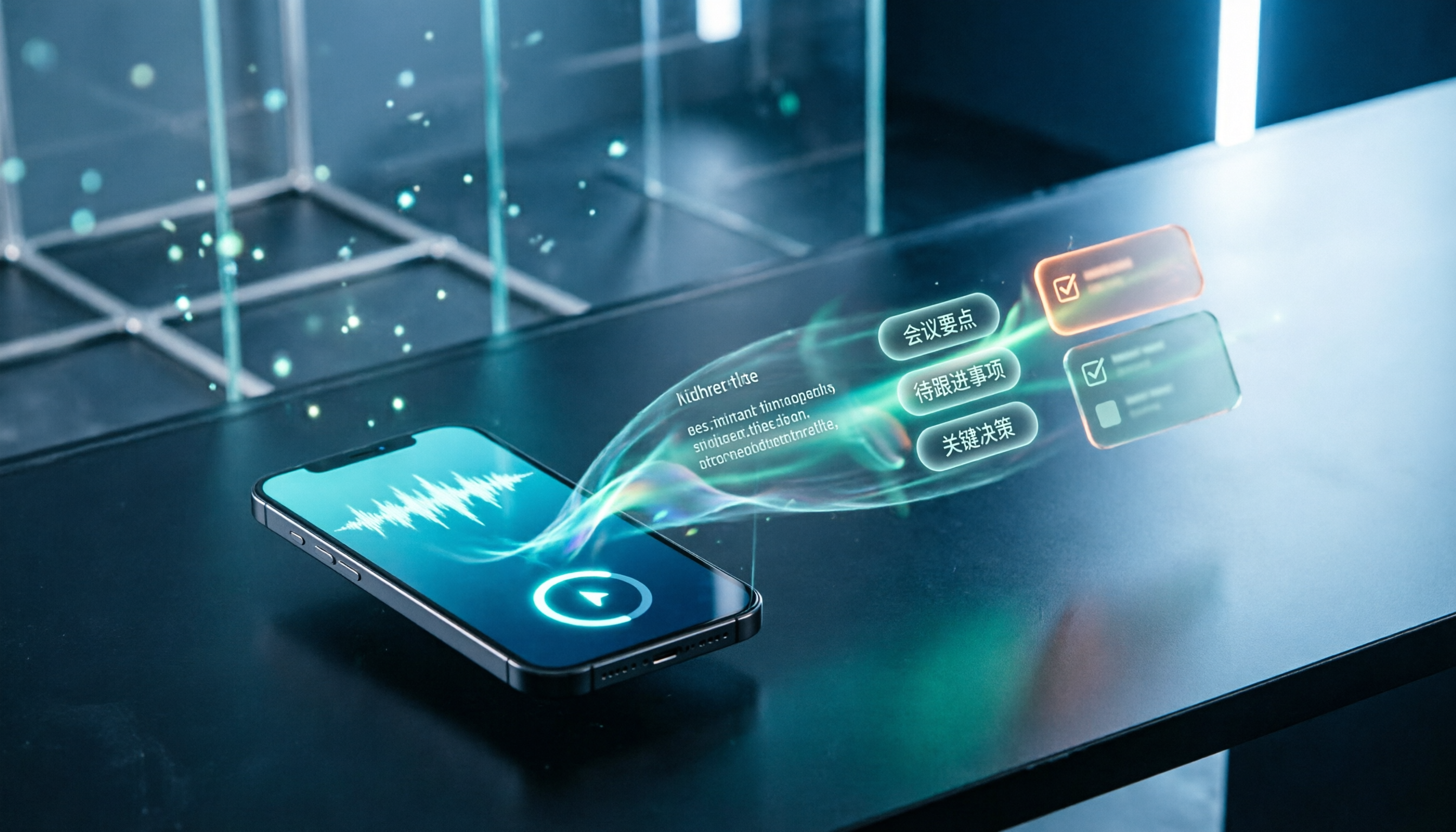
AI要約とチャプター:文字起こしを一文に要約するのではなく、会議テーマ、議論の結論、ToDoを構造化して整理。長い会議も素早く振り返れます。
ToDo抽出とAI Q&A:Tinrecは議論からアクション項目を整理し、単一または複数の会議内容について追加質問できます。例えば「予算の担当は誰?」「顧客のフィードバックは?」など。
多形式エクスポートとAgent後処理:整理した内容はNotion、Google Docs、OneNote、Dropboxなどにエクスポートでき、さらにレポート、表、議事録を生成できます。
チームスペースとガバナンス:Tinrecチーム版は独立したチームスペース、メンバーとロール管理、シート割り当て、利用状況分析、監査ログ、音声ごみ箱を提供。会議データを個人アカウントではなくチームに帰属させます。
実際の活用シーン
プロジェクト週次会議:毎週の定例会議をTinrecデスクトップ版でボットなし録音し、会議後に自動で要約とToDoを生成。担当者と締め切りが明確にリスト化され、追跡を記憶に頼らなくなります。
顧客インタビュー:営業訪問やオンライン要件ヒアリング時に、Tinrecでリアルタイム文字起こしと要点マーク。会議後に顧客要件と約束事項を直接エクスポートし、確認の往復を減らします。
授業と講演:授業や講演参加時にTinrecで録音を文字化し、AI Q&Aで「先生が挙げた3つのポイントは?」と復習。録音を復習可能なノートに変えます。
コンテンツ制作:インタビュー後に音声ファイルを直接インポートし、Tinrecが文字起こしと要約を生成。クリエイターは引用段落を素早く選び、執筆時間を短縮できます。
会議ナレッジベースソフト選びで注意すべき5点
会議の取得方法:会議ボットが必要か、ボット不要の録音か?Tinrecデスクトップ版はシステム音声を直接取得し、追加アカウントを会議に招待する必要がないため、参加者に迷惑をかけたくない状況に適しています。
録音の整理を手作業から解放
音声・動画をアップロードするだけで、文字起こし、要約、タスクを自動作成
文字起こし後が使えるか:文字化は第一歩に過ぎません。Tinrecは要約、チャプター、ToDo、AI Q&A、エクスポートを提供し、会議内容を実際の業務に繋げます。
中国語と多言語サポート:中国語や中英混在の会議が多い場合、ツールの中国語処理に注意。Tinrecは中国語、繁体字中国語、多言語シーンに対応し、リアルタイム翻訳とチーム用語集もサポートします。
チーム協業とデータ帰属:個人版のデータは個人に帰属しますが、チーム版は会議データをチームスペースに保存。Tinrecチーム版はメンバー、ロール、シートを管理でき、メンバー離脱時もリソースを引き継げ、個人アカウントと共に消えることはありません。
無料枠と有料プラン:Tinrec無料版は基本の録音、インポート、要約、文字起こしを体験可能。短期高頻度なら週カード、安定利用ならPro月カードまたは年カードが適しています。チーム版は初回条件達成で7日間トライアル、1無料シート、300分共有インポート枠。その後は月払いUSD 29.80/有料シート/月、年払いUSD 199/有料シート/年、有料シートあたり毎月2,000分共有インポート枠。実際の価格は正式購入ページ为准。
よくある質問
Q1:Tinrecと一般の録音ソフトの違いは? A:一般の録音ソフトは録音するだけ。Tinrecは録音を文字起こしに変換し、要約、チャプター、ToDoを生成、AI Q&A、翻訳、エクスポート、チーム協業もサポートします。
Q2:Tinrecは会議ボットを会議に参加させる必要がありますか? A:不要です。Tinrecデスクトップ版はPCのシステム音声を直接取得し、ユーザーが自ら録音を開始すればオンライン会議を処理できます。すべてのカレンダー会議に自動参加するわけではありません。
Q3:無料版で十分ですか? A:無料版はライトな体験に適しており、録音、インポート、要約、文字起こしを試せます。毎週安定した会議があるなら、Proまたはチーム版を検討してください。
Q4:チームメンバーは全員データを編集できますか? A:チーム版はロールとシートを区別します。有効メンバーはシートがなくてもチームデータを閲覧、再生、読むことができます。シートを取得すると録音、アップロード、編集、エクスポートが可能になります。
Q5:会議録音は保持されますか? A:Tinrecは録音と文字起こしの保持をサポートし、チーム版には音声ごみ箱があり、完全削除前に誤って削除した音声を復元できます。実際の保持ルールは製品ページとチーム設定に准じます。
Q6:精度は保証されますか? A:固定の精度を約束することは推奨しません。実際の効果は録音品質、ノイズ、アクセント、複数人の重複発言、専門用語に影響されます。重要な内容は文字起こしのタイムスタンプと録音で照合することをお勧めします。
まとめ
会議ナレッジベースソフトは文字起こしだけでなく、会議を検索可能・追问可能・行動可能なチームデータに変えるものです。Tinrecはボット不要の録音、AI要約、ToDo抽出からチームスペースとシート管理まで、個人とチームの会議後ワークフローをカバーしています。毎週3回以上会議があるなら、まずTinrec無料版を体験し、AIが議事録整理でどれだけ時間を節約できるか試してみてください。
参考ソース
すべての録音を、次の行動につながる成果へ
ログインで文字起こし60分無料。クレジットカードは不要です
おすすめ記事
こちらの記事もおすすめです

2026年おすすめ文字起こしアプリ3選を実測比較:会議を「使えるデータ」に変えるのはどれ?
文字起こしアプリは数多くありますが、多くの人がつまずくのは文字起こし自体ではなく、その後の整理です。本記事ではよくある誤解から始め、選定時に見るべき4つのポイントを解説。Tinrec、Notta、TurboScribe、Granolaを会議録音、中国語の文字起こし、会議後の整理、チーム連携の面で実測比較し、失敗しないためのガイドと選び方の提案をまとめました。

2026年Tinrec vs Word内蔵文字起こし:5つの観点で比較、録音ファイルの文字起こしとWord出力はどちらを選ぶべきか?
録音ファイルを文字起こししてWordに出力するなら、Microsoft 365内蔵のWord文字起こし機能と専用AI会議ツールのどちらを使うべきか。本記事では音声ファイルの取り込み、文書出力、会議後の整理、中国語認識、料金体系の5つの観点からTinrecとWord内蔵文字起こしを比較し、cSubtitleやNottaの適した利用シーンも補足しながら、どちらがより時間を節約できるかを判断する手助けをする。

2026年スマホ録音の文字起こしツール2選実測比較:TinrecとPLAUD Note、スマホユーザーに最適なのはどっち?
スマホ録音の文字起こしでよくある誤解は、まずボイスレコーダーを買わなければならないという思い込みです。この記事ではTinrec(秒聴録音)とPLAUD Noteを5つの観点(導入ハードル、オンライン会議、中国語文字起こし、会議後の整理、チーム連携)で比較し、価格と無料枠の説明も加えて、あなたの録音習慣に合う方法を判断できるようにします。
2026年LINE通話の録音方法:5ステップ完全ガイド
LINE自体には通話録音機能がなく、画面収録では自分の声しか入らないことが多いです。この記事では2026年時点のiPhone(iOS 26の「ローカルキャプチャ」)とAndroidの実際の操作手順、よくある失敗原因、法的注意点を整理し、録音後にTinrecで音声ファイルを文字起こし・要約・ToDoに変換する方法も説明します。

2026年LINE録音の期限切れ対処法:5ステップの救出とバックアップガイド
LINEのボイスメッセージが聞けない、通話録音が消えた…そんな時に。本記事では3つのLINE録音保存ルールから始め、5つの救出・バックアップ手順、Keepメモの実際の制限、そして救出した音声ファイルを文字起こしやToDoに変換して整理する方法を解説。一度きりの音声を長期的に使えるデータに変える方法を紹介します。

2026年おすすめ音声文字起こしソフト4選を実際に比較:中国語会議と議事録整理はどれが楽?
インタビューや会議録音の実際の整理フローから、Tinrec、Notta、TurboScribe、Otter.aiの4つの音声文字起こしソフトを入力ソース、会議後の整理、中国語対応、チーム連携の観点で比較。選び方のポイントとよくある失敗をまとめ、自分に合った文字起こしワークフローを見つけるための記事です。

2026年版 LINE録音の音声が出ない時の代替3選を実測比較:会話を検索可能なテキストにできるのはどれ?
LINEのボイスメッセージを開いても、プログレスバーは動くのに音が出ない?多くの人が最初の一歩を間違えています。この記事ではまず「再生しても聞こえない」と「相手の声が録音できない」という2つの状況を整理し、3分間のトラブルシューティングを行った後、Tinrec、Plaud、Nottaの3つの代替案を比較します。どのツールがその音声を本当に保存し、検索や質問ができるデータに変換できるのかを見ていきます。

2026年版 LINE通話録音4つの方法を実測比較:録音後、使える会議資料にするには?
LINE自体には通話録音機能はありませんが、本当に困るのは「どう録るか」よりも、録音後にスマホに残った音声ファイルの扱いです。この記事ではよくある誤解から始め、iPhoneの通話統合、Androidの画面録画、外付け録音機器、PC側での録音という4つの方法を比較し、さらにTinrecを使って通話録音を検索可能で質問可能なチーム共有の会議資料に変える方法を説明します。

LINE通話録音はどれがいい?2026年実測4つの方法、録音後はTinrecで整理が最も楽
LINE公式には通話録音機能がありません。この記事では2026年で最も使われる4つのLINE通話録音方法を整理し、「iPhone内蔵の画面収録」と「Tinrec(秒聴録音)」を音声ファイルの取得、文字起こし、会議後の整理、多言語対応、チーム連携の面で比較します。どちらを使うべきか、録音後に音声ファイルを検索可能で質問できる会議資料に変える方法がわかります。