
録音を Tinrec に任せて、数分で文字起こしと要約を作成
音声・動画のアップロード、多言語文字起こし、AI 議事録、タスク抽出に対応
iOSシステムをアップデートした後、iPhoneの音声認識(ディクテーション)が使えなくなったり、キーボードのマイクアイコンが消えたりした経験はありませんか?これは多くのiPhoneユーザーが直面する厄介な問題で、特に通勤中のメッセージ返信や会議の記録中に、内蔵音声機能が使えないと焦ってしまいます。この記事では、7つの素早い修復方法と、市販の代替ツール3選の比較表、実践チュートリアルを詳しく解説します。
短いメッセージの返信を急いで解決したい場合は、システム設定の修復手順を直接ご覧ください。もし、高精度な会議の逐語録や外国語認識、会議の結論やToDoリストの自動抽出を重視するなら、AI要約機能を備えたTinrecなどの専門ツールを最優先の代替案として検討することをおすすめします。
なぜiPhoneの音声認識が使えないのか?よくある原因の解説
iPhoneのディクテーション機能が使えない場合、主に以下の原因が考えられます。原因を特定して適切に対処しましょう。
- 設定の誤操作または無効化:キーボード設定で「ディクテーションを有効にする」がオフになっていたり、Siriの権限が無効になっている。
- OSバージョンのバグ:iOS 16/17/18/26へのアップデート後、音声入力が反応しない、マイクが消えるといったシステム競合が多く報告されています。
- ハードウェアまたは接続の問題:本体のマイク穴が損傷している、またはBluetoothで外部ヘッドホンに接続されていて、デバイスが音声を正しく受信できない。
- ネットワーク接続の不安定:iPhoneの内蔵ディクテーションは安定したネットワーク接続に依存しており、電波の弱い場所では認識に失敗しやすい。
iPhoneディクテーションが反応しない!7つの修復ガイド
まずは一般的な方法でiPhone内蔵機能のトラブルを試す場合は、以下の7つの手順を順番に実行してください。
1. ディクテーション機能を確認して再有効化
iPhoneの「設定」>「一般」>「キーボード」で、「ディクテーションを有効にする」がオンになっているか確認します。すでにオンの場合は、一度オフにしてから再度オンにするとサービスが再起動されます。
2. Siri設定を確認
「設定」>「Siriと検索」で、「“Hey Siri”を聞き取る」が有効になっているか確認します。Siriのマイク権限とキーボードディクテーションは連動していることが多いです。
3. ディクテーション言語を追加・確認
「設定」>「一般」>「キーボード」>「新しいキーボードを追加」で、入力したい言語(日本語、英語など)が追加されているか確認し、「ディクテーション言語」で該当言語にチェックを入れます。
4. iPhoneを強制再起動
ソフトウェアの競合により音声入力が消えることがあります。iPhone X以降の機種では、「音量ボタン」と「電源ボタン」を同時に長押ししてスライドで電源を切り、数分待ってから再起動し、システムのバックグラウンドプロセスをリフレッシュします。
5. ネットワーク接続状態を確認
iPhoneを安定した高速Wi-Fiに接続してください。ディクテーションはネットワークが不安定な場合、くるくる回って反応しないことがよくあります。
6. ネットワーク設定をリセット
「設定」>「一般」>「転送またはiPhoneをリセット」>「リセット」>「ネットワーク設定をリセット」を実行します。この操作ではデータは削除されず、Wi-FiとBluetoothの記録のみが消去され、ネットワークモジュールの動作不良を効果的に解消できます。
7. 専門の修復ソフトまたはiTunesで復元
上記の方法がすべて無効な場合、iOSアップデートによる深いバグが原因かもしれません。iTunesでiPhoneをコンピュータに接続し「iPhoneを復元」を実行(事前にバックアップが必要)するか、iMyFone Fixppoなどのサードパーティ製iOS修復ツールを使用してシステムトラブルを解決します。
内蔵機能では不十分?3つの音声認識代替ツール比較
iPhone内蔵ディクテーションを修復しても、多くのビジネスパーソンや学生は気づくでしょう。内蔵機能は「一言話して、一言変換する」短いメッセージにしか適しておらず、長い会議や講義の録音では「整理が大変、聞き直しに時間がかかる、会議後にアクションアイテムがない」という問題が残ります。
そこで、現在主流の音声認識ソリューションをまとめました。システム障害が発生した場合や高度なニーズがある場合に、最適な代替ツールを素早く見つけるのに役立ちます。
| 比較軸 | iPhone内蔵ディクテーション | 一般的な録音文字起こしアプリ | Tinrec (秒聽錄音) |
|---|---|---|---|
| コア機能 | 短いメッセージ返信、日常的なタイピング補助 | 録音を逐語録に変換するのみ | 録音 → 理解 → 行動のワークフロー |
| 言語対応 | 手動で単一言語を切り替え | 多くは中日英のみ | 中日英韓独台粤など10言語を自動認識 |
| リアルタイム性 | 話しながら文字化 | 録音完了後にアップロードして待つ必要あり | 録音中にリアルタイムで文字起こし |
| 要約とアクションアイテム | なし | なし、自分で全文を読む必要あり | 会議メモ、結論、ToDoリストを自動生成 |
| AI対話機能 | なし | なし、Ctrl+F検索のみ | 意味ベースのAIチャット、直接質問可能 |
| エクスポート・連携 | なし、手動でコピー&ペースト | txt / 基本フォーマットで出力 | 複数フォーマットのファイル出力対応 |
| 価格 / 無料枠 | 完全無料 | アプリによる、通常は課金でロック解除 | 月100分無料、Pro版 $8.25/月 |
録音の整理を手作業から解放
音声・動画をアップロードするだけで、文字起こし、要約、タスクを自動作成
Tinrec 詳細レビュー:録音から行動までの完全ワークフロー
数ある代替ツールの中で、Tinrecは単なる「ディクテーションツール」ではありません。その差別化ポイントは、従来の録音情報密度の低さや聞き直しのコストが極めて高いという核心的な課題を解決している点です。
多くのツールは長い逐語録を出力するだけで、ユーザーは依然として会議の要点を見つけるために多くの時間を費やさなければなりません。Tinrecは「時間軸の音声コンテンツ」を「スキャン可能、検索可能、アクション可能なテキスト」に直接変換します。

- 適したシーン:リモート会議の議事録作成、チームのプロジェクト意思決定、学生の講義ノート、クリエイターの動画やポッドキャストの整理に最適です。
- 多言語検証:複数言語が混在する会議や外国語の講義では、10言語(台湾語や広東語を含む)を自動認識し、国境を越えたコミュニケーションとその後の整理のコストを大幅に削減します。
- 使用上の注意:クラウドAI製品であるため、長い録音の処理やスマート要約の生成にはネットワーク接続が必要です。完全にオフラインの環境では、まずiPhoneでローカル録音し、後でインポートして処理することをおすすめします。
実践チュートリアル:4ステップでAIツールを使ってiPhone内蔵ディクテーションを完璧に代替
会議や学習にAIツールを導入する場合、Tinrecを例に、4つの実践的な操作手順を解説します。
ステップ1:会議中に「録音リアルタイム文字起こし」を開始
実際の会議や講義中、録音が終わるのを待つ必要はありません。機能をオンにするだけで、文字がリアルタイムに表示されます。議論の流れを把握するのに非常に便利です。
👉 リアルタイム録音のエントリーはこちら

ステップ2:会議後に「音声ファイルを文字起こし」にアップロード
すでにiPhoneの「ボイスメモ」でインタビューを録音した場合、ファイルをエクスポートしてアップロードできます。システムは複数のフォーマットに対応しており、アップロード後は逐語録が生成されるだけでなく、要点が自動で整理されます。
👉 音声ファイルの処理はこちら


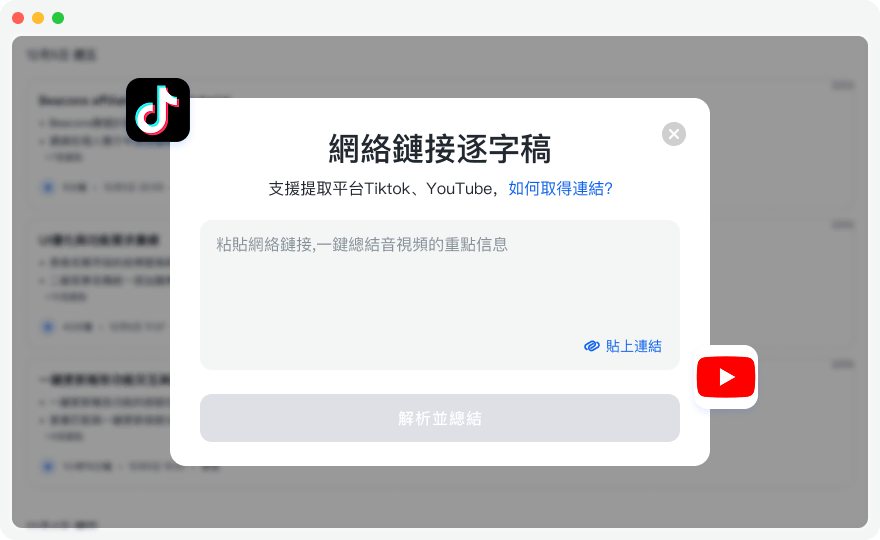
ステップ3:自学用に「動画リンクを文字起こし」
YouTubeのチュートリアル動画やポッドキャストを見て、1時間かけて見るのはもったいない?URLをツールに貼り付けるだけで、逐語録とAI要約を素早く取得できます。学生やコンテンツクリエイターにとって強力なインスピレーションツールです。
👉 動画文字起こしはこちら
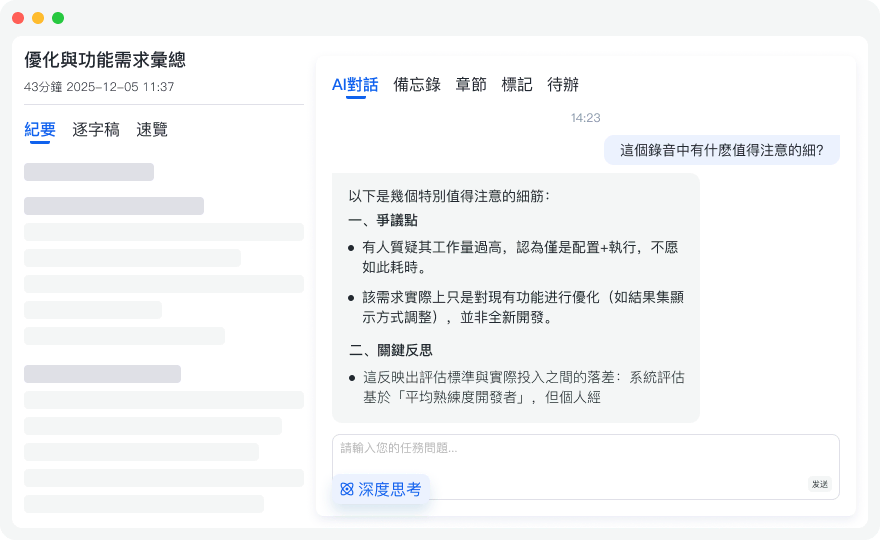
ステップ4:重要ポイントを探す「AI対話検索」
従来の逐語録はキーワード検索しかできず、相手が使った言葉を忘れると見つけられません。今は逐語録に対して直接質問できます。例:「さっき上司がマーケティング部に割り当てたToDoは何ですか?」AIが意味に基づいて正確な答えを返します。
👉 AIインテリジェント対話はこちら
よくある質問(FAQ):iPhoneと会議録音の文字起こし
Q1:iPhoneの内蔵音声認識に時間や長さの制限はありますか? 最近のiOSバージョンでは、内蔵ディクテーションは長時間の連続入力に対応していますが、バックグラウンドでネットワークが不安定になったりシステムリソースが不足すると、自動的に中断されることがよくあります。10分以上の会議では、専門の録音文字起こしツールを使用することをおすすめします。
Q2:iOS 26にアップデートした後、音声入力が完全に表示されなくなりました。ハードウェアの故障ですか? 必ずしもそうとは限りません。アップデート後のシステム障害であることが多いです。まずは本記事で紹介した「ネットワーク設定をリセット」や「再起動」を試し、それでも改善しない場合はマイクのケーブル損傷を検討してください。
Q3:iPhone内蔵ディクテーションの代わりになる無料ツールはありますか? リアルタイム文字起こしとその後の要点整理が必要な場合、Tinrecは月に最大100分の無料枠を提供しており、短~中程度の会議の代替として最適です。
Q4:TeamsやGoogle Meetで会議中、iPhoneで録音して文字起こしできますか? 可能です。iPhoneをパソコンのそばに置いて音声を拾うか、会議の録画ファイル(MP4/MP3)をダウンロードして、サードパーティのAIツールにインポートすれば自動で議事録を生成できます。
Q5:音声ファイルを文字起こしする際、フォーマットに制限はありますか? 一般的なAI文字起こしツール(Tinrecなど)はMP3、WAV、M4Aなどの一般的なフォーマットに対応しており、iPhoneのボイスメモで録音したファイルもそのままインポートして処理できます。
Q6:オフラインで音声認識を使うにはどうすればいいですか? iPhoneの内蔵ディクテーションは対応言語(英語や一部の中国語パックなど)ではオフライン動作が可能ですが、精度は低下します。高度なAI生成や要約ツールでは、ネットワーク接続環境でなければ完全な計算能力を発揮できません。
まとめと評価のアドバイス
iPhoneの音声認識が使えなくなった場合、まず3分ほど時間を取ってシステム設定とネットワーク状態を確認しましょう。しかし、目的が仕事や学習の効率を上げることであり、ただの整形されていない、何度も聞き直す必要のある逐語録だけでは満足できないなら、会議の結論やToDoリストを自動生成してくれるAIアシスタントを選ぶことで、整理の時間を大幅に節約できます。
まずは10分程度の日常会議の録音を用意し、無料枠を使って実際に試してみてください。録音からアクションアイテムの自動生成までの流れを体験し、長期的な仕事の必須ツールとして導入するか検討することをおすすめします。
すべての録音を、次の行動につながる成果へ
ログインで文字起こし60分無料。クレジットカードは不要です
おすすめ記事
こちらの記事もおすすめです

2026年iPhone録音完全ガイド:アクセシビリティ設定3つで録音を検索可能な会議記録に変える
iPhoneのアクセシビリティ設定3つ——ショートカット、背面タップ、アクションボタン——から始め、「録音開始」をワンアクションに短縮する方法を解説。さらに本質的な課題を解決:録音した音声ファイルを、検索可能で、質問でき、引き継げる会議記録に変える方法。内蔵ボイスメモ、PLAUD、Notta、Tinrecの違いと選び方のアドバイスを一度に明確に説明します。
2026年iPhone音声文字起こしアプリ4選実測比較:標準文字起こしとAIツール、どちらが時短になる?
iPhoneの録音文字起こしはサードパーティ製アプリしかない、あるいは標準のボイスメモで十分だと思っていませんか?本記事ではよくある誤解から入り、iPhone標準の文字起こし、Granola、PLAUD Note、Tinrecを比較。選び方の基準、失敗しないためのポイント、実際の使用フローを整理し、会議・インタビュー・チーム連携にどの方法が適しているかを判断できるようにします。

2026年 ボイスレコーダー vs iPhone 5つの次元で実測比較:会議議事録に最適なのはどっち?
ボイスレコーダーとiPhone、どちらを選ぶべきか?この記事では、集音品質、長時間の安定性、文字起こしの効率、会議後のワークフロー、コストの5つの次元で比較し、TinrecのようなAI録音ツールがどのギャップを埋められるかを解説。あなたの会議スタイルに合ったソリューションを判断する手助けをします。

2026年5つの録音ソリューション実測比較:ICレコーダー vs iPhone、差がつくのはハードウェアではなく「会議後の整理」
ICレコーダーは買うべきか?iPhoneの録音で十分か?本記事では筆者自身の実測経験をもとに、購入前の4つの重要ポイントを解説し、iPhoneボイスメモ、専用ICレコーダー、PLAUD Note、Notta、Tinrec(秒聴録音)を録音品質・文字起こし・会議後の整理・チーム連携の面で比較します。失敗を避けるためのガイドと、すぐに実践できるスターターリストも掲載。

2026年iPhone録音ファイルダウンロード3方案実測比較:Tinrecとボイスメモ手動書き出しの整理効率の違い
iPhone録音ファイルのダウンロードにおける実際の判断ポイントから出発し、ボイスメモの手動書き出し、iCloud Driveダウンロード、Tinrecクラウド整理の3つの方法を比較し、Tinrecが会議録音を検索可能・要約可能・共同作業可能なデータに変える方法を説明します。

【2026年】iPhoneのボイスメモが「ダウンロード中」で止まる?6つの対処手順と代替策
ボイスメモが「ダウンロード中」のまま動かないときの対処法を解説。iCloud同期が止まる原因を整理し、実行しやすい6つの確認手順とバックアップの考え方を紹介。さらにTinrec、Notta、Otter.aiなどの文字起こしツールを比較し、同期待ちに縛られない録音ワークフローを提案します。

2026年iPhone録音ダウンロードツール3選の実測比較:書き出し・文字起こし・整理はどれが一番楽?
iPhoneのボイスメモで録音した後、どうやってパソコンにダウンロードし、使える文字起こしや議事録にするかが本当の面倒ポイント。この記事では実際の操作に基づき、Tinrec、Notta、TurboScribeの3ツールを書き出し・文字起こし・会議後の整理で比較し、よくある3つの間違いもまとめた。

2026年ボイスメモ vs Tinrec:5つの軸で比較、iPhone録音のダウンロード後にどちらが使いやすい?
iPhoneの録音が「ダウンロード中」と表示される、ファイルが見つからない、ダウンロード後も1時間自分で聞いて記録を書く必要がある——この記事ではまずボイスメモの録音がどこに保存されるのか、なぜダウンロードで止まるのかを説明し、5つの軸でiPhone内蔵の「ボイスメモ」とTinrec(秒聴録音)を比較します。さらにNotta、PLAUDとの違い、注意点、選び方の提案をまとめます。

2026年版iPhone録音ショートカット3選を実測比較:ワンタップ録音の後、本当に整理時間を節約できるのはどれ?
iPhone録音ショートカットをダウンロードしようとして多くの人がつまずく——スクリプトがインストールできない、録音後にファイルがどこにあるか分からない、ましてや録音を文字起こしにするのは難しい。この記事では、よくある3つのiPhone録音ショートカットの方法を実際に試し、起動速度、ファイルの保存先、その後の整理能力を比較。さらに、「録音する」ことは第一歩に過ぎず、Tinrecのようなツールが録音を使えるデータに変える鍵である理由を説明する。