
把录音交给 Tinrec,几分钟获得逐字稿与摘要
支持音视频上传、多语言转写、AI 纪要与待办提取
升级 iOS 系统后,发现苹果手机语音转文字用不了、键盘上的麦克风图标消失?这是许多 iPhone 用户常遇到的问题痛点,尤其在通勤回复消息、会议需要记录时,内置语音失效往往让人手忙脚乱。本文将为您完整梳理 7 个快速修复设置的方法,并提供 3 款市售替代工具的对比表与实战教学。
如果您只是想解决短讯回复的燃眉之急,可直接参考本文的系统设置修复步骤;若您重视的是高准确率的会议逐字稿、外语识别,或是希望能自动提炼会议结论与待办事项,则建议将 Tinrec 等具备 AI 总结功能的专业工具列为优先候选方案。
为什么苹果手机语音转文字用不了?常见痛点解析
如果您的 iPhone 听写功能无法使用,通常可以归咎于以下几个核心原因,厘清根源才能对症下药:
- 设置误触或关闭:不小心在键盘设置中关闭了「启用听写」或禁用了 Siri 权限。
- 系统版本 Bug 问题:近期许多用户反馈,在升级到 iOS 16/17/18/26 后,容易出现语音输入没反应、麦克风消失的系统冲突。
- 硬件或连接干扰:手机麦克风孔受损,或是蓝牙不小心连接到外接耳机,导致设备无法正确接收语音。
- 网络连接不稳:iPhone 内置的语音听写非常依赖稳定的网络连接,若在信号死角很容易识别失败。
7招解决 iPhone 听写没反应的内置修复指南
若希望先通过一般方法尝试修复 iPhone 内置的故障情况,可以依次执行以下 7 个步骤:
1. 检查并重新启用听写功能
前往 iPhone 的「设置」>「通用」>「键盘」,确认「启用听写」的功能已开启。若已开启,建议先关闭再重新打开以重启服务。
2. 检查 Siri 设置
前往「设置」>「Siri 与搜索」,确保已启用「聆听『嘿 Siri』」。许多时候 Siri 的麦克风权限与键盘听写是联动的。
3. 添加与确认听写语言
前往「设置」>「通用」>「键盘」>「添加键盘」,确保您要输入的语言(如简体中文、粤语等)已加入,接着在「听写语言」中勾选对应选项。
4. 强制重启 iPhone
软件间的冲突常导致语音输入消失。iPhone X 及后续机型可同时按住「音量键」与「电源键」滑动关机,等待几分钟后再重新开机刷新系统后台程序。
5. 确保网络连接状态
将 iPhone 连接至信号稳定且速度较快的 Wi-Fi,因为听写功能在网络不佳时极易出现转圈圈没反应的情况。
6. 重置网络设置
前往「设置」>「通用」>「传输或还原 iPhone」>「还原」>「还原网络设置」。此操作不会删除手机数据,仅会清除 Wi-Fi 与蓝牙记录,能有效排除网络模块卡顿。
7. 使用专业修复软件或 iTunes 恢复
如果上述方法都无效,可能是 iOS 更新造成的深层 Bug。您可以通过 iTunes 将手机连接电脑进行「恢复 iPhone」(需先备份),或参考市面上如 iMyFone Fixppo 等第三方 iOS 修复工具来进行系统故障排除。
内置功能不够用?3款语音转文字替代工具对比
即便修复了 iPhone 内置听写,许多职场人士与学生仍会发现:内置功能只适合「讲一句、转一句」的短消息,遇到长篇会议或课堂录音时,依然面临「整理累、重听耗时、会后无行动项」的窘境。
为此,我们整理了目前主流的语音转文字方案,帮助您在遇到系统问题或有进阶需求时,能快速找到最合适的替代工具:
| 对比维度 | iPhone 内置听写 | 一般录音转写 APP | Tinrec (秒听录音) |
|---|---|---|---|
| 核心定位 | 短讯回复、日常打字 | 单纯将录音转为逐字稿 | 录音 → 理解 → 行动的工作流 |
| 语言支持 | 需手动切换单一语言 | 多数仅支持中英双语 | 中日英韩德台粤等 10 种语言自动识别 |
| 即时性 | 边说边出字 | 多数需录完后上传等待 | 录音当下即时转文字 |
| 摘要与行动项 | 无 | 无,需自行阅读整份文档 | 自动生成会议纪要、结论与待办清单 |
| AI 查询互动 | 无 | 无,仅能用 Ctrl+F 搜索 | 支持基于语义的 AI 对话,可直接提问 |
| 导出与整合 | 无,需手动复制粘贴 | txt / 基础格式导出 | 支持多格式文件导出 |
| 价格 / 免费额度 | 完全免费 | 依 APP 而定,通常需付费解锁 | 每月 100 分钟免费,Pro 版 $8.25/月 |
别再手动整理录音
上传音视频,自动获得逐字稿、摘要和行动项
Tinrec 深度评测:从录音到行动的完整工作流
在众多替代方案中,Tinrec 不仅仅是一个「听写工具」,它的差异化在于解决了传统录音信息密度极低、重听成本极高的核心痛点。
多数工具只给出一长串逐字稿,使用者依然要花费大量时间去找出会议重点。Tinrec 则将「时间型的音档内容」直接转化为「可扫描、可搜索、可行动的文字」。
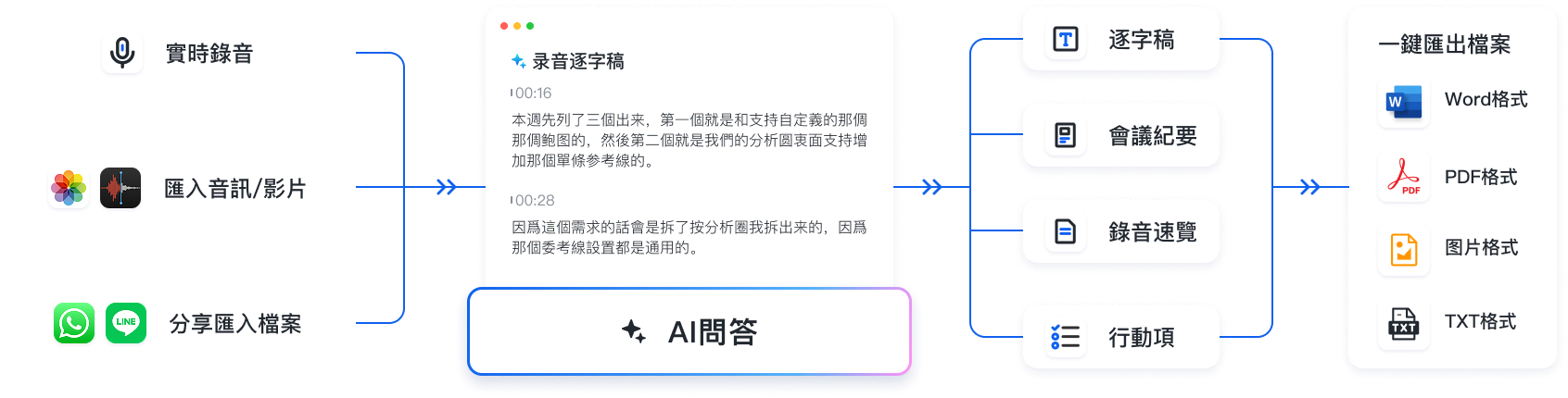
- 适配场景:非常适合上班族处理远程会议记录、企业团队项目决策、学生课堂笔记,或是自媒体创作者整理网络视频与播客内容。
- 多语种实测:对于跨语言会议或外语课程,它能自动识别 10 种语言(包含台语与粤语),大幅降低跨国沟通与后续整理的成本。
- 使用边界:作为云端 AI 产品,处理长篇录音与生成智能摘要时需要网络连接,若在完全无网络的深山中,则建议先使用手机本地录音,事后导入处理。
实战教学:4个步骤用 AI 工具完美取代 iPhone 内置听写
若您决定采用 AI 工具来应对会议或学习需求,以下以 Tinrec 为例,拆解 4 个落地的实战操作步骤:
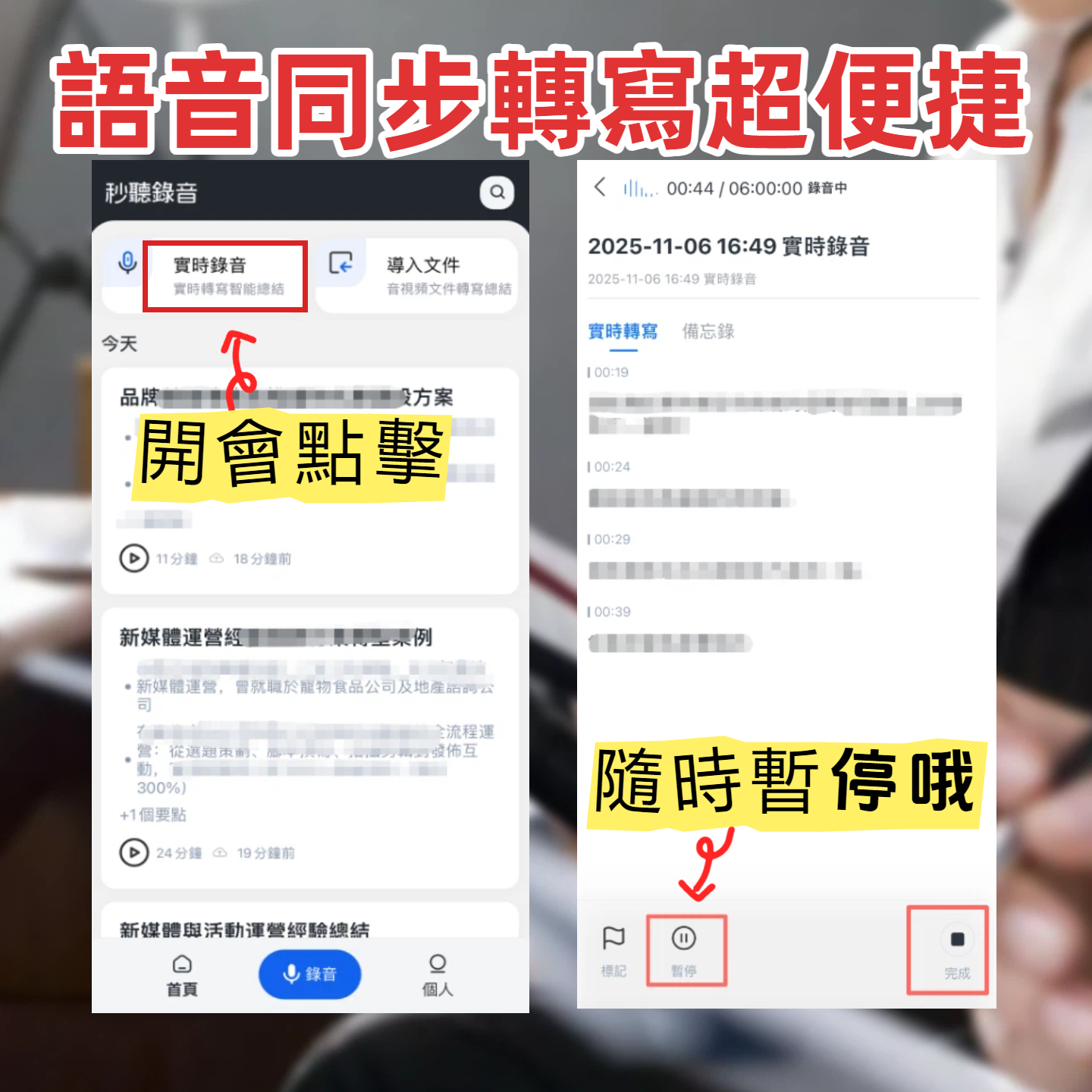
步骤 1:会议中开启「录音即时转文字」
当您在实体会议或课堂中,不用等待录音结束,直接开启功能即可看到文字即时呈现。这对于随时掌握讨论脉络非常实用。
👉 实时录音入口参考
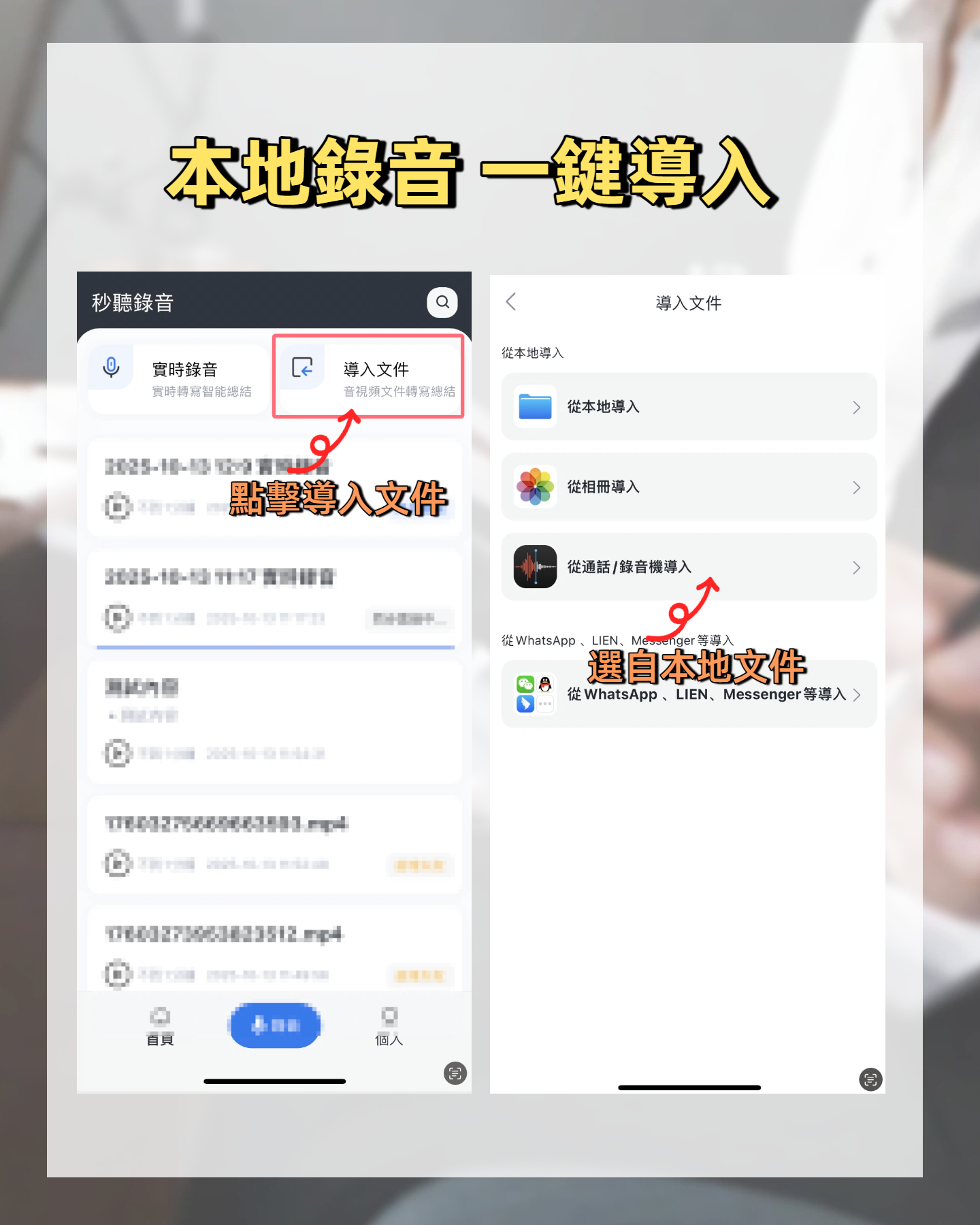
步骤 2:会后上传「音频文件转文字」
如果您已经用 iPhone 内置「语音备忘录」录制好一段访谈,可以将文件导出并上传。系统支持多种格式,上传后不仅产出逐字稿,更会自动梳理出重点摘要。
👉 音频文件处理参考

步骤 3:自学整理「网络视频链接转文字」
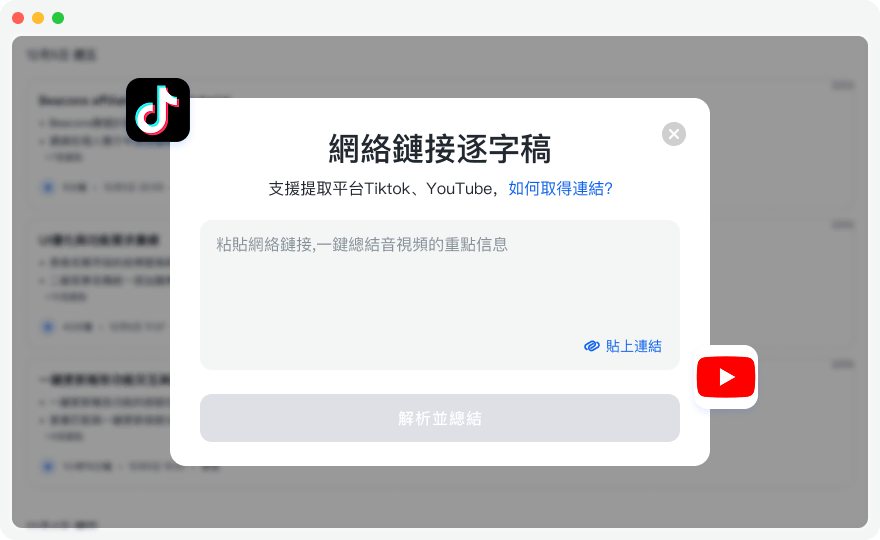
看到 YouTube 上的教学视频或 Podcast,不想花 1 小时看完?只需将网址贴入工具中,就能快速解析出逐字稿与 AI 摘要,是学生与内容创作者的灵感利器。
👉 视频转文字参考
步骤 4:找重点必备「AI 对话查询」
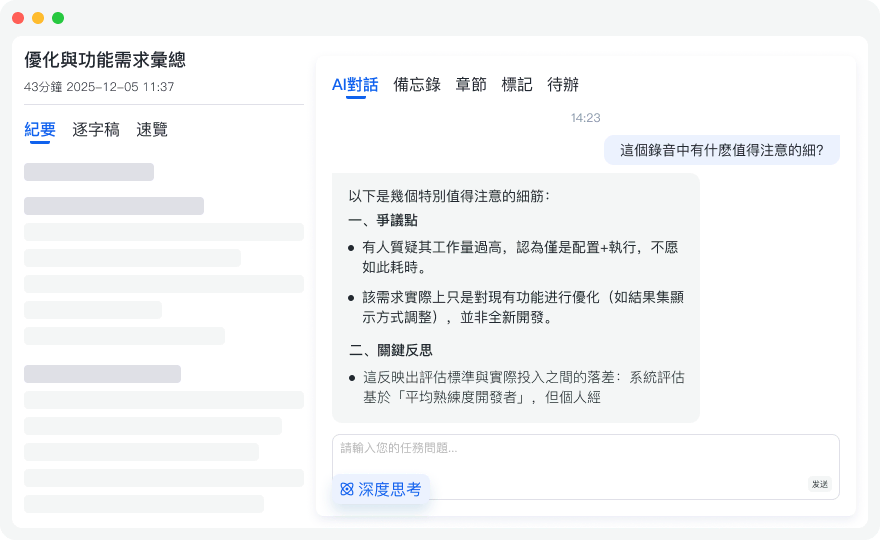
过去的逐字稿只能用关键词搜索,若忘记对方用的词汇就找不到了。现在您可以直接对着逐字稿提问,例如:「刚才主管分配给营销部的待办事项是什么?」AI 会直接基于语义给出精准答案。
👉 AI 智能对话参考
常见问题 FAQ:iPhone 与会议录音转文字
Q1:苹果手机内置语音转文字有时间或长度限制吗? 在较新的 iOS 版本中,内置听写已支持较长时间的连续输入,但若后台遇到网络不稳或系统资源不足,极易自动中断。对于超过 10 分钟的会议,建议使用专业的录音转文字工具较为保险。
Q2:升级 iOS 26 后语音输入完全不见,是不是硬件坏了? 不一定。这通常是更新后的系统问题。建议先尝试本文提及的「还原网络设置」或「重启手机」,若问题依旧,再考虑是否麦克风排线受损。
Q3:有哪些免费工具可以取代苹果内置听写? 若您需要即时转写与后续重点整理,Tinrec 提供每月最高 100 分钟的免费额度,非常适合作为短中篇幅会议的替代方案。
Q4:在使用 Teams 或 Google Meet 开会时,可以用 iPhone 录音转文字吗? 可以。您可以将 iPhone 放置在电脑旁进行实体收音,或者将会议录像文件(MP4/MP3)下载后,直接导入到第三方 AI 工具中自动生成会议记录。
Q5:导入音频文件进行转写,格式有哪些限制? 一般主流的 AI 转写工具(如 Tinrec)皆支持 MP3、WAV、M4A 等常见格式,iPhone 语音备忘录录制的文件也能无缝导入处理。
Q6:如何在没有网络的情况下用语音转文字? iPhone 内置听写在支持的语言(如英文与部分中文包)下可离线运行,但准确率会下降。若是高阶的 AI 生成与总结工具,则必须在有网络连接的环境下才能发挥完整的运算优势。
总结与评估建议
当您遇到苹果手机语音转文字用不了的情况,不妨先花 3 分钟审视系统设置与网络状态。但若您的目的是提升工作与学习效率,不甘于只获得毫无排版、需要反复重听的逐字稿,那么选择一款能自动产出会议结论与待办清单的 AI 助手,将为您省下大量的整理时间。
建议您不妨先准备一段 10 分钟左右的日常会议录音,利用免费额度实际试跑一次流程,体验从录音到自动生成行动项的便利,再评估是否将其纳入长期的工作必备工具箱。
让每段录音都变成可执行结果
登录即领 60 分钟免费转写,无需信用卡
推荐阅读
您可能感兴趣的相关文章

【教程】2026年iPhone录音文件传到电脑:3种方法+AI自动转文字稿
整理 iPhone 录音文件传到电脑的 3 种实用方法,包含 iTunes 文件共享、iCloud Drive 与 Documents 无线传输,并教你用 Tinrec 把录音文件自动转成文字稿、摘要与待办。
2026年iPhone录音孔位置实测:3颗麦克风藏在哪?录音整理工具怎么选
iPhone录音孔到底在哪?这篇文章带你找到底部、听筒和背面三颗麦克风的实际位置,说明各自负责的收音场景,并比较录音后的整理工具。从语音备忘录到Tinrec秒听录音,一次看懂iPhone录音从收音到逐字稿、摘要与待办的完整流程。
2026年3款iPhone录音传电脑方法实测:Tinrec如何让录音变成会议资料?
实测 3 种 iPhone 录音传到电脑的方法,并比较传统传档与 Tinrec 的差异:与其只把 m4a 搬到电脑,不如用 Tinrec 把录音变成逐字稿、摘要、待办与 AI 问答,适合每周会议多的中层主管与团队。
2026年AI会议记录App怎么选?5步骤从录音到团队资料
AI会议记录App怎么挑?本文先点出三个最容易踩的误区,再整理4个选购关键,并以Tinrec(秒听录音)示范从录音、逐字稿、摘要待办到团队空间沉淀的5步骤流程,同时比较Otter.ai、Notta、PLAUD的适用场景与价格限制,帮你依预算与会议型态做出决定。
iPhone 录音文件传到 Windows 电脑哪款好?2026年实测3款,这款最省时
iPhone 录音文件传到 Windows 电脑总是卡壳?本文实测 3 种传输与整理方法,拆解常见误区,并推荐 Tinrec 秒听录音,让你传完录音直接转文字、生成摘要,告别加班听录音。
iPhone录音文件传到Windows哪个好?2026年实测4款,中文整理这款最顺
iPhone录音文件传到Windows总是卡在格式和传输?本文实测4款工具,比较传输方式、跨平台支持与会后整理能力,并整理最常踩的4个错误。
2026年 iPhone 录音整理 3 种方案实测对比:取代语音备忘录前必看
iPhone 语音备忘录的“取代”功能只能修补音频片段,真正耗时的是录完之后的整理。本文从录音整理的决策焦点切入,说明 Tinrec 如何把录音转成逐字稿、摘要与待办,并整理选购注意事项与常见问题。
2026年4款iPhone录音整理工具横向对比:录音文件找不到、听不完的问题一次解决
iPhone录音文件找不到其实分为三种不同情况:文件找不到、找到却听不完、想录却没录到。本文先说明iPhone原生录音的限制与文件位置,再横向比较4款录音整理工具,并整理出挑选时最该注意的关键点与常见误区。
2026年3款iPhone录音工具实测对比:语音备忘录录音没存到?Tinrec 让你不再漏录
iPhone 录音没存到是很多人的痛点。本文从决策焦点出发,对比 iPhone 内置语音备忘录与 Tinrec 秒听录音,说明为何 Tinrec 的无机器人录制、实时转写、AI 摘要与团队空间更适合需要稳定保存录音的人。