

録音を Tinrec に任せて、数分で文字起こしと要約を作成
音声・動画のアップロード、多言語文字起こし、AI 議事録、タスク抽出に対応
2026年おすすめ会議効率化ツール4選比較:録音からタスク抽出まで、本当に時間を節約する使い方
正直なところ、「会議効率化ツール」の最も一般的な使い方は、会議中に録音ボタンを押し、会議後に文字起こし全体をグループに投げ込むことです。
この方法ではほとんど問題は解決しません。なぜなら、問題は「録音されていない」ことではなく、「録音後に誰も開かない」ことだからです。
私自身も多くの同様の状況を見てきました。AI録音デバイスを買ったものの、ファイルがアプリ内に放置され誰も整理しない。プラットフォーム内蔵の文字起こしを使うと、文字起こしが長く、要点は自分で掴む必要がある。会議ボットを会議に参加させると、毎回クライアントに「あの見知らぬアカウントは誰か」と説明しなければならない。
より合理的な方法は、ツールを「会議前・会議中・会議後」の3つのポイントに合わせ、会議後には必ず直接行動できるものを生成することです。
Tinrec(秒聴録音)は、個人とチーム向けのAI会議記録・コラボレーションツールで、デスクトップ版、Web版、モバイルに対応し、無料版では基本枠で録音、ファイルインポート、要約、文字起こしを体験できます。会議終了後に重点を置き、文字起こし、要約、タスク、Q&A、エクスポートをチームスペースまで一貫してつなげます。毎日会議に追われるビジネスパーソン、プロジェクトマネージャー、顧客記録を蓄積する必要があるチームにとって、これが実用的な価値です。
会議効率化ツールでできること
シーン1:会議後に1時間かけて議事録を整理する必要がない
以前は2時間の会議の後、誰が何を言ったか思い出すのにさらに1時間かかることもありました。Tinrecを例にすると、会議終了時にAIがすでに要約、結論、タスクを整理し、誰が何を担当し、期限はいつかを直接リストアップします。
シーン2:部門横断会議で「誰が言ったか」を見つけられる
3ヶ月後に特定の決定の理由を聞かれても、チャットルームを探し回る必要はありません。Tinrecは文字起こしを保持し、AI Q&Aで直接問い合わせできます。例えば「予算上限は誰が提案したか」など。
シーン3:顧客インタビューのニーズが散らばらない
営業とカスタマーサクセスチームが最も恐れるのは、ニーズ、異議、約束事項がメールやノートに散らばることです。Tinrecはこれらをエクスポート可能な文書に整理し、元のワークフローに戻せます。
シーン4:新入社員の引き継ぎ時に、過去の会議が最高の教材になる
チーム版では会議資料をチームスペースに一元保存し、新メンバーは検索、振り返り、質問ができ、ゼロから同僚に迷惑をかけることがありません。
会議効率化ツールの核心機能とは
リアルタイム文字起こし:録音しながら変換し、録音後に処理するのではありません。会議中にテキストを見て要点が漏れていないか確認し、必要なら直接マークでき、会議後に記憶を頼りに補う必要がありません。
ボット不要のオンライン会議録音:Tinrecデスクトップ版はPCのシステム音声をキャプチャし、Zoom、Google Meet、Microsoft Teams、Webexなどのオンライン会議に対応します。追加のボットを参加者として招待する必要はありません。ただし、これは「すべての会議に自動参加」ではないことに注意が必要で、自分でTinrecを開いて録音を開始する必要があります。
AI要約とチャプター:文字起こしを一段落に要約するのではなく、会議のテーマ、議論の結論、重要な段落を構造化して整理します。長い会議はチャプターごとに飛ばし読みできます。
タスク抽出:議論からアクションアイテムを抽出します。週次会議、プロジェクト会議、顧客会議で特に効果を発揮し、会議後に「何をすると言ったか」を手動で思い出す必要がありません。
AI対話検索:文字起こし完了後、Tinrecに直接質問できます。例えば「顧客の価格に対する反応は?」「この会議で決まった3つのことは?」など。意味を理解して回答し、複数の会議をまとめて質問することもできます。
多形式エクスポートと会議後の加工:結果をNotion、Google Docs、OneNote、Dropboxなどに持ち込んで継続利用でき、さらにレポート、表、議事録を生成できます。
チームスペースとガバナンス:チーム版は独立したチームスペースを提供し、メンバー、役割、シート、使用量分析、監査ログ、音声ゴミ箱、チーム用語集を含み、会議資料をチームの資産にし、誰かのPC内のファイルにしません。
Tinrecの使い方:録音からタスクまでの5ステップ
ステップ1:この会議でどの入力方法を使うか決める。
オフライン会議はリアルタイム録音、オンライン会議はデスクトップ版でシステム音声をキャプチャ、すでに録音済みのファイルは音声または動画をアップロードしてインポートします。(スクリーンショット位置:ホームの入力ソースメニュー)
ステップ2:録音を開始する。途中で思い出さないように。
オンライン会議は議題が始まる前に録音を押すことをお勧めします。冒頭の背景説明や早期の決定を逃さないためです。(スクリーンショット位置:デスクトップ版メイン画面の録音ボタン)
ステップ3:録音しながら文字起こしを見る。必要ならリアルタイム翻訳をオンにする。
多言語会議では原文、訳文、バイリンガル表示を切り替えられます。重要な数字や約束事項を聞いたら、テキスト上で直接マークします。
ステップ4:会議後にAIに要約、チャプター、タスクを生成させる。
まずAI要約で全体像を把握し、次にタスクの担当者と時間を確認し、不正確な箇所を修正します。
ステップ5:AI Q&Aで追问し、既存のフローにエクスポートする。
不明な段落に直接質問し、確認後に結果をNotion、Google Docsなどにエクスポートするか、Agentにレポートや表の生成を依頼します。
録音の整理を手作業から解放
音声・動画をアップロードするだけで、文字起こし、要約、タスクを自動作成
実際の応用シーン
週次定例と意思決定会議
この種の会議の最大の無駄は「すでに話したことを繰り返し議論する」ことです。Tinrecで毎回の週次会議の決定とタスクを記録し、次回の会議前に前回のタスクリストを見れば、議論は前に進み、堂々巡りになりません。管理者にとっては、使用量分析でチームの会議密度と参加状況も把握できます。
顧客インタビューと営業コミュニケーション
顧客が話すニーズ、懸念、予算、スケジュールは会話の中に散らばりがちです。Tinrecでインタビューを録音し、会議後にAI Q&Aで「顧客が言及した3つの懸念」を抽出し、エクスポート可能なニーズ要約に整理すれば、その後のフォローがずっと楽になります。
コース、講演、社内トレーニング
遠隔授業や企業内研修では、文字起こしとチャプター構造が自動的に復習可能なノートを生成します。受講生が後で特定の段落を思い出したいとき、キーワード検索で見つけられ、動画全体を見直す必要がありません。
コンテンツ制作とリサーチインタビュー
インタビューの文字起こしは記事執筆やレポート作成の原料です。Tinrecはインタビューを要点、引用段落、要約に整理し、録音を何度も聞く時間を減らし、その後直接ドキュメントツールにエクスポートして執筆を続けられます。
会議効率化ツール選定時の5つの注意点
現在の一般的な方法は大きく4つに分かれます。ボットとして会議に参加するAI会議アシスタント、プラットフォーム内蔵の会議文字起こし、既存ファイルを専門に処理する文字起こしツール、そしてTinrecのようなデスクトップ版でシステム音声をキャプチャするボット不要の方法です。実際に試した結果、以下の5点を最初に確認すべきです。
1. 録音方法:「参加者」が増えるかどうか。
一部の方法はボットとしてオンライン会議に参加し、事前に参加者に知らせる必要があります。Tinrecデスクトップ版はシステム音声キャプチャを採用し、会議側にボットが増えないため、外部顧客との会議では比較的邪魔になりません。
2. 文字起こし後の後処理があるか。
文字起こしは原料に過ぎません。ツールが自動で要約、チャプター、タスクを生成できるか、内容について質問できるかを確認する必要があります。Tinrecはこの部分に力を入れており、AI Q&AとAgent後処理を含みます。
3. 中国語と中国語・英語混在の性能。
台湾の会議では中国語と英語が混ざることがよくあります。ツールを選ぶときは、公式の文句だけでなく、自分の実際の録音でテストすることをお勧めします。Tinrecは中国語と多言語の会議シーンを主打し、チーム用語集も提供し、専門用語の認識がチームの習慣に近づきます。実際の効果は録音品質、ノイズ、アクセント、複数人の重複発言に影響されます。
4. データを持ち出せるか。
会議資料がツール内にしか残らないと、縛られることになります。Tinrecは多形式エクスポートに対応し、Notion、Google Docs、OneNote、Dropboxなどの既存ツールに持ち込んで継続利用できます。
5. チームガバナンス能力。
会議資料を複数人で共有する場合、ツールがメンバーと権限をどう管理するかを見る必要があります。Tinrecチーム版は役割とシートを区別します。役割は誰がチーム、メンバー、監査を管理できるかを決め、シートは録音、アップロード、編集、エクスポートができるかを決めます。シートのないメンバーはチーム資料を閲覧、再生、読むことはできますが、リソース使用操作は実行できません。また、使用量分析、監査ログ、音声ゴミ箱(30日間保持、永久削除前に復元可能)も提供します。
価格と枠
Tinrec個人版には無料版、週カード、Pro月カード、Pro年カードがあり、使用頻度に合わせて選べます。チーム版は初回資格符合で7日間トライアル、1無料シート、300分チーム共有インポート枠。月払いはUSD 29.80/有料シート/月、年払いはUSD 199/有料シート/年(約USD 16.58/月)、各有料シート月に2,000分チーム共有インポート枠を提供。有効なチームプラン下のリアルタイム録音は現在分単位で差し引かれません。実際の価格と権益は正式購入ページを基準とします。
よくある質問
Q1:会議効率化ツールは有料でないと使えませんか?
いいえ。Tinrecには無料版があり、基本枠で録音、インポート、要約、文字起こしを体験できます。毎週安定したニーズがあるなら、Proまたはチーム版を検討するのが合理的です。
Q2:Tinrecは会議にボットを追加する必要がありますか?
いいえ。Tinrecデスクトップ版はPCのシステム音声を直接キャプチャし、オンライン会議側に参加者が増えません。ただし、ユーザーが主動的に録音を開始する必要があり、カレンダー上のすべての会議に自動参加するわけではありません。
Q3:文字起こしの精度はどのくらいですか?
固定の数字を信じないでください。精度は録音品質、ノイズ、アクセント、複数人の重複発言、専門用語によって変わります。自分の録音で実際にテストし、重要な内容は録音とタイムスタンプで確認するのが現実的です。
Q4:チーム版と個人版の違いは?
個人版のデータは個人アカウントで管理されます。チーム版は独立したチームスペースで、会議資料はチームに帰属し、メンバー、役割、シート、共有権益、使用量分析、監査ログ、ゴミ箱などの機能が追加されます。
Q5:シートのないメンバーはチーム資料を見られますか?
閲覧、再生、読むことはできますが、録音、アップロード、編集、インポート・エクスポートはできません。チームリソースはメンバーが退出またはシートを失っても持ち出されず、他の有効なメンバーに引き継がれます。
Q6:録音に法的問題はありますか?
録音と文字起こしは個人情報と現地法規に関わります。事前に参加者に告知し同意を得て、社内規定に従って会議資料を処理することをお勧めします。
まとめ
会議効率化ツールの本当の違いは、「録音がクリアかどうか」ではなく、会議後に要約、タスク、検索可能な記録を直接生成し、チームで活用できるかどうかです。
Tinrecはこのプロセスを比較的完全につなげます。デスクトップ版ボット不要録音、リアルタイム文字起こし、AI要約とタスク、AI Q&A、多形式エクスポート、最後にチームスペースに収納。毎週3回以上会議があるなら、まず無料版で実際の会議を1回試し、会議後に節約できる整理時間を確認してみてください。
参考ソース
すべての録音を、次の行動につながる成果へ
ログインで文字起こし60分無料。クレジットカードは不要です
おすすめ記事
こちらの記事もおすすめです

2026年おすすめ会議効率化ツール4選を徹底比較:会議前・中・後でどう使えば本当に時間を節約できる?
会議効率化ツールはどう使えば効果的なのか?本記事では会議前・会議中・会議後の3段階に分けて活用のポイントを解説し、Tinrec(秒聴録音)、Granola、Notta、PLAUD Noteの4ツールを比較。ボット不要の録音、AI質問応答、チームシート、実際の価格まで網羅し、あなたに最適な組み合わせを選ぶお手伝いをします。

2026年 Tinrec vs Otter.ai:5つの視点で比較、会議効率ツールの正しい始め方
会議が長くてダラダラしてしまう原因は、ツールではなくプロセスにあることが多いです。この記事では、よくある誤解から入り、会議効率ツールを選ぶ際の5つのポイントを解説し、TinrecとOtter.ai、Fireflies.ai、Granolaの違いを比較します。さらに、失敗しないためのガイドとシーン別の選び方も紹介します。

2026年Tinrec vs Notta:5つの視点で比較、多言語会議議事録はどちらを選ぶべきか?
多言語会議議事録ツールは「対応言語数が多ければ良い」わけではありません。本記事では、文字起こしと翻訳の違い、録音方法、会議後の整理能力、チーム連携、課金プランの5つの視点からTinrecとNottaの位置づけの違いを比較し、週に15回の会議を行う中間管理職が実際に経験した落とし穴と選定の心得を共有します。

2026年5つの多言語議事録ツール実測比較:表整理で最も時間を節約できるのはどれ?
多言語議事録の難しさは、表のテンプレートが見つからないことではなく、会議中に中国語と英語が混ざり、複数人が同時に話し、後で録音を聞き直さなければならないことです。本記事では5つのAI議事録ツールを実測し、多言語認識、会議の収集方法、会後のQ&A、チーム権限から失敗回避ガイドまで、議事録表を自動で埋めてくれる選択肢を見つけ、Tinrec、Notta、Granola、Otter.aiがそれぞれ誰に適しているかを説明します。

2026年おすすめ会議効率化ツール5選を徹底比較:会議前・中・後で無駄をなくす方法
会議効率化ツールをどう使えば本当に効果が出るのか?本記事では、会議前の計画、会議中の記録、会議後のフォローアップの3段階に分けて、Tinrec、Otter.ai、Notta、PLAUDなど5つのツールの違いを実測比較。選定基準、よくある落とし穴、向いている人を整理し、Tinrecのチームスペースの役割、席数、使用量、監査ガバナンスについても解説します。

2026年おすすめ会議効率化ツール4選を徹底比較:無料版で十分?チーム版は導入する価値がある?
会議が終わって手元に残るのはたった3行のメモ、というのは多くのビジネスパーソンにとって日常です。この記事では、4つの会議効率化ツールを実際に試して比較し、録音方法、会議後の整理、日本語対応、チーム権限までを一つずつ解説します。無料版の制限や有料プランの価格も正直に記載し、本当に会議時間を節約できるツールを見つけるお手伝いをします。
2026年多言語会議議事録の無料プランまとめ:6ツールを一挙紹介
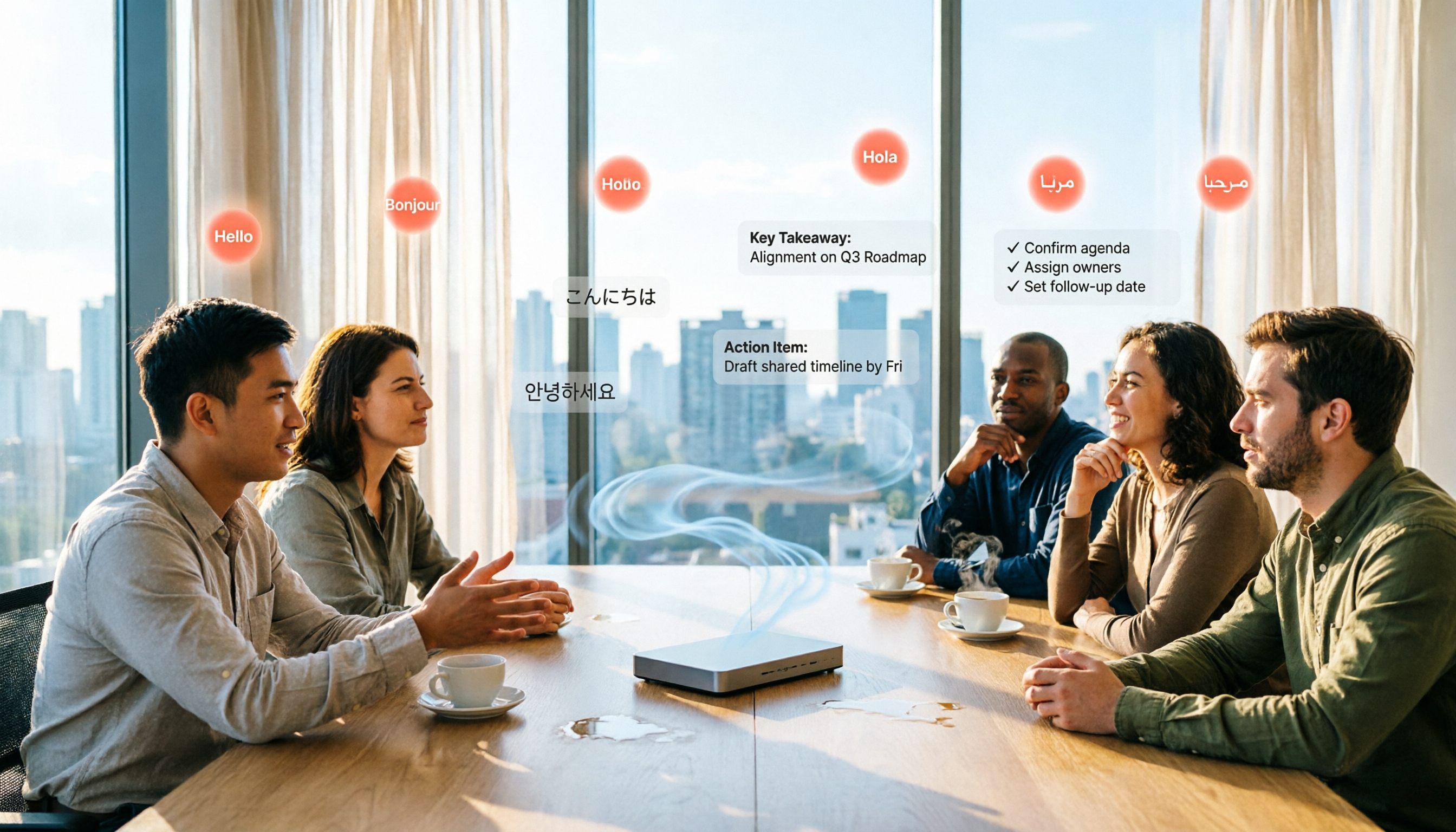
2026年、多言語会議議事録ツールはどう選ぶ?本記事では、Tinrec(秒聴録音)、Otter.ai、Notta、Granola、PLAUD Note、TurboScribeの6つの無料・有料プランを整理し、多言語文字起こし、リアルタイム翻訳、AI要約、タスク抽出、チーム連携機能を比較。価格と選び方のアドバイスも掲載。
2025年多言語会議の議事録の作り方:録音から多言語要約までの5ステップ
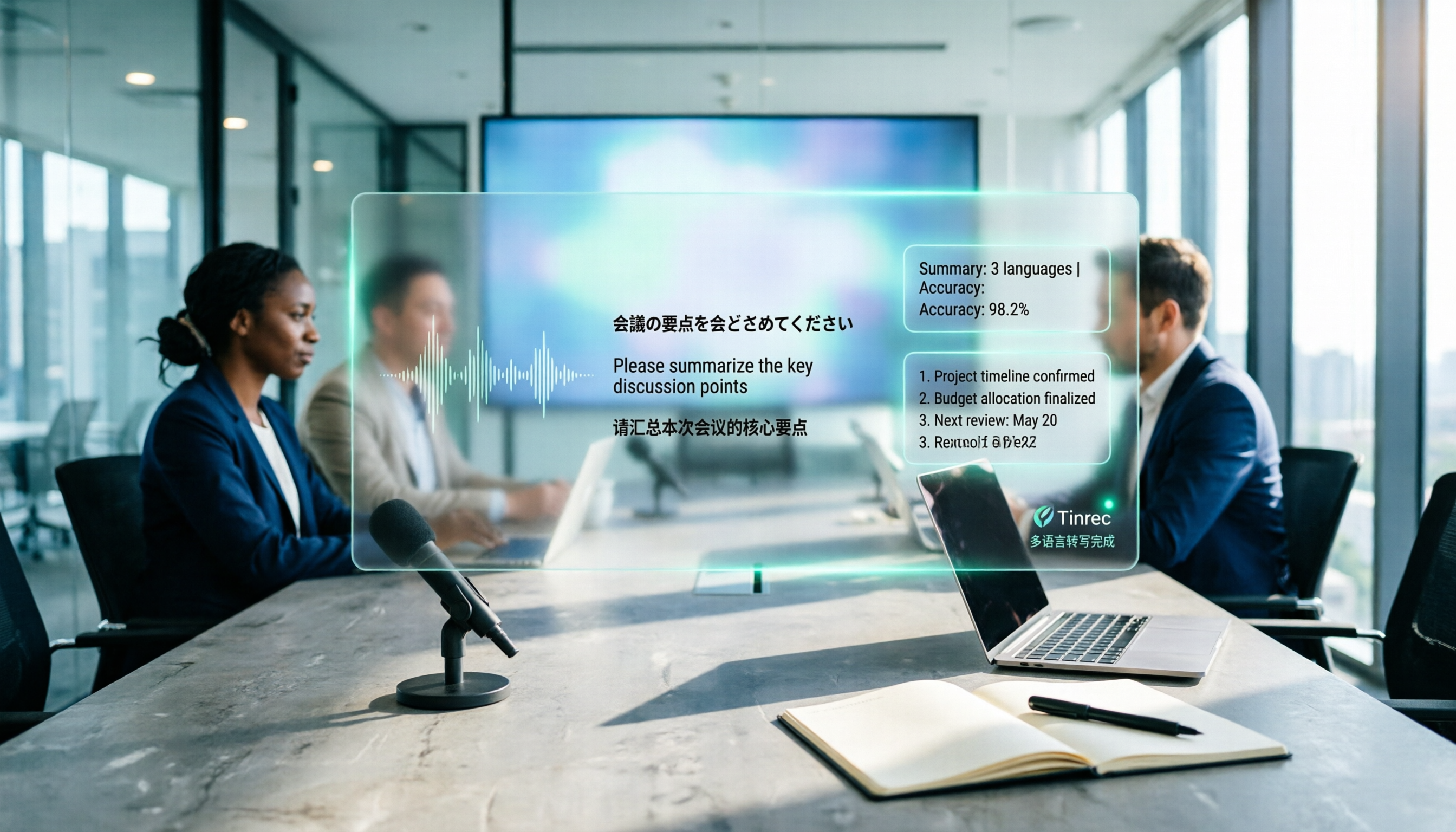
多言語会議では日本語、英語、中国語が交錯し、会議後には全員が理解できる議事録が求められます。本記事では2025年の多言語会議議事録の作成方法を5ステップで解説し、欄のテンプレートを紹介します。また、Tinrec、Notta、Subanana、Otter.ai、Fireflies.ai、Granola、TurboScribeの7つのツールと価格を整理し、言語の組み合わせと予算に応じて適切なツールを選べるようにします。

2026年 多言語会議議事録ツール4選 実測比較:中国語と英語が混在する会議、バイリンガル文字起こしで最も時短できるのはどれ?
中国語と英語が混在する会議やバイリンガル会議を想定し、Tinrec、Otter.ai、Granola、Nottaの文字起こし、リアルタイム翻訳、会議後の議事録出力、チーム連携の違いを実測比較。選定基準、注意点、シーン別の選び方も整理します。