

録音を Tinrec に任せて、数分で文字起こしと要約を作成
音声・動画のアップロード、多言語文字起こし、AI 議事録、タスク抽出に対応
2026年無料議事録アプリの使い方:録音からAI要約までの5ステップ
App Storeで「議事録アプリ」を検索すると、どれも無料ダウンロードと謳っています。しかしダウンロードしてみると、無料版は数分しか録音できない、文字起こしは別途有料、日本語の会議認識は誤りだらけ。こんな経験、多くの人がしたことがあるでしょう。
この記事は、また別の「偽の無料」アプリをダウンロードさせるものではありません。無料ツールを選ぶ4つのポイント、5つの実際の操作ステップ、Tinrec(秒聴録音)の実機テスト体験、そして市場にある他の無料選択肢まで、完全な流れを紹介します。これを読めば、無料議事録アプリをどう使うか、どう選ぶかがわかります。
課題:なぜあなたの無料議事録アプリは数回使って諦めてしまうのか?
会議2時間、その後整理にまた2時間——これは多くのビジネスパーソンの日常です。無料ツールで助けを求めても、いくつかの典型的な状況に遭遇します:
第一の状況は「無料枠が見えるけど使えない」。多くのアプリは無料と謳っていますが、月に数十分しか与えられず、1回の会議で終わってしまいます。あるいは1回の録音が3分に制限され、完全な議論を記録できません。
第二の状況は「日本語会議の認識が不十分」。多くの無料ツールは英語市場向けで、日本語、日英混在、日本の用語に遭遇すると、文字起こしが読みにくくなり、校正時間が手入力より長くなります。
第三の状況は「文字起こしだけで、会議後の整理がない」。議事録のポイントはすべての発言を書き出すことではなく、「誰が、何を、いつまでに完了するか」を知ることです。アプリがテキストだけを提供するなら、自分で要点をマークし、ToDoをリストアップする必要があります。
もしあなたもこれらの問題で行き詰まっているなら、この記事はあなたのために書かれました。次に、無料議事録アプリを選ぶ4つのポイントを理解し、5つのステップで実際に体験してみましょう。
無料議事録アプリを選ぶ前に、まず理解すべき4つのポイント
ポイント1:無料枠は「ダウンロード無料」ではなく「月間利用可能分」で見る
多くのアプリの無料プランには2つの制限があります:月間総分数と1回の録音長さ。例えば、あるツールの無料版は月120分ですが、1回最大3分なので、非常に短い断片しか録音できません。選ぶ際は、まず会議の長さが1回の制限内か確認し、次に月間枠が十分か見ましょう。
ポイント2:日本語認識能力が、使い続けるかどうかを決める
英語会議向けのツールは、日本語認識が通常得意ではありません。公式の正確性の宣伝を見るより、自分の録音ファイルでテストしましょう。特に注意すべきは:日英混在、日本の常用語、複数人の重複発言、これらが実際の会議シーンです。Tinrecは日本語、繁体字中国語、多言語会議シーンに対応し、チーム用語集をサポートし、専門用語に最適化できます。
ポイント3:「会議後の整理」機能はあるか?
音声を文字にするだけでは、実は3分の1しか完了していません。本当に時間を節約するのは:自動要約、章節分割、ToDo抽出、AI質問応答です。TinrecはAI要約、章節、ToDoを提供し、会議内容について直接質問できます。例えば「前回の会議で誰が予算に言及しましたか?」と聞くと、意味理解に基づいて回答し、単なるキーワード検索結果ではありません。
ポイント4:クロスプラットフォームとチーム協力が、データを蓄積できるかを決める
今日はスマホで録音、明日はPCで整理——ツールがクロスプラットフォームに対応していないと苦労します。TinrecはiOS、Android、Web版、デスクトップ版に対応。チーム利用の場合、チーム版は独立したチームスペース、メンバーと席管理、利用分析、監査ログを提供し、会議データをチーム所有にし、メンバーが離れても消えません。
Tinrec(秒聴録音):5ステップで無料議事録を完成
Tinrecは個人とチーム向けのAI議事録・協力ツールです。音声を文字にするだけでなく、会議録音を検索可能、要約可能、質問可能、エクスポート可能なデータに整理します。以下、5つのステップで実際に体験してみましょう。
ステップ1:入力ソースを選択し、録音開始またはファイルをインポート
Tinrecは多様な入力方法に対応:リアルタイム録音は対面会議やインタビューに適し、デスクトップ版はPCシステム音声をキャプチャし、Zoom、Google Meet、Microsoft Teams、Webexなどのオンライン会議を処理でき、会議ボットを参加させる必要がありません。既存の音声や動画ファイルもアップロードできます。
操作は、Tinrecを開いて「録音」または「インポート」を選択。オンライン会議の場合、デスクトップ版でシステム音声を直接録音すれば、参加者に余分なボットが見えません。
ステップ2:録音しながら文字起こし、リアルタイムで生成
録音を開始すると、Tinrecはリアルタイムで音声を文字に変換します。会議中に文字起こしを確認でき、会議終了を待つ必要がありません。多言語会議の場合、リアルタイム翻訳も使用でき、原文、訳文、バイリンガルで内容を表示できます。
ステップ3:AIが自動で要約と章節を生成
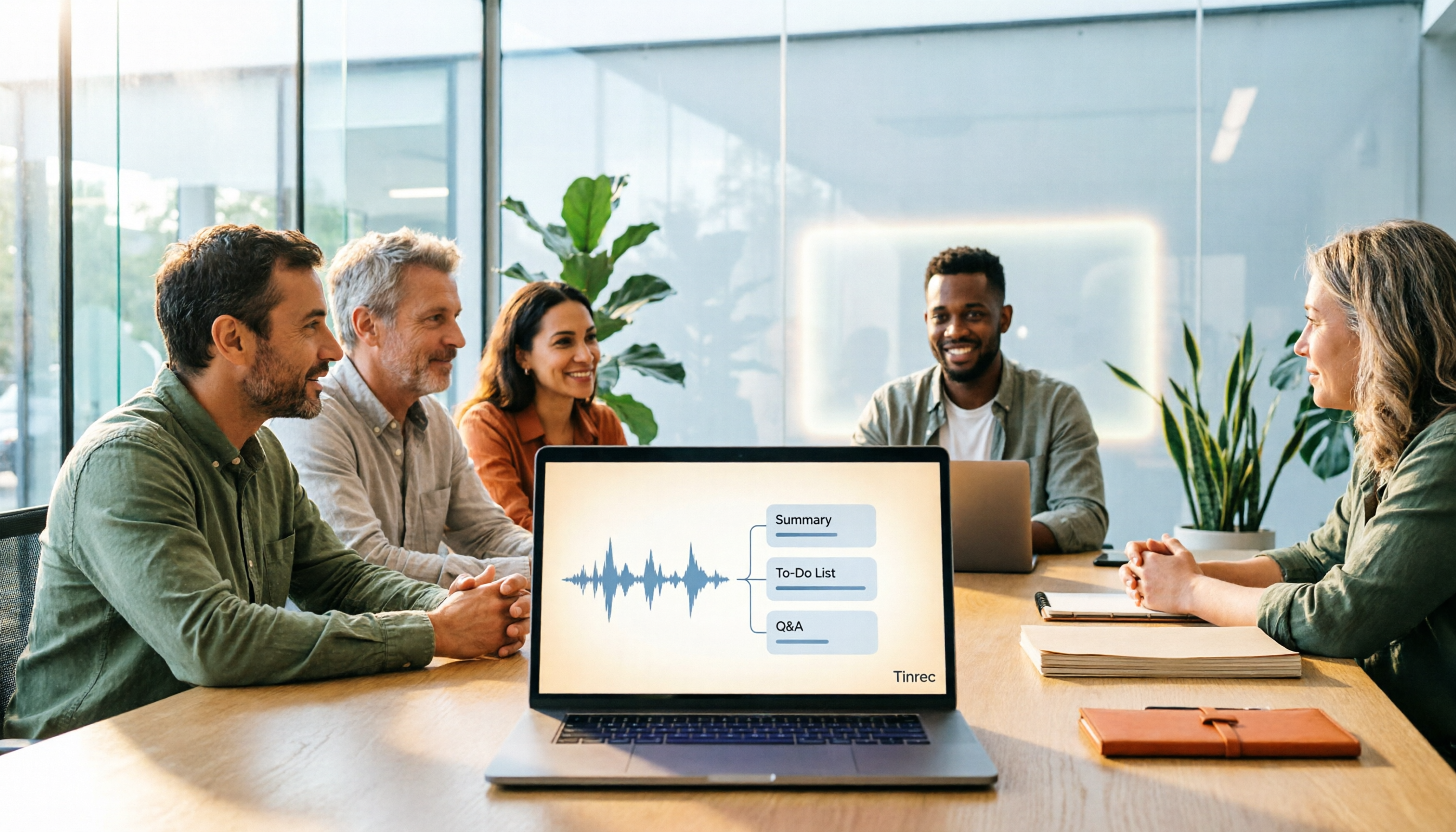
会議終了後、Tinrecは自動でAI要約を生成し、議論のポイントを素早く把握。長い会議は章節に分割され、飛ばし読みや素早い振り返りが便利です。このステップが、以前手動で要点をマークし要約を書く時間を置き換えます。
ステップ4:ToDoを抽出し、AI質問応答で詳細を追及
Tinrecは会議の議論からToDoを抽出し、後続のアクションを整理します。さらに便利なのはAI質問応答機能:直接「今回の会議の結論は?」「次のプレゼンは誰が担当?」と聞けます。会議内容に基づいて回答し、キーワード検索だけではありません。現在、同価格帯の競合製品の多くは、このような意味理解質問応答能力を持っていません。
録音の整理を手作業から解放
音声・動画をアップロードするだけで、文字起こし、要約、タスクを自動作成
ステップ5:エクスポートまたは共有し、会議を使えるデータに
整理された文字起こし、要約、ToDoは、一般的な形式にエクスポートしたり、Notion、Google Docs、OneNote、Dropboxなどのツールに持ち込んで続けて使用できます。チーム利用の場合、会議データをチームスペースに保存し、新メンバーも過去の会議を閲覧できます。
実機テスト体験と評価
約10分の日本語会議録音でテストしたところ、クリアな音声条件下で、Tinrecは読みやすい文字起こしを生成し、自動で段落分け、要約、ToDoを生成しました。実際の効果は録音品質、背景ノイズ、アクセント、複数人の重複発言に影響されます。重要な内容は録音再生と照合することをお勧めします。
長所:
- ボットなしデスクトップ録音:オンライン会議で余分なアカウントを招待せず、参加者への干扰を減らす。
- 会議後の整理が完全:要約、章節、ToDo、AI質問応答が一度に揃い、文字起こしだけではない。
- クロスプラットフォームとチーム蓄積:スマホ、PC、Webで使用可能、チーム版で会議データをチーム所有に。
制限:
- 無料版は基本枠を提供し、軽度の体験に適す。毎週大量の会議がある場合、有料プランへのアップグレードが必要。
- ファイルインポートは枠を消費し、チーム版の共有インポート分数はプランによる。
こんな人に適す: 日本語会議の記録が必要、会議後すぐにAIでポイントを見つけたい、スマホとPCの録音を一箇所に統合したい人。
Tinrec以外に、検討できる無料議事録アプリは?
Otter.ai:英語会議の無料首选
Otter.aiは成熟したAI会議アシスタントで、無料Basicプランは月300分を提供し、英語会議には十分です。しかし日本語会議を主軸にしておらず、日本語認識は得意ではありません。主に英語コンテンツを録音するなら、Otter.aiはTinrecより割安な選択です。しかし日本語会議、ボットなしデスクトップ録音、AI質問応答が必要なら、Tinrecがより適しています。
Notta:多言語転写だが、無料版の制限が多い
NottaはTinrecと機能の重複が高く、無料版は月120分ですが、1回の内容は最大3分で、短い断片のテストに適します。多言語転写に対応しますが、Tinrecのボットなしオンライン会議録音とAI質問応答機能はありません。時々短いファイルを転写するだけなら試せますが、完全な会議ワークフローが必要なら、Tinrecの会議後整理がより完全です。
Granola:ボットなしノートだが、音声を保存しない
Granolaもボットなしでシステム音声をキャプチャし、Basicプランは無料。しかし会議音声を保存せず、事前録音ファイルのアップロードにも対応していないため、元の録音を振り返って照合できません。Tinrecは音声を保存し、ファイルインポートに対応し、チームスペースとより多くのエクスポート方法を提供し、アーカイブと協力が必要なユーザーにより適しています。
失敗回避ガイド:無料議事録アプリ選びで最も犯しやすい3つの間違い
間違い1:「無料ダウンロード」だけを見て、「無料枠の計算方法」を見ない
多くのアプリは無料ダウンロードできますが、月間枠が少なく、1回の制限が厳しい。正しい方法:まず会議の長さを確認し、次に月間利用可能分数を比較。1回3分しか録音できないなら、ほとんどの会議に不十分です。
間違い2:日本語認識と会議後整理を無視
価格と分数だけを比較し、日本語認識効果をテストしないと、文字起こしの誤字が多く、校正に時間がかかります。文字起こし機能だけを見ないでください——要約、ToDo、AI質問応答こそ本当に時間を節約する部分です。Tinrecは日本語会議と会議後整理において、比較的完全な選択です。
間違い3:チーム協力とデータ蓄積がない
会議データが個人アカウントだけに存在すると、メンバーが退職したりデバイスを変えたりすると、データが断絶する可能性があります。チーム利用時は、独立したチームスペース、メンバー管理、席メカニズムのあるツールを選ぶべきです。Tinrecチーム版は会議データをチーム所有にし、メンバー変動時にリソースを引き継げ、議事録が個人の離脱で消えません。
まとめ:無料議事録アプリの選び方?ニーズ別おすすめ
- まず無料で完全な流れを体験したい → Tinrec無料版(基本枠を提供、録音、インポート、要約、転写を試用可能)
- 日本語会議+AI質問応答+会議後整理が必要 → Tinrec(日本語体験、ボットなし録音、AI質問応答)
- 主に英語会議を録音 → Otter.ai(無料300分/月、英語エコシステム成熟)
- 時々短いファイルを転写するだけ → Notta無料版(月120分、1回3分)
- チームで会議データを共有 → Tinrecチーム版(7日間トライアル、1無料席、300分チーム共有インポート枠)
まだ迷っているなら、まずTinrec無料版から始め、「録音→文字起こし→要約→ToDo→エクスポート」の完全なステップを体験することをお勧めします。ニーズに合えば、アップグレードやチーム版導入を検討し、最初から有料にする必要はありません。
参考ソース
- r/ProductivityApps on Reddit: 有人知道有沒有免費或便宜的app可以幫你做會議記錄嗎?
- 不限時間!3個免費AI逐字稿工具,好用推薦!AI語音筆記生成會議記錄、簡報、心智圖|104職場力
- AI 會議記錄軟體推薦:5 大 App 實測評比,自動轉文字讓你開會超輕鬆!
- Meeting Ink - 2026 AI 會議紀錄工具實測|7 款語音轉文字與摘要速度大比拚 | Meeting Ink - AI 會議紀錄助手 自動轉錄逐字稿總結會議摘要
- 最近蠻多人問我,有沒有什麼 AI 工具可以做會議記錄? 他們現在還是手工打字,常常沒法一心二用,又蠻浪費時間。 我一律回答 —— SeaMeet 為什麼推薦?幫大家整理重點: -綁 Google Meet,線上會議同步轉逐字稿,又有即時摘要,超方便。 -不用特別重新整理,會議結束後,直接發信給所有會議參與者。 -操作簡單到爆,完全沒玩過 AI 工具的中老年人,我 10 分鐘就教會他們。 -實體會議
すべての録音を、次の行動につながる成果へ
ログインで文字起こし60分無料。クレジットカードは不要です
おすすめ記事
こちらの記事もおすすめです

2026年おすすめ議事録ソフト4選を徹底比較:中国語認識と無料枠、学生に一番優しいのはどれ?
学生の実際の利用シーンに基づき、Tinrec、Otter.ai、Notta、PLAUD Noteの4つの議事録ソフトを中国語認識、無料枠、会議後の整理、クロスプラットフォーム対応で比較。予算が限られた学生が最もコスパの良い一本を見つけるための、購入前に必ず確認すべきポイントとよくある落とし穴をまとめました。

2026年おすすめ会議議事録ソフト4選を実測比較:日本語会議とロボットなし録音はどれが実用的?
2026年の人気会議議事録ソフト4選を実測比較。日本語や日英混在の認識、録音方式、会議後の整理、チーム連携、無料枠と料金を徹底解説し、自分の会議スタイルに合ったツールを選べるようにします。使わない機能にお金を払う必要はありません。

2026年議事録ソフトの選び方:5ステップ実測おすすめ
議事録が終わらないのは、タイピングが遅いからではなく、ツール選びを間違えているからです。この記事では「先に試してみた」視点で、選定の4つのポイントを解説し、Tinrec(秒聴録音)のロボット不要な録音とAI質問応答を実測。さらにOtter.ai、Granola、Nottaとの違いを比較し、最後にシーン別の選択提案をまとめました。

2026年おすすめ会議議事録ソフト4選を実測比較:日本語認識と会議後の整理、最も時短になるのはどれ?
会議議事録ソフトの選び方とは?よくある誤解から始め、Tinrec、Otter.ai、Notta、PLAUD Noteの会議収集方法、日本語認識、会議後のAI整理、チーム席数と料金を比較。実測の結果、Tinrecはボットなし録音、日本語会議、AI質問応答、チームデータの蓄積において日本のユーザーに最適です。

2026年おすすめ会議議事録ソフト4選比較:中国語文字起こし、ボットなし録音、チーム連携の選び方
選定基準からよくある落とし穴まで、Tinrec(秒聴録音)、Otter.ai、Granola、Nottaの4つの会議議事録ソフトを比較。中国語会議の文字起こし、ボットなし録音、会議後の要約、チームでのデータ蓄積の違いを解説し、自分のワークスタイルに合った一台を選ぶお手伝いをします。

2026年おすすめ議事録ソフト5選を実測比較:ツール選びで失敗しないための完全ガイド
議事録ソフト選びでよくある誤解から始め、実際に使える機能とシーン、5つの選定チェックポイントを整理。Tinrec(秒聴録音)を例に、録音から文字起こし、要約、ToDo、エクスポート、チーム連携までの一連の流れを紹介します。

2026年おすすめ議事録ソフト2選 実測比較:Tinrec vs Otter.ai、日本語チームに適するのはどっち?
Tinrec(秒聴録音)とOtter.aiはどちらも人気のAI議事録ツールですが、一方は中国語会議とチームのデータ蓄積に強く、もう一方は英語ビジネス会議に強みがあります。本記事では、中国語文字起こし、会議の収集方法、会議後の処理、ファイルインポート、チームガバナンスの5つの観点から項目ごとに比較し、両者の無料・有料プランの違いを正直に記載し、どちらが自分の仕事の状況に適しているかを判断できるようにします。

2026年Tinrec vs PLAUD Note:5つの視点で徹底比較、日本語会議の議事録作成に最適なのはどっち?
PTTで「議事録ソフトおすすめ」を検索すると、意見が真っ二つに分かれることが多い。ハードウェアのICレコーダーを推す人もいれば、会議ボットを推す人もいる。この記事ではスペック表を並べるのではなく、まず5つの選択軸を解説し、その後TinrecとPLAUD Noteを会議の収音、会議後の処理、チーム連携の面で実際に比較。さらにNotta、Otter.aiの適した利用シーンも比較し、会議後の作業に本当に役立つツールを見つける手助けをする。
【2026年】会議議事録ソフトおすすめ:Tinrecのボット不要録音+AI要約自動生成
よくある3つの選定ミスから、会議議事録ソフトの正しい選び方を解説。Tinrecを例に、ボット不要のオンライン会議録音、AI要約、ToDo抽出、AIチャット、チームスペースの実際の使い方を紹介します。