

録音を Tinrec に任せて、数分で文字起こしと要約を作成
音声・動画のアップロード、多言語文字起こし、AI 議事録、タスク抽出に対応
2026年版 Google Meet 会議記録ツール4選を実測:あなたの直近会議を本当に取り戻せるのはどれ?
会議が終わってから記録を探しても、たいてい手遅れ
多くの人は、Google Meetで会議が終われば文字起こしや録画がアカウントに残っていて、後から見たいときに開けばいいと思っています。
これが最大の誤解です。
Google Meetの会議記録には、一般ユーザーが閲覧できる専用の「最近の会議」入口が実はありません。Google Workspace公式ヘルプコミュニティの説明によると、過去の会議記録を照会できるのはドメイン管理者のみで、しかもBusinessまたはEducationプランの管理バックエンドに限られます。一般アカウントではこの記録を見ることはできません。
ではGoogleカレンダーから探すのはどうでしょうか?できますが、わかるのは「この会議が存在した」という事実だけです。時間、参加者、会議リンクは見えても、会議で何が話されたかはカレンダーには残りません。
さらに厄介なのは急に開いた会議です。カレンダーに登録していない種類の会議は、後からほとんど何も取り戻せません。
Google Meetは最近確かにアップデートされています。たとえばMicrosoft Teamsとのデバイス相互接続や、「メモを作成」の自動開始設定の調整などですが、これらはすべて会議進行中の機能であり、最もよく聞かれる質問には依然として答えていません。会議が終わった後、内容はどこで探すのか?
ですから、より合理的な方法は「後から振り返る」ことではなく、「会議のその場で使えるデータを残す」ことです。
直近の会議記録を取り戻したいなら、まず押さえるべき3つのポイント
第一に、この会議がGoogleカレンダーに入っているかどうか。
カレンダーに入っていれば、少なくとも会議イベント自体は見つかります。カレンダーにない急な通話は、完全に痕跡がありません。だからこそ私は通常、まず確認します。自分が欲しいのは「イベント記録」なのか「会議内容」なのか。この2つはGoogle Meetでは別物です。
第二に、欲しいのは文字起こしなのか、すぐ使える資料なのか。
純粋な文字起こしは「聞き取り」の問題を解決するだけです。しかし多くの人が会議を振り返るときに本当に知りたいのは、「結論は何か」「誰が何を約束したか」「次回はいつまでに提出か」です。これに必要なのは要約、章節、ToDoであり、30分の逐語発言ではありません。
第三に、録音ファイルを残すかどうか。
ツールによってはテキストだけを提供し、音声ファイルを保存しないものがあります。文字起こしに聞き間違いがあったとき、元の録音で確認できません。この状況は多人数が話を重ねる会議や専門用語が多い会議で特に顕著です。
Tinrec(秒聴録音)——私自身が使う方法
Tinrecは個人とチーム向けのAI会議記録・コラボレーションツールで、Web版、デスクトップ版、モバイルに対応しています。
Google Meetの処理方法は会議ボットとは異なります。デスクトップ版はPCのシステム音声を直接取得するため、余分なボットを会議室に入れる必要がなく、参加者リストに知らないアカウントが増えることもありません。これは特に外部顧客との会議で実用的です。「会議に参加しているAIは誰か」と説明する必要がありません。
会議中にTinrecを開くと、録音しながら文字起こしが表示されます。会議が終わると、要約、章節、ToDoがすでに整理されています。誰が何を担当し、どの案件をいつまでに提出するか、録音を聞き直す必要はありません。
私が最も実用的だと思うのは会議後のAI質問応答です。「前回顧客と話した予算上限はいくらだった?」と直接聞けば、会議内容から答えを返してくれます。キーワードの山を投げて自分で探させるのではありません。同価格帯のツールの多くはまだ「文字起こし+Ctrl+F」の段階にとどまっています。
その他に使える機能としては、録音中のリアルタイム翻訳とバイリンガル表示、中日英混合コンテンツの整理、Notion、Google Docs、OneNote、Dropboxなどの一般的なツールへのエクスポート、会議内容からレポート、表、文書を再生成する機能があります。
正直に説明すべき制限:
Tinrecはカレンダー上のすべての会議に自動参加するわけではなく、自分で録画を開始する必要があります。またGoogle Meetの公式提携機能ではなく、「PC上で再生される会議音声」を処理するものです。さらに、文字起こし品質は音質、アクセント、複数人の発言の重なり、専門用語の影響を受けます。重要な内容は録音を再生して確認することをお勧めします。
録音の整理を手作業から解放
音声・動画をアップロードするだけで、文字起こし、要約、タスクを自動作成
チームで使用する場合:
チーム版は独立したチームスペースであり、複数人で1つの個人アカウントを共有するものではありません。現在、7日間のトライアル、無料席1つ、チーム共有インポート枠300分を提供しています。月払いUSD 29.80/有料席、年払いUSD 199/有料席(月換算約USD 16.58)、各有料席には毎月2,000分のチーム共有インポート枠があります。有効なチームプランと有効な席がある場合、リアルタイム録音は現在分単位で差し引かれず、ファイルとネットワークインポートのみが共有枠を使用します。
注意すべきは、役割と席は別物であることです。席のないメンバーはチーム資料の閲覧、再生、読書はできますが、録音、アップロード、編集、エクスポートには席が必要です。
向いている人: Google Meetを頻繁に開き、中国語や中日英混合の会議記録が必要で、会議後にAIで直接要点を探したい、そして会議資料を個人アカウントではなくチームに残したい人。
Tinrec以外にはどんな選択肢がある?
Otter.ai:成熟した英語会議アシスタント。Basicは無料で毎月300分、Proは年払い換算で約USD 8.49/ユーザー/月、毎月1,200分を含みます。会議が全編英語で、業務フローも英語環境なら十分使えます。ただし中国語や中日英混在の整理は得意分野ではなく、会議後の整理の柔軟性もTinrecほど完全ではありません。
Granola:同じくボットなしの路線で、デスクトップのシステム音声を通じてリアルタイム文字起こしを行います。Basicは無料、BusinessはUSD 14/ユーザー/月。特徴は手書きノートと組み合わせて強化できることです。ただし明確な制限が2つあります。既存の録音ファイルのアップロードには対応しておらず、会議音声ファイルも保存しません。後から再生して確認したい場合、これは大きな違いです。
Notta:マルチデバイス文字起こしツール。無料版は毎月120分、1回のコンテンツ上限3分、Proは年払い換算で約USD 8.17/月、毎月1,800分。純粋な文書の文字起こしや翻訳ニーズに適しています。ただし会議後のチームスペース、席管理、会議後の成果物はTinrecの方がより完全です。
落とし穴回避ガイド:Google Meetの直近会議を調べる際に最も犯しやすい3つの間違い
落とし穴1:Google Meet内に「最近の会議」リストがあると思う。
ありません。ドメイン管理者でない限り、一般アカウントではこの記録を見つけられません。設定を探す時間をかけるより、最初から自分でコントロールできる場所に資料を残す方がよいです。
落とし穴2:Googleカレンダーだけに頼って会議を探す。
カレンダーは「先週水曜に会議があった」ことは教えてくれますが、「会議で何が決まったか」は教えてくれません。索引として使うのはよいですが、記録として使うと失望します。
落とし穴3:会議が終わってから録音していないことに気づく。
これが最もよくある、そして最も痛いパターンです。録画は会議開始前に決めておく必要があり、現地の法規制と会社の規定に従い、事前に参加者に告知することを忘れないでください。急に補救しようとしても、通常は自分の記憶に頼るしかありません。
落とし穴4:ツールを文字起こしとしてしか使わない。
「録音を文字にする」ためだけに使うなら、能力の3分の1しか使っていません。TinrecのAI質問応答のように、「この会議の結論は何か」と直接聞けば、30分の文字起こしを手動でめくるよりはるかに速いです。
まとめ:結局どの方法を使うべきか?
一言で要点に戻ると、Google Meetには会議内容を残す義務はなく、これは自分で手配する必要があります。
- たまに特定の会議の時間と参加者を確認したいだけ → Googleカレンダーを見れば十分で、ツールを入れる必要はありません。
- 中国語会議の文字起こし、要約、ToDoが必要 → Tinrec。デスクトップ版のボットなし録音が最も手間がかかりません。
- 会議後にAIに「前回どこまで話した?」と直接聞きたい → Tinrec。これが同価格帯ツールとの最大の差です。
- スマホ、PC、Webで継続して使いたい → Tinrec。3端末すべてに対応。
- 会議が全編英語で、チームのフローも英語環境 → Otter.aiは合理的な例外です。
まず無料版で、普段最もよく開く種類の会議を一度試してみることをお勧めします。雑音があり、話が重なり、専門用語があるような会議です。この条件で測った結果は、どんな公式数値よりも正直です。
参考ソース
すべての録音を、次の行動につながる成果へ
ログインで文字起こし60分無料。クレジットカードは不要です
おすすめ記事
こちらの記事もおすすめです

Google Meet の議事録ツールはどれがいい?2026年実測4製品、中国語会議ならこれが最も時短
「google me」で検索する人の半分は自分のネット上の記録を探している人、半分はGoogle Meetの「t」を打ち忘れた人です。この記事では「会議内容をどう残すか」という観点から、Tinrec、Otter.ai、Notta、Granolaの4つの議事録ツールを実測比較し、選定の4つのポイントと3つのよくある誤解を整理。一度で正しく選べるようにします。
2026年インドのGoogle Meetプランの購入方法:4ステップでわかるWorkspaceサブスクリプションと課金
Google Meetは単独販売ではなく、Google Workspaceサブスクリプションに含まれています。インドには独自の価格ページと税制があります。この記事では、4つのステップでシート数、参加人数上限、年払いと月払いの違い、18% GSTの実際の計算方法を解説し、会議後の議事録ツールの選択肢も補足します。

2026年Google Meet通話履歴の確認方法3選と実測:会議後の整理はTinrecに任せる
Google Meetの「最近の通話」はどこにあるのか?本記事では3つの確認方法(Meet設定の通話履歴、Workspaceの通話ページ、カレンダーと管理者監査ログ)を実測し、通話履歴がタイムスタンプのみで結論やToDoは残せない制限を説明。さらに中堅管理職の視点から、Tinrecデスクトップ版でボットなしでGoogle Meetを録音し、文字起こし・要約・ToDo・AI質問応答・チームデータの蓄積を補完する方法を紹介。購入時の注意点とよくある質問も掲載。

2026年版おすすめレコメンドシステムベンチマークデータセット4種実測比較:Tenrecの規模と実際のネガティブフィードバック設計はどこが優れているのか?
Tenrecはテンセントの2つの情報フィードレコメンドアプリにおける実ユーザー行動データセットで、4つのレコメンドシーン、約500万人のユーザーと1.4億回のインタラクションをカバーし、ポジティブと実際のネガティブフィードバックの両方を収録しています。本記事ではTenrecをMovieLens、Amazon Reviews、MINDといった一般的なベンチマークデータセットと比較し、規模、ネガティブサンプル、シーン間の重複、フィードバック形態、特徴量フィールドを項目ごとに対照して、どのデータセットがあなたの研究テーマに適しているかを判断できるようにします。
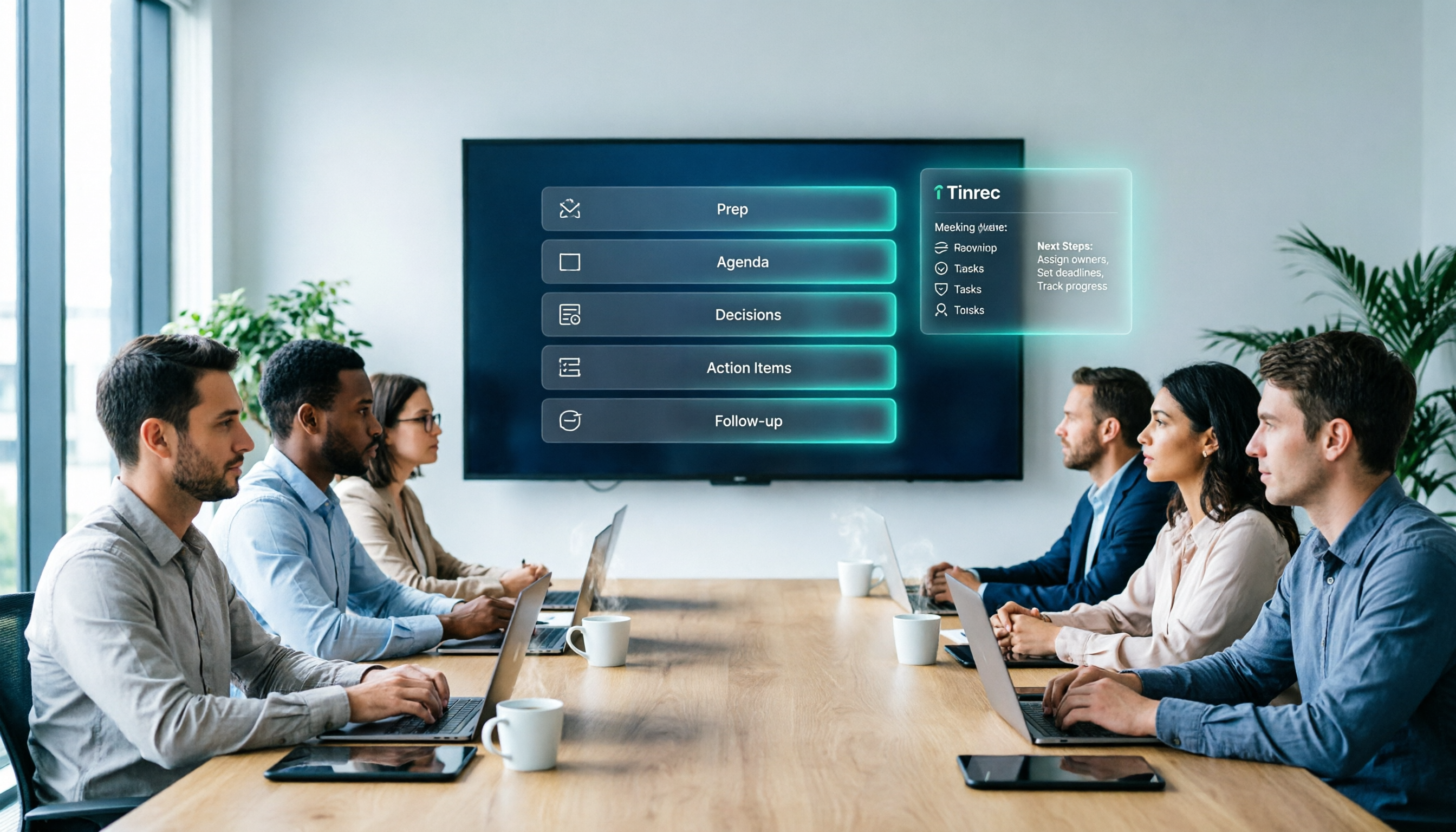
2026年Google Meet料金プラン選びガイド:5つのプランを実測・比較
Google Meetは無料版からEnterpriseまで5つのプランがあり、有料プランは1人あたり月額US$7から。2026年1月にGeminiがプランに組み込まれたことでUS$1〜4の値上げが行われました。この記事では「会議の参加人数」「1回の会議時間」「会議後に何をするか」の3つの変数から、アップグレードすべきか、どのプランに留まるべきかを判断し、8人チームの実際の年間コスト差を算出します。

2026年Google Meetインド料金比較:4つのWorkspaceプランと議事録ツールの選び方
Google Meetはインドで単独販売されておらず、料金はGoogle Workspaceプランに含まれます。基本プランは1ユーザーあたり月額約₹99で、別途18%のGSTが加算されます。この記事では4つのプランの違いと制限を解説し、多くの人がビデオ会議プランを購入しても議事録が残らない理由、そしてTinrecが会議後の整理をどう補うかを説明します。
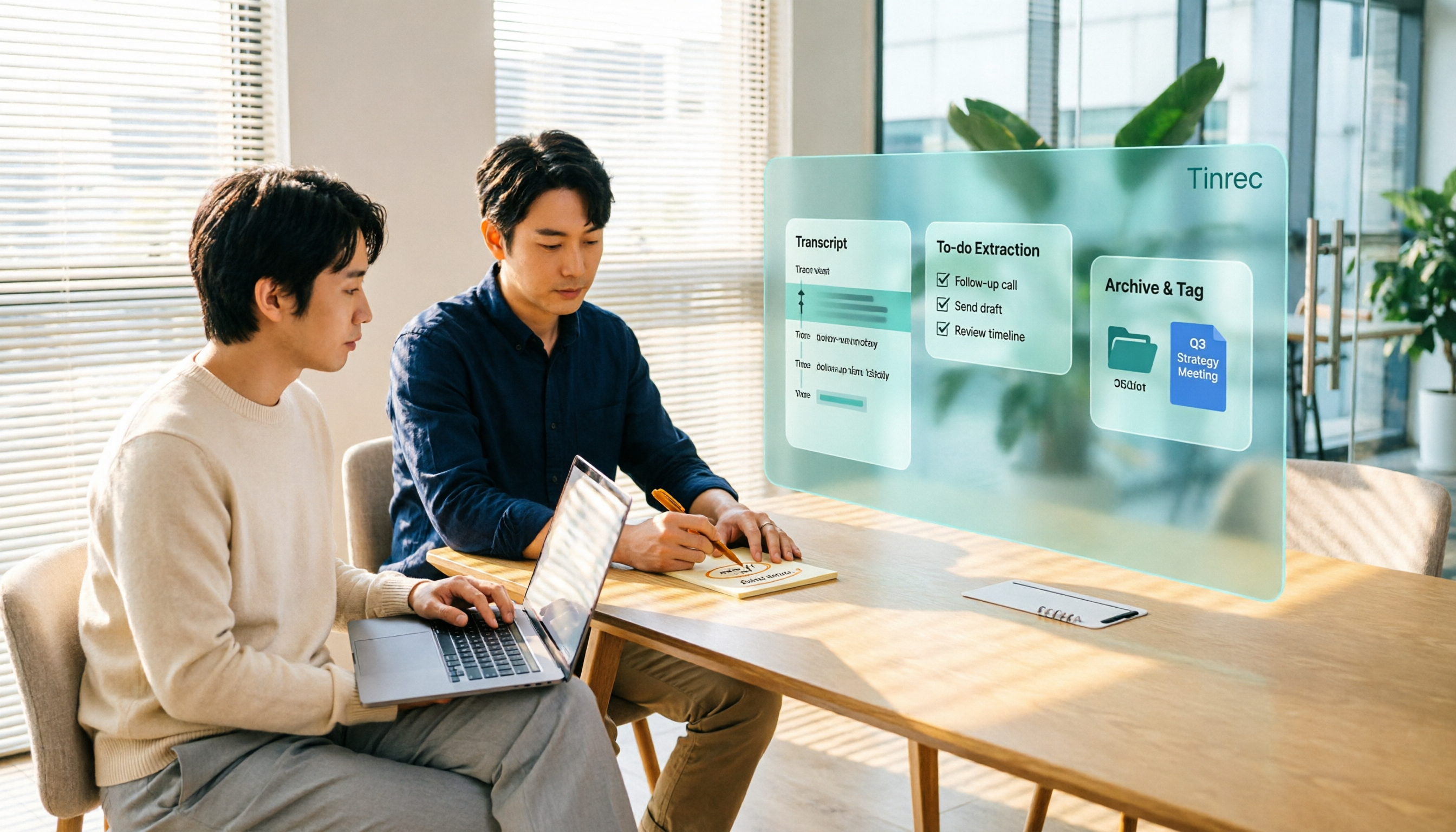
2026年Google Meet会議録画3選を実測比較:Tinrecのボット不要録画と会議後整理が時短に
Google Meetの購入プランと無料版の制限を整理し、Google Meet内蔵録画、Workspace Geminiノート、Tinrecの3つの方法を比較。中国語の文字起こし、AI質問応答、ToDo抽出、チームでのデータ蓄積が必要なら、Tinrecは会議後のワークフローに特化した選択肢です。
2026年Google MeetとZoomの実測比較:会議ツール選びで陥る3つの誤解
Google MeetとZoomはどう選ぶべきか。この記事では調達判断の観点からよくある3つの誤解を解き、Google Workspaceとの統合、無料版の制限、会議後の整理能力、実際の価格を比較します。さらに、Tinrecを組み合わせて会議の録音を検索可能なチーム資料にする方法を説明します。

2026年版Google Meet会議録画ソリューション4選を実測比較:サブスク契約前に知っておきたい違い
Google Meetには独立したサブスクリプションはなく、有料版はGoogle WorkspaceまたはGoogle Oneに含まれています。この記事では「google meet purchase」という実際の検索意図から出発し、まず購入構造と無料版の制限を説明し、次に4つのポイントでGoogle Meet内蔵機能、Tinrec、Otter.ai、Nottaの会議録画と会議後の整理における違いを比較し、最後にシーン別の選定アドバイスとよくある4つの落とし穴の注意点を提示します。