

録音を Tinrec に任せて、数分で文字起こしと要約を作成
音声・動画のアップロード、多言語文字起こし、AI 議事録、タスク抽出に対応
まず質問です。先週、顧客と仕様を確定したGoogle Meetのリンク、参加者、そしてその場で約束した2つの修正項目を、今すぐ見つけられますか?
多くの人の第一反応は、Google Meetを開いて「最近の通話」を探すことです。そして、リストには数行のタイムスタンプしかないことに気づきます。主題も結論も、誰が何を約束したかもありません。だからこの記事が判断するのは「通話履歴がどのメニューに隠れているか」ではなく、「通話履歴が何を提供でき、何を提供できないか、残りのギャップを何で埋めるか」です。
私は週に約15件の会議を行います。この落とし穴にはまりました。以下では、まずGoogle Meet自体ができることを説明し、次に私が現在Tinrecを使って会議後の部分をどう補っているかを説明します。
Google Meetの「最近の通話」はどこ?3つの確認方法とそれぞれの制限
アカウントの種類によって、見えるものは大きく異なります。以下は私自身が実測した3つの経路です。
方法1:Meetウェブ版の通話履歴
meet.google.comを開き、右上の設定アイコンをクリックし、メニュー内の「通話履歴」(Call history)に進みます。ここにはMeetでの通話アクティビティが一覧表示され、同じGoogleアカウントでログインしたデバイス間で同期されます。モバイルアプリ内にも対応する通話履歴の入口があります。
制限は明確です。それは「この通話があった」ことを記録するもので、「この会議で何を話したか」ではありません。
方法2:Workspaceユーザーの通話ページ
会社から支給されたWorkspaceアカウントを使用している場合は、meet.google.com/callingを試してください。一部のアカウントでは、そこに比較的最近の会議と通話履歴が表示されます。この経路が使えるかどうかは、会社が有効にしているサービス項目によって異なり、すべてのアカウントにあるわけではありません。
方法3:Googleカレンダー+管理者監査ログ
スケジュールされた会議の場合、実は最も早い入口はGoogleカレンダーです。その時間帯のイベントを振り返れば、会議リンク、参加者、添付ファイルがすべてそこにあります。これも多くの人が最終的に「前回のあの会議」を実際に見つける場所です。
組織全体のアクティビティを確認する必要がある管理者は、Admin Consoleの監査ログ(Meet記録イベント)を見ます。個人が通話関連データをエクスポートする場合は、Google Takeoutを使用します。
共通の制限: Google Meetには「会議履歴」という独立した専用エリアはありません。通話履歴は通話アクティビティの記録にすぎません。議論の内容、決定事項、ToDoを残すことはなく、「誰が仕様を変更すると言ったか」も教えてくれません。振り返り、引き継ぎ、上司への報告には、それだけでは不十分です。
なぜ「通話履歴が見つかる」だけでは足りないのか?
会議後に最もよく詰まる3つの瞬間を挙げれば、違いがわかります。
- 時間だけで内容がない。 「水曜14:00、42分」を調べて、それから?結論は何か、誰が担当か、いつまでに提出か、すべて別途なんとかする必要があります。
- 引き継ぎ時に説明できない。 同僚が休暇を取り、彼が担当する顧客を引き継ぐ場合、通話履歴はタイムスタンプの列をくれますが、顧客の懸念や約束はくれません。
- 上司への報告で答えに詰まる。 上司が「前回のあの案の結論は何だった?」と聞いて、ノートを3分探しても見つからない。その感覚は最悪ですし、あなたの把握度に対する判断にも影響します。
これが私が後にTinrecに切り替えた理由です。欲しいのは「通話履歴」ではなく、「この会議を再利用できること」です。
Tinrecは何を手伝えるか?
シーン1:Google Meetが終わると、文字起こしがすでにある
Tinrecデスクトップ版はPCのシステム音声を直接キャプチャし、PC上で再生されるGoogle Meet、Zoom、Teams、Webexの会議を処理します。会議室に別途会議ボットを参加者として送り込む必要はありません。会議中に録音しながら文字起こしし、終了時には文字起こしが完成しているので、1時間かけて聞き直す必要はありません。
シーン2:会議後5分で要約とToDoを取得
以前は2時間の会議で、会議後の整理にさらに1時間かかっていました。現在はTinrecが要約、章立て、ToDoを自動生成し、誰が何を担当するか、期限はいつかを分けてリスト化します。私が通常するのは、ToDoリストを確認してチームに転送するだけです。
シーン3:追及されたら、会議資料に直接質問
「この案件で顧客は予算の質問を何回した?」这样的質問は、以前は文字起こしを最初から探す必要がありました。Tinrecは会議内容に関するAI質問応答をサポートし、直接質問して直接答えを得られ、元の発言も指し示します。
シーン4:チームの会議が個人のPCに散らばらなくなる
Tinrecチーム版は独立したチームスペースであり、複数人で1つのアカウントを共有するものではありません。会議資料はチームに帰属し、新メンバーは履歴資料を閲覧でき、メンバーが退職したりシートを失ったりした場合、リソースは他の有効なメンバーに引き継げ、人と一緒に消えることはありません。
Tinrecのコア機能は何か?
ボットなしでオンライン会議を録音。 これが多くの会議アシスタントとの最大の違いです。Tinrecデスクトップ版を開いて録音を開始すると、システム音声をキャプチャし、会議室に「Tinrecボット」という参加者が増えることはありません。外部コミュニケーション時には明確に伝えてください。これはユーザーが主体的に開始した録音であり、すべてのカレンダー会議に自動参加するものではありません。
リアルタイム文字起こしと翻訳。 録音しながらテキストを出力し、クロスランゲージ会議では原文、訳文、またはバイリンガル対照を表示できます。中国語、繁体字中国語、多言語会議がカバー範囲に含まれ、中英混在の技術討論も処理できます。実際の認識効果は録音品質、ノイズ、アクセント、複数人の発言の重なり、専門用語の影響を受けます。固定の正確率を保証することはしません。重要な数字は再生して確認します。
録音の整理を手作業から解放
音声・動画をアップロードするだけで、文字起こし、要約、タスクを自動作成
構造化出力、一大段のテキストではない。 文字起こし、AI要約、章立て、要点、ToDo、マインドマップを階層的に提供します。これは週次会議に特に有用です。10分で要約をざっと読み、詳細が必要なら章をクリックします。
AI質問応答と後処理。 質問に答えるだけでなく、会議内容に基づいて議事録、レポート、表、文書を生成し、そのまま納品できる成果物にできます。
既存のワークフローへのエクスポート。 結果をNotion、Google Docs、OneNote、Dropboxなどのツールに持ち込んで加工を続けられ、再入力の必要がありません。
チームガバナンス。 チーム版にはメンバー、ロール、シート管理、使用量の傾向と明細、チームホットワード、監査ログ(検索とエクスポート可能)、音声のごみ箱が含まれます。ここは区別が必要です。ロールは誰がチームを管理できるかを決め、シートは誰が録音、アップロード、編集、インポート/エクスポートできるかを決めます。有効だがシートのないメンバーは、チーム資料の閲覧、再生、読書はできますが、リソース使用操作は実行できません。
実際の活用シーン
毎週の部門週次会議。 Tinrecを横で録音し、会議後の要約とToDoをそのままチームチャンネルに貼ります。先週水曜の会議では、ToDo5件、担当者4人で、私は優先順位を一言補足しただけでした。以前はこれに40分かかっていました。
部門間調整会議。 この種の会議で面倒なのはコミュニケーションそのものではなく、コミュニケーション後の追跡です。文字起こしがあれば、2週間後に「あの時、1版延期すると言っていたよね」と聞かれても、キーワード検索でその発言に戻れ、記憶で言い争う必要はありません。
顧客インタビューと要件確認。 顧客が話した懸念、予算上限、「これはうちの上司に聞かないと」という発言はすべて文字起こしに残ります。提案書を書くとき、AI質問応答で顧客の異議を整理する方が、思い出すよりはるかに信頼できます。
外部講座と内部研修。 1時間の講義が終わると、章と要点が自動的に生成され、内部教材に変換したり、出席できなかった同僚に共有したりする場合、そのまま文書ツールにエクスポートして編集を続けられます。
会議後整理ツールを選ぶ際の4つの注意点
1. まず「どうやって」会議に入るかを確認する。 ボットを派遣する必要があるものは、外部顧客との会議でよく気まずくなります。確認すべきはボットの有無ではなく、PC上で再生される会議音声を処理できるかどうかです。Tinrecデスクトップ版はシステム音声キャプチャという経路を取っています。
2. 文字起こしは中間生成物にすぎない。 変換後に要約できるか、ToDoを抽出できるか、質問応答できるかが、時間を節約できるかを決める鍵です。Tinrecはこの一連の流れを同じワークフローに組み込んでいます。
3. チームデータの帰属を明確に確認する。 データは個人アカウントに帰属するのか、チームに帰属するのか?メンバーが離れた後、資料はどう引き継がれるのか?使用量と監査は確認できるのか?Tinrecチーム版はチームスペースを単位とし、シート、使用量分析、監査ログを提供し、音声はごみ箱に入った後、永久削除前であれば復元可能です(現在の保持期間は30日)。
4. 実際の会議で試す。プラン表だけを見ない。 無料版では基本的な録音、インポート、要約、文字起こしを体験できます。短期集中のインタビューやプロジェクトスプリントには週カードを検討できます。毎週安定して使うならPro月カードが適しています。長期的にデータベースを蓄積するなら年カードの方が割安です。チーム版は現在USD 29.80/有料シート/月、年払いUSD 199/有料シート/年(月換算約USD 16.58/月)で、有料シートには毎月2,000分のチーム共有インポート枠が含まれ、有効シート下のリアルタイム録音は現在分単位の控除はありません。初回資格のあるチームには7日間のトライアル、1つの無料シート、300分の共有インポート枠があります。実際の価格と権益は正式な購入ページを基準とします。
よくある質問
Q:Google Meetに専用の「会議履歴」機能はありますか? A:独立した会議履歴専用エリアはありません。利用できるのは通話履歴(通話アクティビティ)、Googleカレンダー(スケジュール会議)、管理者はAdmin Console監査ログです。事後に内容を振り返るには、Tinrecのようなツールで文字起こしと要約を残すことをお勧めします。
Q:個人アカウントでMeetに通話履歴が表示されない場合は? A:まずGoogleカレンダーのその時間帯のイベントを確認してください。ほとんどのスケジュール会議のリンクと参加者はそこにあります。また、同じアカウントでログインしていることを確認してください。通話履歴はアカウントに紐づいて同期されます。
Q:通話履歴はエクスポートできますか? A:個人のGoogleデータはGoogle Takeoutでエクスポートできます。組織レベルのアクティビティ記録は管理者がAdmin Consoleから処理します。
Q:TinrecでGoogle Meetを録音する場合、ボットを会議に参加させる必要がありますか? A:不要です。Tinrecデスクトップ版はPCのシステム音声をキャプチャし、会議室に参加者が増えることはありません。会議前に自分でTinrecを開いて録音を開始する必要があります。
Q:チームメンバーにシートがなくても、以前の会議資料を見られますか? A:チーム資料の閲覧、再生、読書は可能です。ただし、録音、アップロード、編集、インポート/エクスポートにはシートが必要です。これがロールとシートを分けて管理する理由です。
Q:録音は参加者に事前に知らせる必要がありますか? A:必要です。現地の法規制と会社のポリシーに従って処理し、必要に応じて参加者の同意を得てください。これは省略しないでください。
まとめ
Google Meetの通話履歴が解決するのは「いつ誰と通話したか」であり、「その会議で何が決まったか」は解決できません。週に十数件の会議を行う人にとって、本当に時間を食うのは記録を探すことではなく、記録を行動できるものに変えることです。
私の方法は簡単です。Google Meetはそのまま開き、通話履歴は時間確認用に残す。内容の部分はTinrecに任せる。文字起こし、要約、ToDo、質問応答、エクスポートを一度につなげます。週に3回以上会議があるなら、まず無料版で2〜3回試し、会議後の時間がどれだけ節約できるかを感じてから、アップグレードするか決めてください。
参考資料
- Call History - Google Meet Community
- How to View Google Meet History - Step-by-Step Guide | Noota
- 4 Google Meet Call Recording Tools Tested for 2026: Tinrec's Bot-Free Recording Saves the Most Time - Official Tinrec Blog
- How to See Your Google Meet History (4 Easy Methods)
- I want to access my Google meet's call history and export it - Google Meet Community
すべての録音を、次の行動につながる成果へ
ログインで文字起こし60分無料。クレジットカードは不要です
おすすめ記事
こちらの記事もおすすめです

Google Meet の議事録ツールはどれがいい?2026年実測4製品、中国語会議ならこれが最も時短
「google me」で検索する人の半分は自分のネット上の記録を探している人、半分はGoogle Meetの「t」を打ち忘れた人です。この記事では「会議内容をどう残すか」という観点から、Tinrec、Otter.ai、Notta、Granolaの4つの議事録ツールを実測比較し、選定の4つのポイントと3つのよくある誤解を整理。一度で正しく選べるようにします。

2026年インドのGoogle Meetプランの購入方法:4ステップでわかるWorkspaceサブスクリプションと課金
Google Meetは単独販売ではなく、Google Workspaceサブスクリプションに含まれています。インドには独自の価格ページと税制があります。この記事では、4つのステップでシート数、参加人数上限、年払いと月払いの違い、18% GSTの実際の計算方法を解説し、会議後の議事録ツールの選択肢も補足します。

2026年版おすすめレコメンドシステムベンチマークデータセット4種実測比較:Tenrecの規模と実際のネガティブフィードバック設計はどこが優れているのか?
Tenrecはテンセントの2つの情報フィードレコメンドアプリにおける実ユーザー行動データセットで、4つのレコメンドシーン、約500万人のユーザーと1.4億回のインタラクションをカバーし、ポジティブと実際のネガティブフィードバックの両方を収録しています。本記事ではTenrecをMovieLens、Amazon Reviews、MINDといった一般的なベンチマークデータセットと比較し、規模、ネガティブサンプル、シーン間の重複、フィードバック形態、特徴量フィールドを項目ごとに対照して、どのデータセットがあなたの研究テーマに適しているかを判断できるようにします。
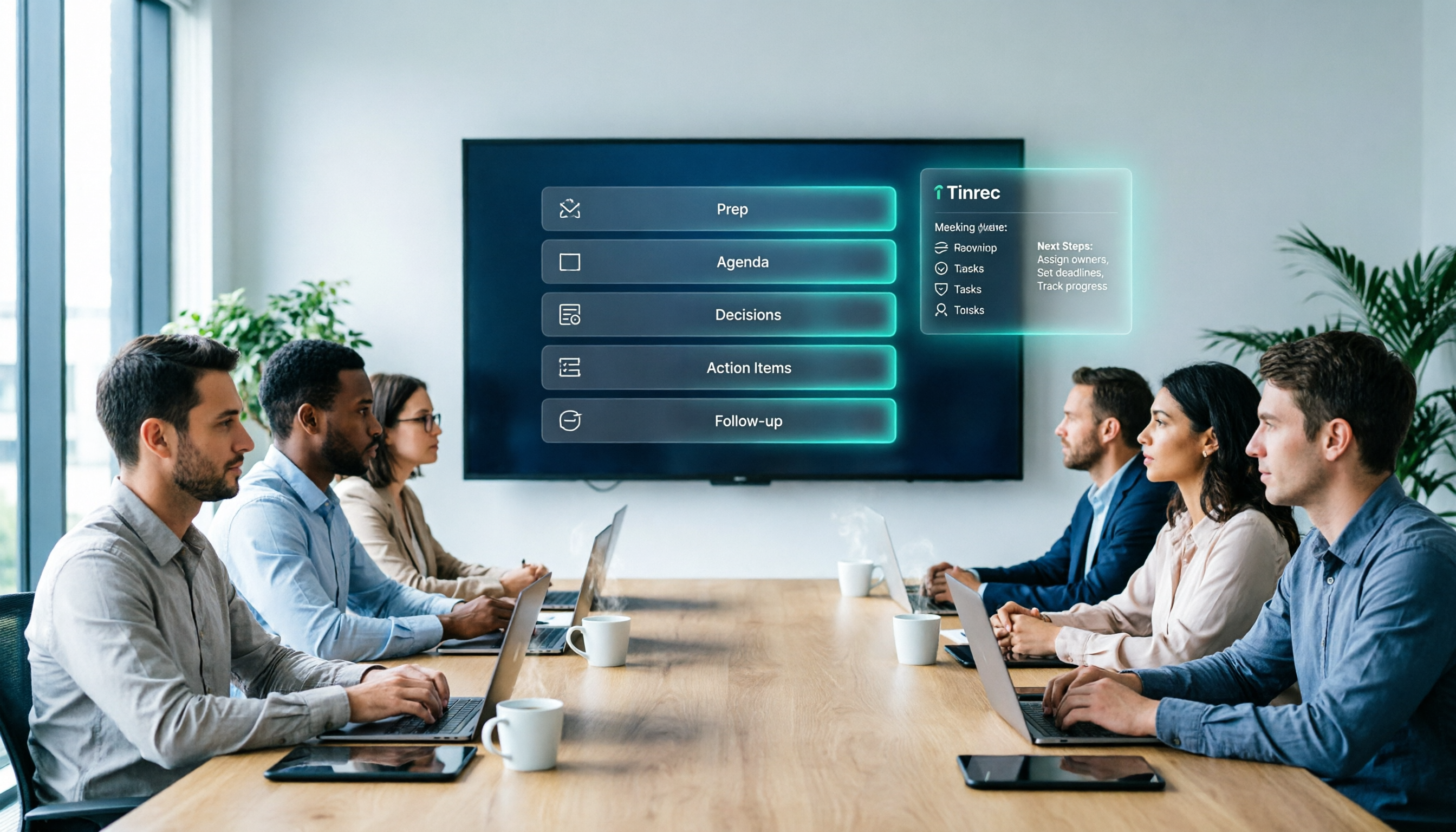
2026年Google Meet料金プラン選びガイド:5つのプランを実測・比較
Google Meetは無料版からEnterpriseまで5つのプランがあり、有料プランは1人あたり月額US$7から。2026年1月にGeminiがプランに組み込まれたことでUS$1〜4の値上げが行われました。この記事では「会議の参加人数」「1回の会議時間」「会議後に何をするか」の3つの変数から、アップグレードすべきか、どのプランに留まるべきかを判断し、8人チームの実際の年間コスト差を算出します。

2026年Google Meetインド料金比較:4つのWorkspaceプランと議事録ツールの選び方
Google Meetはインドで単独販売されておらず、料金はGoogle Workspaceプランに含まれます。基本プランは1ユーザーあたり月額約₹99で、別途18%のGSTが加算されます。この記事では4つのプランの違いと制限を解説し、多くの人がビデオ会議プランを購入しても議事録が残らない理由、そしてTinrecが会議後の整理をどう補うかを説明します。
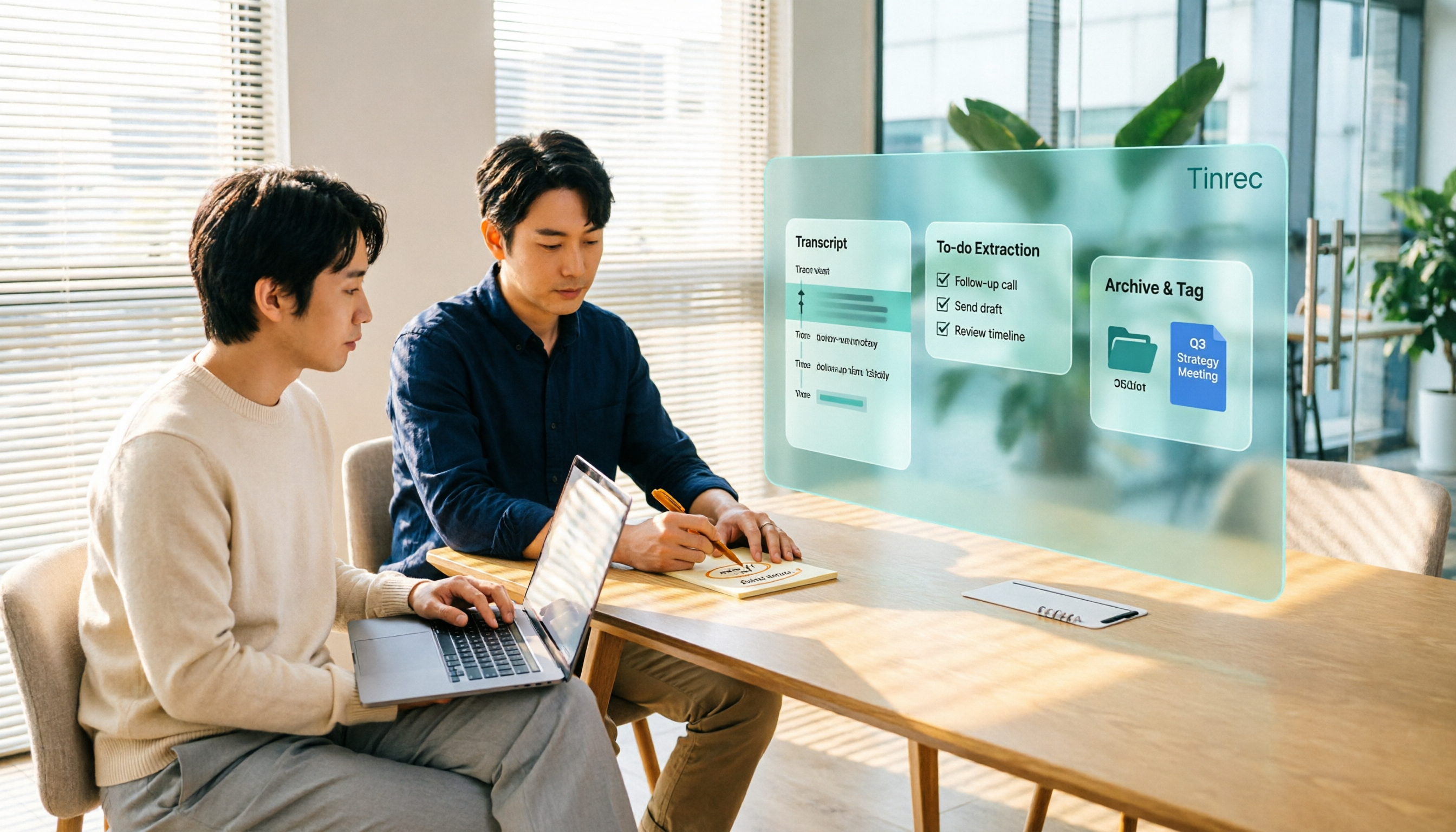
2026年Google Meet会議録画3選を実測比較:Tinrecのボット不要録画と会議後整理が時短に
Google Meetの購入プランと無料版の制限を整理し、Google Meet内蔵録画、Workspace Geminiノート、Tinrecの3つの方法を比較。中国語の文字起こし、AI質問応答、ToDo抽出、チームでのデータ蓄積が必要なら、Tinrecは会議後のワークフローに特化した選択肢です。
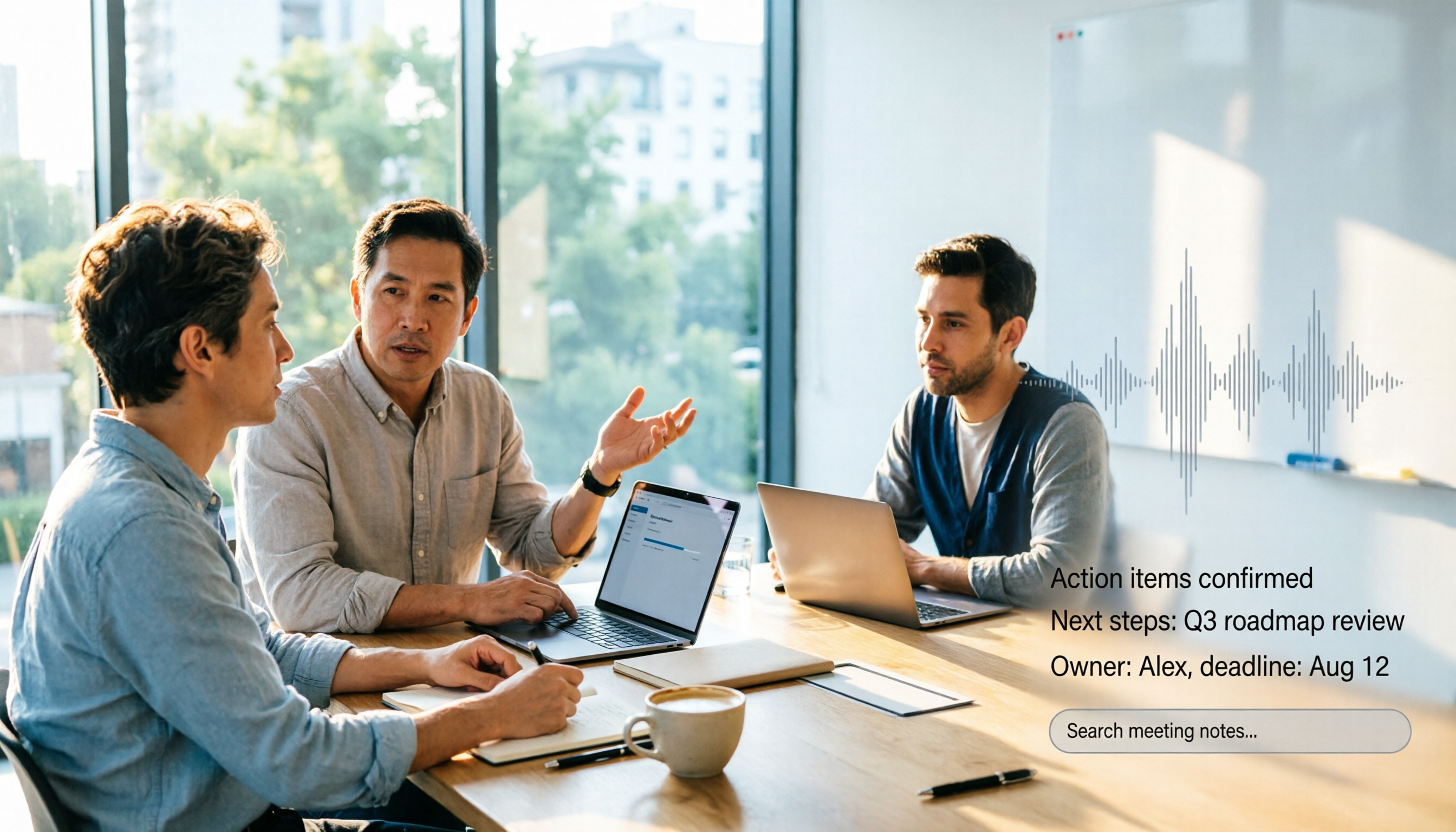
2026年Google MeetとZoomの実測比較:会議ツール選びで陥る3つの誤解
Google MeetとZoomはどう選ぶべきか。この記事では調達判断の観点からよくある3つの誤解を解き、Google Workspaceとの統合、無料版の制限、会議後の整理能力、実際の価格を比較します。さらに、Tinrecを組み合わせて会議の録音を検索可能なチーム資料にする方法を説明します。

2026年版 Google Meet 会議記録ツール4選を実測:あなたの直近会議を本当に取り戻せるのはどれ?
Google Meetには一般ユーザーが確認できる「最近の会議」リストがなく、履歴はWorkspace管理者しか見られません。この記事では実際の課題から出発し、Tinrec、Otter.ai、Granola、Nottaの4つの方法を比較。直近の会議内容を取り戻す最も時間のかからない方法と、最も陥りやすい3つの落とし穴を整理します。

2026年版Google Meet会議録画ソリューション4選を実測比較:サブスク契約前に知っておきたい違い
Google Meetには独立したサブスクリプションはなく、有料版はGoogle WorkspaceまたはGoogle Oneに含まれています。この記事では「google meet purchase」という実際の検索意図から出発し、まず購入構造と無料版の制限を説明し、次に4つのポイントでGoogle Meet内蔵機能、Tinrec、Otter.ai、Nottaの会議録画と会議後の整理における違いを比較し、最後にシーン別の選定アドバイスとよくある4つの落とし穴の注意点を提示します。