

録音を Tinrec に任せて、数分で文字起こしと要約を作成
音声・動画のアップロード、多言語文字起こし、AI 議事録、タスク抽出に対応
Nottaの使い方とおすすめは?2026年実測5款の音声文字起こしツール、中国語会議の最適解はこれ
録音をツールに入れて文字起こしボタンを押せば、文字起こしが自動で良くなると思っている人は多いでしょう。
実際にNottaを使ったことがある人なら、おそらく経験しているはずです。出力された文字を一文ずつ修正する必要があり、無料枠は数回で底をつき、会議が終わってからある部分がまったく録音されていなかったことに気づく、といったことです。
より合理的な方法は、まず三つのことをはっきりさせることです。このツールの枠はどう計算されるのか、どのような入力の処理が得意なのか、文字起こし後にそのまま使えるのか。この記事ではまずNottaの使用フローを明確に説明し、その後2026年にリストに入れる価値のあるツールを整理して、自分の状況に合わせて選べるようにします。
Nottaとは?一言でわかる位置づけ
NottaはAI音声文字起こしツールで、Web版、iOS、Android、Chrome拡張機能を提供し、リアルタイム文字起こし、AI要約、会議録音、翻訳を主な特徴とし、無料プランは毎月120分の枠を提供します。
一般的な会社員にとって、その価値は直接的です。会議録音、インタビュー、授業内容を入れるだけで文字に変換でき、自分で一段ずつ打つ必要がありません。
Nottaの使い方?登録から文字起こし入手までの4ステップ
ステップ1:登録とログイン
Notta公式サイトにアクセスし、「ログイン」または「新規登録」をクリックしてアカウントを作成します。Googleアカウントでのクイックログインも可能です。スマートフォンの場合は、まずApp StoreまたはGoogle PlayでNottaアプリをダウンロードします。
ステップ2:処理する音声ソースを選択
Nottaにはいくつかの異なる入口があり、用途が少しずつ異なります。
- リアルタイム録音:Webまたはアプリ内で直接録音し、録音しながら文字起こし。
- 音声ファイルのアップロード:既存の会議録音やインタビューファイルを入れて処理。
- 会議録画:Zoom、Google Meet、Teamsなどのオンライン会議内容を録画。
- Chrome拡張:ブラウザ内でWebページ再生の音声を処理。
ステップ3:言語を正しく選んでから文字起こし開始
Nottaは多言語文字起こしに対応しています(第三者評価では58言語と言及)。開始前に言語を正しく選ぶことを忘れないでください。会議が中英混在の場合、言語設定を間違えると認識結果に明らかな影響が出ます。
ステップ4:文字起こしを編集し、要約を生成
文字起こし完了後、編集画面で誤字を修正し、句切りを調整できます。続いてAI要約を生成し、持ち出す必要があればファイルに書き出します。
Nottaを使う前に知っておくべき三つの制限
第一に、無料枠は余裕があるとは言えません。 Notta無料版は毎月120分で、しかも1回の内容は最大3分です。1時間の会議なら何段にも分けて処理する必要があり、これは多くの人が実際に使って初めて気づくポイントです。
第二に、高度な機能はプランと結びついています。 AI要約、翻訳、書き出しなどの能力はサブスクリプションプランによって異なるため、使用前にプラン内容をよく確認することをおすすめします。
第三に、出力されただけでは整理されたことになりません。 複数人が同時に発言する場合、専門用語、アクセントの強い部分は、やはり人手で校正する必要があります。
Tinrec(秒聴録音)——会議を検索可能・協働可能なチーム資料に変える
Tinrec(秒聴録音)は個人とチーム向けのAI会議記録・協働ツールです。音声を文字にするだけでなく、会議を検索可能・要約可能・追加質問可能・書き出し可能な資料に整理します。
第一の違いは「会議ボット不要」です。デスクトップ版はPCのシステム音声を直接取得し、Zoom、Google Meet、Microsoft Teams、Webexの会議を記録する際に、ボットを招待する必要がなく、参加者リストに表示される心配もありません。
第二の違いは文字起こし後です。文字起こしに加えて、要約、章節、要点、ToDoを自動生成し、さらにAI Q&Aで会議内容について追加質問し、レポート、表、文書を生成してNotion、Google Docsなどに書き出して加工を続けられます。
第三の違いはチームスペースです。チーム版は会議資料をチームスペースに一元保存し、メンバーは過去の会議を閲覧でき、管理者はロールと席を管理し、利用分析と監査ログを確認できます。注意すべきは、チーム版はチームレベルの共有が中心で、ロールがガバナンス権限を決め、席が録音・アップロード・編集の可否を決めることです。席のないメンバーも資料の閲覧と再生は可能です。
価格面では、個人版は無料版、週カード、Pro月カード、Pro年カードがあり、利用頻度に応じて選べます。チーム版は初回資格符合で7日間トライアル、無料席1つ、チーム共有インポート枠300分。チーム月払いUSD 29.80/有料席/月、年払いUSD 199/有料席/年(約USD 16.58/月)、各有料席は毎月2,000分のチーム共有インポート枠を提供します。実際の価格は正式購入ページを基準とします。
向いている人:主に中国語で会議をし、ボットを会議に参加させたくない、会議資料をチーム資産として蓄積したい個人とチーム。
Otter.ai —— 英語ビジネス会議の成熟した選択肢
Otter.aiは成熟したAI会議アシスタントで、Zoom、Microsoft Teams、Google Meetに対応し、リアルタイム文字起こし、話者識別、AI Chatを提供します。無料Basicプランは毎月300分。Pro年払いはUSD 8.49/ユーザー/月換算で、毎月1,200分のアプリ内録音と10ファイルのインポートを含みます。Businessは無制限の会議録画とより多くの管理機能を提供します。英語ビジネス会議が中心のチームは使いやすいですが、中国語シーンでは実際の性能を見る必要があります。公式価格ページを基準とします。
録音の整理を手作業から解放
音声・動画をアップロードするだけで、文字起こし、要約、タスクを自動作成
Fireflies.ai —— 会議自動化と連携に強み
Fireflies.aiの強みは会議自動化と連携で、会議ボットがオンライン会議に参加し、CRM、Slackなどのツールと連携します。営業チームが会議分析とフォローアップを行うのに適しています。年払い価格はFree、Pro USD 10/席/月、Business USD 19/席/月、Enterprise USD 39/席/月です。注意すべきは「無制限文字起こし」でも保存容量とAI Creditのルールに影響され、すべての能力が無制限と理解してはいけないことです。公式価格ページを基準とします。
Granola —— ボットなし+手書きノートのAI会議ノート
Granolaはボットなしの路線で、デスクトップ端末からシステム音声を取得し、ユーザー自身が打ったノートと組み合わせて会議内容を生成します。会議しながら要点を書く習慣のある人に適しています。Basicは無料、Business USD 14/ユーザー/月、Enterprise USD 35/ユーザー/月。注意すべきは、会議音声ファイルを保存せず、事前録音音声のアップロードにも対応していないことです。公式価格ページを基準とします。
TurboScribe —— 長いファイルとバッチ文字起こしの高コスパ選択肢
TurboScribeはより高コスパなファイル文字起こしツールに近く、長いファイルとバッチアップロードを主な特徴としています。無料版は毎日3ファイル、1ファイル最大30分。Unlimited年払いはUSD 120(約USD 10/月)で、有料版は1ファイル最長10時間または5 GB、一度に50ファイルまでアップロードできます。大量の既存録音の整理に適し、リアルタイム会議シーンには不向きです。公式価格ページを基準とします。
PLAUD Note / NotePin —— ハードウェア派の携帯録音
PLAUDはAI録音ハードウェアの代表で、独立デバイス、携帯記録、電話録音、バッテリー体験を買うものです。公式サイトではNotePin USD 159、Note Pro USD 189。会員Starterは毎月300分、Pro USD 99.99/年(毎月1,200分)、Unlimited USD 239.99/年。外勤が多く、実体デバイスが必要な人に適していますが、オンライン会議の整理はやはりアプリに戻って処理する必要があります。公式ページを基準とします。
これだけ多くのプラン、どう選ぶ?
- 主に中国語で会議をし、ボットを会議に参加させたくない → Tinrec(デスクトップ版がシステム音声を直接取得)
- 中英混在の会議で、バイリンガル対照が必要 → Tinrec(リアルタイム翻訳とバイリンガル表示に対応)
- 文字起こしを要約、ToDo、レポートに変えて使い続けたい → Tinrec(要約、章節、ToDo、Agent後処理)
- 会議資料をチームで共有し、メンバー離脱時も引き継ぎたい → Tinrecチーム版(チームスペース、席、利用量、監査)
- 英語ビジネス会議が中心で、成熟したエコシステムが必要 → Otter.ai
- 営業チームが会議分析とCRM連携を行いたい → Fireflies.ai
- 大量の既存録音ファイルを整理したいだけ → TurboScribe
- 外勤が多く、実体録音デバイスが必要 → PLAUD
音声文字起こしツールを使う前に知っておくべき4つのこと
一、枠は「会議回数」に換算する。 毎月120分と聞くと多く感じますが、1回3分上限なら、長い会議は十数段に分けることになります。ツールを選ぶときは、自分が月に何回会議をするかを先に計算しましょう。
二、録音品質が成否を決める。 マイク距離、環境ノイズ、複数人の重複発言が結果に影響します。帳面上の数字を追うより、手持ちの最も悪い録音で一度テストする方がよいです。
三、録音前に授权を確認する。 現地法規と会社規定に応じ、必要に応じて参加者の同意を得るべきです。これは見落とされがちです。
四、会後の整理こそ本当のコスト。 文字起こしを入手するのは始まりに過ぎず、ワンクリックで要約、ToDoを生成し、既存ワークフローに書き出せるかどうかで差が大きいです。
まとめ
Nottaの使用ハードルは高くなく、登録、ソース選択、言語選択、文字起こしの4ステップですぐに使え、たまに文字起こしが必要な人には十分な出発点です。
しかし、会議時間が長く、内容が中国語または中英混在で、文字起こし後にそのまま議事録とToDoに変えたいなら、「ボットなし録音+会後整理+チーム蓄積」を同じツールにまとめると切り替えコストをかなり節約でき、これがTinrecがリストで1位になる理由です。
まず無料枠で実際の会議を一度回し、文字起こし品質と会後整理の使いやすさを比較してから、アップグレードするか決めることをおすすめします。
よくある質問
Q1:Notta無料版で足りる?
使用頻度次第です。無料版は毎月120分、1回の内容は最大3分で、たまに短い録音を処理するのに適しています。毎週定期的に会議をする人は、すぐに枠の上限にぶつかります。
Q2:Nottaはオンライン会議を録音できる?
Zoom、Google Meet、Teamsなどのプラットフォームの会議内容を処理できます。実際の操作では、録音ソース設定が正しいことを先に確認し、マイクだけ録音して相手側の参加者の声を逃さないようにしてください。
Q3:NottaとTinrecの違いは?
Nottaはマルチデバイス文字起こしと翻訳に寄っており、Tinrecはデスクトップ版のボットなしオンライン会議録音、文字起こし後のAI Q&AとToDo抽出、チームスペース、席、利用量監査などの協働ガバナンス能力をより強調しています。
Q4:文字起こし精度はどう見る?
どのツールも録音品質、アクセント、ノイズ、複数人の重複発言、専門用語の影響を受けます。実務的な方法は、自分が最もよくある会議録音で実測し、文字起こしのタイムスタンプを残して後から確認できるようにすることです。
Q5:チームで会議録音を共有する際の注意点は?
まず「ロール」と「席」を区別しましょう。ロールは誰がチームを管理し監査できるかを管理し、席は録音、アップロード、編集ができるかを管理します。メンバーが離脱する際は、その担当のチームリソースを他の有効なメンバーに引き継ぐことを忘れないでください。
Q6:文字起こしを他のツールに持ち出せる?
多くのツールが書き出しに対応しています。TinrecはNotion、Google Docs、OneNote、Dropboxなどの一般的なツールに書き出せ、元のワークフローを継続しやすくなっています。
参考ソース
すべての録音を、次の行動につながる成果へ
ログインで文字起こし60分無料。クレジットカードは不要です
おすすめ記事
こちらの記事もおすすめです
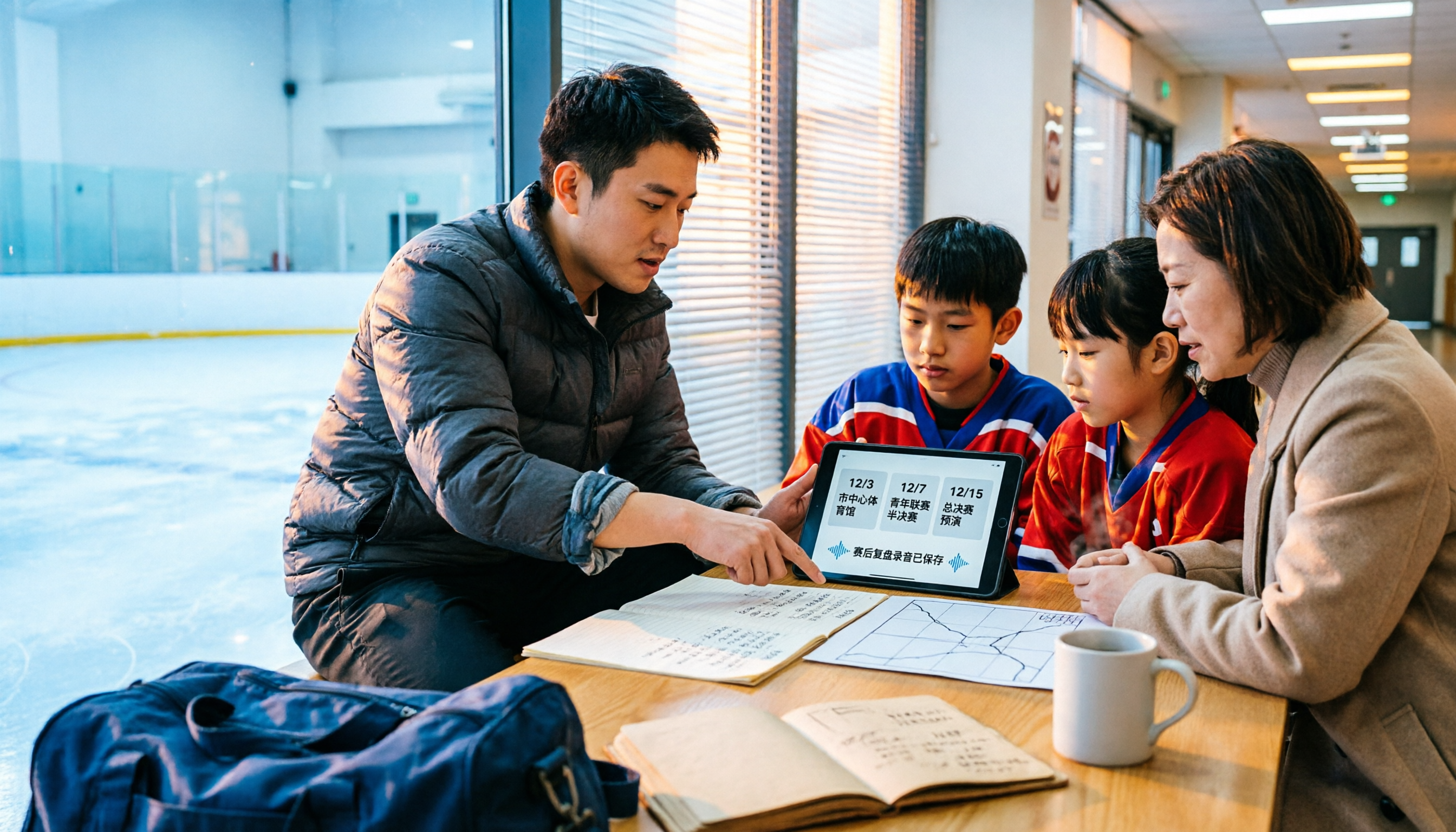
2026年Nottawasaga大会まとめ:スケジュール確認と準備に役立つ5つの入口
「Nottawasaga tournament 2026」で検索しても、実は1つの大会だけではありません。この記事では、2026年のNottawasagaに関連するパドル系大会、ユースアイスホッケー大会、会場とスケジュールの入口を5つの選択肢に整理し、チームミーティングや大会後の振り返りの記録方法も添えて、どの大会に申し込むべきか、何を準備すべきかを一度に把握できるようにします。

2026年Nottawasagaアイスホッケートーナメント遠征ガイド:日程・費用・試合後レビューの記録方法を比較
2026年Nottawasagaアイスホッケートーナメント(Weekend Hockey Quest For the Cup)の日程、カテゴリー、費用、会場情報を一挙に整理。さらにコーチやチームマネージャーの実務的な視点から、Tinrecを使って試合前ミーティング、保護者との連絡、試合後レビューを追跡可能な記録としてまとめ、試合後の振り返りで意見が食い違うのを防ぐ方法を解説します。
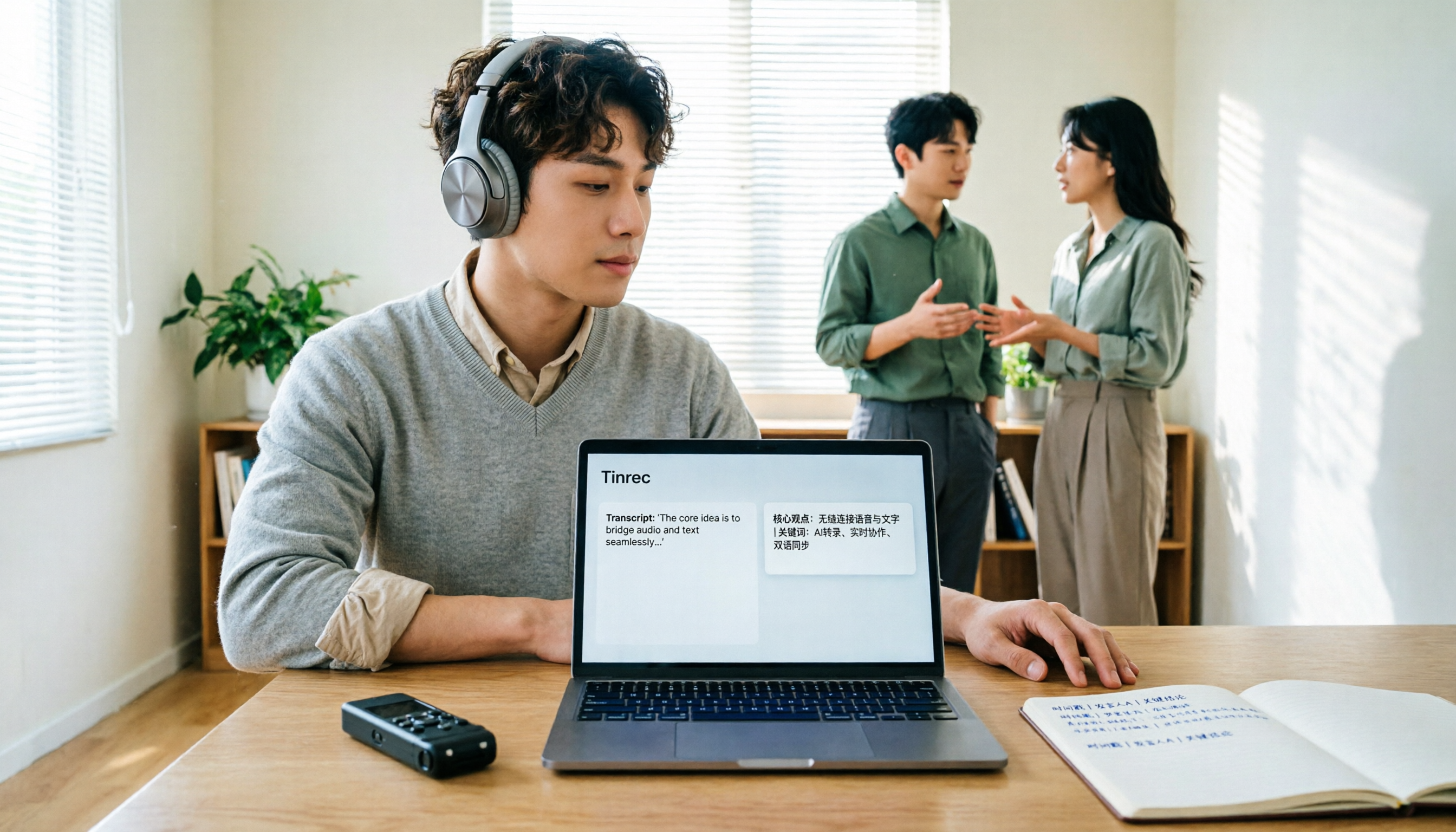
2026年録音を中国語に翻訳する方法:5ステップ文字起こし翻訳ガイド(Notta、Tinrec比較)
Nottaの中国語翻訳の使い方と制限は?本記事では、録音を文字起こしして中国語に翻訳する完全な流れを5ステップで解説し、Tinrecを使ったリアルタイムバイリンガル、AI要約、チームでの蓄積のデモを行い、最後に選定の判断基準を提示します。
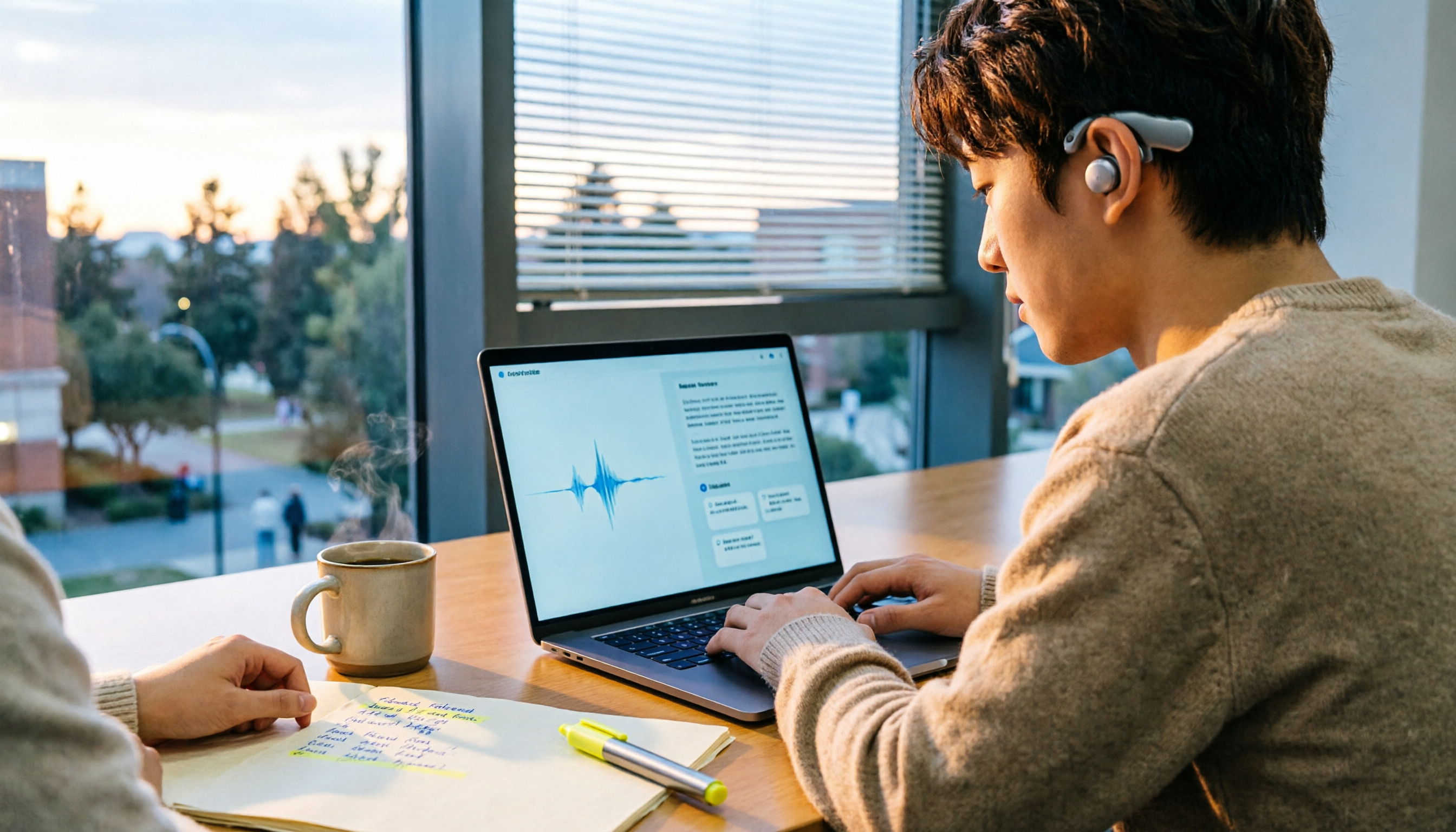
音声文字起こしアプリおすすめ6選【2026年】Dcardで話題のNottaやTinrecを比較
期末試験前に録音ファイルを聞き終えられない?学生の実際のニーズから、2026年におすすめの音声文字起こしツール6選のプランと制限を整理。Dcardでよく質問されるNottaや、ボットなしでオンライン会議を録音でき、文字起こし後にAIに追加質問できるTinrecも紹介。無料枠の比較と選び方のアドバイス付き。

2026年Tinrec vs Notta:5つの次元で徹底比較、中国語会議録はどちらを選ぶべきか?
PTTでNottaを調べる人の多くは、中国語会議録のために料金を払うべきか迷っています。この記事では5つの次元でTinrecとNottaを直接比較します:会議の収集方法、中国語および中英混在の文字起こし、会議後のワークフロー、チームガバナンス、価格と枠。それぞれの欠点も正直に指摘し、試用に時間を費やす前にどちらを選ぶべきかがわかるようにします。

【2026年最新】Nottaの中国語(繁体字)設定方法とTinrecで実践する5ステップ文字起こし
Nottaで中国語を使いこなす鍵は3つの設定にあります。単一言語の文字起こしでは繁体字中国語を選択し、中国語と英語が混在する会議ではバイリンガル文字起こしに切り替え、文字起こし後に翻訳するという流れです。本記事ではまずNottaの中国語設定と無料版の制限を整理し、その後同じ手順でTinrecを使い、録音・文字起こし・校正・要約・エクスポートという5つのステップを実践します。よくあるトラブルの解決法と上級テクニックもまとめています。

2026年 中国語字幕 完全ガイド:音声から文字起こし、バイリンガル字幕までの実践チュートリアル
多くの人は録音をツールに入れれば中国語字幕ができると思っていますが、実際に困るのは人名の誤認識、タイムスタンプの欠如、バイリンガル字幕の不一致です。本記事ではよくある誤解から始め、中国語字幕に必要な6つのコア機能、4つの実用的なシーン、5つの選定チェックポイントを解説し、Tinrecを例に録音から中国語文字起こし、バイリンガル対訳までの完全な流れをデモンストレーションします。

2026年Tinrec vs Notta:5つの次元で徹底比較、中国語会議とチームでの知見蓄積に強いのはどちらか?
PTTではNottaの評価が二分されているが、問題の多くはプランと利用シーンが異なることに起因する。この記事では5つの次元でTinrecとNottaを比較する:文字起こし後の活用性、中国語と多言語処理、チームガバナンス、枠と料金体系、データ帰属。それぞれが誰に適し、誰に適さないかを正直に説明する。

2026年音声文字起こしツール比較:Nottaの代替として、台湾チームにTinrecが適している理由
PTTでのNottaに関する議論は、無料枠、中国語認識、エクスポートの流れが中心です。この記事では実際の利用シーンから、NottaとTinrecを同じ土俵で比較します。オンライン会議の録音方法、文字起こし後の活用、チームデータの保存方法を整理し、Tinrecが適さないケースも正直に指摘。試用の前に正しい判断ができるよう支援します。