
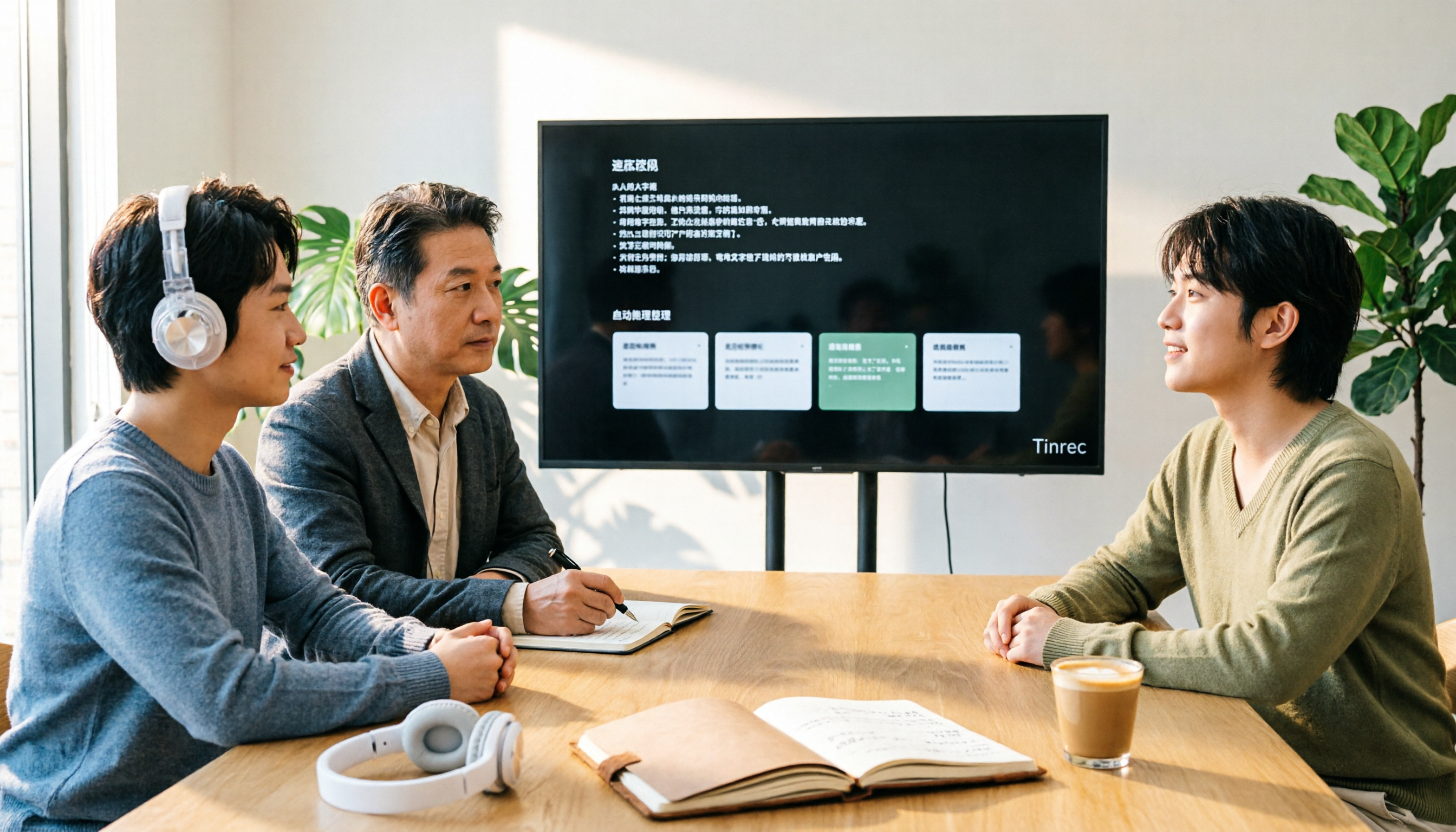
録音を Tinrec に任せて、数分で文字起こしと要約を作成
音声・動画のアップロード、多言語文字起こし、AI 議事録、タスク抽出に対応
Zoom 文字起こし、まず考えるべき3つのこと
ほとんどの人が「Zoom 文字起こし」と検索するとき、頭にあるのは機能ではなく、「先週のあの会議、今からでも取り戻せる?」という疑問です。
つまり本当の意思決定の焦点は3つだけ:この会議が録音されたか、録音された音声を誰が文字にするか、文字にした後どれだけ時間をかけて整理するか。
結論を先に言うと、Zoom の標準機能でも文字起こしは生成できますが、それは「録画機能の付随的な結果」です。中国語の会議、会議後の要約、ToDo、チーム共有が必要なら、通常は専用の議事録ツールが必要になります。
以下、4つの一般的な方法を比較します。
4つの方法のクイック概要
| 方法 | 文字起こしの入手方法 | 言語処理 | 会議後の出力 | 向いている人 |
|---|---|---|---|---|
| Zoom 標準 | 会議をクラウドに録画後、検索可能な文字起こしを自動生成 | アカウントとプランの設定による | 文字起こし、見返しが中心 | すでに Zoom 録画を使っており、テキストファイルだけ欲しい |
| Transcribe | 一度 Zoom 連携を設定すれば、録音が自動でクラウドに送られ変換 | 録音言語を事前に選択する必要あり | 文字起こし | たまに必要で、外部サービスに任せたい |
| Tactiq | Chrome 拡張機能で、会議中に発言をリアルタイム取得 | 単一言語設定 | リアルタイム文字起こし、重要点マーク、AI 要約 | ブラウザで会議を開く習慣があり、リアルタイムで見たい |
| Tinrec | デスクトップ版がシステム音声を取得、ボットが会議に参加不要 | 中国語、中英混合、多言語、リアルタイム翻訳 | 文字起こし、要約、チャプター、ToDo、Q&A、エクスポート、チームスペース | 中国語会議が中心で、会議後のワークフローを処理したい |
先に明確にしておくべきこと:これらのツールは Zoom の公式パートナーではありません。「Zoom 対応」とは、コンピュータ上で再生される会議音声を処理できるという意味であり、プラットフォームの推奨とは関係ありません。
軸1|会議はどう録音されるか?
Zoom 標準の文字起こしの前提は、その会議でクラウド録画が有効になっていることです。つまり、ホストに録画権限があり、録画がクラウドに保存され、会議終了後に検索可能な文字起こしが生成されます。急遽会議を開いて録画しなければ、後から変換するものはありません。
Transcribe は別のルート:一度 Zoom 連携を設定すれば、録画ファイルが自動でクラウドに保存され、それを Transcribe が引き継いで文字起こしに変換します。手動で音声ファイルをアップロードすることもできます。
Tinrec の方法は、デスクトップ版がコンピュータのシステム音声を直接取得するため、追加の会議ボットが参加者として会議に入る必要がありません。ユーザーが自ら録音を開始すれば、録音しながら変換します。注意点として、これは「カレンダー上のすべての会議に自動参加」ではありません。自分で開始ボタンを押す必要があります。
→ この軸:録画ボタンを押し忘れることが多い、または参加者リストにボットを表示したくないなら、Tinrec の流れがスムーズ。もともとクラウド録画を固定で使っているなら、Zoom 標準で十分。
軸2|中国語と中英混在の認識体験
ここが多くの台湾読者がつまずくポイントです。
Zoom 標準の文字起こし言語サポートはアカウントとプラン設定に関係します。使用前に会議言語がカバーされているか確認し、特に技術用語の中英混在が多い会議では、必ず実際の録音でテストしてください。
Transcribe は処理開始前に録音言語を選択する必要があり、言語を間違えると品質の差が顕著になります。
Tactiq はデフォルト言語で文字起こしを処理し、現時点では複数言語の同時認識はできないようです。言語を英語に設定したが全員が中国語で話した場合、文字起こしの品質が悪くなるというユーザー報告があります。
Tinrec は中国語会議の文字起こし、中英混合整理、多言語会議、リアルタイム翻訳を重点的に表現でき、チームホットワードでよく使う専門用語を維持できます。実際の効果は録音品質、アクセント、背景ノイズ、複数人の発言重なりに影響されます。どのツールも固定の精度を保証することは推奨されません。
→ この軸:中国語会議が主な場面なら、Tinrec の設定柔軟性が高い。純粋な英語会議なら Zoom 標準で手間がかからない。
軸3|文字起こしの後、どれだけ時間がかかるか?
正直に言うと、文字起こし自体は「テキストがある」という問題を解決するだけです。本当に時間がかかるのはそれを読むことです。
Zoom 標準が提供するのは検索可能な文字起こしで、特定の発言を後から探すのに便利ですが、本質的には「録画内容の付随テキスト」に偏っています。
Transcribe の出力も文字起こしが中心で、音声ファイルを迅速にテキスト化することに重点があります。
Tinrec は文字起こし後の部分に重点を置きます:要約とチャプターの自動生成、議論からのToDo抽出、会議内容に関するAI Q&A、原文またはバイリンガルでの翻訳表示、Notion、Google Docs、OneNote、Dropbox などのツールへのエクスポート、さらにレポート、表、議事録の生成も可能です。
→ この軸:議事録作業の半分が「整理」で止まっているなら、Tinrec は明らかに省力。テキスト保存だけなら、前述の3つでも完了します。
軸4|Zoom だけに対応?
Zoom 標準の文字起こしは当然 Zoom 会議のみに作用します。チームが Google Meet、Microsoft Teams、Webex も併用していると、文字起こしが異なるプラットフォームに散らばります。
Transcribe と Tactiq はどちらも複数のビデオ会議プラットフォームをサポートします。前者はファイル変換寄り、後者は会議中のリアルタイム字幕と要約寄りです。
録音の整理を手作業から解放
音声・動画をアップロードするだけで、文字起こし、要約、タスクを自動作成
Tinrec デスクトップ版はコンピュータ上で再生される Zoom、Google Meet、Microsoft Teams、Webex の会議音声を処理でき、さらに既存の音声・動画ファイルのアップロード、モバイル録音、一部の公開ネットワークリンクのインポートもサポートします。
→ この軸:クロスプラットフォームで、過去の録音も一緒に整理するなら、Tinrec のカバー範囲がより完全です。
軸5|チームで使うとき、データは誰のもの?
これは多くの企業が購入前に初めて気づく違いです。
Zoom の管理機能は主にアカウント、会議、録画権限を中心に構成され、文字起こし自体は「会議データベース」として管理されません。
Tinrec チーム版は独立したチームスペース方式:会議データはチームに帰属し、複数のチームを作成でき、リンクでメンバーを招待し、ロールとシートを区別します。ロールはチームとメンバーを管理できる人を決め、シートは録音、アップロード、編集、インポート/エクスポートができる人を決めます。有効だがシートのないメンバーはチームデータの閲覧、再生、読書は可能ですが、リソース使用操作は実行できません。
管理者はチームの使用量トレンド、メンバーランキングと明細を確認し、監査ログを検索・エクスポートできます。誤って削除した音声はチームのゴミ箱に入り、現在30日間保持され、完全削除前に復元可能です。メンバーが退出またはシートを失う場合、担当するチームリソースを他の有効なメンバーに引き継ぐ必要があり、データが個人に持ち去られることはありません。
特に注意:現在はチームレベルの共有が中心で、ロールガバナンスとシート管理を加えたものであり、単一ファイルに独立した権限を設定できるドキュメント ACL システムではありません。
→ この軸:2人以上で会議データを共有するなら、Tinrec のチームアーキテクチャははるかに充実しています。
軸6|料金はどう計算するのが合理的?
Zoom 標準の文字起こしは録画機能とプランに紐づき、実際に利用できるかはアカウント設定次第です。Transcribe と Tactiq の料金体系は公式ページに準じ、プランにより調整されます。
Tinrec チーム版は現在 USD 29.80/有料シート/月、年払い USD 199/有料シート/年(月換算約 USD 16.58)。初回対象チームは7日間トライアル、1無料シート、300分のチーム共有インポート枠が利用可能。有料シートは1シートあたり月2,000分のチーム共有インポート枠を提供。有効なチームプランと有効なシートがある場合、リアルタイム録音は現在分単位で差し引かれず、ファイルとネットワークインポートはチーム共有枠を消費します。
個人版は無料版、週カード、Pro 月カード、Pro 年カードがあり、使用頻度に応じて選択:たまに録音を整理するなら無料版、短期集中会議なら週カード、毎週必要なら Pro。
→ この軸:単価だけでなく需要を見る。テキストだけなら標準が最も節約。会議ワークフローとチームガバナンスが必要なら、費用を払う価値があります。
それぞれの独自の強みは?
Tinrec の特徴
- ボットなしでオンライン会議を録音:デスクトップ版がシステム音声を取得し、参加者リストにアカウントが増えない。
- 文字起こし後のワークフローが完全:要約、チャプター、ToDo、マインドマップ、AI Q&A からエクスポートまで一気に完結。
- 中国語と多言語シーンに注力:中英混合、リアルタイム翻訳、バイリンガル表示、チームホットワードが活用可能。
- チームデータの蓄積とガバナンス:スペース、ロール、シート、使用量、監査、ゴミ箱で会議を追跡可能な資産に。
他の方法の強み
- Zoom 標準の最大の利点は「別途インストール不要」で、文字起こしが元の会議場所にあること。
- Tactiq のようなブラウザ拡張の価値はリアルタイム性にあり、会議中に重要点をマークしながら見られる。
まとめ:どれを選ぶべき?
• 会議が全編中国語で、中英混在も多い → Tinrec、言語とホットワード設定が対応しやすい。
• ボットを会議に参加させたくない、録画ボタンを押し忘れることが多い → Tinrec デスクトップ版の主動録音が直感的。
• 文字起こし後の要約、ToDo、追加質問が必要 → Tinrec、まさに得意分野。
• チームで会議データを共有し、シートと使用量管理が必要 → Tinrec チーム版。
• 会議がすべて Zoom で、クラウド録画固定、検索可能なテキストが1つあればよい → Zoom 標準で十分、余分な費用は不要。
• たまに音声ファイルをテキストに変換するだけ → Transcribe のようなサービスを検討。
簡単に言うと、Zoom 標準は「テキストがあるかどうか」を解決し、Tinrec は「テキストを直接使えるか」を解決します。議事録が必要な多くの台湾チームは、通常後者に該当します。
まず Tinrec 無料版で、自分の実際の会議録音を1回テストしてから、先に進むか決めることをお勧めします。
よくある質問
Q1:Zoom 標準に文字起こしはあるの?
ありますが、その会議がクラウドに録画されていることが前提です。録画がなければ文字起こしはなく、出力はテキストと見返しが中心で、要約、ToDo、追加質問は含まれません。
Q2:Tinrec は会議にボットとして参加する必要がある?
不要です。デスクトップ版がコンピュータのシステム音声を直接取得し、参加者リストにアカウントが増えることはありません。ただし自分で録音を開始する必要があり、カレンダー上のすべての会議に自動参加するわけではありません。
Q3:中英混在の会議は正確に変換できる?
Tinrec は中国語、中英混合、多言語シーンをサポートしますが、効果は録音品質、アクセント、ノイズ、複数人の発言重なりに影響されます。実際の録音でテストし、重要な内容はタイムスタンプで再生して確認することをお勧めします。
Q4:文字起こしを他のツールに持ち出せる?
できます。Tinrec は Notion、Google Docs、OneNote、Dropbox などへのエクスポートをサポートし、レポート、表、ドキュメントを生成してさらに加工できます。
Q5:チームメンバー全員が会議データを編集できる?
いいえ。チーム版はロールとシートを区別します:シートのない有効なメンバーは閲覧、再生、読書はできますが、録音、アップロード、編集、インポート/エクスポートにはシートが必要です。現在はチームレベルの共有が中心で、単一ファイルレベルの権限設定はサポートしていません。
Q6:録音前に注意することは?
現地の法規に従って処理し、必要に応じて参加者の同意を得てから録音してください。会議内容は個人情報や営業秘密を含む可能性があり、チームでもデータ保存と削除のルールを事前に決めておくべきです。
参考ソース
すべての録音を、次の行動につながる成果へ
ログインで文字起こし60分無料。クレジットカードは不要です
おすすめ記事
こちらの記事もおすすめです

2026年録音文字起こしツール3選比較:Notta以外にTinrecが中国語会議に向いている理由
録音文字起こしツールを選ぶとき、無料枠だけで判断するとオンライン会議を録音できなかったり、録音後に要点が見つからなかったりします。本記事では中間管理職の実際の利用視点から、NottaやTinrecなどのツールを会議の録音方法、中国語体験、会議後の整理、チームデータの蓄積の違いで横比較し、どのような場合に有料版へアップグレードすべきかを説明します。
2026年Nottaと文字起こし無料プランまとめ:5ツールを一挙紹介
Nottaの使い方や料金を調べる際、月120分の無料枠だけを見て十分だと考える人が多いですが、1回あたり最大3分という制限を見落としがちです。本記事では、文字起こしと議事録作成の5つのプランを整理し、Notta無料版の試し方やProの料金の見方、Tinrec、Otter.ai、TurboScribe、Granolaの適した利用シーンを比較します。

2026年Notta AIの使い方?繁体字中国語の文字起こしを5ステップで解説
Notta AIのチュートリアルを完全解説:登録、録音または音声ファイルのインポート、繁体字中国語の文字起こし校正、AI要約、翻訳・エクスポートまで、5つのステップを一通り紹介。無料版の3分制限、ProとBusinessプランの違い、実際に使用する際に遭遇する問題も整理。

2026年2つの文字起こしツール実測比較:会議議事録にAIを使うならどちらが会議後の整理時間を短縮できる?
文字起こしは単なるタイピングではない。この記事では中間管理職の会議シーンから、雅婷逐字稿とTinrec秒聴録音を文字起こしの可読性、オンライン会議の記録、会議後の整理、チームコラボレーション、無料枠の違いで比較し、どんな場合にAIツールを使い、どんな場合に人間の文字起こしを依頼すべきかを判断する手助けをする。

2026年Tinrec vs Otter.ai:Zoom会議録画の5次元比較、中国語シーンでどちらが強い?
Zoom会議が終わった後に残るのは会議IDだけで、文字起こしがない——これは多くのビジネスパーソンの日常です。この記事では、録画権限、会議後の整理、中国語認識、データの帰属、料金体系の5つの次元から、TinrecとOtter.aiのZoom会議録画における違いを実際に比較し、さらにNottaとZoom内蔵録画の位置づけも補足して、本当に時間を節約できるツールを選ぶお手伝いをします。

2026年おすすめ文字起こしツール4選を実測比較:無料枠と会議後の整理に最適なのはどれ?
よくある誤解から始め、Tinrec、Granola、TurboScribe、PLAUDの文字起こし生成、会議後の整理、無料枠、チーム連携の違いを比較し、ビジネスパーソンが自分に合った文字起こしツールを選ぶのを支援します。

2026年Zoom会議ツール4選の実測比較:会議参加から議事録作成まで、最も時間を節約できるのはどれ?
まずZoom会議への参加と基本設定の流れを確認し、その後Zoom内蔵文字起こし、Otter.ai、Granola、Tinrecの4つの会議記録方法を比較します。費用、中国語および中英混在のパフォーマンス、会議後の整理能力、チームのデータ帰属を網羅し、自分の会議スタイルに最適な方法を判断できるようにします。
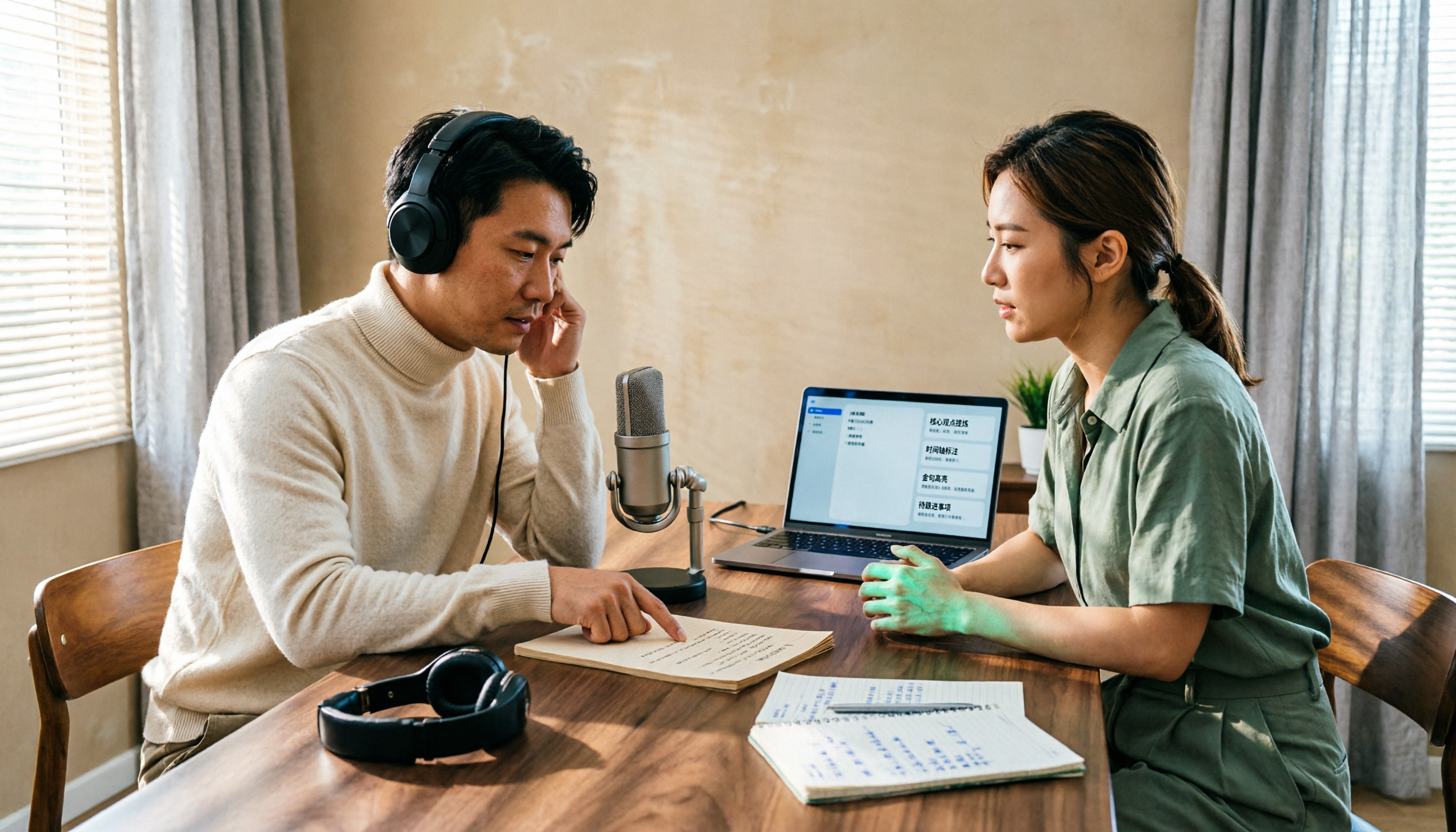
2026年おすすめPodcast文字起こしツール4選比較:中国語の書き起こしと会議後の整理に最適なのはどれ?
Podcastの文字起こしには、プラットフォーム内蔵機能、オンライン文字起こしツール、AI会議議事録ツールのどれを選ぶべきか?本記事では、エクスポート機能、中国語サポート、会議後の整理、チームコラボレーションの4つの観点から、Apple Podcast、Spotify、WayinVideo、Tinrecを実際に比較テストし、あなたの番組ワークフローに最適な文字起こしソリューションを見つけるお手伝いをします。

2026年Zoom会議録画ツール4選の実測比較:ボットなしでも文字起こしとToDoを残せる
Zoomの標準録画はホストが権限を開く必要があり、録画後も2時間の動画ファイルを自分で整理しなければなりません。本記事では中間管理職の実際の利用シーンから、Tinrec、Otter.ai、Notta、Granolaの4つのZoom会議録画ツールを、録画方法、中国語文字起こし、会議後の要約、チームでのデータ蓄積の4つの観点で比較します。選定基準、失敗しないためのガイド、シーン別の推奨も掲載しています。