
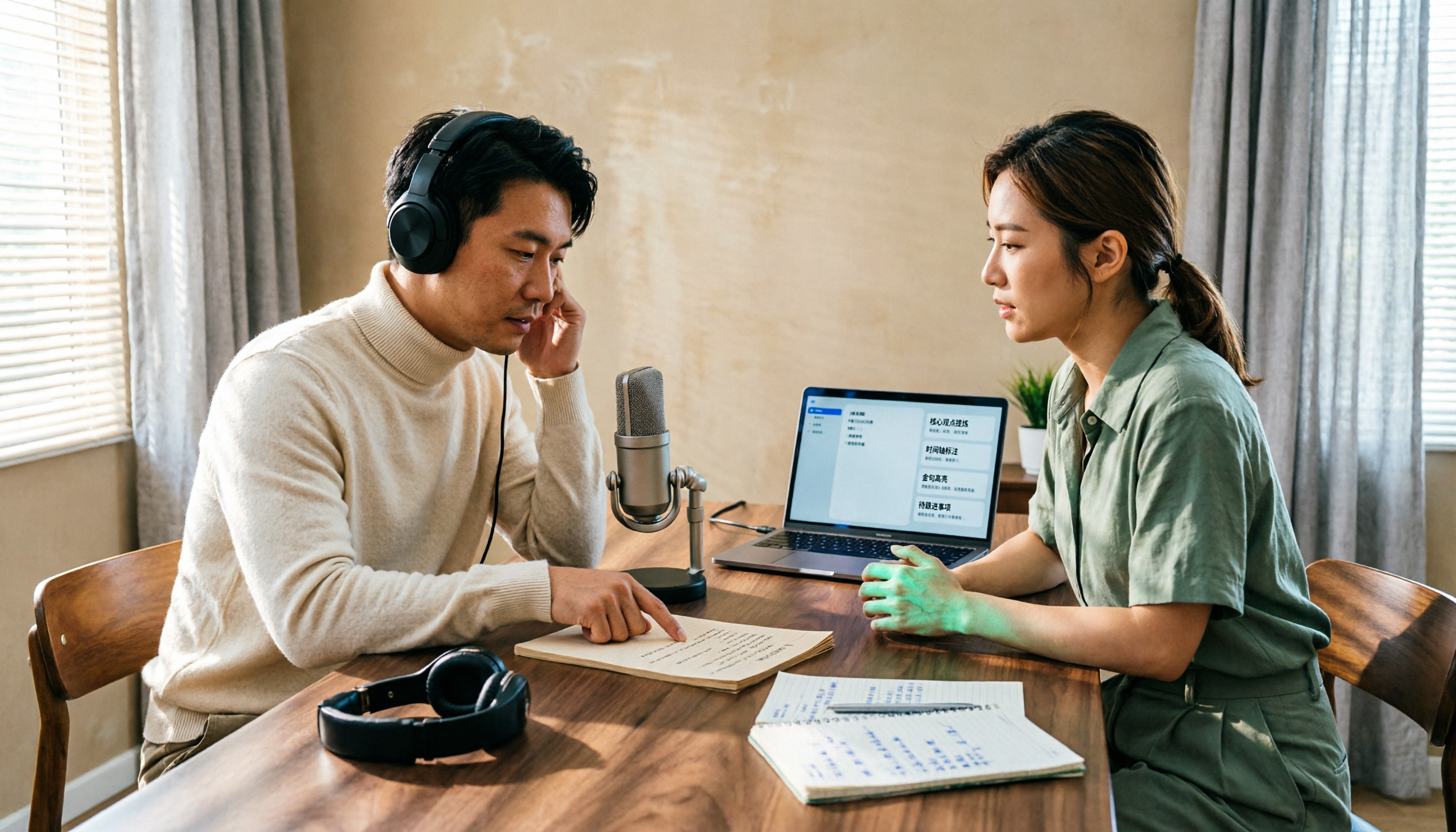
録音を Tinrec に任せて、数分で文字起こしと要約を作成
音声・動画のアップロード、多言語文字起こし、AI 議事録、タスク抽出に対応
2026年おすすめPodcast文字起こしツール4選比較:中国語の書き起こしと会議後の整理に最適なのはどれ?
Podcast番組の文字起こしを作りたいとき、現在いくつかの選択肢があります。Apple PodcastやSpotifyの内蔵文字起こし機能を使う、オンラインのPodcast文字起こしツールを探す、あるいは音声ファイルをTinrecのようなAI会議議事録ツールにインポートする、といった方法です。この記事では、「エクスポートできるか、中国語サポート、会議後の整理、チームコラボレーション」という実際に使う観点から、どれがあなたの番組ワークフローに適しているかを判断するお手伝いをします。
Podcastの文字起こしで本当に面倒なのは、文字起こし自体ではなく、その後の整理
インタビューを1時間録音した場合、聞き起こしには3〜4時間かかることがあります。プラットフォームに文字起こし機能があっても、閲覧しかできず、うまくエクスポートできないことがよくあります。番組ノートやブログ記事、SNS投稿を書くために使いたい場合でも、手動でコピー&ペーストする必要があります。
さらに、複数のエピソードが蓄積されると、「ゲストが何分頃に話したあの本のタイトル」を振り返りたいときに、検索機能やエクスポート機能がなければ、毎回聞き直すことになります。
この記事が解決しようとしているのはこうした問題です。単に音声を文字にするだけでなく、文字起こしを後から活用できるコンテンツに変えることです。
Podcast文字起こしツールを選ぶ前に理解すべき5つのポイント
中国語の書き起こしとアクセントへの適応:Podcastでは中国語と英語が混ざったり、専門用語やゲストのアクセントがあったりします。ツールがこれらに対応できないと、文字起こしの誤字が多くなり、整理が逆に大変になります。Tinrecは中国語、繁体字中国語、多言語シーンに対応し、チームのホットワードで専門用語を管理できますが、実際の効果はご自身の音声ファイルで試してみることをお勧めします。
文字起こしをエクスポートできるか:多くのプラットフォーム内蔵の文字起こしはオンライン閲覧のみで、共有にも制限があります。文字起こしを記事作成、字幕作成、アーカイブに使いたい場合は、TXT、Markdown、またはNotionやGoogle Docsに持ち出せるかを必ず確認してください。Tinrecは複数形式のエクスポートとサードパーティツールに対応しています。
文字起こし後に整理機能があるか:文字起こしだけでは、1時間分を自分で読む必要があります。優れたツールは自動で要約、チャプター、ToDoを生成し、「このエピソードでゲストがおすすめした3冊の本は?」と直接質問できるようにします。Tinrecは文字起こし後にAI要約、チャプター、ToDo、AI Q&Aを提供します。
複数エピソードとチームコラボレーション:毎週更新する場合、文字起こしはどんどん増えていきます。個人利用なら検索と分類、チーム制作なら共有フォルダ、席の割り当て、使用量管理ができるかが重要です。Tinrecのチーム版はチームスペース、メンバーロール、席管理を提供します。
無料枠と有料プラン:まず無料版で1エピソードを試すのに十分か確認してください。Tinrecの無料版は基本枠を提供し、短期集中録音には週カード、長期的な安定利用にはPro月額カードと年額カードがあります。実際の枠と価格は公式ページを参照してください。
Tinrec(秒聴録音)——実際にテストした結果、Podcastコンテンツの再利用に最も適した選択肢
Tinrec(秒聴録音)は個人とチーム向けのAI会議議事録・コラボレーションツールで、リアルタイム録音の文字起こし、音声・動画ファイルの文字起こし、AI要約、チャプター、ToDo、AI Q&A、複数形式のエクスポートに対応し、Web、デスクトップ、モバイルに対応しています。Podcast制作において最大の価値は「もう一つの文字起こしツール」ではなく、1時間のインタビューを検索可能、質問可能、エクスポート可能なコンテンツ素材に変えることです。
インタビュー時、番組をZoom、Google Meet、Microsoft Teamsで録音している場合、Tinrecデスクトップ版はコンピュータのシステム音声を直接キャプチャでき、会議ボットを会議に参加させる必要はありません。インタビューが終わると文字起こしがすでにできており、聞きながらテキストと照合し、段落をクリックして音声ファイルの位置に戻ることができます。
すでに録音済みの音声ファイルがある場合は、音声・動画ファイルを直接アップロードすると、Tinrecが文字起こしに変換し、自動で要約とチャプターを生成します。このエピソードでどんなトピックが話されたかをすぐに確認でき、最初から最後まで聞く必要はありません。
さらに便利なのはAI Q&Aです。Tinrecに直接「ゲストが言及した3つのマーケティングトレンドは?」「このエピソードのおすすめ書籍リストは?」と質問できます。キーワード検索結果を返すだけでなく、コンテンツに基づいて回答します。番組ノートや派生記事を書く必要がある人にとって、このステップは聞き直す時間を大幅に節約します。
文字起こし後は、ドキュメントとしてエクスポートし、Notion、Google Docs、OneNote、Dropboxに持ち込んで編集を続けることができます。字幕やブログの下書きが必要な場合も、文字起こしと要約を利用して素早く加工できます。
録音の整理を手作業から解放
音声・動画をアップロードするだけで、文字起こし、要約、タスクを自動作成
第一に、入力ソースが充実しています。リアルタイム録音、オンライン会議、音声・動画ファイルを処理でき、状況ごとにツールを変える必要がありません。
第二に、会議後の整理が充実しています。要約、チャプター、ToDo、AI Q&Aが一度に揃い、文字起こしをワークシートに変えます。
第三に、チーム版は番組チームに適しています。チームスペースで複数エピソードの資料を集中保存でき、メンバーにはロールと席の区別があり、管理者は使用量と監査記録を確認できます。メンバーが離脱しても、チームリソースは引き継げ、個人アカウントとともに消えることはありません。
注意すべき点は、Tinrecは専門のPodcastホスティングプラットフォームではなく、番組の公開やApple Podcast、Spotifyへの配信は行いません。処理するのは録音の文字起こしと会議後の整理です。また、文字起こしの精度は音質、背景ノイズ、アクセント、複数人の発言の重なりに影響されるため、重要な内容は音声ファイルと照合して確認することをお勧めします。無料版には基本枠があり、ヘビーユーザーは有料プランを検討する必要があります。
毎週または毎月定期的にPodcastを制作し、インタビューを文字起こし、要約、記事素材に変え、さらにはチームで一緒に整理する必要があるなら、Tinrecは現在最もスムーズに使える選択肢です。特に中国語のインタビュー、中国語と英語が混ざったコンテンツ、文字起こしをエクスポートして再利用するワークフローに適しています。
Tinrec以外の選択肢は?
Apple Podcast内蔵文字起こし:自動で文字起こしを生成し、テキストをクリックしてジャンプ、長押しでプレーンテキストを表示できますが、共有は200文字のみで、プラットフォーム内での閲覧が中心で、全文のエクスポートや二次加工は不便です。Apple Podcast内で視聴者にテキストを見せたいだけの人に適しています。文字起こしを記事作成に使いたい場合は、Tinrecが完全なコンテンツをエクスポートし要約を生成できます。
Spotify Podcast内蔵文字起こし:リアルタイム文字起こしを提供し、中国語に対応(番組とデバイスにより異なる)、聞きながら見て、素早くセクションを飛ばせます。制限は同様に視聴プラットフォームが中心で、文字起こしを作業ファイルとしてエクスポートするのは容易ではありません。Tinrecは音声ファイルをエクスポート可能な文字起こしに変換でき、AI Q&Aで要点を見つけられるため、コンテンツの再利用が必要なクリエイターに適しています。
WayinVideo:無料のAI Podcast要約ツールで、YouTubeリンクを貼り付けたり動画をアップロードしたりして、タイムスタンプ付き文字起こし、要約を生成し、TXT/Markdownでエクスポートできます。単一エピソードの動画を素早く処理するのに適しています。ただし、コンテンツについて追加質問したり、複数エピソードの資料を管理したり、チームでコラボレーションしたりする必要がある場合は、TinrecのAI Q&Aとチームスペースの方が充実しています。
失敗しないためのガイド:Podcast文字起こしツール選びで最もよくある3つの間違い
間違い1:プラットフォーム内蔵機能だけを見て、エクスポートを無視する。プラットフォーム内蔵の文字起こしは便利ですが、番組ノート、ブログ、字幕を書く場合、エクスポートできなければ手動でコピーする必要があります。まずTXT、Markdown、または執筆ツールに持ち出せるかを確認しましょう。
間違い2:文字起こしだけを比較し、会議後の整理を見ない。文字起こしは素材にすぎません。1時間分を自分で読んで手動で要点を抽出する必要があるなら、ツールは半分しか助けていません。Tinrecは自動で要約、チャプター、ToDoを生成し、AI Q&Aで詳細を見つけられるため、整理時間も節約できます。
間違い3:チームと長期的な管理を無視する。番組を長く続けると、文字起こしはデータベースになります。チームで複数人がコラボレーションする場合、共有スペース、席、メンバー離脱後のデータ帰属を考慮する必要があります。Tinrecチーム版はこれらのガバナンス機能を内蔵しており、個人アカウントでファイルを散らかすより管理しやすいです。
まとめ:結局どれを選ぶべきか?
一言で言えば、視聴プラットフォームでテキストを見たいだけなら、Apple PodcastやSpotifyの内蔵文字起こしで十分です。しかし、Podcastコンテンツをエクスポート可能、検索可能、質問可能な制作素材に変えたいなら、Tinrecがより完全な選択肢です。
シーン別の使い分け:
- インタビュー音声を完全な文字起こしに変換してエクスポートしたい → Tinrec(音声・動画ファイルの文字起こしと複数形式のエクスポートに対応)
- 自動要約、チャプター、ToDo、AI Q&Aが必要 → Tinrec(文字起こし後に直接整理、別ツールを開く必要なし)
- 中国語または中国語と英語が混ざったインタビュー番組を制作 → Tinrec(中国語と多言語シーン、チームホットワードで専門用語を補助)
- 複数人の番組チームで複数エピソードのコンテンツを共同整理 → Tinrecチーム版(チームスペース、ロールと席、使用量と監査)
- 予算0で、一度だけの短い音声ファイル → まず無料ツールで試せますが、長期的にはTinrec無料版で完全なワークフローを体験することをお勧めします
まずTinrec無料版を試用し、最近のエピソードの音声ファイルで一度文字起こしと要約を実行し、枠と効果が番組のペースに合うか確認することをお勧めします。使いやすいと感じたらアップグレードを検討すればよく、最初から有料にする必要はありません。
参考ソース
すべての録音を、次の行動につながる成果へ
ログインで文字起こし60分無料。クレジットカードは不要です
おすすめ記事
こちらの記事もおすすめです

2026年録音文字起こしツール3選比較:Notta以外にTinrecが中国語会議に向いている理由
録音文字起こしツールを選ぶとき、無料枠だけで判断するとオンライン会議を録音できなかったり、録音後に要点が見つからなかったりします。本記事では中間管理職の実際の利用視点から、NottaやTinrecなどのツールを会議の録音方法、中国語体験、会議後の整理、チームデータの蓄積の違いで横比較し、どのような場合に有料版へアップグレードすべきかを説明します。
2026年Nottaと文字起こし無料プランまとめ:5ツールを一挙紹介
Nottaの使い方や料金を調べる際、月120分の無料枠だけを見て十分だと考える人が多いですが、1回あたり最大3分という制限を見落としがちです。本記事では、文字起こしと議事録作成の5つのプランを整理し、Notta無料版の試し方やProの料金の見方、Tinrec、Otter.ai、TurboScribe、Granolaの適した利用シーンを比較します。

2026年Notta AIの使い方?繁体字中国語の文字起こしを5ステップで解説
Notta AIのチュートリアルを完全解説:登録、録音または音声ファイルのインポート、繁体字中国語の文字起こし校正、AI要約、翻訳・エクスポートまで、5つのステップを一通り紹介。無料版の3分制限、ProとBusinessプランの違い、実際に使用する際に遭遇する問題も整理。

2026年2つの文字起こしツール実測比較:会議議事録にAIを使うならどちらが会議後の整理時間を短縮できる?
文字起こしは単なるタイピングではない。この記事では中間管理職の会議シーンから、雅婷逐字稿とTinrec秒聴録音を文字起こしの可読性、オンライン会議の記録、会議後の整理、チームコラボレーション、無料枠の違いで比較し、どんな場合にAIツールを使い、どんな場合に人間の文字起こしを依頼すべきかを判断する手助けをする。

2026年Tinrec vs Otter.ai:Zoom会議録画の5次元比較、中国語シーンでどちらが強い?
Zoom会議が終わった後に残るのは会議IDだけで、文字起こしがない——これは多くのビジネスパーソンの日常です。この記事では、録画権限、会議後の整理、中国語認識、データの帰属、料金体系の5つの次元から、TinrecとOtter.aiのZoom会議録画における違いを実際に比較し、さらにNottaとZoom内蔵録画の位置づけも補足して、本当に時間を節約できるツールを選ぶお手伝いをします。

2026年おすすめ文字起こしツール4選を実測比較:無料枠と会議後の整理に最適なのはどれ?
よくある誤解から始め、Tinrec、Granola、TurboScribe、PLAUDの文字起こし生成、会議後の整理、無料枠、チーム連携の違いを比較し、ビジネスパーソンが自分に合った文字起こしツールを選ぶのを支援します。

2026年Zoom会議ツール4選の実測比較:会議参加から議事録作成まで、最も時間を節約できるのはどれ?
まずZoom会議への参加と基本設定の流れを確認し、その後Zoom内蔵文字起こし、Otter.ai、Granola、Tinrecの4つの会議記録方法を比較します。費用、中国語および中英混在のパフォーマンス、会議後の整理能力、チームのデータ帰属を網羅し、自分の会議スタイルに最適な方法を判断できるようにします。

2026年Zoom会議録画ツール4選の実測比較:ボットなしでも文字起こしとToDoを残せる
Zoomの標準録画はホストが権限を開く必要があり、録画後も2時間の動画ファイルを自分で整理しなければなりません。本記事では中間管理職の実際の利用シーンから、Tinrec、Otter.ai、Notta、Granolaの4つのZoom会議録画ツールを、録画方法、中国語文字起こし、会議後の要約、チームでのデータ蓄積の4つの観点で比較します。選定基準、失敗しないためのガイド、シーン別の推奨も掲載しています。

2026年版 会議文字起こしツール4選を実測比較:無料枠、AI整理、チーム連携はどれが十分か?
会議が終わってから残業していませんか?本記事では実際の会議フローでTinrec、Notta、Otter.ai、Granolaの文字起こし、AI要約、ToDo、チーム連携、価格を比較し、中国語会議やチームでのナレッジ蓄積に適したツールを選ぶ手助けをします。