
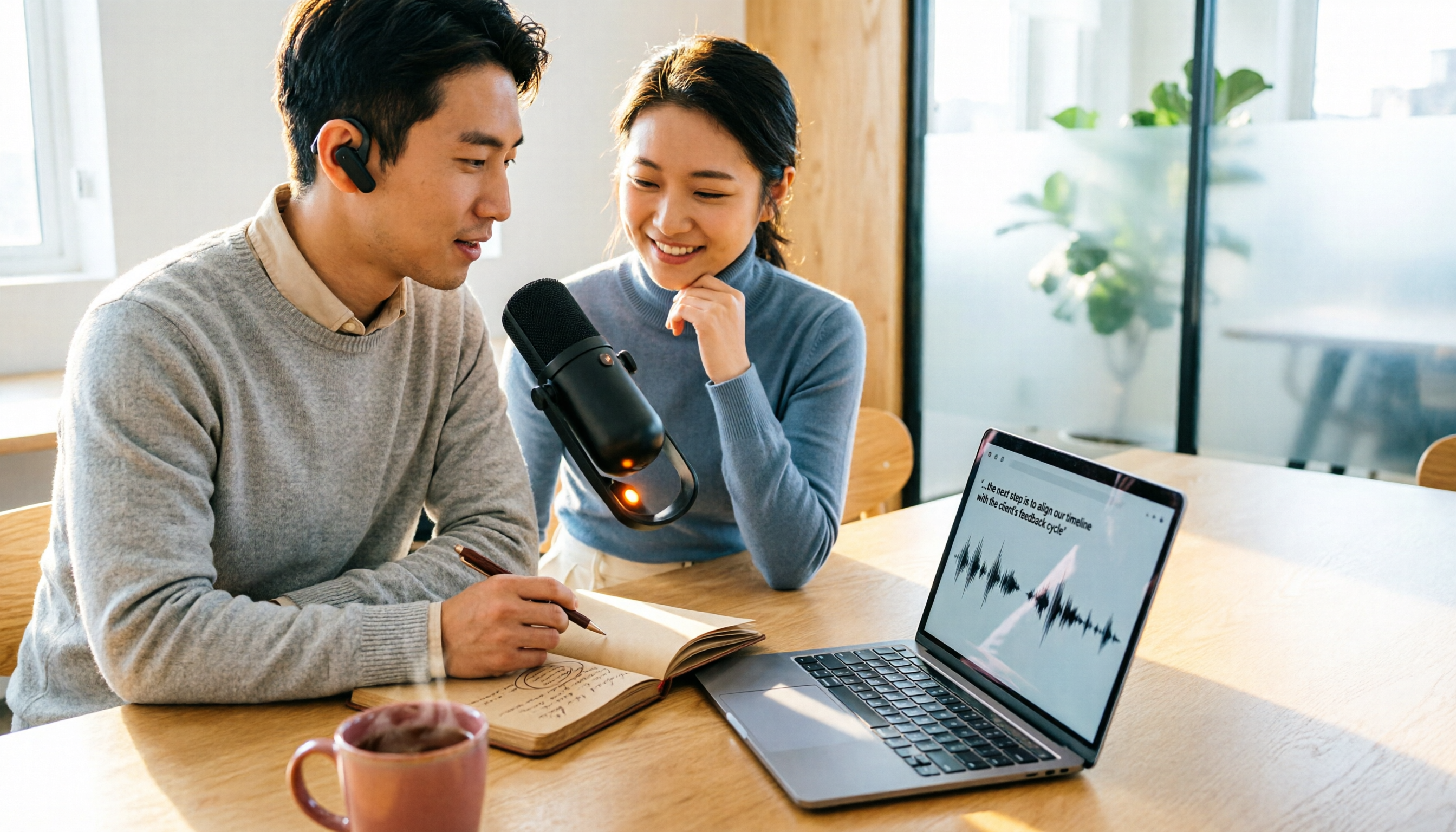
録音を Tinrec に任せて、数分で文字起こしと要約を作成
音声・動画のアップロード、多言語文字起こし、AI 議事録、タスク抽出に対応
2026年Good Tapeの使い方:5ステップで録音から文字起こしを完了する方法
文字起こしツールをワークフローに取り入れる価値があるかどうかを判断するとき、私は通常4つの点を最初に確認します。対応言語が十分か、出力形式をそのまま使えるか、無料枠と速度が許容できるか、そして録音ファイルがどのように保存されるかです。
Good Tapeはこの4つの点で明確に答えを出しています。OpenAIのWhisper技術を採用し、英語、中国語、日本語、韓国語、ドイツ語、フランス語など40以上の言語に対応しています。録音をアップロードするとタイムコード付きのテキストファイルが生成され、.srt字幕ファイルもダウンロードできます。このツールはデンマークの報道機関Zetlandが記者のニーズに応えて開発したもので、転送は暗号化され、データはEU域内から出ません(GDPRで保護)。未登録の場合、ファイルは3日間のみ保存されます。
注意すべきは無料版と有料版の差です。無料版は文字起こし速度が遅く、中国語コンテンツには自動で句読点が付かないことがあります。大量に使用する場合は有料版へのアップグレードが適しています。
以下では5つのステップで流れを完了します。最後の段落では、文字起こしだけでなく、会議終了後に要約やToDo、チーム資料を整理する必要がある場合に、どのようにツールを選ぶかを説明します。
開始前に|準備するもの
- Good Tapeアカウント。Googleアカウントで直接ログインするか、メールアドレスとパスワードで登録できます。
- 文字起こししたい録音。会議、インタビュー、授業、動画の音声など何でも構いません。まず音声ファイル(例:MP3)として保存してください。
- 録音の言語を確認。このステップは些細に見えますが、認識結果に直接影響します。
- 安定したインターネット接続。変換はクラウドで行われるため、ファイルのアップロードが完了してから処理が始まります。
一時的に試したいだけなら、実は登録しなくてもアップロードして文字起こしできますが、未登録のファイルは3日間のみ保存されることを覚えておいてください。また、「カスタム時間間隔」機能はログイン後でないと使用できません。
ステップ1|まず録音品質を整える
このステップの目的は、「AIがはっきり聞き取れる」音声を手に入れることです。
録音時はマイクを話し手にできるだけ近づけます。1対1のインタビューでは二人の間に置くだけでよく、複数人の会議ではテーブルの中央に置きます。環境ノイズ、反響、複数人が同時に話すことは、認識エラーの最も一般的な3つの原因です。
なぜこの点を特に強調するのかというと、どんなに優れた文字起こしエンジンでも、不明瞭な録音に対しては推測するしかないからです。後から2倍の時間をかけて校正するよりも、録音段階で30秒余分に確認して位置を決める方が良いです。
手持ちのファイルが動画の場合は、まずツールでMP3に変換してからアップロードすると、処理がスムーズになります。
ステップ2|Good Tapeに登録してログイン
このステップの目的は、完全な機能を解放すること、特に後で使う時間間隔設定を利用できるようにすることです。
Good Tapeのウェブサイトにアクセスしたら、Googleアカウントでログインするのが最も速いです。Googleに紐付けたくない場合は、メールアドレスとパスワードでアカウントを作成することもできます。ログイン後のインターフェースは未ログイン時とほぼ同じですが、違いは設定オプションが開放されているかどうかです。
ステップ3|ファイルをアップロードして言語を正しく選択
このステップが認識の基準を決定します。
準備した音声ファイルをアップロードし、言語メニューでこの録音の言語を選択します。中国語なら中国語を選び、中国語と英語が混在する会議では主要言語を基準にします。Good Tapeは英語、中国語、日本語、韓国語、ドイツ語、フランス語、デンマーク語など40以上の言語に対応しています。
言語を間違えるとどうなるか?システムは誤った言語モデルで内容を推測するため、出力される文字は校正が難しくなり、通常はもう一度実行するしかありません。ですからアップロード前に言語欄をもう一度確認する価値は十分にあります。
完了すると、Good Tapeは自動的に段落分けしてタイムコードを付けます。長い会議は読みやすい段落に分かれます。
ステップ4|文字起こしの時間間隔を調整
このステップは多くの人が見落としがちですが、その後の使用に大きく影響する設定です。
結果ページの右下で文字起こしの時間間隔を選択できます。最短0秒、最長20秒です。0秒は特に時間点を挿入しないことを意味し、純粋な読書に適しています。字幕に使いたい場合は間隔を短くし、各文に対応するタイムコードがあるようにします。
この機能はログイン後でないと使用できず、未登録の一時的な文字起こしではこのオプションは表示されません。
ステップ5|.txtまたは.srtをダウンロードして校正へ
最後のステップは、結果を自分のワークフローに持ち帰ることです。
結果ページでプレーンテキストの.txtまたは字幕の.srtをダウンロードできます。議事録やインタビュー原稿を作る場合は通常.txtをWordやGoogle Docsで編集し、動画に字幕を付ける場合は.srtを編集ソフトに直接インポートします。
録音の整理を手作業から解放
音声・動画をアップロードするだけで、文字起こし、要約、タスクを自動作成
正直なところ、中国語の文字起こしにはまだ人手による校正が必要です。レビューによると、Good Tapeは中国語を処理する際に自動で句読点を付けないことがあり、エクスポート前に直接テキストを修正することもできません。ですから私の方法は、まず最後まで実行させ、文字起こしを「アウトライン」として扱い、録音と照らし合わせながら段落ごとに整えるというものです。これでもゼロから聞き取り入力するよりはかなり時間を節約できます。
よくある質問とトラブルシューティング
Q:無料版で十分ですか? どれだけ急いでいるかによります。無料版でも文字起こしは完了しますが速度が遅く、レビューでは1分の録音に約1時間かかる可能性があると指摘されています。たまにインタビューを整理するだけなら待てますが、翌日までに原稿を提出する必要があるなら有料版へのアップグレードを検討すべきです。
Q:中国語の文字起こしに句読点がない場合は? これは多くの人の共通体験です。実務的にはダウンロード後にエディタやAIツールで句読点を補うか、校正しながら直接追加します。
Q:ファイルはどのくらい保存されますか? 未登録の場合、ファイルは3日間のみ保存されます。登録後の保存ルールはプランによって異なります。重要な録音は文字起こしが完了したら自分でダウンロードしてバックアップすることをお勧めします。
Q:話者を識別できますか? 第三者のレビューによると、アップグレード版では話者識別が提供され、複数人の会話がより明確になります。無料版ではこの機能は保証されていません。
Q:必ずパソコンを使う必要がありますか? Good Tapeはオンラインツールで、ブラウザで操作します。大きなファイルをアップロードする前に、インターネットのアップロード速度を確認するとスムーズです。
Q:変換結果に誤字が多いのはなぜですか? ほとんどは録音環境が原因です。ノイズ、距離が遠い、アクセントが強い、複数人が話をかぶせるなど、すべて認識精度を下げます。これはGood Tape固有の問題ではなく、すべての音声文字起こしツールに共通です。
上級テクニック|文字起こしをより使いやすくする
- 同じファイルを2つの時間間隔で実行する。長い間隔は読書用、短い間隔は字幕用。
- まず変換してから校正し、聞きながら入力しない。文字起こしを下書きとして扱い、校正時は誤字の修正と句読点の補足に集中する。
- 重要なインタビューは分割してアップロードする。長い録音を20~30分ごとに分割すると、エラーが発生しても全体を再実行する必要がありません。
Good Tapeが不十分になるのはどんな場合か?
「録音を文字にする」だけでなく、「会議終了後に追跡可能な記録を提出する」必要がある場合、考慮すべき点は異なります。要約、章立て、ToDo、追加質問ができるか、チームメンバーが見られるか、などです。
このようなニーズにはTinrec(秒聴録音)を検討できます。個人とチーム向けのAI会議記録・コラボレーションツールで、文字起こしに加えて要約、章立て、要点、ToDoを自動生成し、会議内容に関するAI質問応答、マインドマップ、レポート、表、文書などの後処理出力をサポートし、NotionやGoogle Docsなどにエクスポートして続けて使用できます。
会議ソースに関しては、Tinrecデスクトップ版はコンピュータのシステム音声を直接キャプチャし、Zoom、Google Meet、Microsoft Teams、Webexなどのオンライン会議を処理する際に追加の会議ボットを参加させる必要がありません。また、リアルタイム翻訳とバイリンガル表示を提供し、中国語と英語が混在する会議に比較的優しいです。
チームで使用する場合、Tinrecチーム版は独立したチームスペースで、会議資料はチームに帰属し、ロールとシート管理、使用量分析、監査ログ、音声ごみ箱、チームホットワードを提供します。現在、チーム月払いはUSD 29.80/有料シート/月、年払いはUSD 199/有料シート/年(約USD 16.58/月)で、有料シートには毎月2,000分のチーム共有インポート枠が含まれます。初回適格チームは7日間、1無料シート、300分の共有インポートを試用できます。実際の価格と特典は正式購入ページに準じます。
注意すべきは、Tinrecの強みはリアルタイム会議と会議後の整理にあり、単発の大量ファイルのバッチ文字起こしではないことです。何十もの長いファイルを一度に処理する場合は、TurboScribeのようなツールがより適しています。Nottaは単純な多言語文字起こしと字幕の選択肢が豊富です。ツールに絶対的な良し悪しはなく、プロセスのどの部分を解決したいかによります。
まとめ
この5つのステップを学べば、Good Tapeを使って録音をタイムコード付きの文字起こしと.srt字幕ファイルに変換でき、時間間隔の調整方法や中国語原稿の校正方法もわかります。
次にお勧めするのは、まず10分の録音で一度試してみて、速度と認識結果が許容できるか確認してからアップグレードするか決めることです。もしあなたのプロセスが「会議後に要約とToDoを整理する」ところで詰まっているなら、Tinrecのような会議記録ツールの無料版を比較し、同じ録音で照らし合わせれば答えは明確です。
参考ソース
すべての録音を、次の行動につながる成果へ
ログインで文字起こし60分無料。クレジットカードは不要です
おすすめ記事
こちらの記事もおすすめです
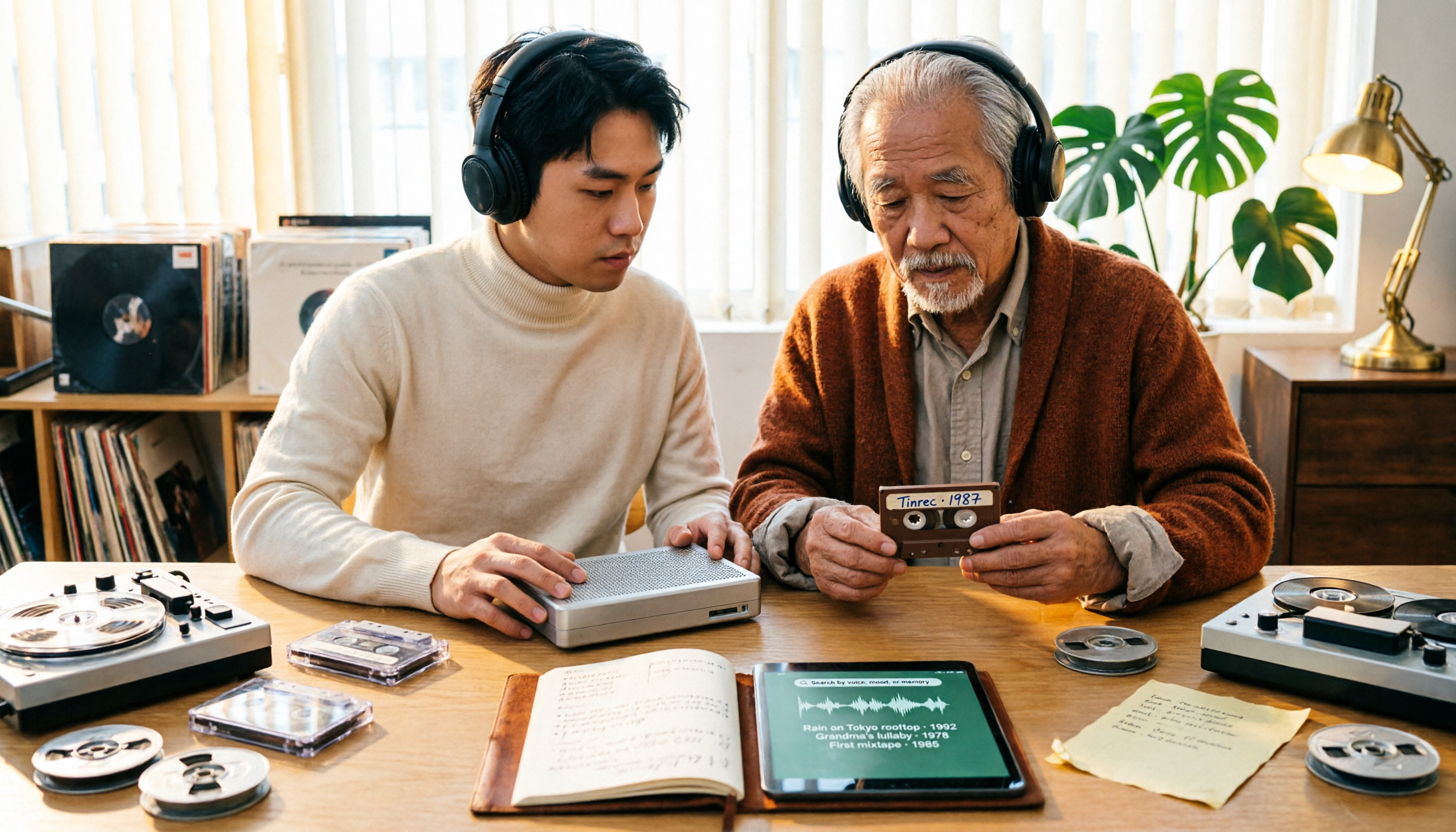
2026年4種テープ実測比較:オープンリール、カセット、ライブ録音の選び方と整理法
「2026 good tapes」を検索する人は実は3種類に分かれる:オープンリールテープを探すオーディオマニア、カセットリリースを探す音楽ファン、ライブ録音のブートレッグを探すコレクター。この記事では3つの選定基準を分けて説明し、最も見落とされがちなステップ——録音を入手した後に検索可能で質問可能なデータに変換する方法——を補足し、Tinrec、Granola、TurboScribe、Otter.aiの違いを比較する。

2026年おすすめ会議録音ツール3選を実測比較:Otterの中国語対応と中国語会議に強いのはどれ?
「otter 中文」で検索する人の多くは、カワウソの意味と、会議録音ツールOtter.aiが中国語会議に対応できるかという2つの異なるニーズが混在しています。この記事ではよくある誤解を解き、中国語認識、会議の収音方法、会議後の成果物、チーム管理の4つの観点から、Otter.ai、Notta、TurboScribe、Tinrec(秒聴録音)の実際の違いを比較し、中国語会議に本当に適したツールを判断できるようにします。
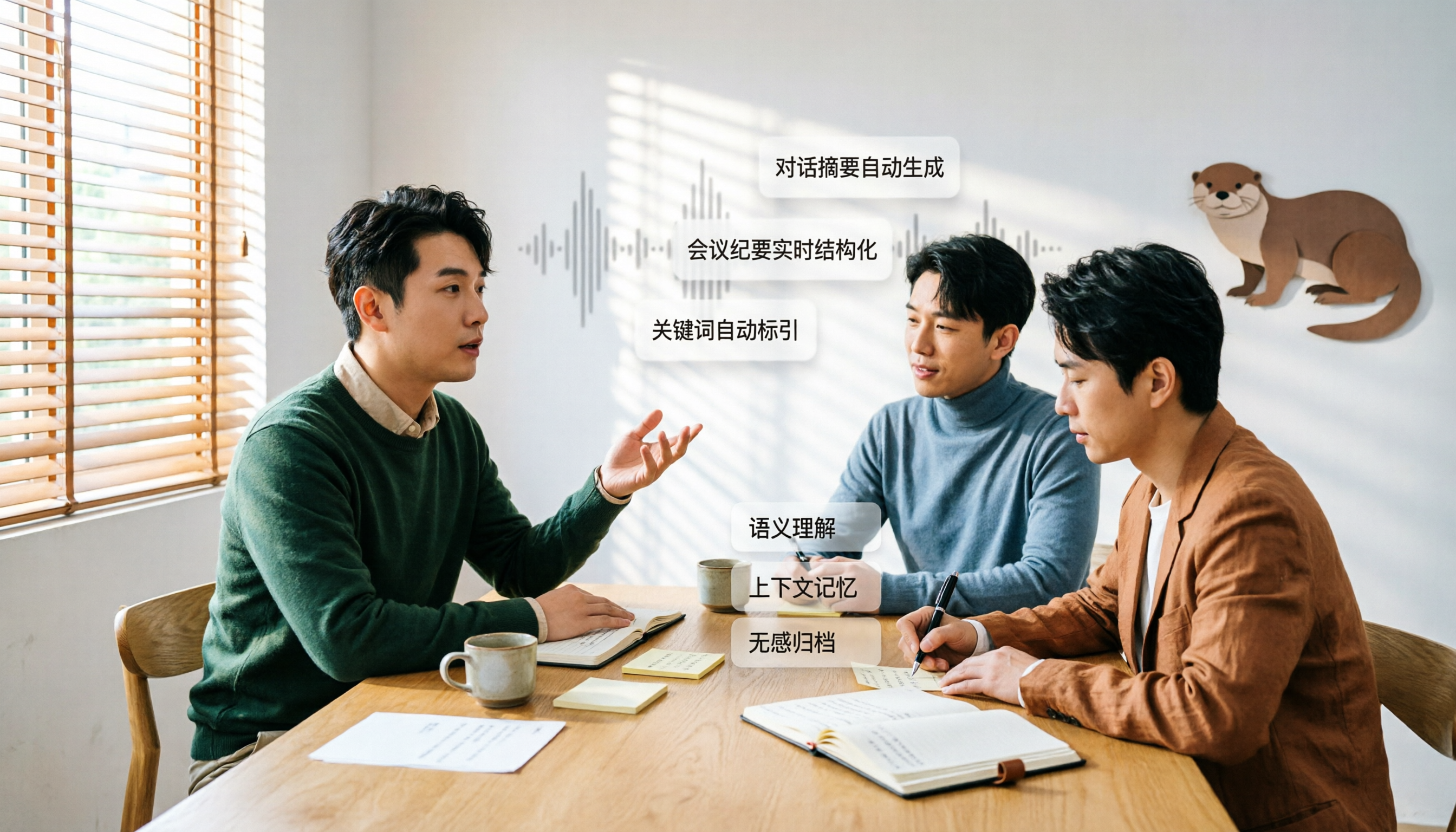
2026年otter中国語翻訳ガイド:カワウソの意味、ブランド名の訳し方と3つの実用シーン
「otter 中文」を検索すると、カワウソ、ラッコ、カワウソの毛皮、さらにはブランド名 Otter.ai など、さまざまな文脈の答えが見つかります。この記事ではまず翻訳を明確にし、次に会議ツール Otter を調べている中国語ユーザーが注意すべき違い、そして Tinrec が中国語会議、ボット不要の録音、チームデータの蓄積において実際にどのように機能するかを説明します。

2026年3つの会議文字起こしアプリ実測比較:Otterの中国語対応とダウンロード方法を一挙解説
「Otter 中国語 ダウンロード方法」で検索する人の多くは、同じ壁にぶつかります。アプリはダウンロードできても、中国語の会議を実用的な文字起こしにできないのです。本記事では、まずOtter.aiのダウンロード経路と公式の言語サポート範囲を明確にし、次に4つの選定ポイントでTinrec、Otter.ai、Notta、Granolaを比較し、最後にシーン別の明確な推奨事項を示します。

2026年おすすめ音声文字起こしツール3選を実測比較:Good Tape、Tinrec、中国語の文字起こしで時短できるのはどれ?
Good Tapeを検索する人の多くは、録音を文字にするだけでなく、その後の整理まで解決したいと考えています。この記事では「ファイル文字起こし」と「会議の整理」の2つのルートから、Good Tape、Tinrec(秒聴録音)、Nottaを中国語の文字起こし、会議後の要約、ToDo、チーム連携の違いで比較。さらに、選ぶ前に注意すべき利用枠、料金体系、データの保存場所についても整理し、自分のワークフローに合うツールを見極めるための判断材料を提供します。
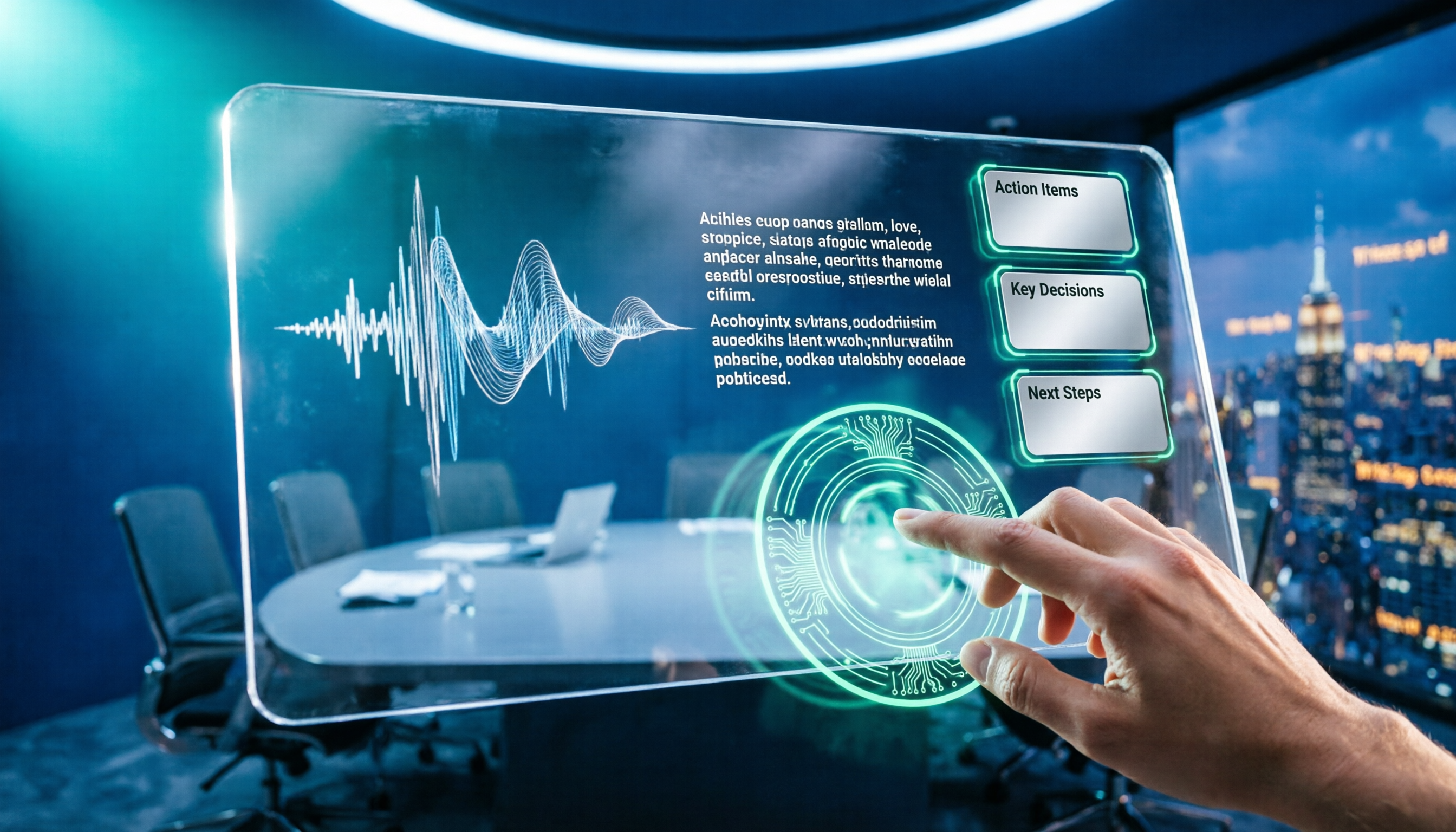
2026年おすすめ文字起こしツール4選を実際に比較:ダウンロードして本当に整理時間を短縮できるのはどれ?
文字起こしツールは多くの人がダウンロードするものの、実際に使い続けている人は少ない。この記事ではダウンロード前の判断基準から始め、Tinrec、Good Tape、Otter.ai、Nottaの会議記録、文字起こし整理、チーム連携における違いを実際に比較。さらに、よくある3つの失敗ポイントを整理し、会議後に手入力で文字起こしをする必要がなくなるツール選びをサポートする。

2026年版 文字起こしツール3選を徹底比較:Good Tape、Vocol.ai、Tinrecはどれを選ぶべきか?
Good Tapeは文字起こししか出力されず、会議後に自分で整理する必要がある?本記事では実際の使用感をもとに、Good Tape、Vocol.ai、Tinrecを比較し、会議の録音方法、会議後の要約とToDo、中国語での使い勝手、チームでのデータ蓄積、料金プランを網羅。あなたのワークフローに合うのはどれかを判断する手助けをします。

2026年Good Tapeとは?完全ガイド:録音から文字起こし・会議整理まで一挙解説
Good Tapeとは何か?本記事では、デンマーク発の背景、Whisper技術、実際の用途を明確にした上で、多くの人がつまずく「文字起こし取得後」の工程——議事録作成、ToDo抽出、チーム共有データ化——まで解説します。Tinrecを使った一連の流れを実演し、選定時の5つのチェックポイント、料金プラン、よくある質問をまとめました。
2026年AI文字起こしツール4選の実測比較:Good Tapeの評価・メリット・デメリットと時短できる選択肢
Good Tapeの評価を調べる際、多くの人は40言語対応やOpenAI Whisperの採用だけを見て、ファイル保存のルールや料金体系、文字起こし後の整理にかかる時間を見落としがちです。本記事ではよくある誤解から入り、Good Tape、Tinrec、雅婷逐字稿、Otter.aiを実測比較し、それぞれのメリット・デメリット、適したユーザー、選定時の注意点を整理します。