

録音を Tinrec に任せて、数分で文字起こしと要約を作成
音声・動画のアップロード、多言語文字起こし、AI 議事録、タスク抽出に対応
もし今あなたが下すべき決断が「営業会議の記録方法を変えるべきか」であるなら、私の答えは明確です。あのExcelの表は残しておいてよい。ただし、「会議後に人が思い出して記入する」という行為は必ずなくしてください。
私は営業チームを7年間率いてきて、営業会議議事録の3つの末路を見てきました。1つ目は、項目の設計は立派なのに、実際には顧客名と日付しか埋まっていないケース。2つ目は、毎回会議後にアシスタントが一字一句タイピングするケースで、会議は2時間、整理にさらに2時間。3つ目が最もよくあるパターン——そもそも記入されておらず、次回訪問の5分前に記憶を頼りに補うというものです。
問題は決して表がよくないことではなく、記入するデータソースが原始的すぎることです。この記事では、「表はどうあるべきか」と「ツールはどう選ぶべきか」をまとめて明確にします。
営業会議議事録が埋まらない。問題は表ではなくプロセスにある
まずあるシーンから。先週、年間契約の話をしました。会議は1時間40分に及び、予算上限、競合比較、導入スケジュールについて話し、途中で顧客が「10月前に契約すれば、購買プロセスが通りやすい」と付け加えました。こうした発言はその場にいた全員が聞いていましたが、3日後に進捗を報告しようとしたとき、チームの3人が覚えていた価格はそれぞれ違いました。
2つ目のシーンはもっとよくあります。あなたが営業に「この顧客に来週フォローして」と伝え、2日後に進捗を聞くと、「別の顧客だと思っていました」と言われる。口頭の指示は着地点がないので、漏れます。
ですから、使える営業会議議事録の項目は次のようになるべきです:
- 顧客名とプロジェクト名、会議日、参加者
- 顧客のニーズと課題(顧客自身が話したバージョンであり、私たちが翻訳したバージョンではない)
- 見積もり、割引、支払い条件
- 顧客の懸念と異議(この欄が最も空白になりやすく、最も価値がある)
- 当方のコミット事項(誰がいつ何を提供するか)
- 次のステップと担当者、次回フォロー日
ちなみに、正式な場での記録表には既に既定の規範があります。たとえば中山大学総務処は「評選会議記録(順位法適用)」「評選会議質疑応答記録」などのフォーマット見本を公開しており、政府調達の評選にも対応する評価表と総括表の形式があります。これは1つのことを示しています:フォーマットは標準化できるが、記入できる内容はやはり人に依存するということです。ツールが解決すべきは「内容がどこから来るか」であり、「表がどう見えるか」ではありません。
営業会議議事録ツールを選ぶ前に理解すべき4つのポイント
1. ボットを追加せずに会議を録音できるか。 営業会議は非常にセンシティブです。顧客が知らないアカウントが会議に参加すると、最初の一言はたいてい「これは誰?」です。ですから、ツールが「ボットを会議に送り込む」のか「自分のPCからシステム音声をキャプチャする」のかを見る必要があります。後者のほうが顧客関係への干渉はずっと少ないです。
2. 文字起こし後に何を提供するか。 文字起こしだけのツールは、「2時間の会議」を「40分のテキスト」に変えるだけで、結局自分で読まなければなりません。本当に時間を節約するのは、要約、章立て、ToDo、そして会議内容に直接質問できるかどうかです。
3. 中国語と中国語・英語混在のパフォーマンス。 台湾の営業会議はほぼすべて中国語に製品型番、英語用語、顧客会社名が混ざります。純粋に英語思考のツールは、固有名詞をめちゃくちゃに転写することがあります。
4. データは誰のものか、人が辞めたらどうなるか。 これが最も見落とされやすい点です。会議記録が営業個人のアカウントに保存されていると、その人が退職した瞬間に顧客との3年間のコミュニケーション履歴も消えます。ツールを選ぶときは問うべきです:データは個人所有か、それともチームスペース所有か?
Tinrec(秒聴録音)——私たち営業チームが実測した結果の第一選択
Tinrec(秒聴録音)は個人とチーム向けのAI会議記録・コラボレーションツールで、iOS、Android、Web版に対応し、デスクトップ版はPCのシステム音声をキャプチャできます。
会議ボット不要のオンライン会議録音。 デスクトップ版はシステム音声を直接キャプチャし、Zoom、Google Meet、Microsoft Teams、Webexなどの会議を処理します。追加で会議室に人を送る必要はありません。営業にとってこれは決定的な違いです:顧客側にはアカウントが増えたことが全く見えません。注意すべきは、これは「カレンダー上のすべての会議に自動参加する」ことではないということです——自分でTinrecを開いて録音を開始する必要があります。
文字起こしを渡すだけではない。 会議終了後、AIが要約、章立て、ポイント、ToDoを生成します。見積もりがどこまで進んだか、顧客がどの懸念で止まっているか、誰がいつまでに何を提供すると約束したかが、そのまま営業会議議事録に貼れる素材になり、40分の会話を振り返る必要はありません。
会議内容に直接質問できる。 これが同価格帯の多くのツールとの差を生む点です。録音後に「顧客の価格に対する懸念は何か」「前回、導入スケジュールの提供担当は誰と言ったか」と質問すると、キーワード検索結果ではなく、意味に基づいて回答します。過去の会議の検索や顧客の引き継ぎ時に特に実感できます。
他にも実際に使う機能がいくつかあります:録音中のリアルタイム翻訳とバイリンガル表示(海外顧客や英語プレゼンの処理に有用)、マインドマップで議題構造を整理、結果をNotion、Google Docs、OneNote、Dropboxにエクスポートして加工を続ける、または会議議事録、レポート、表を直接生成する。
録音の整理を手作業から解放
音声・動画をアップロードするだけで、文字起こし、要約、タスクを自動作成
正直に制限を言います。 第一に、文字起こしの品質は録音条件に影響されます——空調音、複数人の被り、訛りの強い顧客では結果に差が出ます。重要な数字は再生して時間点を確認し、文字を全面的に信頼することはありません。第二に、個人無料版は基本枠であり、毎日2〜3件の会議があるヘビーユーザーなら必ず有料版が必要です。第三に、チーム版は現在チームレベルの共有可視性で、ロールとシート管理で統制しており、ファイルレベルの細かい権限はありません——営業間で「この顧客は他の人に見せない」というニーズがある場合は、チームスペースを分割するかプロセスで解決する必要があり、それができると期待してはいけません。
誰に適しているか。 営業会議が主に中国語で、会議後に要約とToDoが必要で、ボットを顧客会議に入れたくなく、データを個人のスマホではなくチームに蓄積したいなら、現時点で私が最もおすすめする選択です。
Tinrec以外の選択肢は?
Otter.ai:英語ビジネス会議の成熟した選択肢。Basicは無料で月300分、Proは年払いで約USD 8.49/ユーザー/月、月1,200分のアプリ内録音と10ファイルのインポートを含む(公式価格ページによる)。ただしその設計思想は英語会議であり、中国語や中国語・英語混在は主戦場ではありません。Tinrecは中国語会議を処理しリアルタイムバイリンガル表示ができる点で、これには及びません。
Notta:多言語文字起こしとファイル処理能力は良好。Freeは月120分、1回最大3分、Proは年払いで約USD 8.17/月、月1,800分、Businessは年払いで約USD 16.67/シート/月でロール権限と使用量レポートを提供(公式価格ページによる)。強みは文字起こしと翻訳にあり、Tinrecの違いはボット不要のデスクトップ録音、AI質問応答、会議後のAgent後処理にあります。
PLAUD Note / NotePin:ハードウェア派。携帯用録音デバイスを買うもので、NotePinはUSD 159、Note ProはUSD 189、メンバーシップProは約USD 99.99/年、月1,200分。現場をよく回り、物理デバイスが必要な人に適しています。オンライン会議と過去のアーカイブを一緒に整理したいなら、Tinrecは追加で機器を買う必要がなく、Web、デスクトップ、スマホで使えます。
失敗しないためのガイド:営業会議議事録ツール選びで最も犯しやすい3つの間違い
間違い1:「文字起こしがある」を「議事録がある」と混同する。 40分の文字起こしを二度見する人はいません。必要なのは表に直接記入できる要約とToDoであり、文字起こしは確認用の下書きにすぎません。ツールを選ぶときは、まず会議後の出力を見てください。文字起こし速度だけを見てはいけません。
間違い2:無料の分数だけを比較する。 枠の計算方法が重要です。あるツールの「無制限」は実際にはストレージ容量やアップロード速度で制限されていたり、リアルタイム録音とファイルインポートが別計算だったりします。たとえばTinrecのチーム版では、有効シート下のリアルタイム録音は現在分単位で差し引かれませんが、ファイルとネットワークインポートはチーム共有のインポート枠(有料シートごとに月2,000分)を消費します——3年分の過去録音を一度に流し込む予定なら、これを先に計算しておく必要があります。
間違い3:データの帰属と引き継ぎを無視する。 チーム版は「複数人で1つの個人アカウントを共有する」のではなく、独立したチームスペースです。Tinrecチーム版では、会議データはチームに帰属します。メンバーが退出または削除された場合、その人が持つチームリソースを他の有効メンバーに引き継ぐ必要があります。また「ロール」と「シート」を区別してください:ロールは誰がメンバーと設定を管理できるかを決め、シートは誰が録音、アップロード、編集、エクスポートできるかを決めます。有効だがシートのないメンバーは閲覧、再生、資料の読取りはできますが、編集アップロードはできません——「見られる」を「変更できる」と書かないでください。
まとめ:結局どれを選ぶべきか?
あの意思決定点に戻ります:表は残し、「思い出す」を「録音してから質問する」に変える。
- 営業会議が主に中国語で、会議後に要約、章立て、ToDoが必要 → Tinrec
- 「顧客の前回の価格に対する懸念は何だったか」と直接聞きたい → Tinrec(AI質問応答、同価格帯では珍しい)
- 顧客会議にボットを出したくない → Tinrecデスクトップ版(システム音声をキャプチャ、追加参加者なし)
- 複数人で共有し、シート使用量と操作ログを管理したい → Tinrecチーム版(月払いUSD 29.80/有料シート/月、年払いUSD 199/有料シート/年、月額約USD 16.58換算。初回条件適合で7日間、1無料シート、300分共有インポート枠のトライアルあり)
- 会議が全程英語、予算ゼロ → Otter.ai無料版。これは本文で数少ない本当に他社を推薦するシーン
- 大量の長いファイルのバッチ文字起こしが必要で、会議後のコラボレーションはあまり気にしない → NottaやTurboScribeのような文字起こしツールがより適切
私の提案は、まずお金を払うのを急がないことです。無料版で実際の顧客会議を2回走らせ、出力された要約と元の手書き議事録を並べて比べてください——修正に費やす時間よりも節約できる時間が大きければ、アップグレードを検討してください。この順序がどんな評価よりも正確です。
最後に一言:録音と文字起こしは個人情報と現地法規に関わります。会議前に告知すべきことは告知し、必要に応じて参加者の同意を得てください。
参考ソース
すべての録音を、次の行動につながる成果へ
ログインで文字起こし60分無料。クレジットカードは不要です
おすすめ記事
こちらの記事もおすすめです
2026年iPhone内蔵マイク vs 外付けマイク:5つの次元で比較、録音前にマイクの位置を理解しよう
多くの人はiPhoneにマイクが1つしかないと思っていますが、実際には本体に3~4個のマイクが隠れており、底部、受話口、カメラの横に分散しています。この記事ではまずiPhone録音マイクの正確な位置とそれぞれの役割を理解し、次に内蔵マイク、外付けマイク、録音整理ツールの違いを比較し、最後に5つの次元で自分に合った録音方法を選ぶ方法を紹介します。

2026年iPhone通話録音5つの方法を実測比較:録音ファイルの保存場所と最も使える方法は?
iPhoneの通話録音ボタンはどこにあり、録音したファイルはどこに保存されるのか?この記事ではiOS内蔵の通話録音の入口、地域制限、ファイルの場所を明確にした上で、5つの録音・整理方法を比較し、Tinrecが通話や会議の録音を検索可能で質問可能、チームで共有できるデータに変える方法を説明します。

2026年iPhone録音整理3方式の実測比較:ボイスメモの保存場所とTinrecの違い
iPhoneの録音はどこに保存されるのか?まずボイスメモのファイル位置とファイルAppへの書き出し手順を説明し、中堅管理職の実測視点から、ボイスメモとTinrecの文字起こし、AI質問応答、オンライン会議録音、チームでのデータ蓄積における実際の違いを比較します。
2026年iPhone録音の音が出ない7つの実測比較:なぜいつも無音で録音されるのか?
iPhoneの録音で音が出ない場合、必ずしもマイクの故障とは限りません。本記事ではよくある誤解から入り、画面収録、カメラ録画、再生やアップロード後の無音の違いを見分け、マイクスイッチ、Bluetooth、空間オーディオ、アプリの権限、システム異常を順に確認します。さらにFAQと会議録音ツールの適切な利用タイミングも掲載しています。
2026年iPhone録音アプリ3選実測比較:マイク位置を理解して録音を無駄にしない
「iPhone マイク どこ」と検索する人の本当の悩みは、録音した音がこもって聞き取りにくいこと。この記事ではiPhoneの3つのマイク位置と実用的な配置のコツを解説し、音声収録・文字起こし・会議後の整理・チーム連携の4軸でTinrec、Otter.ai、Notta、PLAUD Noteを実測比較。整理時間を本当に節約できる組み合わせを選べます。
2026年iPhone録音整理ツール4選の実測比較:録音の保存場所・再生方法・文字起こしのやり方
録音したのにファイルが見つからない?この記事ではiPhone録音の3つの実際の保存場所から始め、ボイスメモ、通話録音、文字起こしのそれぞれの再生場所を説明し、同じ会議録音を使ってTinrec、Notta、TurboScribe、Otter.aiの整理フロー、無料枠、制限を比較し、どの方法が最も時間を節約できるかを判断する手助けをします。

2026年iPhone録音4プラン実測比較:録音機能はどこ?録音後の時短はどれ?
iPhoneの録音機能は「ユーティリティ」フォルダのボイスメモにあり、多くの人が最初は見つけられません。この記事では4つの起動場所(ロック画面でも使えるショートカット、iOS 18の通話録音を含む)を明確に説明し、内蔵ボイスメモ、Tinrec、Notta、PLAUD Noteの4つのプランを実測比較して、どの方法が録音の整理時間を本当に節約できるかを見ていきます。

2026年iPhoneの録音はどこにある?ボイスメモからファイルAppまで5ステップ完全ガイド
録音ボタンを押したのに、写真やファイルAppに見当たらない?iPhoneの録音はデフォルトで「ボイスメモ」Appにのみ保存され、書き出さない限りファイルにはなりません。この記事では5つのステップで録音の見つけ方、分類・名前変更、ファイルAppへの書き出しを解説し、さらに録音を検索可能な文字起こしや会議資料にする方法も説明します。
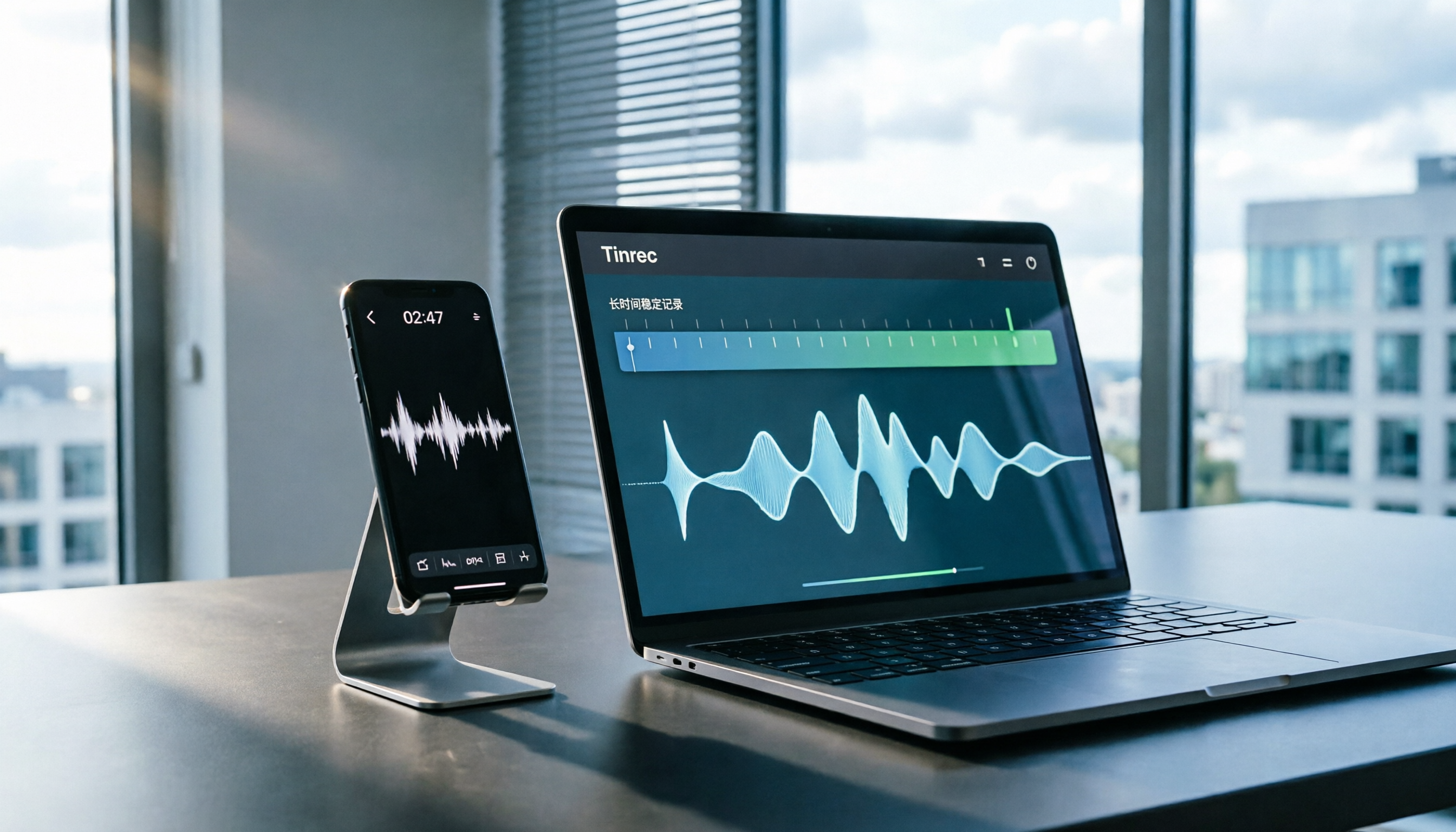
2026年iPhone録音中断の完全ガイド:原因の切り分けから長時間録音の解決策まで
iPhoneの録音中断はスマホの故障ではありません。この記事では、PTTやDcardの実際の事例から録音中断やファイルの長さが失われる一般的な原因を整理し、対処法を解説します。さらに、長時間の会議録音をTinrecデスクトップ版に移した実際の方法を説明し、Notta、PLAUD、Granolaとの違いを比較します。