
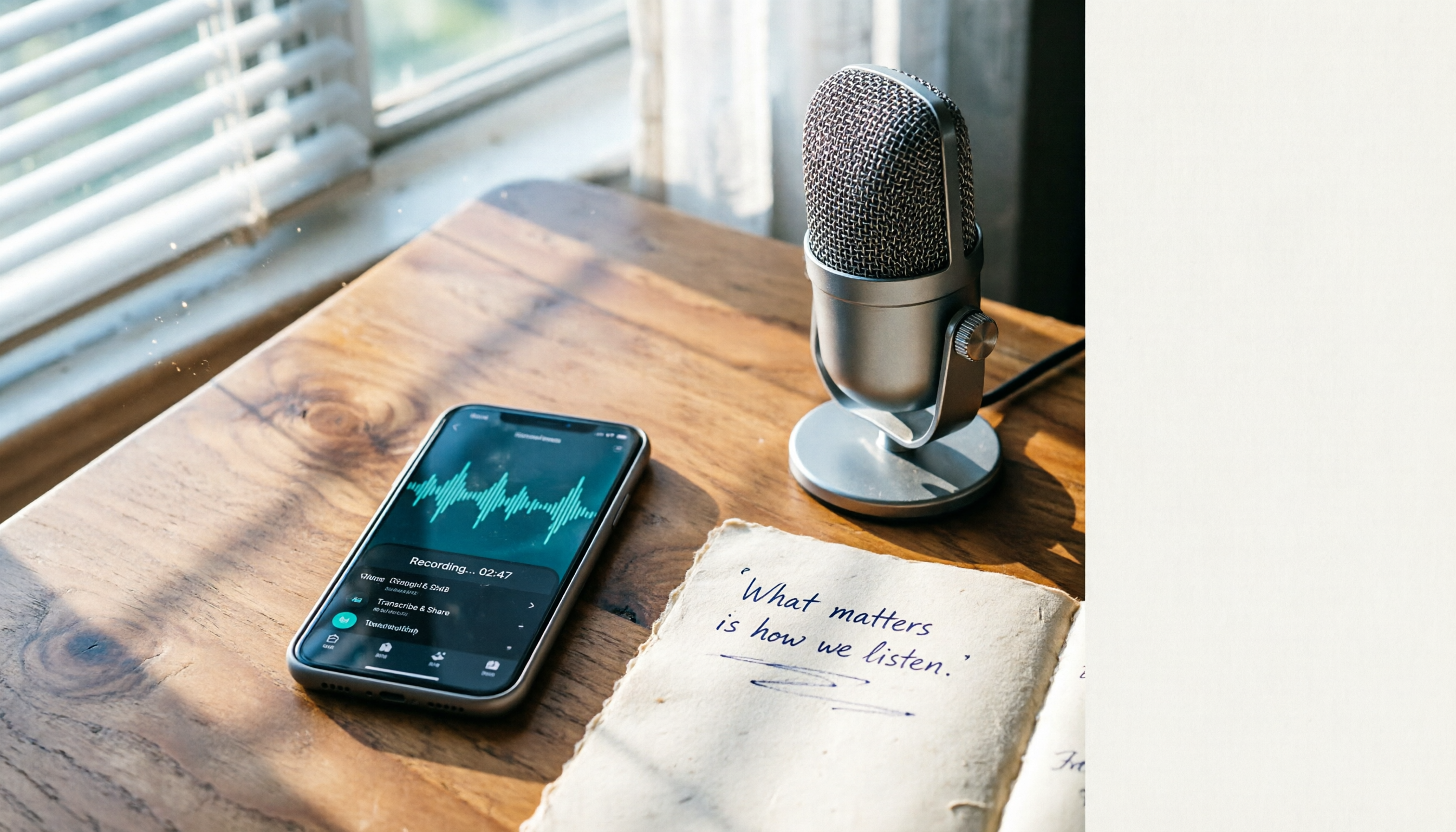
録音を Tinrec に任せて、数分で文字起こしと要約を作成
音声・動画のアップロード、多言語文字起こし、AI 議事録、タスク抽出に対応
なぜあなたのiPhone録音は変な音がするのか?
まず最もよくある状況からお話しします。「iPhoneの録音が小さい、ノイズがある」と悩む人が、いろいろ調べた結果、ケースが本体の小さな穴を完全に塞いでいたということがあります。
もう一つのよくある誤解は、iPhoneにはマイクが1つしかないと思い込み、録音が悪いと「あのマイクが壊れた」と直感的に考えることです。実際にはほとんどのモデルに3つのマイクが内蔵されており、iPhone 13以降のモデルでは4つに増え、本体の異なる位置に分散してそれぞれ異なる役割を担っています。
だからこそ「スピーカー通話は正常なのに、録画の音がこもる」といった部分的な問題が起こります。位置を理解すれば、問題がどこにあるか判断でき、録音時にスマホをどう置けばよいかもわかります。
以下ではまず位置を一つずつ見ていき、その後で録音方法と録音後の整理方法についてお話しします。
iPhone録音のマイクはどこにある?4つの位置を一覧で紹介
| 位置 | 主な役割 |
|---|---|
| 底部充電孔の横(画面に向かって左側) | 手持ち通話、ボイスメモ、音声入力、メッセージアプリの音声メッセージ |
| 画面上部の受話口グリル内 | 自撮り動画、FaceTime、画面録画、スピーカー通話、Siri |
| 背面カメラモジュール横の小さな黒い穴 | 動画ステレオ録音、指向性集音、環境ノイズ低減、空間オーディオ(iPhone 16以降) |
| 底部スピーカー開口部の横(iPhone 13以降) | ステレオ動画録音とノイズ低減補助 |
1. 底部充電孔の横:最もよく使うマイク
LightningまたはUSB-C充電孔の両側には、通常対称に見える小さな穴の列がありますが、実際には対称ではありません。画面に向かって通常は左側がマイクで、右側がスピーカーです。
このマイクは一般的な手持ち通話、ボイスメモ、音声入力、そしてLineやWeChatの音声メッセージの集音を担当します。つまり、普段最も直感的に「スマホに向かって話す」ときに使っているのは主にこれです。
注意すべきは、シールで装飾したり厚手のケースを選んだりして、底部の穴の列全体を覆ってしまうと、このマイクが塞がれてしまうことです。
2. 画面上部の受話口グリル:スピーカー通話とSiriはこれに依存
これは画面上端の受話口グリル内、前面カメラとセンサー排線の近くに隠れており、普段は全く見えません。
自撮り動画、FaceTime通話、画面録画の集音を担当し、スピーカー通話をオンにしたりSiriを使ったりするときもこのマイクが動作します。
「スピーカーにしたら相手に声が聞こえない」とか「Siriがいつも聞き取れない」という場合、まずこの部分が画面保護フィルムやほこりで塞がれていないか確認しましょう。
3. 背面カメラ横の小さな黒い穴:動画音質の鍵
カメラモジュール横の目立たない小さな黒い穴は、ここ数年で最も誤解されやすい位置です。装飾用の穴だと思い、針で掃除しようとする人もいます。
その用途は撮影時に前方の被写体を正確に集音することで、指向性マイクのような役割を果たします。また外部環境音に直接触れるため、人の声と背景ノイズを分離するのにも役立ちます。iPhone 13以降、このマイクはステレオ動画録音とノイズ低減の重要な役割を担い、iPhone 16以降のモデルでは空間オーディオ録音のハードウェアの一つとなっています。
海外メディアや分解レポートも注意を促しています。針で突かないこと、ケースや背面シールを購入する際はこの穴が完全に露出していることを確認すること。一度塞がれると、動画の立体感と臨場感が明らかに損なわれます。
4. 底部スピーカー横の2つ目のマイク:ステレオ補助
iPhone 13以降のモデルでは、本体底部のスピーカー開口部の横にもマイクが配置されています。カメラ横のマイクと組み合わせて、動画撮影時に左右チャンネルの空間的な違いを捉え、映像の音に奥行きを与えます。
簡単に言えば、iPhoneの集音は「1つのマイクで全てを賄う」のではなく、複数のマイクが協調して動作します。どれか一つが塞がれたり故障したりすると、パフォーマンスが不均一になります。
録音方法1|Tinrec(秒聴録音)——iPhoneで録音した音声を文字起こしと議事録に
マイクの位置を理解したら、次によくある疑問は「録音した音声ファイルをどうするか」です。Tinrec(秒聴録音)は個人とチーム向けのAI会議記録・コラボレーションツールで、「録音アプリ」ではなく、音声を検索可能で、質問可能で、共有可能なデータに変えることを目的としています。
第一の利点は、iPhoneで録音した音声ファイルを文字起こしに変換できることです。ボイスメモで録音した会議、インタビュー、講義をアップロードすると、自動的に文字起こしが生成され、さらに要約、章立て、ポイント、ToDoを整理できます。以前は2時間の録音を聞き直す必要がありましたが、今はまず構造を見てから元の音声で確認できます。
第二は、ボットなしでオンライン会議を録音できることです。会議がPCで行われる場合、デスクトップ版がシステム音声を直接キャプチャし、Zoom、Google Meet、Microsoft Teams、Webexなどの会議を処理します。会議室にボットアカウントを招待する必要はありません。これは急に会議に参加させられた人にとって便利です。
第三はAI質問応答です。会議資料は見るだけでなく、直接質問できます。例えば「顧客が最後に要求した納期はいつか」「この会議で未決事項は何か」など、システムが内容に基づいて回答します。
さらに便利なのは会議後の成果物です。マインドマップ、レポート、表、議事録を直接生成でき、Notion、Google Docs、OneNote、Dropboxなどのツールにエクスポートしてさらに加工できます。多言語会議ではリアルタイム翻訳と対訳表示も可能です。
録音の整理を手作業から解放
音声・動画をアップロードするだけで、文字起こし、要約、タスクを自動作成
プランと価格については、個人版は無料版、週カード、Pro月カード、Pro年カードがあり、使用頻度に応じて選べます。たまに録音を整理する程度なら、まず無料版で十分です。チームで会議資料を共有する場合、チーム版は独立したチームスペースを提供し、メンバー、役割、席の管理ができ、チーム使用量分析、監査ログ、音声ゴミ箱もあります。チーム版の初回対象トライアルは7日間、無料席1つ、共有インポート300分。月払いUSD 29.80/有料席/月、年払いUSD 199/有料席/年(月あたり約USD 16.58)、各有料席に毎月2,000分の共有インポート枠が付与されます。実際の価格と特典は正式購入ページ为准です。
こんな人に適しています:中国語または中英混在の会議で迅速に文字起こし、議事録、ToDoを取得したい人、そして会議資料をチームの資産として蓄積したいチーム。
録音方法2|iPhone内蔵ボイスメモ——最も無料で最も速い
開いてすぐ録音でき、登録もインストールも不要。これが最大の利点です。録音したファイルはiCloudに同期され、機種変更しても見つかります。
注意すべきは、音声ファイルのみで、文字起こしや要約は自動生成されないことです。長い会議で特定の一言を探すには、自分でタイムラインを操作して聞き直すしかありません。一時的なアイデアのメモ、授業ノート、短いインタビューに適しています。
録音方法3|iPhoneカメラ動画——映像が必要なときに一緒に集音
メインカメラで動画を撮ると、カメラ横のマイクと底部のマイクが協調して動作し、ステレオ録音が可能です。iPhone 16以降のモデルは空間オーディオにも対応しています。イベント記録やパフォーマンス撮影など、映像が必要な場面に適しています。
ただしファイルが大きく、バッテリー消費が早く、ケースがカメラ横の小さな穴を塞ぐと音が明らかに悪くなります。これは画質よりも見落とされがちです。
録音方法4|外付けマイク——インタビュー、ライブ配信、近距離集音
市場にはLightningまたはUSB-C接続のスマホ用マイクがあります。例えばSaramonic、IK Multimedia、Zoomなどのブランドで、一部のモデルはMFi認証を取得しており、追加の電池不要でスマホから給電され、抗噪と全指向性コンデンサー設計で集音品質を向上させます。
記者の即時取材、ショート動画撮影、ライブ配信に適しています。欠点は機器を余分に持ち歩く必要があり、急な思いつきのときには手元にないかもしれません。
これだけ多くの方法、どう選ぶ?
• 録音を検索可能、質問可能、共有可能なデータにしたい → Tinrec(文字起こし+AI質問応答+要約ToDo+エクスポート、一括対応)
• 中国語または中英混在の会議が多い → Tinrec(中国語と多言語シーンが得意)
• チームで会議記録を共有し、席と使用量を管理したい → Tinrecチーム版
• 一時的な一言、ひらめきのメモだけ → iPhoneボイスメモで十分
• 映像が必要、例えばイベントやパフォーマンス記録 → iPhoneカメラ動画
• インタビュー、ライブ配信でよりクリーンな音質を求める → 外付けマイク
使用前に知っておくべき4つのこと
第一に、録音前に10秒かけて3つの位置を確認しましょう。底部の小さな穴、画面上部の受話口エリア、カメラ横の小さな黒い穴が、ケース、背面シール、ほこりで塞がれていないか確認します。
第二に、針や尖ったものでマイク穴を掃除しないこと。カメラ横の小さな穴は特に誤認されやすく、突くと通話や録音品質に直接影響する可能性があります。
第三に、録音や文字起こしが他人に関わる場合、現地の法規を遵守し、必要に応じて参加者の同意を得ることを忘れないでください。
第四に、AIが整理した議事録は便利ですが、細部を漏らしたり誤解したりする可能性があります。重要な情報は文字起こしのタイムポイントと元の録音で確認することをお勧めします。これがTinrecのようなツールに音声ファイルを渡す際のより確実な使い方です。
よくある質問
Q1:iPhoneのマイク穴は針で掃除してもいい?
お勧めしません。穴の中には精密部品があり、針で突くと損傷する可能性があります。日常的には乾いた柔らかいブラシで外部を軽く払うだけで十分です。
Q2:なぜスピーカー通話は正常なのに、録画は小さい音になるの?
両者は起動するマイクが異なります。スピーカー通話とSiriは主に画面上部の受話口エリアのマイクを使い、録画はカメラ横と底部のマイクを使うため、特定のマイクだけが塞がれたり問題が起きたりする可能性があります。
Q3:iPhone録音にノイズがある場合、必ずマイクが壊れている?
必ずしもそうではありません。ケースの遮蔽、穴のほこり、録音環境のノイズなどでも同様の状況が起こります。まずアクセサリーを外し、外部を清掃してからテストしましょう。
Q4:ボイスメモで録音した後、直接文字起こしにできる?
内蔵機能自体は完全な文字起こしと要約を提供しません。音声ファイルをTinrecのようなツールにアップロードして処理し、文字起こし、章立て、ToDoを取得できます。
Q5:Tinrecに無料版はある?
あります。無料版は基本枠で録音、インポート、要約、文字起こしを体験できます。短期間の高頻度使用なら週カード、長期的な安定使用ならPro年カードが適しています。
Q6:チーム版と個人版の違いは?
個人版のデータは個人アカウントに帰属します。チーム版は独立したチームスペースで、メンバーと役割管理、席割り当て、共有枠、使用量分析、監査ログ、音声ゴミ箱が追加され、データはチームに帰属します。
まとめ
iPhoneのマイクは1つではなく、底部、受話口、カメラ横に分散した複数の組み合わせです。これが録音問題を判断する際の最も重要な手がかりです。まず位置が塞がれていないことを確認し、次に適した録音方法を選べば、音質の問題は大半が解決します。
本当に時間がかかるのは録音後の整理です。会議やインタビューが日常なら、音声ファイルをTinrecに渡して、文字起こし、要約、ToDoを自動で形にし、録音を聞き直す時間を節約してみてはいかがでしょうか。
参考資料
すべての録音を、次の行動につながる成果へ
ログインで文字起こし60分無料。クレジットカードは不要です
おすすめ記事
こちらの記事もおすすめです
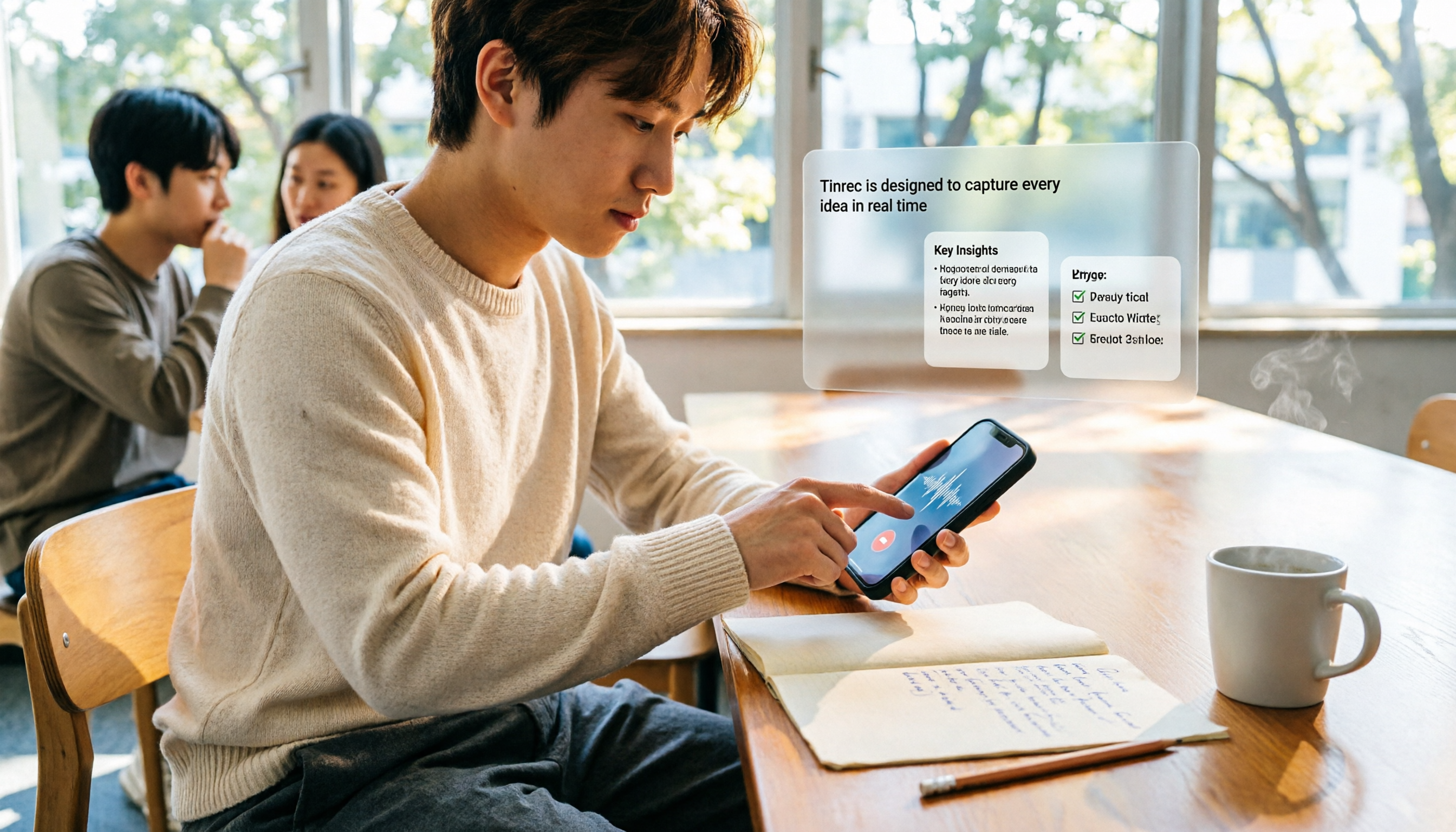
2026年iPhone録音ショートカット4選を実測比較:ワンタップで録音を始める方法はどこにある?
キャンパスのグループディスカッションで録音ボタンが見つからないという悩みから出発し、iPhoneのボイスメモ、アクションボタン、ロック画面ショートカット、背面タップの設定方法を整理。さらにTinrecが録音を文字起こし・要約・ToDoに変換する方法を実測比較します。
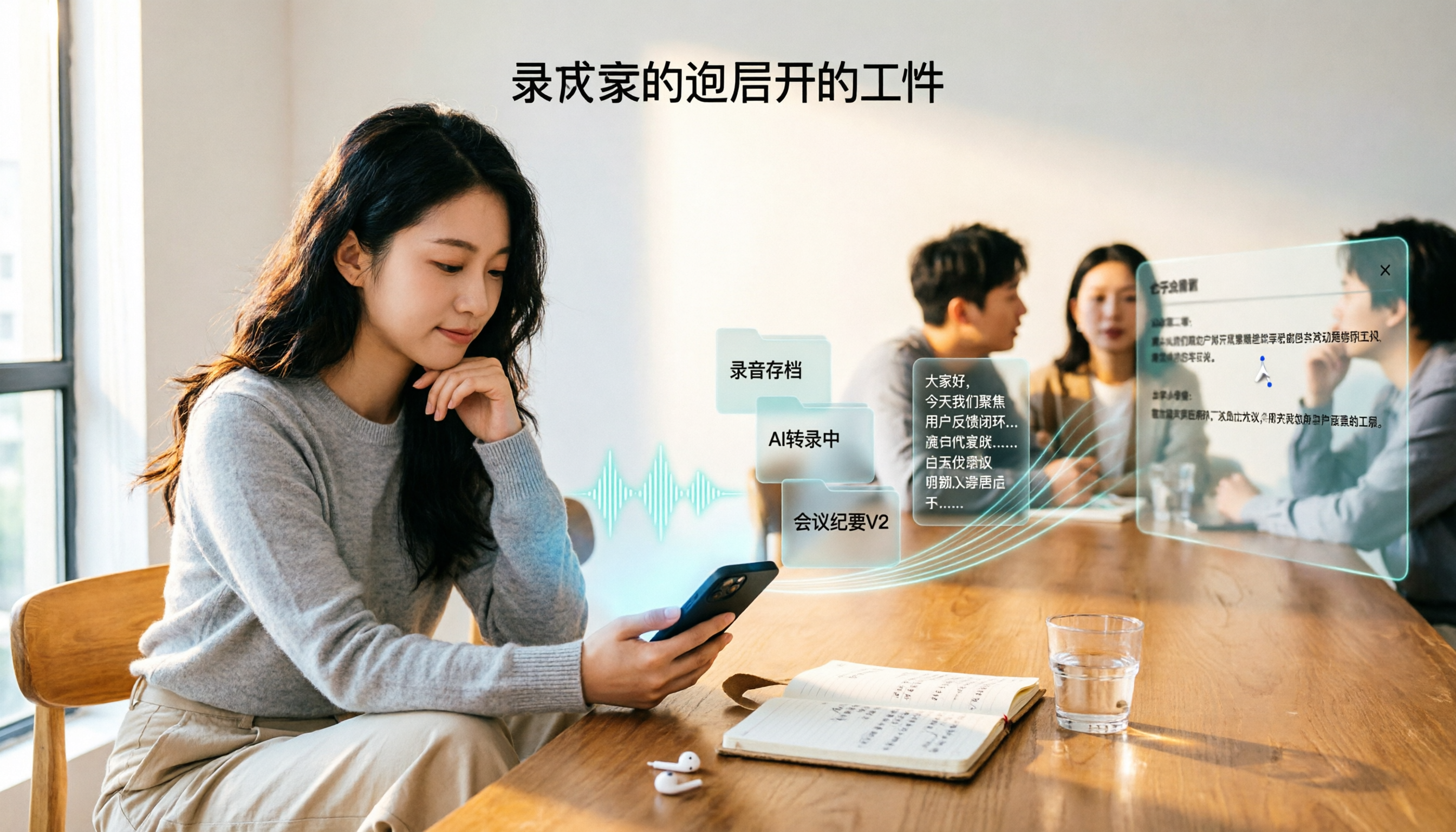
2026年iPhone録音整理ツール2選を徹底比較:ファイルの場所からAI整理まで完全ガイド
iPhoneの録音ファイルがどこにあるか検索しても、ボイスメモの録音はファイルAppに自動で表示されません。本記事ではまずファイルAppへの書き出し手順を説明し、その後5つの観点でTinrecとOtter.aiを比較します。中国語の文字起こし、iPhone録音のインポート、会議後のAI整理、チームでのデータ蓄積まで、学生や中国語チームにとってどちらが適しているかを判断する材料を提供します。

iPhone音声メモのリピート再生3つの方法を検証:全体ループより要点に直接ジャンプ
iPhone標準のボイスメモにはリピート再生機能がなく、多くの人が録音をプレイヤーに書き出して全体をループ再生していますが、かえって時間がかかります。この記事では実際の3つの方法を整理し、Tinrecで録音を検索可能な文字起こしに変換する方が、繰り返し聞くより目的の一文を早く見つけられる理由を説明します。
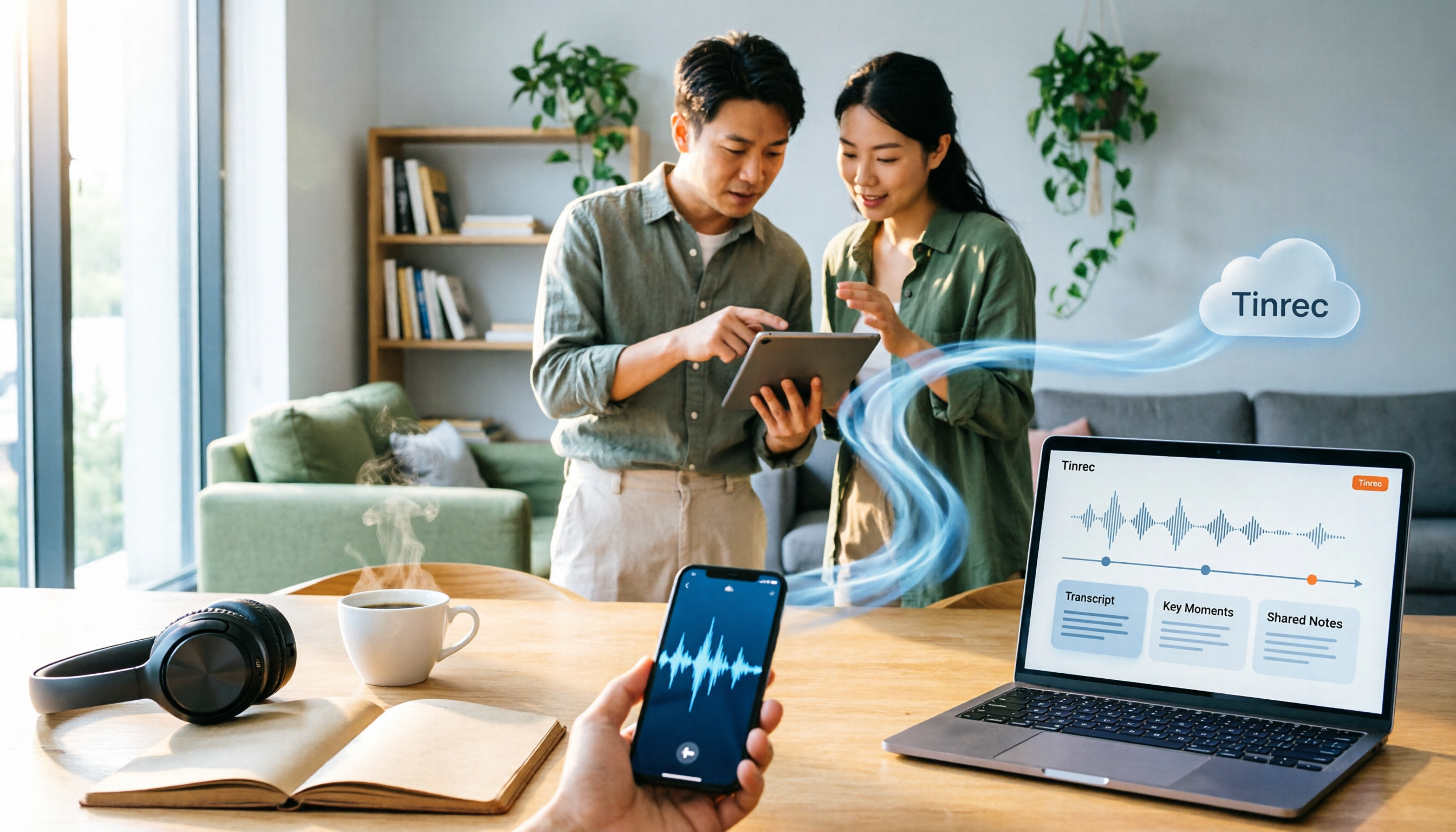
2026年iPhone録音ツール3選の実測比較:ファイルの保存場所と活用方法
iPhoneの録音ファイルはどこに保存されるのか?その答えは「ボイスメモ」アプリの中にあります。手動で書き出さない限り、写真やファイルアプリには表示されません。本記事ではまず3つの保存状況と書き出し手順を説明し、その後、ファイルの見つけやすさ、会議後の整理、デバイス間の共有、オンライン会議、チーム連携という5つの観点から、ボイスメモ、Tinrec、PLAUD録音ハードウェアの3つの違いを比較します。ファイルを見つけた後にどれを使うべきか判断するのに役立ちます。

【2026年最新】iPhone音声文字起こし完全ガイド:標準機能の文字起こし+AI会議要約
iPhoneのボイスメモの文字起こしからTinrecでの会議後整理まで、実際の手順・バージョン制限・ツール選び・注意点を解説。会議、インタビュー、授業の録音に最適。

2026年iPhone通話録音5つの方法を実測比較:録音ファイルの保存場所と最も使える方法は?
iPhoneの通話録音ボタンはどこにあり、録音したファイルはどこに保存されるのか?この記事ではiOS内蔵の通話録音の入口、地域制限、ファイルの場所を明確にした上で、5つの録音・整理方法を比較し、Tinrecが通話や会議の録音を検索可能で質問可能、チームで共有できるデータに変える方法を説明します。

2026年iPhone録音整理3方式の実測比較:ボイスメモの保存場所とTinrecの違い
iPhoneの録音はどこに保存されるのか?まずボイスメモのファイル位置とファイルAppへの書き出し手順を説明し、中堅管理職の実測視点から、ボイスメモとTinrecの文字起こし、AI質問応答、オンライン会議録音、チームでのデータ蓄積における実際の違いを比較します。
2026年iPhone録音の音が出ない7つの実測比較:なぜいつも無音で録音されるのか?
iPhoneの録音で音が出ない場合、必ずしもマイクの故障とは限りません。本記事ではよくある誤解から入り、画面収録、カメラ録画、再生やアップロード後の無音の違いを見分け、マイクスイッチ、Bluetooth、空間オーディオ、アプリの権限、システム異常を順に確認します。さらにFAQと会議録音ツールの適切な利用タイミングも掲載しています。
2026年iPhone録音アプリ3選実測比較:マイク位置を理解して録音を無駄にしない
「iPhone マイク どこ」と検索する人の本当の悩みは、録音した音がこもって聞き取りにくいこと。この記事ではiPhoneの3つのマイク位置と実用的な配置のコツを解説し、音声収録・文字起こし・会議後の整理・チーム連携の4軸でTinrec、Otter.ai、Notta、PLAUD Noteを実測比較。整理時間を本当に節約できる組み合わせを選べます。