
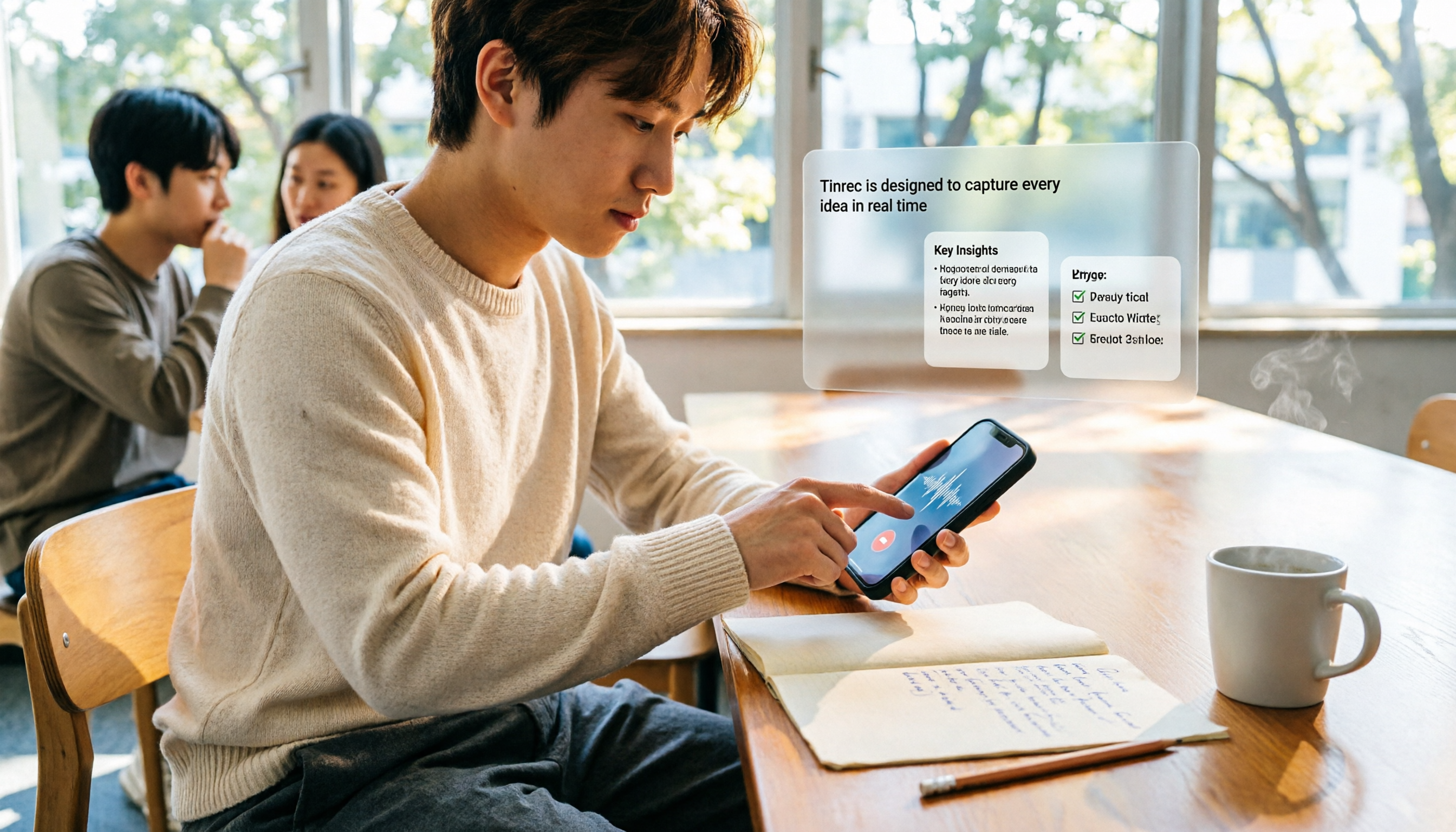
録音を Tinrec に任せて、数分で文字起こしと要約を作成
音声・動画のアップロード、多言語文字起こし、AI 議事録、タスク抽出に対応
2026年iPhone録音ショートカット4選を実測比較:ワンタップで録音を始める方法はどこにある?
前期の卒業研究で、グループが図書館で1時間近く議論した後、「で、さっきの結論は?」と聞いて、誰も録音していなかったことに気づきました。スマホを出して録音ボタンを押そうとしたけれど、ホーム画面を探しても赤いボタンが見つからない——その瞬間、真剣に調べることにしました:iPhoneの録音ボタンは一体どこにあるのか?
先に結論から言うと、iPhoneには全機種共通の物理録音ボタンはなく、録音の入口は主に「ボイスメモ」アプリにあります。もっと素早く録音したいなら、アクションボタン、ロック画面ショートカット、背面タップ、ショートカットに録音を設定できます。この記事では、学生が実際に遭遇する状況を使って、4つの録音方法を一度に比較します。
グループディスカッションの途中で録音していないことに気づいた——必要なのは記憶力ではなく録音の入口
教授の話は超速く、スライドはさらに速くめくられ、手書きメモでは追いつかない。グループディスカッションではみんなが口々に話し、終わった後誰が何を担当するか誰も覚えていない。面接の模擬練習やインタビュー練習を後で振り返ろうとしたら、録音ファイルが最初から最後まで始まっていなかった。これらはあなたが集中していないからではなく、録音の入口が直感的でないからです。
多くの人はiPhoneの録音はアプリに入ってゆっくり探すものだと思っていますが、実はショートカットを設定しておけば、画面ロック時でも何ステップも省けます。この記事は毎回の授業で録音することを勧めるのではなく、最短の起動パスを見つけ、ついでに録音後に素早く整理できるかも比較します。
iPhone録音ショートカットを設定する前に、まずこの4つのポイントを理解しよう
1. あなたが求めるのは「録音開始」か「録音後の整理」か? 一時的な記録だけなら、内蔵のボイスメモで十分です。しかし文字起こし、要約、ToDo、後からの検索が必要なら、ツールが録音を使えるデータに変換できるかを見る必要があります。これが私が後にTinrecを主な整理ツールにした理由です。
2. あなたのiPhoneにアクションボタンはあるか? アクションボタンは「ボイスメモ」をワンタップ起動に設定できますが、すべてのiPhoneにあるわけではありません。アクションボタンがない人は、ロック画面ショートカットや背面タップを利用できます。
3. システムバージョンとロック解除状態が体験に影響します。 ロック画面下部のショートカットをカスタマイズできるのはiOS 18以降の方法です。背面タップはまず画面をロック解除する必要があります。設定前に自分の機種とバージョンを確認しないと、設定しても使えないことがあります。
4. 録音後の整理コストこそが鍵です。 録音ファイルは長く、期末試験前に全部聞き直すことは不可能です。「何ステップで録音開始」を比較するより、「録音後何ステップで要点を取得」を比較した方が良いです。Tinrecは自動で要約、チャプター、ToDoを生成し、AI質問応答で要点を探せるので、学生の復習やグループ分担に本当に大きな差が出ます。
Tinrec(秒聴録音)——私が実測後に最もよく使う録音整理ソリューション
Tinrec(秒聴録音)は個人とチーム向けのAI会議記録・コラボレーションツールで、iOS、Android、Web版をサポートしています。音声を文字にするだけでなく、録音を検索可能、要約可能、質問可能、エクスポート可能なデータに整理します。
私自身の使い方はとても学生らしいものです:授業やグループディスカッションでTinrecを開いて録音し、録音しながら文字起こしが表示されます。終わったらまずAI要約とチャプターを見て、この議論がどのトピックに分かれているかを素早く把握します。聞き取れなかったりぼんやりしていた部分は、録音内容について「教授がさっき言ったレポートの形式は?」「グループで最後に誰がアンケートを担当することになった?」と直接質問すると、内容に基づいて答えてくれるので、自分でタイムラインを引っ張って最初から聞く必要はありません。
私にとって実用的な機能がいくつかあります。第一にリアルタイム録音文字起こしで、対面討論やインタビュー練習に適用できます。第二に音声・動画ファイルのインポートで、以前ボイスメモで録ったファイルを入れて整理できます。第三にAI要約、チャプター、ToDo抽出、マインドマップで、プロジェクト会議が終わったら誰が何をするかすぐに分かります。リアルタイム翻訳とバイリンガル表示もサポートしており、英語の講義やクロスランゲージの資料に遭遇したとき、原文と照らし合わせるのが楽です。
デスクトップ版にはオンライングループ会議に便利な点があります:コンピュータのシステム音声をキャプチャしてZoom、Google Meet、Microsoft Teams、Webexなどの会議を記録でき、追加の会議ボットを招待する必要がありません。これはオンラインインタビューやリモートプロジェクト討論を録音するときに実用的で、ボットが参加者リストに表示される心配もありません。
正直に制限も明確にしておきます。Tinrecの無料版は基本枠のみで、まず流れを試すのに適しています。毎週大量に録音するなら、週カード、Pro月カード、Pro年カードを検討する必要があります。固定の精度は保証できず、実際の効果は録音品質、エアコンの音、アクセント、複数人の重複発言、専門用語に影響されます。重要な内容はやはり文字起こしのタイムポイントと録音再生を照らし合わせて確認します。また、録音前には現地の法律を遵守し、できるだけ相手の同意を得てください。不法または他人を侵害する目的で使用しないでください。
録音の整理を手作業から解放
音声・動画をアップロードするだけで、文字起こし、要約、タスクを自動作成
プロジェクトグループが長期的に会議資料を蓄積するなら、Tinrecチーム版は独立したチームスペースで、複数人で1つの個人アカウントを共有するものではありません。チーム版では複数のチームを作成し、参加リンクでメンバーを招待し、オーナーと管理者を設定し、シートを割り当て、Audio、Folder、TODO、会議資料を集中保存できます。管理者は使用量トレンド、メンバーランキング、監査ログを確認でき、チームホットワードと音声ゴミ箱も利用できます。チーム版は初回資格符合で7日間トライアル、1無料シート、300分のチーム共有インポート枠があります。チーム月払いはUSD 29.80/有料シート/月、年払いはUSD 199/有料シート/年で、月あたり約USD 16.58になります。有料シートは毎月2,000分のチーム共有インポート枠が提供され、リアルタイム録音は有効なプランとシートの下では現在分単位の控除はありません。学生チームにとって、短期プロジェクトだけなら個人無料版で分担録音し、後で集中整理する方が安上がりかもしれません。しかし複数人の権限と長期的なデータ蓄積が必要なら、チーム版に明確な価値があります。
一言でまとめると:iPhone録音を「録音するだけ」でなく、録音後すぐに要点を見つけ、要約を生成し、詳細を質問したいなら、Tinrecは私が今最もスムーズに使える選択です。
Tinrec以外に、iPhone内蔵の録音入口はこの3つ
ボイスメモアプリ:最も直接的な入口で、アプリを開いて下部の赤い録音ボタンを押せば録音でき、簡単なトリミング、結合、背景ノイズフィルターもできます。しかし主に録音と基本編集にとどまり、AI質問応答、自動要約、チームデータ蓄積はありません。長い授業音声を録った後は、やはり自分で聞き直して整理する必要があります。
アクションボタン:「設定」>「アクションボタン」>「ボイスメモ」を選択すると、画面ロック状態でもアクションボタンを押して直接録音できます。制限は一部の機種のみアクションボタンがあり、録音の起動だけを担当し、文字起こしやToDo整理はしてくれません。这正是Tinrecが補える点です。
ロック画面ショートカットと背面タップ:iOS 18以降ではロック画面を長押しして、下部のショートカットをボイスメモに変更できます。「設定」>「アクセシビリティ」>「タッチ」>「背面タップ」で、ショートカット経由で「録音を作成」を設定し、背面を2回または3回タップして起動できます。ただし背面タップはまずロック解除が必要で、同様に起動問題を解決するだけで、会議要約、多形式エクスポート、クロスデバイス整理機能はありません。
失敗しないためのガイド:iPhone録音ボタン設定で最もよくある4つの間違い
間違い1:すべてのiPhoneに独立した録音ボタンがあると思い込む。 iPhoneの録音は主にボイスメモアプリにあり、ショートカットは後から設定するものです。毎回ホーム画面で探すより、まずロック画面や背面タップを設定しましょう。
間違い2:ショートカットを設定したのにロック解除や権限を忘れる。 背面タップはまず画面ロック解除が必要です。初めてマイクを使うときは権限も許可する必要があります。設定後はまず10秒テスト録音して、本当に音が入っているか確認しましょう。
間違い3:録音するだけで名前も付けずバックアップもしない。 ボイスメモに「新規録音」が溜まると、期末試験前にどのファイルがどの授業か分かりません。録音後すぐに名前を変更し、授業ごとに分類するか、Tinrecにインポートして自動で要約とチャプターを生成させると、後で大幅に時間を節約できます。
間違い4:録音の同意と使用範囲を無視する。 録音は権利を守り後で整理するためであり、拡散や他人を侵害するためではありません。グループディスカッション、インタビュー、会議の前には相手に伝え、現地の法律を遵守することが、どんなショートカットよりも重要です。
まとめ:結局どの録音入口を使うべきか?
授業や講義の文字起こしが必要で、録音後すぐに要約とToDoを見たいなら:Tinrecを使い、スマホ録音でも古い音声ファイルのインポートでも、復習時にAI質問応答で要点を探せます。
グループディスカッションで結論を蓄積し、仕事を分担するなら:Tinrecで録音してToDoを抽出し、会後に要約をグループに共有すると、みんなの記憶に頼るより信頼できます。
Zoom、Meet、Teamsのオンライン会議をよく開くなら:Tinrecデスクトップ版でシステム音声をキャプチャし、会議ボットの参加は不要です。
一時的に音声を録るだけで整理が全く不要なら:内蔵ボイスメモが最速で、ロック画面ショートカットや背面タップを組み合わせれば十分です。
アクションボタンがあり、見ずに起動したいなら:アクションボタンをボイスメモに設定し、後で音声ファイルをTinrecにインポートして整理するのが、私の同級生の間で最もよく使われる組み合わせです。
まず無料版か内蔵機能で1週間試し、自分の録音頻度と整理ニーズを確認してから有料化を決めることをお勧めします。ツールは時間を節約するためのもので、最初から最も高いプランを買う必要はありません。
参考ソース
すべての録音を、次の行動につながる成果へ
ログインで文字起こし60分無料。クレジットカードは不要です
おすすめ記事
こちらの記事もおすすめです

2026年雅婷逐字稿の料金体系は?5ステップでわかるオンライン課金と代替ツール
雅婷逐字稿のオンライン料金はどう計算する?この記事では5つのステップで時間制課金の実際のコストを分解。リアルタイム録音は無料、音声ファイルのアップロードは1時間100元、月間使用量の試算とチーム連携のニーズまで、中堅管理職の実際の使用経験をもとに、Tinrec(秒聴録音)が会議後の要約、ToDo、AI質問応答でどう違うかを説明し、自分の会議量に合ったツール選びをサポートします。

2026年 文字起こしソフト4選の料金比較:雅婷逐字稿はコスパが良いのか徹底検証
雅婷逐字稿の料金体系を解説し、時間制課金と無料体験枠の違いを整理。さらにTinrec、Otter.ai、Nottaの料金構造と会議後のワークフローを比較し、どの料金体系が最もお得かを判断する。

2026年Yating文字起こしツールバーの使い方:5ステップ解説と実測比較
Yating文字起こしのツールバーの使い方を解説。アプリ録音、99%で止まる進捗バー、右上のエクスポートまで5ステップで紹介し、1アカウントで複数端末同時利用不可という実務上の制限も補足。末尾ではTinrecと中国語会議、ボットなし録音、会議後のAI質問応答での違いを比較し、どちらが自分の会議ワークフローに適するか判断できる。

2026年iPhone録音整理ツール3選の実測比較:録音データの保存場所と文字起こしの方法
iPhoneの録音データはどこに保存されるのか?書き出さない限り「ボイスメモ」アプリ内にのみ存在し、iCloudをオンにすると同期され、書き出して初めて「ファイル」アプリに保存されます。この記事ではまず3つの保存場所と書き出し手順を説明し、その後Tinrec、Notta、Otter.ai、PLAUDの録音整理における違いを比較し、最適なツール選びをサポートします。
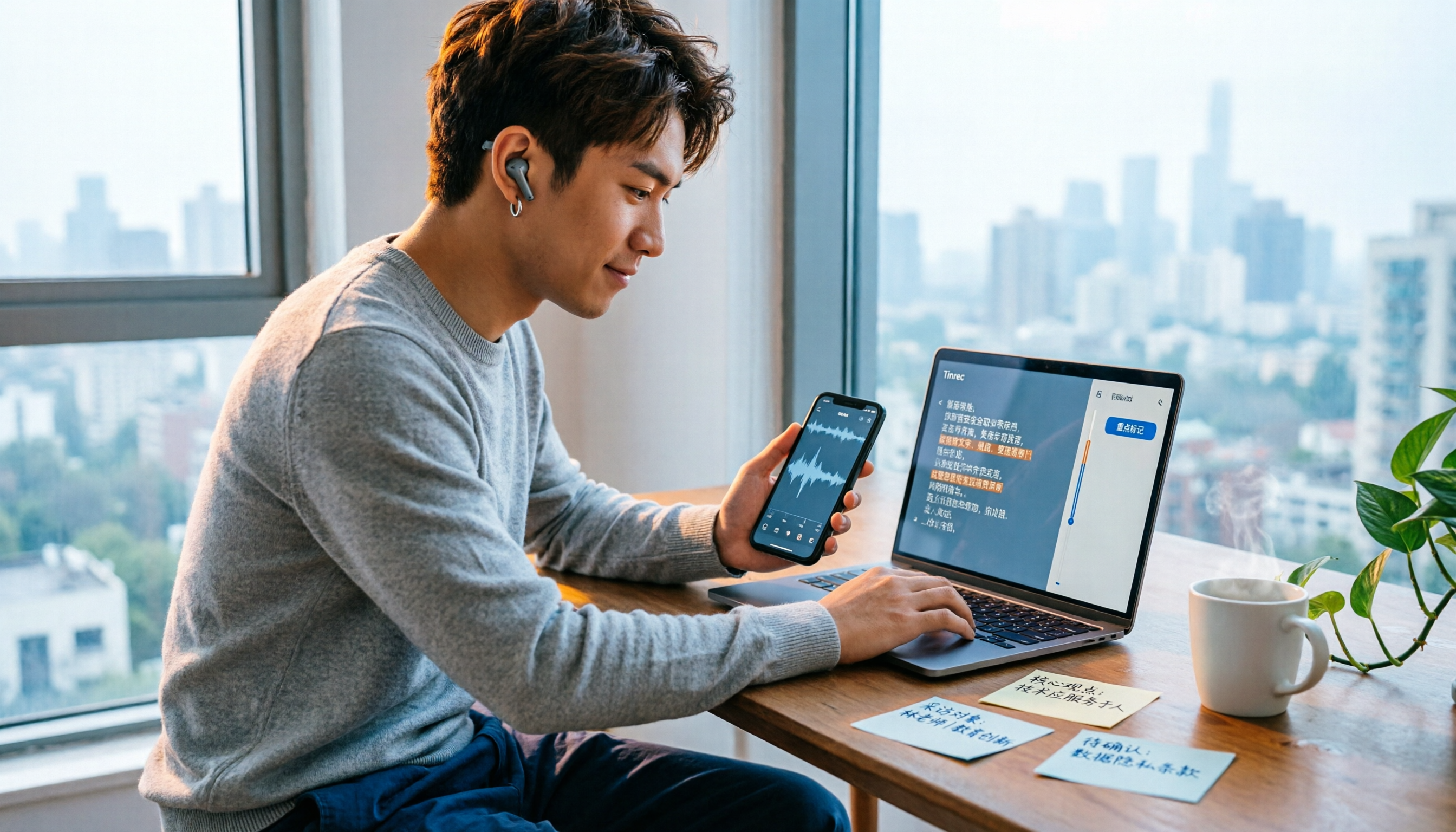
2026年iPhone音声メモの録音取り出し・整理ツール4選を実測比較:文字起こしを最速で手に入れる方法はどれ?
iPhoneのボイスメモの録音ファイルはファイルAppに自動で表示されないため、まず書き出す必要があります。この記事では、録音の取り出しと整理の4つの方法(内蔵ボイスメモ+ファイルApp、Documents App、Tinrec、Notta)を実測比較し、長い録音の取り出し、m4aのPCへの転送、文字起こしのよくある質問をまとめ、ニーズに合った方法を選べるようにします。

2026年iPhone録音整理ツール2選を徹底比較:ファイルの場所からAI整理まで完全ガイド
iPhoneの録音ファイルがどこにあるか検索しても、ボイスメモの録音はファイルAppに自動で表示されません。本記事ではまずファイルAppへの書き出し手順を説明し、その後5つの観点でTinrecとOtter.aiを比較します。中国語の文字起こし、iPhone録音のインポート、会議後のAI整理、チームでのデータ蓄積まで、学生や中国語チームにとってどちらが適しているかを判断する材料を提供します。

iPhone音声メモのリピート再生3つの方法を検証:全体ループより要点に直接ジャンプ
iPhone標準のボイスメモにはリピート再生機能がなく、多くの人が録音をプレイヤーに書き出して全体をループ再生していますが、かえって時間がかかります。この記事では実際の3つの方法を整理し、Tinrecで録音を検索可能な文字起こしに変換する方が、繰り返し聞くより目的の一文を早く見つけられる理由を説明します。
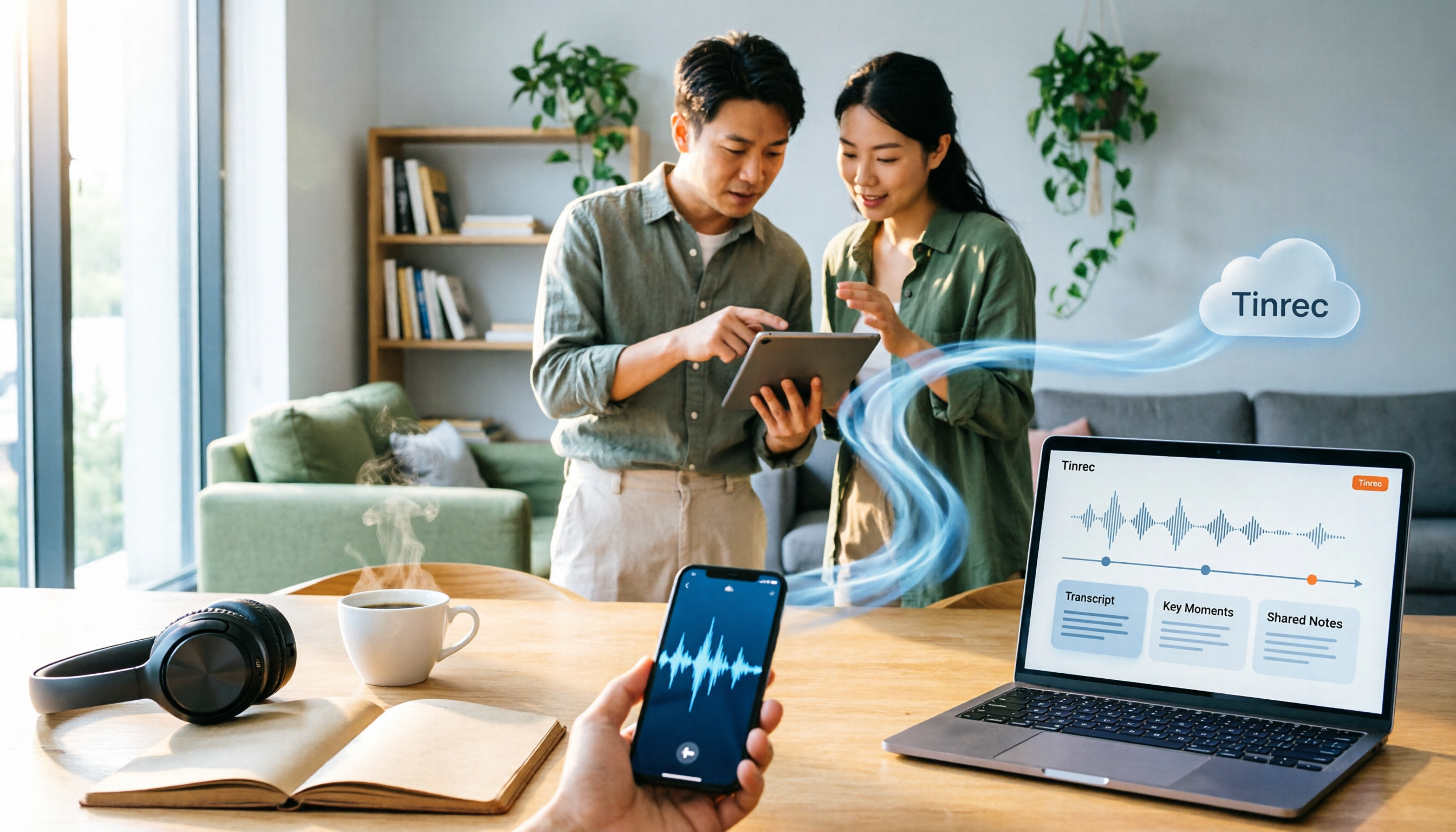
2026年iPhone録音ツール3選の実測比較:ファイルの保存場所と活用方法
iPhoneの録音ファイルはどこに保存されるのか?その答えは「ボイスメモ」アプリの中にあります。手動で書き出さない限り、写真やファイルアプリには表示されません。本記事ではまず3つの保存状況と書き出し手順を説明し、その後、ファイルの見つけやすさ、会議後の整理、デバイス間の共有、オンライン会議、チーム連携という5つの観点から、ボイスメモ、Tinrec、PLAUD録音ハードウェアの3つの違いを比較します。ファイルを見つけた後にどれを使うべきか判断するのに役立ちます。

【2026年最新】iPhone音声文字起こし完全ガイド:標準機能の文字起こし+AI会議要約
iPhoneのボイスメモの文字起こしからTinrecでの会議後整理まで、実際の手順・バージョン制限・ツール選び・注意点を解説。会議、インタビュー、授業の録音に最適。