

録音を Tinrec に任せて、数分で文字起こしと要約を作成
音声・動画のアップロード、多言語文字起こし、AI 議事録、タスク抽出に対応
2026年iPhone録音整理ツール3選の実測比較:録音データの保存場所と文字起こしの方法
まずはファイルを探す前に:iPhone録音でよくある3つの誤解
「さっき録音したのに、どこにあるか分からない」
これはiPhoneユーザーが最もよく口にする言葉でしょう。多くの人はまず「写真」アプリを開いて探しますが見つからず、次に「ファイル」アプリを確認しても空のまま。そして録音ボタンを押していなかったのではと疑い始めます。
実はファイルは確かに存在しますが、iOSの保存ロジックが多くの人の想定とは異なるだけです。以下の3つの誤解は、ほぼ誰もが少なくとも1つは経験したことがあるはずです。
誤解1:録音は写真のようにアルバムに保存されると思い込む。 iPhoneの録音は写真ライブラリには入らないため、いくら探しても見つかりません。
誤解2:録音ファイルは「ファイル」アプリにあると思い込む。 手動で書き出さない限り、そこには表示されません。
誤解3:iCloudをオンにすれば必ず同期されると思い込む。 「ボイスメモ」のiCloud設定は独立したスイッチであり、オンにしないとデバイス間で同期されません。
つまり、見つからないのはファイルが消えたからではなく、ずっと「ボイスメモ」アプリ内にあるのに、そこを探そうとしないだけなのです。
場所を理解したところで、本当の問題が浮上します。録音は見つかったとして、40分の会議をどうやって使える形にするのか?これが次に一緒に解決すべきことです。
iPhoneの録音はどこに保存される?3つのケースを一挙解説
ケース1:まだ書き出していない——「ボイスメモ」アプリ内のみ
デフォルトでは、iPhone内蔵マイクで録音した音声はすべて「ボイスメモ」アプリのデータベースに保存されます。このアプリは「ユーティリティ」フォルダにあります。
つまり、書き出していない録音は写真アプリやファイルアプリでは見つかりません。これは故障ではなく、iOSの設計です。
録音後のファイル名はデフォルトで「新規録音」となります。「設定」>「プライバシーとセキュリティ」の位置情報サービスがオンになっている場合、場所の名前が直接付けられることもあります。名前を変更したい場合は、その録音をタップし、名前をタップして再入力できます。
録音が増えてきたら、フォルダで分類するか、重要なものを「お気に入り」にマークすることをお勧めします。マークした録音は自動的に「お気に入り」フォルダに表示され、後で探すのが格段に楽になります。
ケース2:iCloudをオンに——クラウドに同期され、どのデバイスでも表示可能
「設定」>「あなたの名前」>「iCloud」>「すべて表示」内の「ボイスメモ」がオンの場合、録音はiCloudに同期され、同じAppleアカウントでログインしているiPhone、iPad、Macに自動的に表示されます。
ここで混同しやすい点があります。このスイッチと「iCloudバックアップ」は別物です。バックアップだけをオンにしても、録音が他のデバイスにリアルタイムで表示されるわけではありません。
ケース3:書き出した後——初めて「ファイル」アプリに表示される
録音を独立したファイルにするには、手動で書き出す必要があります。方法は、その録音を開き、共有メニューを開き、「ファイルに保存」を選び、保存先を指定して「保存」を押します。
次に「ファイル」アプリを開き、先ほど指定した場所、または「最近項目」に直接移動すると、音楽アイコンのファイルが表示されます。ここから長押しで共有したり、AirDropでパソコンに送ったり、LINEなどのメッセージアプリで同僚に送ったりできます。
一言で覚えましょう:ボイスメモは録音が「住む」場所、ファイルアプリは書き出し後の中継地点です。
録音整理ツールを選ぶ前に、押さえておきたい4つのポイント
録音の場所が分かったら、多くの人が整理を手伝ってくれるツールを探し始めます。世の中には「録音を文字起こし」と謳う製品が多数ありますが、スペック表では見えない違いこそが、使いやすさを決める鍵となることが多いです。
第一に、既に録音済みのファイルを受け付けるか。 手元に何十ものボイスメモが溜まっているかもしれません。ツールがリアルタイム録音のみで、既存の音声ファイルをアップロードできない場合、あなたにとっての助けは限定的です。
第二に、変換後に何を提供するか。 文字起こしだけを提供する場合と、要約・章立て・ToDoを含む整理結果を提供する場合とでは、後にかかる時間が大きく異なります。文字起こしは素材であり、議事録こそが完成品です。
第三に、オンライン会議をどう録音するか。 一部のツールは会議室に参加するボットが必要ですが、パソコン側からシステム音声を直接キャプチャするものもあります。後者は臨時の会議や外部顧客との会議にとって、はるかに干渉が少ないです。
第四に、チームでどう共有するか。 録音がチーム利用目的の場合、データの所有権は誰にあるのか?メンバーが退職した後もデータは残るのか?誰が編集でき、誰が閲覧のみなのか?を明確にする必要があります。
この4点を明確にしてからツールを見れば、遠回りを大幅に減らせます。次に紹介するのは、私たちが実際に使ってみて、上記のニーズに最も近いと感じたものです。
Tinrec(秒聴録音)——実測後の第一選択
Tinrec(秒聴録音)は個人とチーム向けのAI会議記録・コラボレーションツールで、スマートフォン、デスクトップ、ウェブで利用できます。音声を文字にするだけでなく、会議内容を検索可能・要約可能・質問可能・さらに加工可能なデータに整理します。
スマホに溜まった録音を一気に整理。 ボイスメモを音声ファイルとして書き出してアップロードすると、Tinrecが文字起こしを生成し、自動的に要約、章立て、ToDoを作成します。40分の議論を、以前は2〜3回聞き直さないと要点が掴めませんでしたが、今は要約を開けばまず全体像を把握でき、詳細が必要なら文字起こしの該当タイムスタンプに戻れます。
オンライン会議にボット招待不要。 デスクトップ版はパソコンのシステム音声を直接キャプチャするため、Zoom、Google Meet、Microsoft Teams、Webexなどのオンライン会議を処理する際に、会議室にボットを追加する必要がありません。外部顧客との会議では、これは実は非常に重要です——参加者名簿に見知らぬAIの名前が表示されません。注意点として、これでもTinrecを自分で起動して録音を開始する必要があり、すべてのカレンダー会議に自動参加するわけではありません。
録音の整理を手作業から解放
音声・動画をアップロードするだけで、文字起こし、要約、タスクを自動作成
録音後もさらに質問可能。 これが他のツールとの差を生む点です。会議終了後、内容について直接質問できます。例えば「この会議の予算に関する結論は何か」「顧客が挙げた3つの懸念はそれぞれ何か」などです。キーワード検索結果の山を渡すのではなく、意味に基づいて回答します。さらに、会議議事録、レポート、表を生成し、Notion、Google Docs、OneNote、Dropboxなどにエクスポートして続けて利用できます。
チーム利用時、データは人に付いて行かない。 チーム版は独立したチームスペースであり、複数人で1つの個人アカウントを共有するものではありません。会議データはチームに帰属し、メンバーが退職したりシートを失った場合、その担当リソースを他のメンバーに引き継ぐことができます。管理側ではロールとシートの管理、使用量トレンドの確認、操作ログの検索・エクスポートが可能です。説明が必要なのは、チーム版は現在チームレベルでの共有が主体であり、すべての有効メンバーがチームデータを読み取れますが、ファイルレベルの細かい権限管理ではない点です。
費用について。 個人版には無料版があり基本枠で体験でき、別途ウィークリーパス、Proマンスリーパス、年パスがあり、利用頻度に応じて選べます。チーム版は初回対象者に7日間トライアル、1つの無料シート、300分のチーム共有導入枠を提供;有料シートは月額USD 29.80、年額USD 199(月換算約USD 16.58)、各有料シートには毎月2,000分のチーム共有導入枠が付きます。有効なプランと有効なシートの下では、リアルタイム録音は現在分単位で差し引かれません。実際の価格と特典は、正式な購入ページを基準としてください。
正直に言うべき点。 文字起こしの精度は録音品質、環境ノイズ、アクセント、複数人の発言の重なり、専門用語に影響されます。これはどのツールでも同じです。重要な数字や約束事項は、文字起こしのタイムスタンプと元音声で一度確認することをお勧めします。また、無料版は基本枠の提供であり、ヘビーユーザーや長時間会議ではアップグレードの検討が必要です。
こんな人に適しています。 すでにiPhone録音が溜まっていて整理方法が分からない、会議が主に中国語または中英混合、そしてチームで共有できるデータベースが必要な場合、Tinrecは現在これらの条件に最も近い選択肢です。
Tinrec以外の選択肢は?
Notta。 多言語文字起こしと会議記録ツール。無料版は月120分、1回のコンテンツ上限3分、Pro年払いは月換算約USD 8.17、月1,800分。純粋に大量のファイル文字起こしを処理したい人に適しています。ただし強みは文字起こし自体にあり、チームレベルのメンバー、シート、使用量ガバナンスは主軸ではありません——そこがTinrecチーム版が力を入れている点です。
Otter.ai。 成熟した英語ビジネス会議アシスタント。Basic無料は月300分、Pro年払いは月換算約USD 8.49/ユーザー。英語会議が主体のチームには非常にスムーズです。逆に、中国語や中英混合会議の整理、チームのホットワードのような専門用語のメンテナンスはTinrecが注力している方向です。会議の8割が英語なら、Otterの方が適しています。
PLAUD Note / NotePin。 AI録音ハードウェア。NotePin定価USD 159、Note Pro USD 189、別途メンバーシッププランが必要(Starter月300分、Pro年払いUSD 99.99、Unlimited年払いUSD 239.99)。強みは携帯性と物理ボタン録音。ただし追加のハードウェア費用がかかり、Tinrecはデバイス購入不要で、既存のスマホやパソコンでオンライン会議や既存音声ファイルを処理できます。
失敗しないためのガイド:iPhone録音整理で最もよくある3つの間違い
間違い1:録音が写真やファイルアプリに自動で表示されると思い込む。 これが最もよくある誤解です。書き出さない限りボイスメモにしかないので、まず「ユーティリティ」で見つけ、書き出すかどうかを決めましょう。
間違い2:iCloudバックアップだけをオンにすれば録音は万全だと思い込む。 「ボイスメモ」のiCloudスイッチは別途確認が必要です。機種変更やデバイス変更前に設定を確認しておくと、後から対処するより楽です。
間違い3:文字起こしをゴールだと思う。 長々としたテキストを受け取っても、自分で読んで手書きで議事録を作るなら、工数はほとんど削減されません。本当に問うべきは、この文字起こしから直接要約とToDoを生成できるか?内容について質問できるか?これがツールが役立つかどうかの分かれ目です。
もう一つ注意点。 録音は他人のプライバシーと個人情報に関わります。国や地域によって法規制が異なります。会議録音の前には、参加者に告知し同意を得ることを忘れないでください。これは後から対処するよりはるかに重要です。
まとめ:結局どれを選ぶべきか?
最初の質問に戻ります。iPhoneの録音はどこに保存される?答えは実にシンプルです——書き出さなければ「ボイスメモ」アプリ内、iCloudをオンにすればクラウドに同期、書き出した後に初めて「ファイル」アプリに表示されます。
本当に時間がかかるのは、見つけた後の整理です。利用シーンに応じて、次のように選べます:
- 手元のiPhone録音を素早く読める議事録にしたい → Tinrec、音声ファイルをアップロードすれば文字起こし、要約、ToDoが得られる
- 会議が主に中国語または中英混合 → Tinrec、中国語と多言語会議が重点シーン
- オンライン会議にボットを追加したくない → Tinrec、デスクトップ版がシステム音声を直接キャプチャ
- チームで会議データを共有し、メンバーと使用量を管理したい → Tinrecチーム版、データはチームに帰属し、シートと使用量管理あり
- 会議がほぼ全て英語 → Otter.ai、英語ビジネス会議の自動化がより成熟
- 大量の長いファイルをバッチ文字起こししたい → Nottaのようなファイル処理主体のツール
- 携帯可能な物理録音デバイスが必要 → PLAUD Note / NotePin
読者からよくある質問にまとめて回答:
Q:録音を削除した後、復元できますか? 削除前に書き出してバックアップしておくのが安全です。Tinrecチーム版には音声ゴミ箱があり、完全削除前に誤って削除した音声ファイルを復元できます。
Q:パソコンで直接iPhoneの録音を聴けますか? はい。録音を「ファイル」アプリに書き出した後、AirDropやクラウドストレージでパソコンに転送すれば可能です。
Q:既に録音したiPhoneの録音をTinrecで整理するには? まずボイスメモで録音を「ファイル」アプリに書き出し、Tinrecにアップロードして文字起こしします。新しい会議の場合は、リアルタイム録音やデスクトップ版録音も直接利用できます。
まずは無料版から試し、自分の実際の会議録音を1〜2本使ってテストするのが、どんなスペック表よりも正確です。合うと感じたらアップグレードを検討すればよく、最初から有料にする必要はありません。
参考ソース
すべての録音を、次の行動につながる成果へ
ログインで文字起こし60分無料。クレジットカードは不要です
おすすめ記事
こちらの記事もおすすめです

2026年Tinrec vs 雅婷逐字稿:5つの軸で比較、会議後の整理はどちらが強い?
雅婷逐字稿の料金は固定月額ではなく、音声ファイルの長さに応じて時間数を購入する方式です。リアルタイム録音と音声ファイルのアップロードでは課金ロジックが異なります。本記事ではTinrecと雅婷逐字稿を5つの軸で比較し、料金、無料枠、会議後の整理、オンライン会議の録音、チームコラボレーションを整理して、どちらが自分の利用シーンに適しているかを判断できるようにします。

2026年おすすめ文字起こしツール4選比較:ツールバーが消えた時、最も早く機能を見つけられるのはどれ?
録音の文字起こしが終わったのにツールバーが消え、書き出しボタンも再生バーも見当たらない——この記事ではまず、お使いの雅婷逐字稿のツールバーを取り戻す方法(5つの確認手順)を紹介し、その後「インターフェースの安定性、機能の見つけやすさ、文字起こし後の活用方法、料金体系」の4つの観点から、雅婷逐字稿、Tinrec(秒聴録音)、Otter.ai、Nottaを実際に比較テストし、どのツールが最も迷いにくいかを解説します。

2026年雅婷文字起こし費用完全ガイド:料金体系、無料枠と選び方の判断基準
雅婷文字起こしは無料なのか有料なのか?この記事では費用構造、無料枠の落とし穴、会議後の整理、アクセント認識、チーム連携の5つの観点から分解し、Tinrecと項目ごとに比較。自分の会議頻度に合った料金体系を判断する手助けをします。

2026年3つの文字起こしアプリ実測比較:Yating文字起こしの無料版は十分か?
Yating文字起こしは無料なのか?無料版で足りるのか?本記事では無料枠、中国語認識、会議後の整理、チーム連携の4つの観点から、Yating文字起こし、Tinrec(秒聴録音)、Nottaを比較し、自分の会議やインタビューシーンに合うアプリを判断する手助けをします。

2026年版 文字起こしツール3選の料金比較:雅婷逐字稿、プラットフォーム内蔵機能、Tinrecの選び方
雅婷逐字稿の料金とよくある課金の誤解を整理し、議事録作成、AI要約、ToDo抽出、チーム連携の観点から、Tinrecがどのような利用シーンに適しているかを解説します。

2026年雅婷逐字稿の料金体系は?5ステップでわかるオンライン課金と代替ツール
雅婷逐字稿のオンライン料金はどう計算する?この記事では5つのステップで時間制課金の実際のコストを分解。リアルタイム録音は無料、音声ファイルのアップロードは1時間100元、月間使用量の試算とチーム連携のニーズまで、中堅管理職の実際の使用経験をもとに、Tinrec(秒聴録音)が会議後の要約、ToDo、AI質問応答でどう違うかを説明し、自分の会議量に合ったツール選びをサポートします。

2026年 文字起こしソフト4選の料金比較:雅婷逐字稿はコスパが良いのか徹底検証
雅婷逐字稿の料金体系を解説し、時間制課金と無料体験枠の違いを整理。さらにTinrec、Otter.ai、Nottaの料金構造と会議後のワークフローを比較し、どの料金体系が最もお得かを判断する。

2026年Yating文字起こしツールバーの使い方:5ステップ解説と実測比較
Yating文字起こしのツールバーの使い方を解説。アプリ録音、99%で止まる進捗バー、右上のエクスポートまで5ステップで紹介し、1アカウントで複数端末同時利用不可という実務上の制限も補足。末尾ではTinrecと中国語会議、ボットなし録音、会議後のAI質問応答での違いを比較し、どちらが自分の会議ワークフローに適するか判断できる。
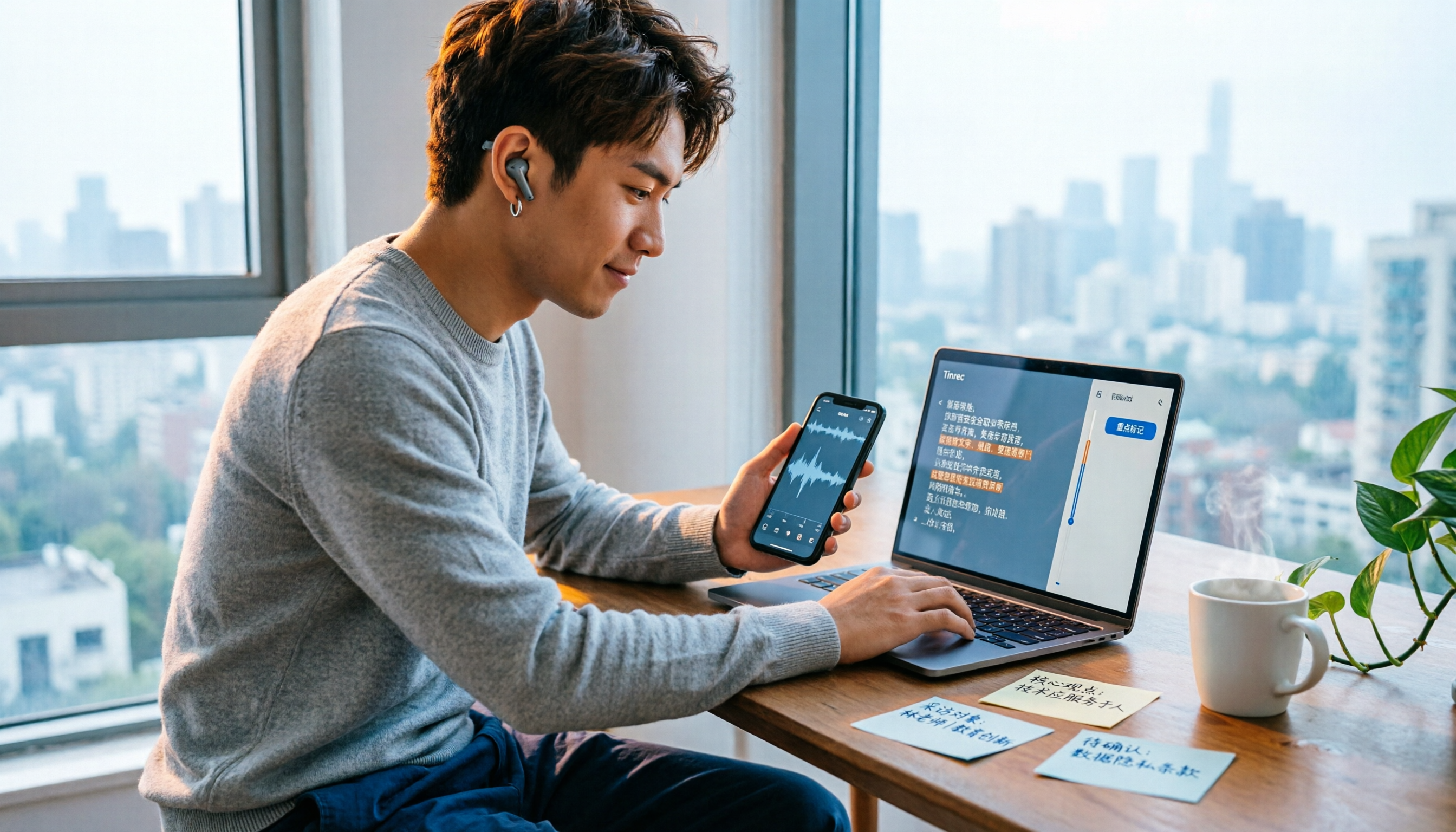
2026年iPhone音声メモの録音取り出し・整理ツール4選を実測比較:文字起こしを最速で手に入れる方法はどれ?
iPhoneのボイスメモの録音ファイルはファイルAppに自動で表示されないため、まず書き出す必要があります。この記事では、録音の取り出しと整理の4つの方法(内蔵ボイスメモ+ファイルApp、Documents App、Tinrec、Notta)を実測比較し、長い録音の取り出し、m4aのPCへの転送、文字起こしのよくある質問をまとめ、ニーズに合った方法を選べるようにします。