
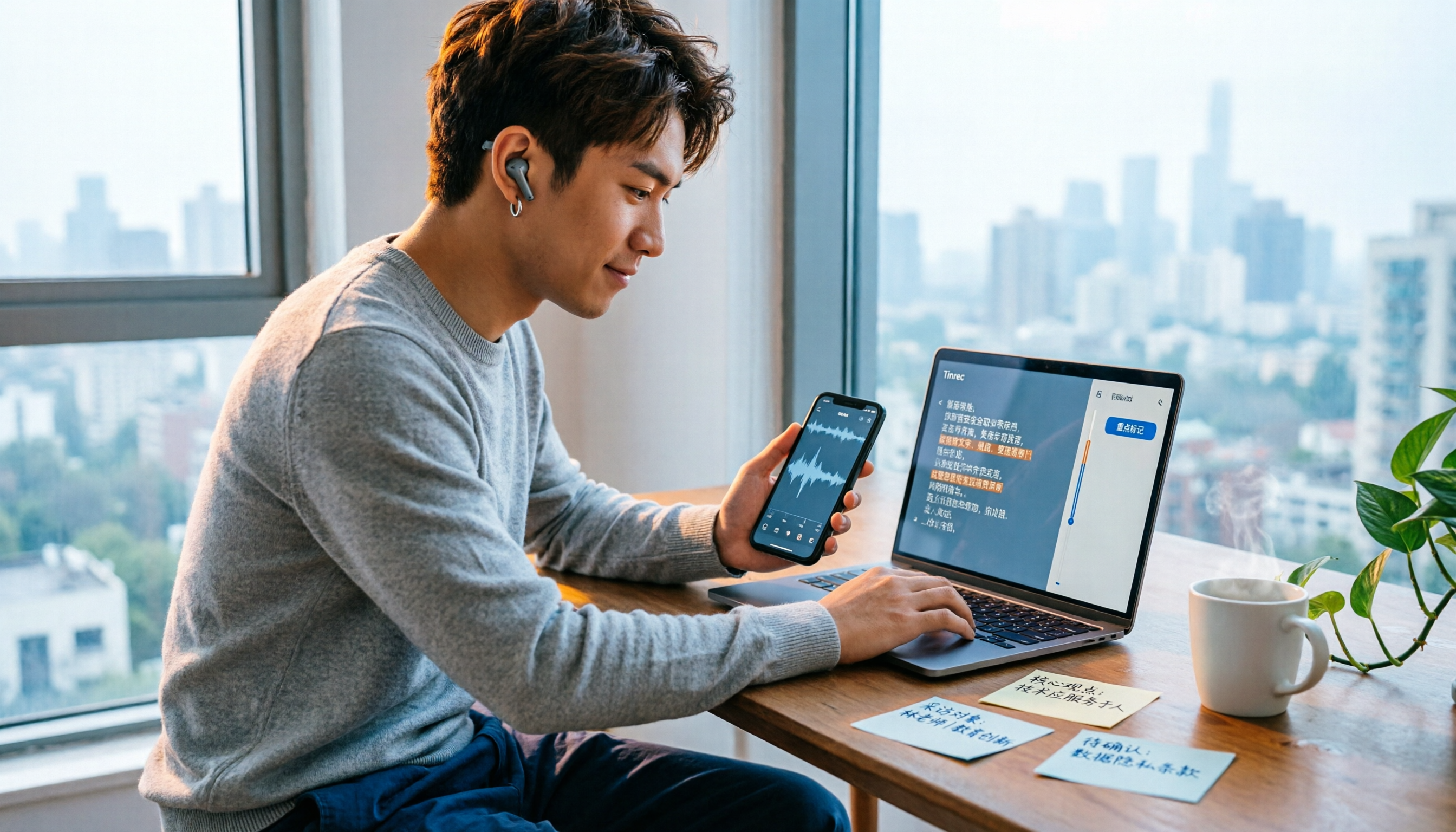
録音を Tinrec に任せて、数分で文字起こしと要約を作成
音声・動画のアップロード、多言語文字起こし、AI 議事録、タスク抽出に対応
録音が取り出せないとき、まず自問すべきこと:必要なのはファイルか、それとも文字起こし文か?
会議を1時間録音して議事録にまとめようとしたら、ボイスメモの録音が「ファイル」Appにまったく見当たらない。授業の重要ポイントを録音してパソコンに送ろうとしたら、共有メニューでどれを選べばいいかわからず止まってしまった。これはiPhoneユーザーがよく遭遇する録音のちょっとした悩みです。
問題はたいてい、操作がわからないのではなく、「ただの音声ファイル」が欲しいのか、「そのまま使える文字起こし文と要点」が欲しいのかをまだ決めていないことです。この2つのニーズでは、対応する取り出し方法がまったく異なります。
録音をパソコンにバックアップするだけなら、内蔵機能で十分です。録音を検索可能で要約でき、追加質問もできるデータにしたいなら、「取り出し」だけでなく、取り出した後の整理ワークフローを考える必要があります。この記事では2つのニーズを分けて説明し、4つの一般的な方法を実測比較します。
iPhoneの録音取り出し方法を選ぶ前に、押さえておきたい4つのポイント
1. 必要なのは「ファイル」か「編集可能なテキスト」か?
バックアップや友人に聞かせるだけなら、m4a音声ファイルで十分です。文字起こしをしたり、議事録を作ったり、ToDoを抽出したりするなら、まず取り出してから手入力するよりも、文字起こし機能のあるツールを直接選ぶ方が賢明です。
2. ファイル形式とデバイス間の継続性は?
iPhoneのボイスメモから書き出したファイルは通常m4aです。一部のパソコンでは対応するデコーダがないと再生時にノイズが入ることがあり、mp3に変換しないと正常に聞けない場合があります。また、取り出したファイルをiPhone、パソコン、クラウド間で受け渡すには、形式とツールの対応状況を事前に確認しておく必要があります。
3. 長い録音の取り出しで固まらないか?
録音時間が長すぎると、スムーズに取り出せないことがあり、iTunesやiToolsを使っても成功しない場合があります。その場合は、Documents Appのようなサードパーティのファイルツールを使うか、音声文字起こしに対応したクラウドサービスに直接アップロードする方法があります。必ずしもパソコンにダウンロードする必要はありません。
4. 取り出し後のワークフローが、取り出し自体より重要
多くの人は時間をかけて録音をパソコンに取り込みますが、結局フォルダに置くだけで、次に使うときにまた聞き直さなければなりません。要約、章立て、ToDo、検索可能な文字起こし文が必要なら、「取り出し」の後に文字起こしと整理のステップを追加する必要があります。ここがTinrecのようなAI議事録ツールの出番です。
Tinrec(秒聴録音)——録音を取り出したら、そのまま文字起こし文と議事録になる第一選択
Tinrec(秒聴録音)は個人・チーム向けのAI議事録・コラボレーションツールで、デスクトップ版、Web版、モバイル端末に対応しています。音声をテキストにするだけでなく、会議の録音を検索可能で要約でき、追加質問もでき、エクスポートもできるデータに整理します。
先に結論を言うと、iPhoneのボイスメモから録音を取り出すのが「ファイルを手に入れる」ためだけなら、Tinrecは必須ではありません。しかし、会議やインタビュー、授業内容を整理するために取り出すなら、Tinrecは文字起こしの手入力や要点を探すための聞き直しの時間を大幅に節約できます。
実際のワークフローはこうです。ボイスメモの録音を共有し、ファイルAppに保存してからTinrecにアップロードします。すると音声が文字起こし文に変換され、自動的に要約、章立て、ToDoが生成されます。最初から全部聞き直す代わりに、要約で会議の構造を把握し、文字起こし文をクリックして詳細を確認できます。
さらに便利なのがAI質問応答です。1時間の会議を録音した後、Tinrecに直接「この会議で予算に言及したのは誰?」「顧客は最終的に何を約束した?」と聞けます。キーワード検索結果を返すだけでなく、会議内容に基づいて回答します。長い録音から特定の情報を探す必要がある人にとって、この機能は本当に時間の節約になります。
Tinrecはリアルタイム録音の文字起こし、音声・動画ファイルの文字起こし、リアルタイム翻訳、バイリンガル表示にも対応しています。デスクトップ版はパソコンのシステム音声をキャプチャすることで、Zoom、Google Meet、Microsoft Teams、Webexなどのオンライン会議を処理でき、会議ボットを追加招待する必要がありません。会議の参加者リストにボットを増やしたくないチームにとって実用的です。
出力面では、Tinrecは結果をNotion、Google Docs、OneNote、Dropboxなどのツールにエクスポートでき、さらにレポート、表、議事録を生成することもできます。つまり、「録音の取り出し」を「会議資料を引き続き活用できる」ところまで拡張するのです。
チーム版では、会議の録音を独立したチームスペースに集約します。メンバーは過去の会議資料を共有して閲覧でき、管理者はロール、シート、共有権限、使用量分析、監査ログを管理できます。チーム版は現在7日間のトライアルを提供しています(無料シート1つ、チーム共有インポート枠300分)。月払いはUSD 29.80/有料シート/月、年払いはUSD 199/有料シート/年(月額約USD 16.58相当)。有料シートには毎月2,000分のチーム共有インポート枠が付与されます。リアルタイム録音は、有効なチームプランと有効なシートのもとでは、現在分単位の差し引きはありません。価格と権限は正式な購入ページを基準とします。
録音の整理を手作業から解放
音声・動画をアップロードするだけで、文字起こし、要約、タスクを自動作成
制限も明確にしておきます。Tinrecの無料版は基本枠を提供しており、ヘビーユースには有料版が必要です。ファイルのインポートは枠を消費し、無制限の文字起こしではありません。また、「すべての会議に自動参加」する会議ボットではなく、自分で録音を開始するかファイルをアップロードする必要があります。文字起こしの精度は録音品質、背景ノイズ、アクセント、複数人の発言の重なりに影響されるため、重要な内容は録音を再生して確認することをお勧めします。
どんな人に向いているか?iPhoneの録音を頻繁に文字起こし文、要約、ToDoにする必要がある人、またはチームで会議記録を共有できる場所が必要な人にとって、Tinrecは現在統合度の高い選択肢です。
Tinrec以外に、どんな取り出し・整理の選択肢がある?
Apple内蔵「ボイスメモ」+「ファイル」App
最も無料で、追加ツールをインストールする必要がない方法です。ボイスメモを開き、録音を選択し、左下の共有をタップして「ファイルに保存」を選び、保存先を指定します。その後ファイルAppでその録音を見つけられ、AirDrop、LINE、クラウドストレージでパソコンに送ることもできます。注意点として、先に書き出さないと録音はボイスメモApp内にしか存在せず、写真やファイルAppでは見つかりません。ファイルだけ欲しい、お金をかけたくない人に適していますが、取り出した後に文字起こし文、要約、ToDoはないため、整理は自分で行う必要があります。Tinrecができて内蔵機能にできないのは、アップロード後に自動で文字起こし、要約、AI質問応答を行うことです。
Documents by Readdle
録音が長すぎて内蔵の共有やiTunesで取り出せない場合、Documents Appでボイスメモから共有した録音を開き、パソコンのブラウザからデバイスのIPアドレスに接続してm4aファイルをダウンロードできます。iTunesを使いたくない、大きなファイルを素早くパソコンに取り込みたい人に適しています。ただし本質的にはファイル転送ツールであり、文字起こしや会議整理の機能はありません。TinrecができてDocumentsにできないのは、取り出した音声ファイルをそのまま検索可能で質問できる文字起こし文にすることです。
Notta
NottaはTinrecと重なる部分が多いマルチデバイス文字起こしツールで、議事録、ファイルインポート、翻訳、チームプランに対応しています。公式無料版は月120分、1回のコンテンツは最大3分。Pro年払いは月額約USD 8.17相当で月1,800分。Business年払いはシートあたり月額約USD 16.67相当です。文字起こしと翻訳の能力は良好ですが、無料版の1回3分制限は、30分以上の会議録音にはやや不便です。Tinrecとの違いは、ボット不要のデスクトップ録音、チームスペース、AI質問応答、Agent後処理にあり、会議資料をチームの資産として蓄積したい人に適しています。
失敗しないためのガイド:iPhone録音の取り出しで最もよくある4つの間違い
間違い1:録音が自動的にファイルAppに表示されると思っている。 実際にはまずボイスメモから共有を押し、「ファイルに保存」を選ばないと、録音はファイルAppに表示されません。ファイルが見つからない多くの人は、このステップが抜けています。
間違い2:録音をパソコンに送るだけで、バックアップを取っていない。 iPhoneを修理に出す前、リセットする前、機種変更する前には、重要な録音をパソコンやクラウドに書き出しておきましょう。デバイスに問題が起きてから気づいても遅いです。
間違い3:長い録音を内蔵共有で固まって、ひたすら待ってしまう。 録音が長すぎて共有に失敗する場合は、Documents Appを使うか、Tinrecのような音声文字起こし対応サービスに直接アップロードしましょう。必ずしもパソコンにダウンロードしてから処理する必要はありません。
間違い4:文字起こし文だけ手に入れて、整理が終わったと思い込む。 文字起こし文に要約やToDoがなければ、次に使うときにまた読み直さなければなりません。文字起こしだけにするのではなく、要約、章立て、ToDo、AI質問応答のあるツールを選び、録音を行動できるデータに変えましょう。
また、録音と文字起こしは他人のプライバシーに関わるため、使用前に現地の法律を遵守し、必要に応じて参加者の同意を得るようにしてください。
まとめ:結局どの方法でiPhoneの録音を取り出すべき?
簡単に言うと、まず目的をはっきりさせましょう。
- 無料でm4a音声ファイルだけ手に入れたい → 内蔵ボイスメモの「ファイルに保存」を使い、AirDropやクラウドでパソコンに送る。
- 長い録音をブラウザから直接ダウンロードしたい → Documents Appを試す。
- 取り出した後に文字起こし文、要約、ToDo、AI質問応答が欲しい → Tinrecが第一選択。アップロード後すぐに会議資料として整理される。
- チームで会議録音を共有し、メンバーと使用量を管理したい → Tinrecチーム版。独立したチームスペース、ロールとシート管理がある。
- スマホとパソコンの間で継続的に整理したい → Tinrecはデスクトップ版、Web版、モバイル端末に対応し、会議資料をデバイス間で継続利用できる。
全体として、内蔵方法は「ファイルだけ」が欲しい人に適しています。しかし、録音を取り出すのが内容を整理するためなら、Tinrecはその後の文字起こし、要約、追加質問、チーム共有を一気につなげられます。まずは無料版から試し、手元の30分の録音をアップロードして文字起こしと要約がニーズに合うか確認してから、アップグレードするか決めることをお勧めします。最初から有料にする必要はありません。
参考ソース
すべての録音を、次の行動につながる成果へ
ログインで文字起こし60分無料。クレジットカードは不要です
おすすめ記事
こちらの記事もおすすめです

2026年Tinrec vs 雅婷逐字稿:5つの軸で比較、会議後の整理はどちらが強い?
雅婷逐字稿の料金は固定月額ではなく、音声ファイルの長さに応じて時間数を購入する方式です。リアルタイム録音と音声ファイルのアップロードでは課金ロジックが異なります。本記事ではTinrecと雅婷逐字稿を5つの軸で比較し、料金、無料枠、会議後の整理、オンライン会議の録音、チームコラボレーションを整理して、どちらが自分の利用シーンに適しているかを判断できるようにします。

2026年おすすめ文字起こしツール4選比較:ツールバーが消えた時、最も早く機能を見つけられるのはどれ?
録音の文字起こしが終わったのにツールバーが消え、書き出しボタンも再生バーも見当たらない——この記事ではまず、お使いの雅婷逐字稿のツールバーを取り戻す方法(5つの確認手順)を紹介し、その後「インターフェースの安定性、機能の見つけやすさ、文字起こし後の活用方法、料金体系」の4つの観点から、雅婷逐字稿、Tinrec(秒聴録音)、Otter.ai、Nottaを実際に比較テストし、どのツールが最も迷いにくいかを解説します。

2026年雅婷文字起こし費用完全ガイド:料金体系、無料枠と選び方の判断基準
雅婷文字起こしは無料なのか有料なのか?この記事では費用構造、無料枠の落とし穴、会議後の整理、アクセント認識、チーム連携の5つの観点から分解し、Tinrecと項目ごとに比較。自分の会議頻度に合った料金体系を判断する手助けをします。

2026年3つの文字起こしアプリ実測比較:Yating文字起こしの無料版は十分か?
Yating文字起こしは無料なのか?無料版で足りるのか?本記事では無料枠、中国語認識、会議後の整理、チーム連携の4つの観点から、Yating文字起こし、Tinrec(秒聴録音)、Nottaを比較し、自分の会議やインタビューシーンに合うアプリを判断する手助けをします。

2026年版 文字起こしツール3選の料金比較:雅婷逐字稿、プラットフォーム内蔵機能、Tinrecの選び方
雅婷逐字稿の料金とよくある課金の誤解を整理し、議事録作成、AI要約、ToDo抽出、チーム連携の観点から、Tinrecがどのような利用シーンに適しているかを解説します。

2026年雅婷逐字稿の料金体系は?5ステップでわかるオンライン課金と代替ツール
雅婷逐字稿のオンライン料金はどう計算する?この記事では5つのステップで時間制課金の実際のコストを分解。リアルタイム録音は無料、音声ファイルのアップロードは1時間100元、月間使用量の試算とチーム連携のニーズまで、中堅管理職の実際の使用経験をもとに、Tinrec(秒聴録音)が会議後の要約、ToDo、AI質問応答でどう違うかを説明し、自分の会議量に合ったツール選びをサポートします。

2026年 文字起こしソフト4選の料金比較:雅婷逐字稿はコスパが良いのか徹底検証
雅婷逐字稿の料金体系を解説し、時間制課金と無料体験枠の違いを整理。さらにTinrec、Otter.ai、Nottaの料金構造と会議後のワークフローを比較し、どの料金体系が最もお得かを判断する。

2026年Yating文字起こしツールバーの使い方:5ステップ解説と実測比較
Yating文字起こしのツールバーの使い方を解説。アプリ録音、99%で止まる進捗バー、右上のエクスポートまで5ステップで紹介し、1アカウントで複数端末同時利用不可という実務上の制限も補足。末尾ではTinrecと中国語会議、ボットなし録音、会議後のAI質問応答での違いを比較し、どちらが自分の会議ワークフローに適するか判断できる。
2026年iPhone録音整理ツール3選の実測比較:録音データの保存場所と文字起こしの方法
iPhoneの録音データはどこに保存されるのか?書き出さない限り「ボイスメモ」アプリ内にのみ存在し、iCloudをオンにすると同期され、書き出して初めて「ファイル」アプリに保存されます。この記事ではまず3つの保存場所と書き出し手順を説明し、その後Tinrec、Notta、Otter.ai、PLAUDの録音整理における違いを比較し、最適なツール選びをサポートします。