

録音を Tinrec に任せて、数分で文字起こしと要約を作成
音声・動画のアップロード、多言語文字起こし、AI 議事録、タスク抽出に対応
2時間の会議を10分で文字起こししたのに、そのあと20分も「書き出し」ボタンを探すのに費やした——そんな経験はありませんか。
あるいはもっとよくあるのが、昨日まで正常だった再生バーや編集バーが、今日開いたら真っ白でタイムラインすら消えている、というケース。
「ツールバーが消えた」という現象は、たいてい3つの原因で起こります。インターフェースが最近リニューアルされた、アプリのバージョンが古い、あるいは実は文字起こしの詳細ページではなく、外側の一覧ページに留まっている、のいずれかです。
問題は、機能を隠してしまうツールは、ユーザーに時間的コストを強いるということです。
そこでこの記事は2部構成です。前半では文字起こしツールのツールバーを取り戻す方法を説明し、後半では4つのツールを実際に試した上で「インターフェースの安定性、機能の見つけやすさ」を比較し、次回のツール選びに役立ててもらいます。
文字起こしツールを選ぶ前に押さえておきたい4つのポイント
多くの人は文字起こしツールを選ぶとき、「対応言語の数」と「無料で使える分数」だけを見がちです。しかし、実際に日常的にストレスを感じるのは、たいてい次の4点です。
1. インターフェースの安定性:機能ボタンが「見えなくなる」ことはないか
文字起こしツールの基本操作は、再生・編集・書き出しの3つだけです。この3つのボタンが、ウィンドウサイズやリニューアル、あるいは音声ファイルの長さによって位置がずれたり隠れたりすると、使うたびに探し直すことになります。これは精度以上に日常的な使い勝手に影響します。
2. 機能が見つからないとき、別の入り口があるか
どんなに安定したアプリでもトラブルはあります。注目すべきは、代替手段があるかどうかです。ウェブ版はあるか、デスクトップ版はあるか、データは両方で同期されるか。入り口が1つしかないツールは、その入り口に問題が起きたら待つしかありません。
3. 文字起こし後に何ができるか
ただテキストが欲しいだけなら、どのツールでも十分です。しかし多くの人が求めているのは「会議終了後にそのまま使えるもの」です。要約、チャプター、ToDo、追加質問できるデータベースなどです。この部分の差は、文字起こし自体の差よりもはるかに大きいです。
4. 料金体系と計算方法
現在の市場には大きく2つの方式があります。1つはサブスクリプション制(毎月固定の分数を提供)、もう1つは時間パック購入(使った分だけ支払う)です。どちらが得かは、「毎週定期的に会議がある」のか「たまにインタビューを急いで処理する」のかによって変わります。まず自分のペースを明確にしてから価格を見ましょう。
Tinrec(秒聴録音)——実測で最も機能が「隠れにくい」モデル
Tinrec(秒聴録音)は、個人とチーム向けのAI会議記録・コラボレーションツールで、ウェブ版、デスクトップ版、iOS、Androidに対応しています。その位置づけは単に音声をテキストにするだけでなく、会議を検索可能で、追加質問でき、さらに加工できるデータに整理することです。
実際に使ってみて、いくつか特筆すべき点がありました。
オンライン会議にボットを招待する必要がない。 これが多くのAI会議アシスタントとの最大の違いです。Tinrecデスクトップ版はPCのシステム音声を直接キャプチャするため、Zoom、Google Meet、Microsoft Teams、Webexで会議をする際、追加でボットを会議メンバーに招待する必要がありません。デスクトップ版を開けば録音しながら文字起こしができます。対外的には「会議ボットを招待せず、Tinrecデスクトップ版を開くだけでオンライン会議を記録し、リアルタイムで文字起こしを生成できる」と言えますが、これはカレンダー上のすべての会議に自動参加するわけではなく、自分で起動する必要がある点に注意してください。
録音中に整理が始まり、録音後に始まるのではない。 リアルタイム録音では文字起こしが同時に生成され、多言語会議では原文・翻訳・バイリンガル表示をリアルタイムで切り替えられます。会議終了後には、要約、チャプター、要点、ToDoがまとめて整理されます。誰が何を担当するか、次のステップは何かを、最初から聞き直す必要はありません。
録音後に「質問」できる。 これが純粋な文字起こしツールとの最大の差です。Ctrl+Fでキーワードを探す代わりに、会議内容について直接質問できます。例えば「この会議の最終決定は何か」「顧客が言及した予算上限はいくらか」などです。同じ質問を複数の会議をまたいですることもでき、「3ヶ月前に議論した気がする」という場面に適しています。
成果物をそのまま持ち出せる。 文字起こし、要約、レポート、表、ドキュメントを書き出しでき、Notion、Google Docs、OneNote、Dropboxなどのツールに持ち込んで編集を続けられます。既存のドキュメントワークフローで作業する習慣があるなら、このコピー&ペーストの時間節約は意外と大きいです。
チーム版の価値は「帰属」にある。 会議データを自分以外も見る場合、チーム版は独立したチームスペースを提供します。データはアップロードした個人ではなくチームに帰属します。複数のチームを作成でき、招待リンクでメンバーを追加し、オーナー/管理者/一般メンバーを設定し、「シート」で誰が録音・アップロード・編集・書き出しできるかを制御できます。管理者は利用傾向、メンバーランキング、操作監査を確認でき、誤って削除した音声は30日間のゴミ箱から復元できます。注意すべきは、チーム版は現在チームレベルでの共有可視性とロール管理・シート制御であり、ファイルレベルの細かい権限ではない点です。選定時に自分のニーズに合うか確認してください。
制限も正直に言います。 無料版は基本枠を提供し、録音、インポート、要約、文字起こしを試せますが、ヘビーユーザーは有料が必要です。また、きれいな精度の数字を出すつもりはありません。それは録音品質、アクセント、環境ノイズ、複数人の発話の重なりに依存するからです。クリアな音源では安定していますが、騒がしい会議室では自分で確認が必要です。チーム版の正式導入前には、その時点のプラン内容と価格を確認することをお勧めします。
誰に向いているか? 中国語の会議記録が必要で、ボットを会議に参加させたくなく、録音後にそのまま要約とToDoを取得したい人。過去の録音を検索可能なデータベースに整理したい場合も、純粋な文字起こしツールより使いやすいでしょう。
録音の整理を手作業から解放
音声・動画をアップロードするだけで、文字起こし、要約、タスクを自動作成
ツールバーが消えたら?まずこの5つの確認手順を
本題に戻ります。今お使いののが雅婷逐字稿の場合、以下は公式説明と更新履歴に基づいて整理した確認順序で、最も一般的な原因から始めます。
ステップ1:どの階層のページにいるか確認する。
これが最も一般的な原因です。雅婷の公式説明によると、「書き出し」は「文字起こし画面の右上」にあります。今「すべての文字起こし」一覧ページにいる場合、編集・書き出しツールバーはそもそも表示されません。個別の文字起こしをクリックしてからもう一度探してください。文字起こし完了後も、「すべての文字起こし」一覧に戻ってファイルをダウンロードします。
ステップ2:アプリを最新版に更新する。
雅婷のApp Store更新説明には、リニューアル後に一覧がよりシンプルになり、編集が使いやすくなり、再生バーも上に移動して聞きながら修正しやすくなったとあります。つまり、「ツールバーの位置が記憶と違う」のは、単にバージョンが更新されていないだけかもしれません。注意すべきは、公式が2.2.0以前のバージョンはサポート終了と告知しているため、必ずアップグレードしてください。
ステップ3:別の入り口を試す。
アプリで見つからなければウェブ版を開き、ウェブ版が固まればアプリに戻る。ただし、Macでアプリをインストールしたらウェブ版が使えなくなったという報告もあるため、どちらか一方でテストし、同時に開かないでください。
ステップ4:ウィンドウサイズとズームの問題を排除する。
Mac版で全画面表示ができず、音声ファイルが1時間を超えるとタイムコードがグリッドに隠れるという報告があります。こうした問題は通常、機能が消えたのではなく、レイアウトに押し出されているだけです。ウィンドウを最大化するか、ウェブ版に切り替えれば大抵回避できます。また、「編集中に長時間アイドル状態でリロードを求められる」というのもよくある報告です。リロード前に修正済みの段落をコピーしておきましょう。
ステップ5:スクリーンショットを撮ってサポートに連絡する。
上記をすべて試しても解決しない場合、雅婷公式のサポートメールはcontact@yating.twです。メールにはスマートフォンの機種、OSバージョン、アプリのバージョン番号、そして「ツールバーが消えた」画面を添付すると、対応が早くなります。
ちなみに、プログレスバーが99%で長時間止まっている場合、それはフリーズではありません。公式説明では、文字認識は完了しており、システムが話者分割と要点要約を行っているところで、完了後にファイルが「すべての文字起こし」一覧に表示されます。
Tinrec以外の選択肢は?
雅婷逐字稿
台湾チームが開発した老舗ツールで、100%台湾製です。台湾国語、台湾語、広東語、日本語、中国語と英語が混ざった「晶晶体」にも対応しており、これが最も確かな強みです。料金は第三者の整理によると、時間パック購入(1、3、10時間、追加可能)で、使った分だけ支払う方式で、月額サブスクリプションではありません。また、1つのアカウントを複数デバイスで同時使用できない点に注意が必要です。弱みは「文字起こし後」にあります。公開説明には会議内容について質問できるAI Q&Aが見当たらず、録音後は主に手動検索と編集に頼ります。正確な台湾アクセントの文字起こしだけが必要なら、依然として適任です。
Otter.ai
英語会議の成熟した選択肢で、Basic無料版は月300分、Pro年払いで月約USD 8.49/ユーザー、月1,200分と10ファイルのインポートを含みます。英語ビジネス会議の体験は確かに成熟しています。しかし、主に中国語会議を録音し、バイリンガル表示やチームデータの蓄積が必要なら、Tinrecの方がこの2点で適しています。
Notta
多言語の文字起こしと翻訳が得意で、無料版は月120分、1回上限3分、Pro年払いで月約USD 8.17です。Tinrecとの重複は少なくありませんが、違いは会議の収集方法と会議後のワークフローにあります。Tinrecデスクトップ版はボットなしでシステム音声を収集し、要約、ToDo、Q&A、チームスペースを連携させています。
失敗しないためのガイド:「ツールバーが消えた」対処で最もよくある3つの間違い
間違い1:アプリが壊れたと思って、すぐ削除して再インストールする。
削除して再インストールする前に、3つ確認してください。一覧ページにいないか、バージョンは更新されているか、別の入り口で解決しないか。多くの「ツールバーが消えた」は単なるページ階層の問題で、再インストールすると再ログインや再同期が必要になります。
間違い2:「録音を文字にする」機能だけを使う。
文字起こしツールを単なる文字起こし機として使うのは、その能力の一部しか使っていないのと同じです。文字起こし後の要約、チャプター、ToDo、追加質問こそが本当に時間を節約できる部分です。まず10分かけてこれらの機能を触ってみれば、その後毎回の会議で元が取れます。
間違い3:プラン購入前に自分の利用ペースを計算していない。
時間パックは「たまにインタビューを急いで処理する」のに向き、サブスクリプションは「毎週定期的に会議がある」のに向いています。先月の録音時間を振り返ってからどちらを買うか決め、単価が安く見えるからといって一度に大きなパックを買わないようにしましょう。
間違い4:データの帰属問題を無視する。
チームで会議記録を共有する場合、データが個人アカウントに紐づくのかチームスペースに紐づくのかを確認する必要があります。前者はメンバー退職時に困りますが、後者なら引き継げます。これは多くの人が問題が起きてから気づくことです。
まとめ:結局どれを選ぶべきか?
一言で結論を言うと、「機能の見つけやすさ、録音後すぐに使えるか」を重視するなら、Tinrecが今回の実測で最もおすすめのモデルです。
シーン別の参考例:
- Zoom、Meet、Teamsをよく使い、ボットを会議に入れたくない → Tinrec(デスクトップ版がシステム音声を直接収集)
- 中国語の会議記録が必要で、中国語と英語の混在も処理したい → Tinrec
- 録音後に「この会議の結論は何か」と直接聞きたい → Tinrec(AI Q&Aあり)
- チームで会議データを共有し、シートと利用量を管理したい → Tinrecチーム版
- 台湾アクセントの正確な文字起こしだけが必要で、利用量が少ない → 雅婷逐字稿(時間パック購入、使った分だけ支払い)
- 主に英語会議を録音し、予算ゼロ → Otter.ai無料版(月300分、本文では数少ない例外のおすすめ)
最後に実用的なアドバイス:どのツールを選んでも、まず「再生、編集、書き出し」の3つのボタンの位置を覚え、公式説明ページを見てください。ツールバーが消えるようなことは、10回中8回はバージョンかページ階層の問題で、残りの2回は、より安定したインターフェースのツールに乗り換える時です。
録音前の注意:現地の法規を遵守し、必要に応じて参加者の同意を得てから録音してください。
参考資料
すべての録音を、次の行動につながる成果へ
ログインで文字起こし60分無料。クレジットカードは不要です
おすすめ記事
こちらの記事もおすすめです

2026年Tinrec vs 雅婷逐字稿:5つの軸で比較、会議後の整理はどちらが強い?
雅婷逐字稿の料金は固定月額ではなく、音声ファイルの長さに応じて時間数を購入する方式です。リアルタイム録音と音声ファイルのアップロードでは課金ロジックが異なります。本記事ではTinrecと雅婷逐字稿を5つの軸で比較し、料金、無料枠、会議後の整理、オンライン会議の録音、チームコラボレーションを整理して、どちらが自分の利用シーンに適しているかを判断できるようにします。

2026年雅婷文字起こし費用完全ガイド:料金体系、無料枠と選び方の判断基準
雅婷文字起こしは無料なのか有料なのか?この記事では費用構造、無料枠の落とし穴、会議後の整理、アクセント認識、チーム連携の5つの観点から分解し、Tinrecと項目ごとに比較。自分の会議頻度に合った料金体系を判断する手助けをします。

2026年3つの文字起こしアプリ実測比較:Yating文字起こしの無料版は十分か?
Yating文字起こしは無料なのか?無料版で足りるのか?本記事では無料枠、中国語認識、会議後の整理、チーム連携の4つの観点から、Yating文字起こし、Tinrec(秒聴録音)、Nottaを比較し、自分の会議やインタビューシーンに合うアプリを判断する手助けをします。

2026年版 文字起こしツール3選の料金比較:雅婷逐字稿、プラットフォーム内蔵機能、Tinrecの選び方
雅婷逐字稿の料金とよくある課金の誤解を整理し、議事録作成、AI要約、ToDo抽出、チーム連携の観点から、Tinrecがどのような利用シーンに適しているかを解説します。

2026年雅婷逐字稿の料金体系は?5ステップでわかるオンライン課金と代替ツール
雅婷逐字稿のオンライン料金はどう計算する?この記事では5つのステップで時間制課金の実際のコストを分解。リアルタイム録音は無料、音声ファイルのアップロードは1時間100元、月間使用量の試算とチーム連携のニーズまで、中堅管理職の実際の使用経験をもとに、Tinrec(秒聴録音)が会議後の要約、ToDo、AI質問応答でどう違うかを説明し、自分の会議量に合ったツール選びをサポートします。

2026年 文字起こしソフト4選の料金比較:雅婷逐字稿はコスパが良いのか徹底検証
雅婷逐字稿の料金体系を解説し、時間制課金と無料体験枠の違いを整理。さらにTinrec、Otter.ai、Nottaの料金構造と会議後のワークフローを比較し、どの料金体系が最もお得かを判断する。

2026年Yating文字起こしツールバーの使い方:5ステップ解説と実測比較
Yating文字起こしのツールバーの使い方を解説。アプリ録音、99%で止まる進捗バー、右上のエクスポートまで5ステップで紹介し、1アカウントで複数端末同時利用不可という実務上の制限も補足。末尾ではTinrecと中国語会議、ボットなし録音、会議後のAI質問応答での違いを比較し、どちらが自分の会議ワークフローに適するか判断できる。

2026年iPhone録音整理ツール3選の実測比較:録音データの保存場所と文字起こしの方法
iPhoneの録音データはどこに保存されるのか?書き出さない限り「ボイスメモ」アプリ内にのみ存在し、iCloudをオンにすると同期され、書き出して初めて「ファイル」アプリに保存されます。この記事ではまず3つの保存場所と書き出し手順を説明し、その後Tinrec、Notta、Otter.ai、PLAUDの録音整理における違いを比較し、最適なツール選びをサポートします。
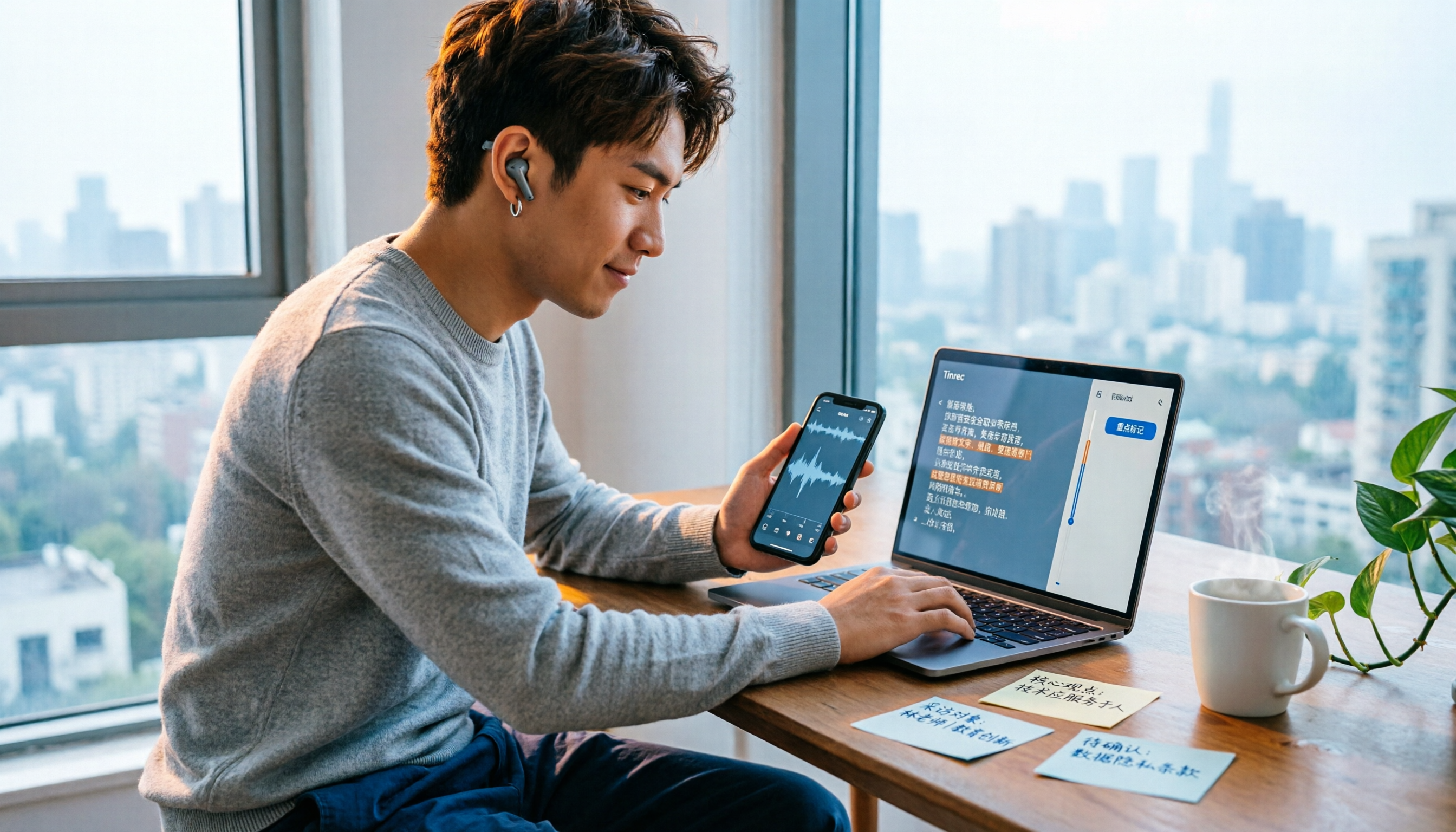
2026年iPhone音声メモの録音取り出し・整理ツール4選を実測比較:文字起こしを最速で手に入れる方法はどれ?
iPhoneのボイスメモの録音ファイルはファイルAppに自動で表示されないため、まず書き出す必要があります。この記事では、録音の取り出しと整理の4つの方法(内蔵ボイスメモ+ファイルApp、Documents App、Tinrec、Notta)を実測比較し、長い録音の取り出し、m4aのPCへの転送、文字起こしのよくある質問をまとめ、ニーズに合った方法を選べるようにします。