
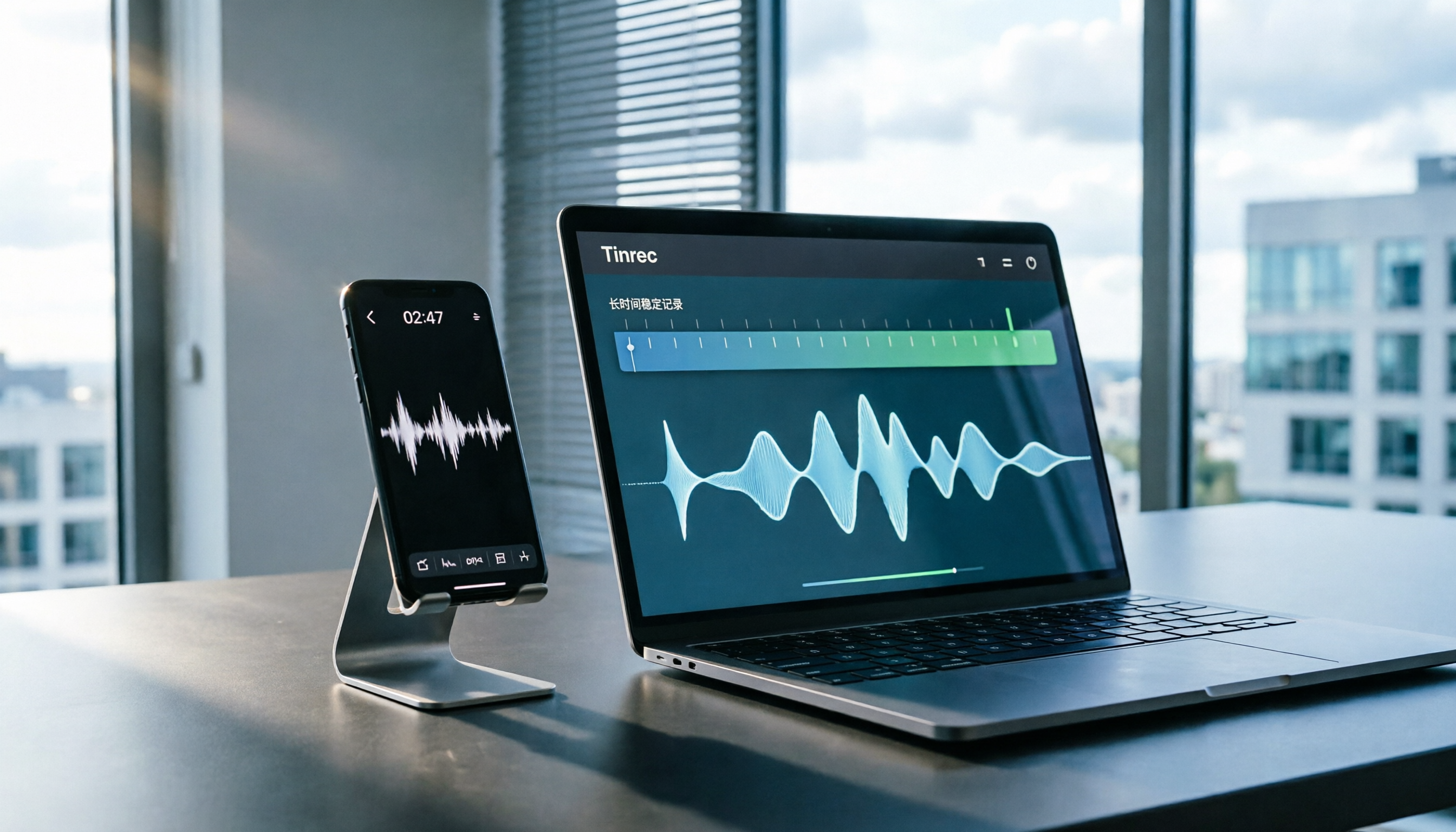
録音を Tinrec に任せて、数分で文字起こしと要約を作成
音声・動画のアップロード、多言語文字起こし、AI 議事録、タスク抽出に対応
iPhoneの録音が中断する理由——結論から言うと、ほとんどはスマホの故障ではない
PTTのiOS板に、iPhone 11で録音していると「途中で突然切れることがある。10分もたないこともあれば、かなり長く録れることもある」という書き込みがありました。
DcardのApple板にはもっと辛いケースが:1時間11分録音していて、途中で何もしていないのに停止ボタンが全く反応せず、アプリを閉じたらファイルは冒頭の少しだけしか残っていなかった、というものです。
もしあなたも経験があるなら、すぐに修理に出す前に読んでください。
台湾のいくつかのコミュニティや解説サイトの情報をまとめると、iPhoneの録音中断は通常次のような原因で起こります:
1. 録音中にアプリを切り替える、または画面をロックする。 標準のボイスメモは、アプリの切り替えや画面ロックの状態で「録音が保存されない」ことが起こる可能性があります。これは解説サイトが最もよく指摘する点です。
2. 他のアプリにマイクを奪われる。 瘋先生の記事に明確に書かれています:録音中にLINEやiMessageの音声メッセージを再生すると、録音が中断されやすくなります。
3. 長時間録音後にアプリがフリーズする。 PTTの別のiPhone 12の事例では、10数分録音した後にアプリがどこをタップしても反応しなくなったが、画面上部の録音赤文字はまだ表示されていた——録音しているように見えて、実際にはファイルの長さが大部分失われていた、というものです。
正直に言うと、これら3つの原因はすべて同じことを指しています:スマホ側の録音は特定の状況では信頼性が十分でない、特に長時間でやり直しのきかない内容を録音する場合には。
録音中断にどう対処する?まず押さえるべき3つの判断ポイント
判断ポイント1:「録音が途切れた」のか「ファイルが保存されなかった」のか?
この2つは全く異なります。前者は録音が外部要因で中断されたもので、後者はアプリの保存失敗です。前者の解決策は干渉源を避けること、後者の解決策は卵を一つのカゴに盛らないことです。
判断ポイント2:あなたが必要なのは「安定した録音」か、それとも「録音後の整理」か?
純粋な録音ツールの評価ポイントは安定性とバックグラウンド実行です。しかし、録音後に文字起こしをしたり、要点を抽出したり、ToDoを整理したりするなら、必要なのは後段の処理能力です。これは2つの異なる選定ルートです。
判断ポイント3:この録音はやり直せるか?
インタビュー、顧客会議、講義などはやり直せません。やり直せない内容には、標準アプリの今日の機嫌に賭けるのではなく、5分余分に使ってより安定したフローに変える価値があります。
Tinrec(秒听录音)——私が後に録音ワークフローを移した場所
Tinrecは個人とチーム向けのAI議事録・コラボレーションツールで、iOS、Android、Web版、デスクトップ版に対応しています。
私がこれを取り上げるのは、iPhoneの録音中断を「修理」できるからではなく、私の録音フローを「スマホで運試し」から「ノートPCで安定録音」に変えてくれたからです。
第一の変化:長い会議はデスクトップ版で録音するようになり、スマホが唯一の選択肢ではなくなった。
Tinrecデスクトップ版はPCのシステム音声を直接キャプチャし、Zoom、Google Meet、Microsoft Teams、Webexなどのオンライン会議を処理します。会議ボットを参加者として追加する必要はありません。
これにより私にとって2つの問題が解決しました:1つは、ボットアカウントを顧客会議の参加者リストに表示させなくて済むこと(正直、一部の顧客はあれは何だと聞いてきます)。もう1つは、録音がスマホに縛られなくなり、アプリを自由に切り替えられることです。
第二の変化:録音後に手動で整理する必要がなくなった。
会議が終わると、文字起こしはすでにそこにあり、AI要約、章立て、ToDoも一緒に出てきます——誰が何を担当するか、次回何を追うかがすぐにわかります。
詳細を探したいときは、「前回の会議で誰が予算に言及した?」と直接聞くことができます。意味に基づいて回答するので、キーワード検索結果の山を渡されることはありません。現在、同価格帯の競合製品では、この機能は標準装備とは言えません。
第三の変化:データがついにチームのものになった。
個人版のデータは個人に帰属します。チーム版は独立したチームスペースで、会議データはアップロードした人ではなくチームに帰属します。
チーム版の現在の機能には:複数チームスペースの切り替え、リンクでメンバーを招待、オーナー/管理者/一般メンバーの3つの役割、シートの割り当てと回収、チーム使用量の傾向とメンバーランキング、チーム頻出ワード、監査ログの検索とエクスポート、音声のゴミ箱が含まれます。
ここでよく混同される点を明確にしておきます:役割はガバナンスを管理し、シートは利用資格を管理します。
録音の整理を手作業から解放
音声・動画をアップロードするだけで、文字起こし、要約、タスクを自動作成
シートを持たない有効なメンバーでも、チームデータの閲覧、再生、読むことはできますが、アップロード、編集、インポート/エクスポートはできません。「見えない」のではなく「使えない」のです。
価格については、初回資格のあるチームトライアルは7日間、無料シート1つ、チーム共有インポート枠300分です。チーム月払いUSD 29.80/有料シート/月、年払いUSD 199/有料シート/年(月換算約USD 16.58)。有料シートごとに毎月2,000分のチーム共有インポート枠が提供され、有効なプランでのリアルタイム録音は現在分単位の控除はありません。実際の金額は正式な購入ページを基準にしてください。
実測の感想、偽の数字は書きません。
私がテストしたのは、エアコンの音やタイピング音がある実際の会議録音です。「文字誤り率X%」という数字は出せません。製品側自身も固定の精度を対外的に約束することを推奨していないからです——公式の説明は明確です:効果は録音品質、ノイズ、アクセント、複数人の発言の重なり、専門用語の影響を受けます。
この説明の仕方のほうが、私は信頼できます。
制限も書きます。
無料版には枠の上限があり、ヘビーユーザーは必ず有料になります。スマホ録音に重度に依存するシーンでは、標準アプリより適しているとは言いません。また、「すべての会議に自動参加」はしてくれません。自分で開いて録音を開始する必要があります。
向いている人: 中国語の会議を頻繁に録音し、会議後に直接要点を聞きたい人、またはチームの会議データが個人のスマホやチャットに散らばって回収できない人。
Tinrec以外の選択肢は?
Notta:Tinrecと最も重なる直接の競合製品で、マルチデバイス文字起こし、議事録、ファイルインポート、翻訳、チームプランがあります。無料版は月120分、1回上限3分。Pro年払いは月換算約USD 8.17、月1,800分。強みは多言語とファイル処理ですが、Tinrecのボット不要のデスクトップ録音、AI Q&A、Agent後処理はありません。安くて使いやすい文字起こしが欲しいだけなら、合理的な選択です。
PLAUD Note/NotePin:AI録音ハードウェアで、電話録音、対面インタビュー、携帯記録に適しています。公式サイト価格はNotePin USD 159、Note Pro USD 189で、会員には別途分単位のプランがあります。ハードウェアの利点は「押せば録音」で、スマホアプリの影響を受けないことです。しかし、デバイスを1台多く持ち歩き、充電も1つ増え、オンライン会議は結局ソフトウェアで処理する必要があります——この点はTinrecならハードウェアを買わずに実現できます。
Granola:同じくボット不要のルートを行くAI会議ノートツールで、Basicは無料、Businessは1人月USD 14。 「手書きノート+AI強化」をうまくやっています。ただし2点注意:会議音声を保存せず、既存の録音ファイルのアップロードにも対応していません。今日「中断前の録音を救済して整理したい」なら、それは助けになりません。
失敗しないためのガイド:iPhone録音中断処理で最もよくある3つの間違い
間違い1:スマホの中だけで答えを探す。
録音中断が3回以上発生したら、すべきことは5回目の再起動ではなく、別の道に変えることです。重要な会議はデスクトップ版で録音し、スマホには他のことを专心させる。
間違い2:録音ファイルは必ず救えると思い込む。
アプリがフリーズしたら、すぐに再インストールしたり停止ボタンを連打したりしないでください。多くの人がこの段階でファイルを失います。まずファイルがまだあるか確認し、同期できるなら先にバックアップしましょう。
間違い3:「録音」機能だけを見て、後段を無視する。
録音はスタートに過ぎません。本当に時間を食うのは会議後の文字起こし、要点抽出、ToDo整理です。ツールを選ぶときに録音の安定性だけを見るなら、3分の1しか見ていないのと同じです——Tinrecの会議後Q&Aのように、「この会議の結論は?」と直接聞けば、40分の文字起こしを手動でめくるよりずっと速いです。
まとめ:結局どう選ぶべきか?
一言で言えば:iPhoneの録音中断はほとんどハードウェアの問題ではなく、フローの問題です。
- たまにメモを録るだけ、30秒以内 → 標準のボイスメモで十分。録音中に音声メッセージを再生しないよう注意。
- 長時間の会議、講義、インタビューでやり直しがきかない → Tinrecデスクトップ版でオンライン会議を録音し、スマホはバックアップとして残す。
- 録音後に要約、ToDo、事後の追加質問が必要 → Tinrec。これが純粋な録音ツールとの最大の違い。
- スマホとPCを切り替えて使う → TinrecはiOS、Android、Web版、デスクトップ版がある。
- チームで会議データを共有し、シートと使用量を管理 → Tinrecチーム版。役割とシートの違いを事前に確認。
- 安く大量のファイル文字起こしだけが必要 → NottaやTurboScribeのようなルートがより割安。
まずTinrecの無料版で普段の会議フローを一度試し、文字起こしと要約が自分に役立つか見てください。問題なければアップグレードを検討すればよく、最初からお金を払う必要はありません。
参考ソース
すべての録音を、次の行動につながる成果へ
ログインで文字起こし60分無料。クレジットカードは不要です
おすすめ記事
こちらの記事もおすすめです
2026年iPhone録音ショートカット4選を実測比較:ワンタップで録音を始める方法はどこにある?
キャンパスのグループディスカッションで録音ボタンが見つからないという悩みから出発し、iPhoneのボイスメモ、アクションボタン、ロック画面ショートカット、背面タップの設定方法を整理。さらにTinrecが録音を文字起こし・要約・ToDoに変換する方法を実測比較します。

2026年iPhone録音整理ツール2選を徹底比較:ファイルの場所からAI整理まで完全ガイド
iPhoneの録音ファイルがどこにあるか検索しても、ボイスメモの録音はファイルAppに自動で表示されません。本記事ではまずファイルAppへの書き出し手順を説明し、その後5つの観点でTinrecとOtter.aiを比較します。中国語の文字起こし、iPhone録音のインポート、会議後のAI整理、チームでのデータ蓄積まで、学生や中国語チームにとってどちらが適しているかを判断する材料を提供します。

iPhone音声メモのリピート再生3つの方法を検証:全体ループより要点に直接ジャンプ
iPhone標準のボイスメモにはリピート再生機能がなく、多くの人が録音をプレイヤーに書き出して全体をループ再生していますが、かえって時間がかかります。この記事では実際の3つの方法を整理し、Tinrecで録音を検索可能な文字起こしに変換する方が、繰り返し聞くより目的の一文を早く見つけられる理由を説明します。
2026年iPhone録音ツール3選の実測比較:ファイルの保存場所と活用方法
iPhoneの録音ファイルはどこに保存されるのか?その答えは「ボイスメモ」アプリの中にあります。手動で書き出さない限り、写真やファイルアプリには表示されません。本記事ではまず3つの保存状況と書き出し手順を説明し、その後、ファイルの見つけやすさ、会議後の整理、デバイス間の共有、オンライン会議、チーム連携という5つの観点から、ボイスメモ、Tinrec、PLAUD録音ハードウェアの3つの違いを比較します。ファイルを見つけた後にどれを使うべきか判断するのに役立ちます。

【2026年最新】iPhone音声文字起こし完全ガイド:標準機能の文字起こし+AI会議要約
iPhoneのボイスメモの文字起こしからTinrecでの会議後整理まで、実際の手順・バージョン制限・ツール選び・注意点を解説。会議、インタビュー、授業の録音に最適。
2026年iPhone内蔵マイク vs 外付けマイク:5つの次元で比較、録音前にマイクの位置を理解しよう
多くの人はiPhoneにマイクが1つしかないと思っていますが、実際には本体に3~4個のマイクが隠れており、底部、受話口、カメラの横に分散しています。この記事ではまずiPhone録音マイクの正確な位置とそれぞれの役割を理解し、次に内蔵マイク、外付けマイク、録音整理ツールの違いを比較し、最後に5つの次元で自分に合った録音方法を選ぶ方法を紹介します。

2026年iPhone通話録音5つの方法を実測比較:録音ファイルの保存場所と最も使える方法は?
iPhoneの通話録音ボタンはどこにあり、録音したファイルはどこに保存されるのか?この記事ではiOS内蔵の通話録音の入口、地域制限、ファイルの場所を明確にした上で、5つの録音・整理方法を比較し、Tinrecが通話や会議の録音を検索可能で質問可能、チームで共有できるデータに変える方法を説明します。

2026年iPhone録音整理3方式の実測比較:ボイスメモの保存場所とTinrecの違い
iPhoneの録音はどこに保存されるのか?まずボイスメモのファイル位置とファイルAppへの書き出し手順を説明し、中堅管理職の実測視点から、ボイスメモとTinrecの文字起こし、AI質問応答、オンライン会議録音、チームでのデータ蓄積における実際の違いを比較します。
2026年iPhone録音の音が出ない7つの実測比較:なぜいつも無音で録音されるのか?
iPhoneの録音で音が出ない場合、必ずしもマイクの故障とは限りません。本記事ではよくある誤解から入り、画面収録、カメラ録画、再生やアップロード後の無音の違いを見分け、マイクスイッチ、Bluetooth、空間オーディオ、アプリの権限、システム異常を順に確認します。さらにFAQと会議録音ツールの適切な利用タイミングも掲載しています。