

録音を Tinrec に任せて、数分で文字起こしと要約を作成
音声・動画のアップロード、多言語文字起こし、AI 議事録、タスク抽出に対応
2026年iPhone 13の録音・整理方法3選を実測比較:内蔵ボイスメモは十分か?
多くの人がつまずくのは録音の仕方ではなく、見つけられず整理しきれないこと
最初のよくある誤解:iPhone 13には録音機能がないと思い込み、まずApp Storeで怪しい録音アプリをいくつもダウンロードしてしまう。
実は「ボイスメモ」はiOSに内蔵されており、ホーム画面やAppライブラリで「ボイスメモ」を検索すれば見つかります。以前誤って削除してしまった場合も、App Storeで同名のアプリを検索すれば再ダウンロードできます。
第二の誤解:「設定」から録音機能をオンにする必要があると思っている。そんなことはありません。アプリを直接開き、下部の赤い丸いボタンを押せば録音が始まります。
第三の誤解、そして最もコストが高いのが:録音したら終わりだと思っていること。
iPhone 13のボイスメモ機能は実は弱くありません。録音後にトリミングができ、特定の部分を「置き換え」で録り直せ、名前の変更もでき、ステレオや空間オーディオも選べます。しかしこれらはすべて「音」のレベルに留まり、文字にしてくれるわけではありません。
本当の面倒はその後です。40分の会議なら、聞き直すだけで40分かかります。「誰が予算に言及したか」を探すには、タイムラインを何度も行き来して聞くしかありません。
そこでこの記事では「録音機能はどこにあるか」に答えるだけでなく、3つのルートを比較します:iPhone内蔵機能、AI会議議事録ツール、そして専門的なファイル文字起こしサービスです。
iPhoneの録音方法を選ぶ前に、まず押さえるべき5つのポイント
1. 録音の入り口が十分に短いか
緊急時に三層のメニューをたどりたい人はいません。iPhone 13にはiPhone 15 Proシリーズのような「アクションボタン」はありませんが、「設定 > アクセシビリティ > タッチ > 背面タップ」で録音をダブルタップに割り当てたり、「ショートカット」アプリで「録音を作成」ショートカットを作ったりできます。入り口が短いほど、実際に録音ボタンを押す可能性が高まります。
2. 録音後、読める文字に変換できるか
音声ファイルだけでは半分しか完了していません。ツールが文字起こし、要約、章立て、さらにはToDo項目を抽出できるかを見る必要があります。
3. 中国語と中国語・英語混在の性能
台湾の会議で純粋な中国語は稀で、通常は「このcampaignのbudgetをもう一度reviewする」といった具合です。ツールの中国語・英語混在処理能力は、表記上の言語数よりも重要です。
4. オンライン会議にボットを参加させる必要があるか
従来の方法は、会議ボットをZoomやGoogle Meetに参加者として追加することです。現在は別の方法として、デスクトップソフトがコンピュータのシステム音声を直接キャプチャし、会議にアカウントが増えないようにできます。
5. データが最終的にどこに保存されるか
個人のスマートフォンに録音すると、担当者が変わると途切れてしまいます。会議内容をチームで再利用するなら、ツールにチームスペース、メンバー、シートの設計があるかを見る必要があります。
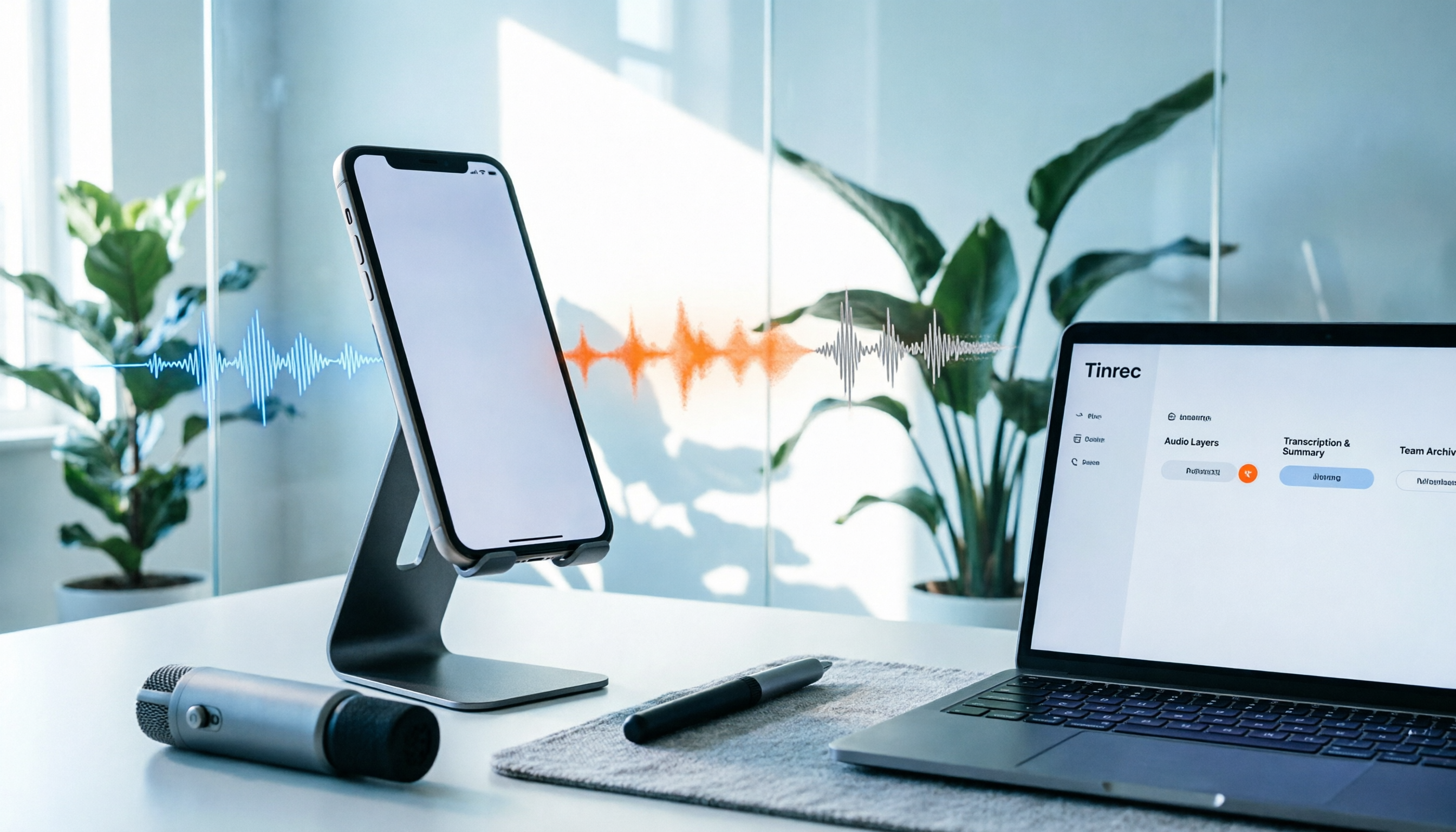
Tinrec(秒聴録音)——iPhoneの録音を「会議後の整理」につなぐ
Tinrecは個人とチーム向けのAI会議議事録・コラボレーションツールで、iOS、デスクトップ版、ウェブ版をサポートしています。単に音声を文字にするだけでなく、会議を検索可能で、追问可能で、さらに加工可能なデータに変えます。
機能1:録音しながら文字起こし、会議後にそのまま要約とToDoを取得
iPhone 13でインタビューや対面会議を現場録音する際、Tinrecは録音しながら文字起こしを表示し、終了後には自動で要約、章立て、要点を生成し、議論中のアクション項目を抽出します。以前は1時間聞き直さないと書けなかった議事録が、今では開けば下書きが表示され、あなたは修正するだけです。
機能2:デスクトップ版でボットなしにオンライン会議を録音
これが従来の会議ボットとの最大の違いです。Tinrecデスクトップ版を開き、コンピュータのシステム音声を直接キャプチャすれば、Zoom、Google Meet、Microsoft Teams、Webexで再生される会議内容を処理でき、追加のボットアカウントを会議に招待する必要はありません。
注意すべきは、これは「カレンダー上のすべての会議に自動参加する」ことではなく、これらのプラットフォームと公式提携しているわけでもないことです——録音はユーザーが主体的に開始します。
機能3:AI質問応答と会議後のアウトプット
録音後、「この会議の結論は何か」「顧客が言及した3つの懸念はそれぞれ何か」と直接質問できます。キーワードの山を返すのではなく、内容に基づいて回答します。
さらに便利なのは後続の加工です:会議内容をレポート、表、文書に変換し、Notion、Google Docs、OneNote、Dropboxなどのツールにエクスポートして使い続けられます。この部分が「純粋な文字起こしツール」との距離が最も開くところだと私は思います。
制限も明確に
無料版は基本枠を提供し、まず自分の会議を1〜2回試すのに適しています。毎週安定したニーズがある場合にのみ、週カードやProプランを検討してください。また、リアルタイム録音とファイルインポートの枠ルールは異なり、チーム版ではこの違いがより顕著です。
録音の整理を手作業から解放
音声・動画をアップロードするだけで、文字起こし、要約、タスクを自動作成
中国語認識の実際の性能は、録音品質、環境ノイズ、アクセント、複数人の発言の重なりに影響されます。重要な内容は文字起こしのタイムポイントと録音再生を照合して確認することをお勧めします。
チームで使う場合
Tinrecチーム版は「複数人で1アカウントを共有」ではなく、独立したチームスペースです:複数のチームを作成し、リンクでメンバーを招待し、所有者/管理者/メンバーを設定し、シートを割り当てたり回収したりできます。
役割は誰がチームを管理し監査記録を閲覧できるかを決め、シートは誰が録音、アップロード、編集、エクスポートできるかを決めます。有効だがシートを持たないメンバーも、チームデータの閲覧、再生、読書は可能です。
現在、チーム月払いはUSD 29.80/有料シート/月、年払いはUSD 199/有料シート/年(月あたり約USD 16.58換算)。初回資格チームのトライアルは7日間、無料シート1つ、300分のチーム共有インポート枠、有料シートは毎月2,000分のチーム共有インポート枠を提供します。実際の価格と権益は正式購入ページに準じます。
こんな人に適している
オンラインまたは対面会議をよく行い、中国語の文字起こしと会議後の要約が必要で、録音データをチームに残して繰り返し検索したい人。
Tinrec以外の選択肢は?
Notta
多言語文字起こしと議事録ツールで、ファイルインポート、翻訳、チームプランもサポートしています。無料版は毎月120分、1回の内容は最大3分。Pro年払いは月あたり約USD 8.17換算、毎月1,800分。純粋な多言語文字起こしでは成熟しており、手持ちが既存の音声ファイルでファイル中心の作業なら検討できます。ただし、デスクトップ版のボットなし録音に加え、会議後に直接レポートや表を生成したいなら、Tinrecのこのフローの方が完全です。
TurboScribe
コストパフォーマンスの高いファイル文字起こしサービスで、長いファイルとバッチ処理が得意です。無料版は毎日3ファイル、1ファイル最大30分。Unlimited年払いはUSD 120(約USD 10/月)、有料版は1ファイル最長10時間または5 GB、一度に50ファイルまでアップロード可能。録音ファイルが多く、古い音声を一度に整理したい人にはお得です。ただしファイル型ツールであり、リアルタイム会議録音やチームスペースはありません。この点がTinrecとの明確な違いです。
PLAUD Note/NotePin
AI録音ハードウェアの代表で、独立したデバイスと携帯録音体験を買うものです。NotePin米国公式サイトUSD 159、Note Pro USD 189、メンバーシップStarterは毎月300分、Pro USD 99.99/年(毎月1,200分)、Unlimited USD 239.99/年。外回りが多く、スマホを取り出さずに使えるデバイスが必要な場合に合理的です。ただしデバイスを1台余分に持ち歩く必要があり、TinrecはスマホとPCで完結し、チームデータ管理も追加されています。
失敗しないためのガイド:iPhone録音方法で最も犯しやすい4つの間違い
間違い1:まずアプリをダウンロードし、システムに元々あることに気づく
多くの人がお金を払って購読してから、「ボイスメモ」がずっとあったことに気づきます。まず内蔵機能でどこまで満たせるか確認し、それから外に探すか決めましょう。
間違い2:録音するだけで整理しない
30分録音して、聞き直しも30分では、まったく時間の節約になっていません。判断基準は簡単です:このツールは聞き直さずに要点とToDoを把握できるか。
間違い3:オンライン会議には必ずボットを参加させると思っている
会議に「AIアシスタント」アカウントが増えるのを気にする顧客もいます。現在はデスクトップ版がシステム音声を直接キャプチャする方法があり、Tinrecもその一つで、参加者リストに誰も増えません。
間違い4:チームで1アカウントを共有
3人以下ならぎりぎり可能ですが、人数が増えると「誰がファイルを削除した」「退職者が録音を持ち去った」といった問題が発生します。正しい方法は、ツールに役割とシートの区別があるかを見ることです——Tinrecチーム版の設計は、メンバーは共有閲覧できますが、シートを取得しないとアップロード・編集できず、メンバーが離れる際はリソースを他の人に引き継ぐ必要があります。
もう一言:録音前には現地の法規と場の性質に注意し、必要に応じて相手の同意を得てください。
まとめ:結局どれを使うべきか?
- たまにメモやアイデアを記録するだけ → iPhone内蔵のボイスメモ。無料、インストール不要、トリミングと置き換え機能で十分
- 中国語の文字起こし、要約、ToDoが必要 → Tinrec
- Zoom、Meet、Teamsをよく録音し、ボットを会議に入れたくない → Tinrecデスクトップ版
- 録音後にチームで検索し、引き継ぎたい → Tinrecチーム版(役割とシートの違いに注意)
- 古い音声ファイルを一括文字起こししたい → TurboScribe(ファイル量が多いとお得)
- 外回りが多く、独立したハードウェアデバイスが欲しい → PLAUD
正直に言うと、読者への最も一般的なアドバイスは:すぐにお金を払わないこと。無料枠で自分の実際の会議録音を1回試し、中国語認識と要約のアウトプットが自分の仕事の習慣に合うかを見てから、アップグレードするか決めましょう。
入り口すらまだ設定していないなら、今日「背面タップ」で録音を割り当てておき、その後で整理フローをどうつなぐか考えるとよいでしょう。
参考ソース
すべての録音を、次の行動につながる成果へ
ログインで文字起こし60分無料。クレジットカードは不要です
おすすめ記事
こちらの記事もおすすめです

2026年iPhoneボイスメモ vs Tinrec:5つの次元で比較、録音後の作業はどちらが楽?
iPhoneでの録音は実は難しくありません。難しいのは録音後どう使うかです。この記事では「iPhoneで録音する方法」から始め、ボイスメモの基本操作と4つのワンタップ録音設定を紹介し、5つの次元で内蔵ボイスメモとTinrecを比較します。どんな場合に内蔵で十分か、どんな場合に自動文字起こしと会議整理ができるツールに替えるべきかを判断する手助けをします。

2026年iPhone無料録音3プラン実測比較:録音・文字起こし・整理がこれ一本でわかる
iPhoneの録音は難しくない。難しいのは録音した後だ。この記事では「無料」を前提に、iPhoneで使える3つの録音ルートを分解し、Tinrecの無料版が40分の録音を検索可能で整理された文字起こしとToDoに変換できるかを実測。無料枠、文字起こし、エクスポート、チーム連携の選定ポイントも解説する。
【2026年最新】iPhone画面収録で音声を録る方法:マイクをオンにするタイミングとシステム音声を録音する3つのポイント
iPhoneの画面収録で音声は録れるのか?結論から言うと可能ですが、音声には3つのソースがあり、多くの人はそのうち1つしか録れていません。この記事では実際の操作シーンから、システム音声・マイクの環境音・通話音声の違いを解説し、内蔵の画面収録とTinrecの録音後の整理・チームでの活用の役割分担を比較します。6ステップのクイックスタートチェックリスト付き。

2026年iPhone音声をPCに転送する6つの方法を徹底比較:無料・最速・大容量を一度に理解
iPhoneの音声をPCに転送する方法は実は6つあります。違いはOS、ファイルサイズ、操作の面倒さにあります。この記事ではUSB有線、AirDrop、クラウドストレージ、LINE、メール、Wi-Fi Web転送を4つの軸で比較し、最後にPCに転送した後、m4aを文字起こし、要約、ToDoに変換する方法を説明します。これで最適な方法を一度で選べます。

2026年音声文字起こしツール2選を徹底比較:雅婷逐字稿とTinrecの違いを一気に理解
2026年、雅婷逐字稿の使い方、無料枠、料金はどうなっているのか?本記事では雅婷逐字稿とTinrecの2ツールを、会議後の整理、チーム連携、会議の収集、エクスポートのワークフロー、料金体系の5つの観点から比較し、個人の時々の文字起こしに向くのはどちらか、毎週の会議やチーム連携に向くのはどちらかを判断する手助けをします。

2026年4つの文字起こし要約ツール実測比較:Yating文字起こしの要約は十分か?
多くの人は文字起こしの進捗が99%になれば完全な要約が得られると思っていますが、実際にはそれは文字認識が完了しただけで、その後に話者分段と要約処理が続きます。この記事ではYating文字起こしの要約プロセスから始め、Tinrec、Yating文字起こし、Granola、Nottaを要約、追加質問、エクスポート、チームコラボレーションの違いで比較し、2026年の文字起こし要約ツール選びを支援します。

2026年録音ファイル転送の無料プランまとめ:3つの方法を一挙紹介
PLAUDの録音をどう転送するかというよくある課題から出発し、録音ファイル転送の3つの方法を整理。Tinrecを例に、録音が直接ワークスペースに保存され、会議後に自動で文字起こし・要約・ToDo抽出・チーム共有が行われ、ハードウェアからアプリ、そしてPCへという多段階の手間を省く方法を説明します。

2026年Tinrec vs Plaud Note:5つの視点で比較、中国語の会議記録はどちらが簡単か?
「Plaudの録音方法」を検索する人の多くは、携帯用録音デバイスを買うべきか、それともソフトウェアで会議を記録すべきか迷っています。この記事では、まず5つの重要な視点で判断材料を提供し、次にPlaudの3つの録音方法と会議後の流れを実際に解説します。最後に、Tinrecがボット不要のオンライン会議、中国語の文字起こし、AI質問応答、チームでのデータ蓄積においてどのように異なるかを比較し、自分に合った方法を選べるようにします。

2026年Tinrec vs 雅婷逐字稿:5つの次元で比較、最新版はどちらが使う価値がある?
雅婷逐字稿の最新版はまだ十分に使えるのか?この記事では、認識シーン、会議後の整理、会議の収集方法、データの保存、課金の5つの次元から、雅婷逐字稿とTinrec(秒聴録音)を比較し、両方の無料枠、支払い方法、制限を正直にリストアップして、どちらが自分の会議スタイルに適しているかを判断する手助けをします。