
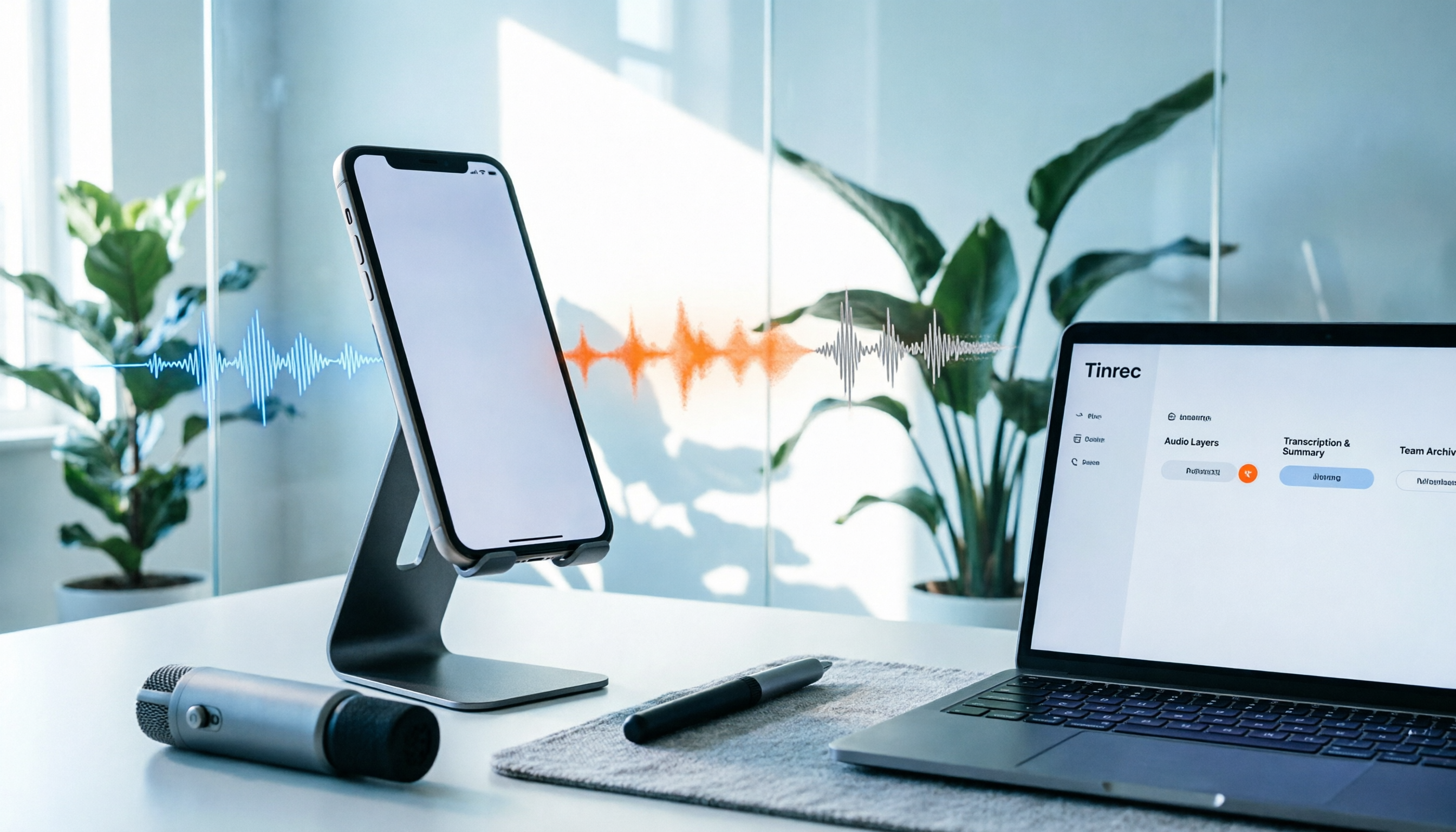
録音を Tinrec に任せて、数分で文字起こしと要約を作成
音声・動画のアップロード、多言語文字起こし、AI 議事録、タスク抽出に対応
【2026年最新】iPhone画面収録で音声を録る方法:マイクをオンにするタイミングとシステム音声を録音する3つのポイント
先週、同僚に見せるためにアプリの操作手順を録画しようとしました。
録画して再生してみると、映像は完璧でした——音声がありませんでした。
同僚に「マイクをオンにしてないんじゃない?」と言われました。
この一言が、多くの人がつまずく本当の問題を指摘しています。iPhoneの画面収録はもちろん音声も録れますが、「スイッチひとつ」というほど単純ではありません。音声には3つのソースがあり、通常はそのうち1つしか録れないからです。
この記事ではこのことを明確にしたいと思います。どこをタップするかを教えるのではなく、「今録りたいのはどの音声なのか」を判断し、正しい方法を選べるようにすることが目的です。
iPhone画面収録の音声録音クイック概要
iPhone内蔵の画面収録は、「画面を動画として保存し、その時の音声をキャプチャする」という位置づけです。速くて、インストール不要、コストゼロです。
しかしそれは「録画ペン」であり、「会議記録ツール」ではありません。録画後、動画は写真Appに保存され、その後の整理作業は担当しません。
| 項目 | iPhone内蔵画面収録 | Tinrec 秒聴録音 |
|---|---|---|
| コア位置づけ | 画面キャプチャ+その時の音声 | AI会議記録とチームコラボレーション |
| 入手方法 | コントロールセンター、インストール不要 | Web、デスクトップ、モバイル |
| 出力結果 | 動画ファイル | 文字起こし、要約、チャプター、ToDo、Q&A |
| 適したシーン | 操作デモ、バグ報告、短い動画 | 会議、インタビュー、講義、長期データ |
以下、5つの観点で詳しく見ていきます。
観点1|システム音声:多くの場合は自動的に入るが、絶対ではない
これが最初のポイントです。
iPhoneがその時正常な再生音量であれば、画面収録は通常システム音声も一緒に録音します——再生中の動画、アプリ内の通知音などが動画に入ります。
しかしこれは保証されていません。一部のアプリはそもそも音声や動画の録音を許可していない場合があり、ストリーミングプラットフォームもブロックすることがあります。私も録画後に特定のプレーヤーで全編無音だったことがあります。
なので今の私のやり方は:録画前に音量をオンにし、サイレントモードでないことを確認し、録画後すぐに最初の10秒を再生して音声があるか確認する、というものです。
(ここにスクリーンショット:コントロールセンター画面、矢印が音量スライダーと画面収録アイコンを指す)
ちなみに、画面収録と画面ミラーリング出力は同時に行えません。録画するなら先にミラーリングをオフにしてください。
→ この観点:引き分け。内蔵は即時性で勝り、Tinrecは録画後の整理で勝ります。
観点2|マイク:デフォルトではオフの場合があり、最も見落とされやすいステップ
2つ目のポイントであり、先週私が犯したミスです。
画面収録のマイクは手動でオンにする必要があります:コントロールセンターの画面収録アイコンを長押しし、マイクをタップしてから録画開始をタップします。
オンにすると、「環境音」を録音します——あなたの話し声、現場の雑音、隣の同僚の会話など、すべてが入ります。
ここに判断ポイントがあります:操作のナレーションを録りたいならマイクをオンにするのが正解です。画面だけをきれいに録りたいならオフにしてください。そうしないとキーボード音やエアコンの音が動画に残ります。
(ここにスクリーンショット:画面収録アイコンを長押しした際に表示されるメニュー、矢印がマイクボタンを指す)
Tinrecはこの観点で別のアプローチを取ります:スマートフォンをリアルタイム音声文字起こしツールに変え、録音しながら文字起こしします。
つまり「見せるための動画を録る」のではなく、「会話を検索可能なテキストに変える」のです。
→ この観点:Tinrecの勝ち。違いは音声収録ではなく、収録後に成果物があるかどうかです。
観点3|通話とオンライン会議:ここがシステムの限界
3つ目のポイントであり、最も多くの人が壁にぶつかる場所です。
LINE通話や電話の「相手の声」は、画面収録ではほとんど録れません。これは設定の問題ではなく、iOSのシステムアーキテクチャの制限です。私はさまざまな順序を試しましたが、結果は同じでした。
ではどうするか?私の方法はシーンを変えることです:
会議をPCで開くようにします。Tinrecデスクトップ版はPCのシステム音声を直接キャプチャし、Zoom、Google Meet、Microsoft Teams、Webexなどの会議を処理します。会議室にボットを参加者として招待する必要はありません。
このことの意味は「録音できる」だけでなく、「会議に突然アカウントが増えない」ことです。外部クライアントとの会議では大きな違いがあります。
対面インタビューや現場での議論の場合は、モバイル版で直接録音して文字起こしします。
録音の整理を手作業から解放
音声・動画をアップロードするだけで、文字起こし、要約、タスクを自動作成
スマートフォンでの個人的な通話については、無理に録音することはお勧めしません。技術的に信頼性が低い上に、現地の法律と相手の同意に関わるため、この線は守るべきです。
→ この観点:Tinrecが明らかに勝ち。ただし会議シーンをPC側に置くことが前提です。
観点4|録画後:動画と文字起こしはまったく異なる資産
内蔵画面収録の成果物は動画です。
動画は使いやすい——「当時自分はこう操作した」ことを証明できます。しかし40分の会議動画から「顧客が結局何を約束したか」を見つけるには、早送り、巻き戻し、聞き直ししかありません。
Tinrecはこの段階で別のことをします:文字起こしに変換し、要約、チャプター、ToDoを自動生成し、内容についてさらに質問することもできます。
多言語会議では原文、翻訳、バイリンガル表示を切り替えられます。整理後はNotion、Google Docs、OneNoteなどのツールにエクスポートしてさらに加工できます。
(ここにスクリーンショット:文字起こしと要約が並んだ作業画面、矢印がチャプター区切りを指す)
私の経験では:動画は人に見せるもの、文字起こしは人に探させるものです。両方必要ですが、一つのツールですべてを賄おうとしないことです。
→ この観点:Tinrecの勝ち。
観点5|蓄積:ファイルが誰の手元にあるかで、寿命が決まる
画面収録はあなたの写真Appに保存され、それは「あなたの」データです。
個人利用なら問題ありません。しかしこれがチームの会議、プロジェクト討議、顧客インタビューであれば、データが個人のスマートフォンに残っていると、人が辞めたときにデータが散逸します。
Tinrecチーム版は独立したチームスペースで、会議データはチームに帰属し、メンバーが離れても帰属を失いません。
ここでよく混同される概念を明確にしておきます:チーム版は「ロール」と「シート」の2つに分かれます。ロールは誰がチームとメンバーを管理できるかを決め、シートは誰が録音、アップロード、編集、エクスポートできるかを決めます。
シートを持たない有効メンバーでも、チームデータの閲覧、再生、読むことは可能ですが、アップロード、編集、エクスポートといった操作は実行できません。
管理者はさらに利用傾向、メンバーランキング、監査ログの照会とエクスポートが可能で、音声の誤削除はゴミ箱から復元できます。
(ここにスクリーンショット:チームスペースのメンバーとシート管理ページ、矢印がロール欄を指す)
→ この観点:Tinrecの勝ち。個人録画は「私」を解決し、チームスペースは「私たち」を解決します。
それぞれの独自の強みは?
Tinrecの独自の強み:
一、会議ボットが不要。デスクトップ版はシステム音声を直接キャプチャし、会議室にアカウントが増えません。
二、重点は文字起こしの後にあります。要約、チャプター、ToDo、AI Q&A、翻訳、多形式エクスポートは一連のワークフローであり、単機能ではありません。
三、中国語と多言語シーンに注力でき、チーム用語集で社内の製品名やプロジェクトコード名を認識習慣として育てられます。
四、チームガバナンスが完備。スペース、メンバー、ロール、シート、利用量、監査、ゴミ箱、必要なものは揃っています。
内蔵画面収録の独自の強み:
一、インストール不要でコストゼロ。コントロールセンターを下ろすだけで使え、急に1分の操作デモを録るなら最速です。
二、画面そのものが証拠。バグ報告やチュートリアル手順の録画では、動画の方がテキストよりはるかに正確です。
まとめ:どちらを選ぶべきか?
• 同僚に見せる操作画面を録るだけなら → 内蔵画面収録を使い、マイクをオンにするのを忘れずに。
• 録画後に説明資料を書いたり要点を探したりするなら → Tinrecを使い、動画は証拠として残し、テキストで仕事をする。
• Zoom、Meet、Teamsのオンライン会議を記録するなら → Tinrecデスクトップ版で、ボットなし録音。
• チームで会議データを共有し、メンバーと利用量を管理する必要があるなら → Tinrecチーム版で、まずシート要件を確認してから価格を相談。
• スマートフォンでの個人的な通話だけを録りたいなら → どちらも無理な録音はお勧めしない。まず法律と相手の同意を確認。
一言でまとめると:iPhone画面収録は「録る」を解決し、Tinrecは「録った後どう使うか」を解決します。
クイックスタートチェックリスト(6ステップ)
「設定 → コントロールセンター → コントロールをカスタマイズ」で画面収録を追加する。
コントロールセンターを下ろし、画面収録アイコンを長押しして、マイクをオンにするかオフにするか確認する。
音量をオンにし、サイレントモードでないことを確認し、画面ミラーリング出力をオフにする。
録画開始をタップし、3秒のカウントダウンを待ってから操作を始める。
停止方法は2つ:画面上部の録画ボタンをタップして停止するか、コントロールセンターに戻って赤いボタンをタップする。
写真Appのライブラリでファイルを探し、最初の10秒を再生して音声があるか確認してから、後続の整理を始める。
最後に
よく思うのですが、ツール自体の違いは皆が思うほど大きくありません。本当の違いは:録画ボタンを押す前に、「この音声を最終的に何に使うのか」をはっきり考えているかどうかです。
それが明確なら、どのツールを選んでも大きく外れることはありません。
まず今日の会議や操作録画から試してみてください。録画後に一度再生し、一度聞けば、自分に足りないのが映像なのか整理なのかがすぐにわかります。
段階的にテストすれば、この方法を徐々に身につけられます。
(このような仕事術をもっと知りたい方は、私が電腦玩物で執筆を続けており、メールマガジンも購読できます。)
参考ソース
すべての録音を、次の行動につながる成果へ
ログインで文字起こし60分無料。クレジットカードは不要です
おすすめ記事
こちらの記事もおすすめです

iPhoneの録音ファイルを文字起こしするならどれ?2026年実測4製品、無料版はこれで十分
iPhoneの録音ファイルの文字起こしは本当に無料なのか?この記事ではよくある「偽無料」の誤解から入り、4つの方法(iPhone内蔵のボイスメモの文字起こし、Aiko、Notta、Tinrec)を実際に比較。選び方の4つのポイントと失敗しないための4つの注意点を整理し、本当に使えて無駄なお金を使わない製品を選ぶ手助けをします。

iPhoneの双方向通話録音はどれがいい?2026年実測5つの方法、無料のこの技が最も実用的
iPhoneに通話録音機能が内蔵されていない時代は終わりましたが、「無料・双方向・高音質」は本当に同時に成立するのでしょうか?この記事では、iOS 18.1の内蔵通話録音、画面収録、通話マージサービス、ハードウェア録音ペン、脱獄プラグインの5つの方法を実測し、それぞれの無料枠、音質、ファイル形式、後処理コストを比較します。さらに、Tinrec(秒聴録音)を使って通話音声を文字起こし、要約、ToDoに変換する実際の流れを実測し、どの組み合わせが自分の通話シーンに最適かを判断するお手伝いをします。

2026年iPhone録音整理ツール3選の実測比較:録音ファイルの場所と文字起こしの方法
iPhoneの録音ファイルはデフォルトで「ボイスメモ」アプリ内にのみ保存され、手動で書き出さない限り「ファイル」アプリや「写真」アプリには表示されません。本記事では、録音ファイルの実際の保存場所と書き出し手順を解説したうえで、Tinrec、Granola、TurboScribeの3つの録音整理方法を実測比較し、よくある誤解と選び方のポイントをまとめます。

2026年iPhone録音アプリ5選を実測比較:無料の標準アプリで十分?それともAI文字起こしが時短になる?
iPhone録音アプリの選び方を、選定時に最も判断を誤りやすいポイントから解説。ボイスメモ、Tinrec(秒聴録音)、Otter.ai、Nottaなどのツールを実測比較し、無料プランと有料プランの違い、オンライン会議の録音方法、チーム共有時の注意点を整理。本当に時間を節約できるアプリが見つかります。
2026年iPhoneの録音ボタンはどこ?5つのクイック録音起動方法を実測比較
iPhoneには独立した物理的な録音ボタンはなく、録音の入り口はボイスメモアプリ、ロック画面のショートカット、アクションボタン、背面タップに分散しています。この記事では5つの起動方法の手順、対応機種、制限を一度に比較し、録音後にTinrecを使って録音を文字起こし、要約、ToDoに変換する方法を説明します。「録音ボタンを探す」を「使えるデータを手に入れる」に変えましょう。

2026年iPhoneボイスメモ vs Tinrec:5つの次元で比較、録音後の作業はどちらが楽?
iPhoneでの録音は実は難しくありません。難しいのは録音後どう使うかです。この記事では「iPhoneで録音する方法」から始め、ボイスメモの基本操作と4つのワンタップ録音設定を紹介し、5つの次元で内蔵ボイスメモとTinrecを比較します。どんな場合に内蔵で十分か、どんな場合に自動文字起こしと会議整理ができるツールに替えるべきかを判断する手助けをします。

2026年iPhone無料録音3プラン実測比較:録音・文字起こし・整理がこれ一本でわかる
iPhoneの録音は難しくない。難しいのは録音した後だ。この記事では「無料」を前提に、iPhoneで使える3つの録音ルートを分解し、Tinrecの無料版が40分の録音を検索可能で整理された文字起こしとToDoに変換できるかを実測。無料枠、文字起こし、エクスポート、チーム連携の選定ポイントも解説する。

2026年iPhone 13の録音・整理方法3選を実測比較:内蔵ボイスメモは十分か?
iPhone 13の録音機能は実はシステムに内蔵されていますが、多くの人が迷うのは入り口が見つからないことと、録音後に整理する余力がないことです。この記事ではまず「ボイスメモ」を見つけ、ワンタップで録音を開始する設定を紹介し、入り口、文字起こし、中国語認識、オンライン会議、データの蓄積という5つの観点から、内蔵機能、Tinrec、Notta、TurboScribe、PLAUDがそれぞれ誰に適しているかを比較します。

2026年iPhone音声をPCに転送する6つの方法を徹底比較:無料・最速・大容量を一度に理解
iPhoneの音声をPCに転送する方法は実は6つあります。違いはOS、ファイルサイズ、操作の面倒さにあります。この記事ではUSB有線、AirDrop、クラウドストレージ、LINE、メール、Wi-Fi Web転送を4つの軸で比較し、最後にPCに転送した後、m4aを文字起こし、要約、ToDoに変換する方法を説明します。これで最適な方法を一度で選べます。