

録音を Tinrec に任せて、数分で文字起こしと要約を作成
音声・動画のアップロード、多言語文字起こし、AI 議事録、タスク抽出に対応
iPhoneの録音ファイルを文字起こしするならどれ?2026年実測4製品、無料版はこれで十分
「無料」という言葉は、このテーマにおける最大の罠
App Storeで「録音 文字起こし」と検索すると、何十もの結果が「無料ダウンロード」を掲げています。しかし実際に使ってみると話は別です。無料版では数分の枠しかなかったり、文字起こしのエクスポートにはサブスクが必要だったり、30分を超えるファイルはブロックされたりします。無料ツールを手に入れたつもりが、結局は他の人の時間を費やしているのです。
もう一つよくある非効率な方法は、「まず録音してから考える」というものです。2時間の会議を録音してスマホに入れ、帰宅後にヘッドホンで一段落ずつ聞き、一行ずつWordに打ち込む。そんなことをしていたら一晩が消えてしまいます。あるいは音声ファイルを無料のオンラインツールに放り込んで、段落も句読点もめちゃくちゃな長文の中国語が出てきて、どこが重要か知るために全文を読み直さなければならないこともあります。
本当に問うべきは「どれが無料か」ではなく、「無料の部分がちょうど仕事を終わらせるのに十分か」です。この記事では同じ流れで4つの方法をテストしました:iPhone内蔵、サードパーティ製アプリ2つ、そして会議後の作業もまとめて片付けるツール1つです。
iPhoneの録音文字起こしツールを選ぶ前に、まず理解すべき4つのポイント
1. 無料の定義とは何か。 ツールによっては「文字起こし」が無料で「エクスポート」が有料だったり、「短いファイル」が無料で「会議の長さ」が有料だったりします。まず自分がどこで詰まるのかを確認しましょう。そうでなければ5つのツールを試しても速くはなりません。この点で、Tinrecの無料版は基本枠を提供し、録音、インポート、要約、文字起こしを一通り試せるので、少なくとも全体の流れが自分に合うかどうかがわかります。
2. 中国語や中国語と英語が混ざった会話に対応できるか。 台湾の会議で純粋な中国語だけということは稀で、たいていは「このcaseは来週follow upね」といった具合です。英語志向のツールはこうした文で途切れてしまいます。ツールを選ぶときは、公式が謳う言語数だけを見ず、自分の録音で直接テストしてください。
3. 文字起こし後も使えるか。 文字起こしはあくまで素材です。必要なのは要約、章立て、ToDo、あるいは会議内容への質問機能かもしれません。毎回文字起こしを別の場所に貼り付けて整理し直すなら、そのツールは3分の1しか手間を省いてくれません。
4. デバイス間の連携とチーム利用。 今日はiPhoneで録音し、明日はパソコンで整理するというのはよくあることです。データが単一のスマホに閉じ込められていると、デバイスを変えるたびにやり直しになります。
Tinrec(秒聴録音)——実測後、最も頻繁に戻って使うもの
Tinrec(秒聴録音)は個人とチーム向けのAI会議記録・コラボレーションツールで、iOS、Android、デスクトップ版、Web版をカバーしています。単なる「録音から文字起こし」ではなく、会議を録音し、理解し、継続して使えるデータに変えるまでを一気につなげます。
会議中:ロボットを会議室に入れる必要はありません。 デスクトップ版はパソコンのシステム音声を直接キャプチャするので、Zoom、Google Meet、Microsoft Teams、Webexなどパソコンで再生される会議を処理できます。参加者としてボットを追加する必要はありません。録音しながら文字起こしが進み、会議が終わる頃には読めるテキストが手元にあります。
会議終了後:要約、章立て、ToDoが自動で生成されます。 長い会議でつらいのは文字起こしではなく、聞き直すことです。Tinrecは内容を要約と章立てに整理し、議論からToDo(誰が何をいつまでに)を抽出します。40分の文字起こしを自分でめくるよりずっと速いです。
会議後:直接質問できます。 これが他の多くの類似ツールとの最も顕著な違いです。「前回の会議で予算に触れたのは誰?」と聞くと、キーワード検索の結果ではなく、内容を理解した上での答えを返します。録音した内容はNotion、Google Docs、OneNote、Dropboxにエクスポートでき、Agentを使ってレポート、表、議事録をさらに生成することもできます。
静かな会議室と、キーボード音や空調音のある在宅環境で、それぞれ中国語と中国語・英語混在の録音をテストしました。出力された文字起こしはそのまま読めますが、固有名詞はチームのホットワードで補正することをお勧めします。実際の性能は録音品質、アクセント、複数人の発言の重なりに影響されるため、重要な内容は文字起こしのタイムスタンプと録音を照合して確認してください。
長所: 中国語および中国語・英語混在の会議体験が充実。リアルタイム翻訳は原文/訳文/バイリンガル対照を切り替え可能。文字起こし後の要約、ToDo、Q&A、エクスポートが一度に揃う。個人版は無料版、週カード、Pro月カード、Pro年カードがあり、タスクの種類に応じて選べるので、最初から年契約に縛られる必要はありません。
録音の整理を手作業から解放
音声・動画をアップロードするだけで、文字起こし、要約、タスクを自動作成
制限: 無料版は基本枠のため、ヘビーユーザーは有料が必要。ファイルのインポートは枠を消費し、無制限ではありません。
チーム利用: 複数人で会議データを共有する場合、Tinrecのチーム版は独立したチームスペースであり、「複数人で1つの個人アカウントを共有する」ものではありません。複数のチームを作成し、リンクでメンバーを招待し、所有者/管理者/メンバーを区別し、シートを割り当てたり回収したりできます。チームデータはチームに帰属し、メンバーが離脱する際はリソースを他の有効なメンバーに引き継ぐ必要があります。初回対象チームには7日間のトライアル、1つの無料シート、300分の共有インポート枠があります。有料シートは月払いUSD 29.80、年払いUSD 199(約USD 16.58/月)で、1シートあたり月2,000分のチーム共有インポート枠が付き、有効なプランと有効なシートでのリアルタイム録音は現在分単位の課金はありません。価格と特典は正式な購入ページに準じます。
こんな人に: 中国語の文字起こしが必要で、会議後にさらに2時間かけて整理したくない人。iPhoneとパソコンを行き来して作業する人。会議をチームで検索・引き継ぎ可能なデータとして蓄積したい部門。
Tinrec以外にはどんな選択肢がある?
iPhone内蔵の「ボイスメモ」文字起こし。 無料で時間制限もなく、何もインストールする必要がありません。iPhone 12以降の機種でiOS 18.0にアップデートすれば文字起こしが使え、iOS 18.4から繁体字中国語に対応します。短いインタビュー、個人のメモ、メッセージに貼り付けるために一部のテキストをコピーしたいだけなら、非常に十分です。ただし出力されるのは文字起こしのみで、要約やToDo、会議後のQ&Aはなく、データも単一デバイスに残ります。AndroidやWindowsに移って整理を続けるには自分で移す必要があります。
Aiko。 無料のiPhone録音文字起こしアプリで、OpenAI Whisperを統合し、100以上の言語の録音をプレーンテキストに変換できます。操作は簡単で、認識精度に重点を置いています。「とにかく文字起こしが1つ欲しい」人に適しています。ただし提供されるのはテキストファイルで、チームスペースもなく、複数の会議をまたいで質問する機能もなく、データは個人のスマホに属します。
Notta。 多言語の文字起こしと翻訳の老舗です。無料版は月120分、1回の上限3分。Pro年払いは月約USD 8.17、月1,800分です。ファイルの文字起こし、字幕、翻訳が主力ならコストパフォーマンスは良いです。しかし会議内容について継続的に質問したり、会議をまたいでAI Q&Aや会議後の成果物を蓄積したりするのは主力ではありません。
失敗しないためのガイド:録音文字起こしツール選びで最もやりがちな4つの間違い
間違い1:「無料ダウンロード」を「無料使用」と勘違いする。 多くのツールの無料は入口であり、プランではありません。インストール前に、制限されているのが時間、ファイル数、エクスポート機能のどれかを確認しましょう。
間違い2:認識率だけを見て、文字起こし後を見ない。 文字起こしがどんなに正確でも、全文を読み直し、手動で要点を拾い、自分でToDoをリストアップするなら、節約できるのはタイピング時間だけです。
間違い3:個人アカウントでチーム会議を処理する。 同僚が退職したり、スマホを変えたり、アカウントが停止されたりすると、データも散逸します。会議データはチームに帰属すべきで、個人のクラウドに置くべきではありません。
間違い4:録音の法的な境界を無視する。 録音と文字起こしは現地の法規制と参加者の同意に関わります。特に地域をまたぐ会議では注意が必要で、必要に応じて事前に同意を得てください。
まとめ:結局どれを選ぶべき?
一言で言えば:無料プランならiPhone内蔵で十分。しかし「無料で始めて、その後も機能を拡張したい」なら、Tinrecが今回の実測で最も頻繁に戻って使ったものです。
- 無料の文字起こしが1つ欲しいだけ、録音はすべてiPhone上 → iPhone内蔵の「ボイスメモ」。コストゼロ、インストール不要。
- 中国語の文字起こし+要約+ToDoが必要で、会議に質問もしたい → Tinrec。これが内蔵機能との最大の差です。
- iPhoneで録音し、パソコンで整理する、またはオンライン会議にボットを入れたくない → Tinrec。デスクトップ版がシステム音声を直接キャプチャ。
- チームで会議データを共有し、シートと使用量を管理したい → Tinrecチーム版。データはチームに帰属し、メンバー変更時も引き継ぎ可能。
- たまに短い音声ファイルを文字起こしするだけ → Aikoや無料のオンラインツールで十分。そのために課金する必要はありません。
まず無料版で、手元にある一番厄介な録音を一度試してみてください。実際に走らせてみて初めて、自分に必要なのが「文字起こし」なのか、「会議後に残業しなくて済むこと」なのかがわかります。
参考ソース
すべての録音を、次の行動につながる成果へ
ログインで文字起こし60分無料。クレジットカードは不要です
おすすめ記事
こちらの記事もおすすめです
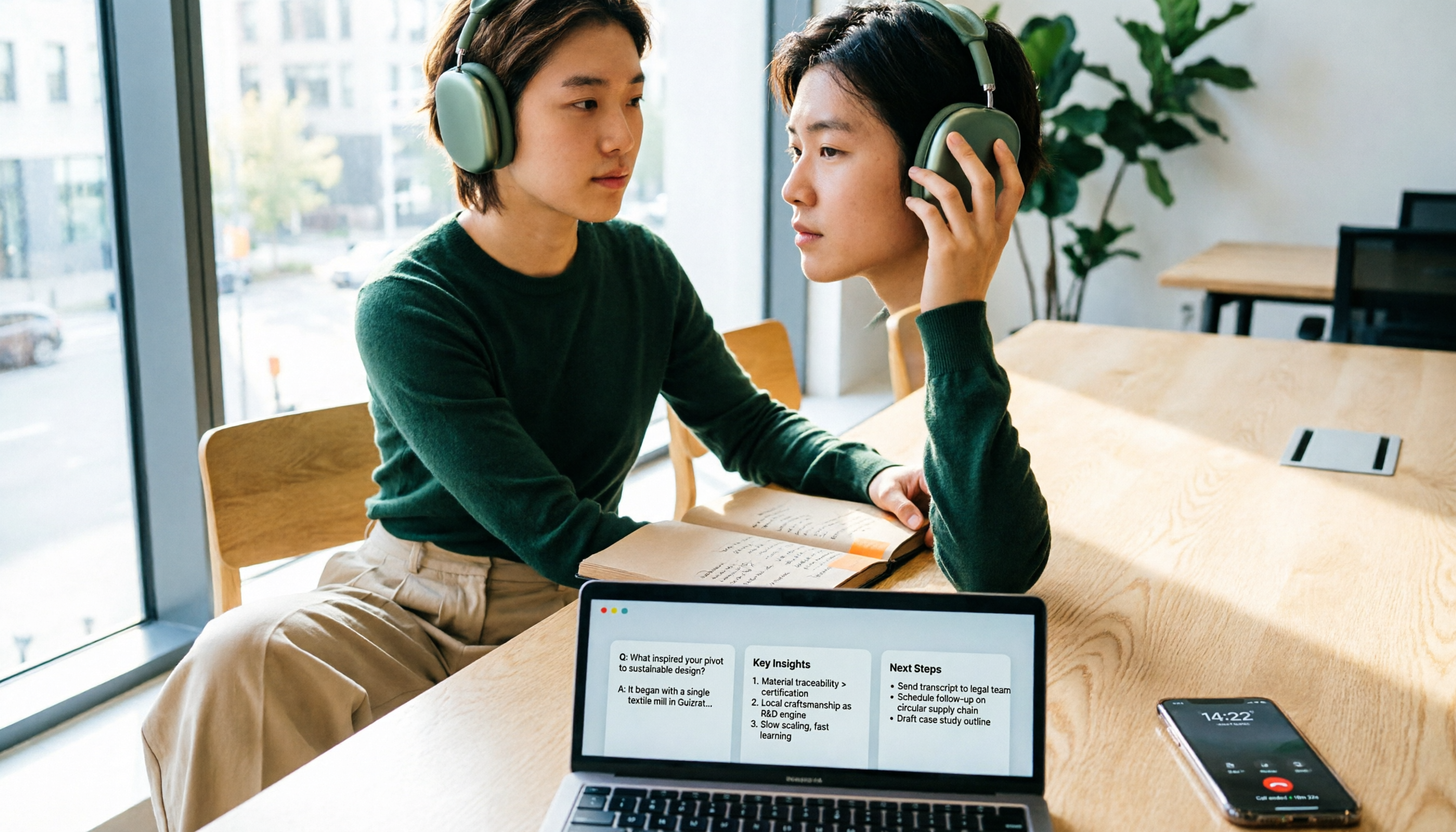
2026年iPhone通話録音アプリ4選を実測比較:無料ダウンロード≠無料録音
iPhoneで通話を録音したいときに最も陥りやすい罠は、「無料ダウンロード」を「無料録音」と勘違いすることです。この記事では、4つのiPhone通話録音アプリの実際の制限(3者通話、サブスクリプションによる解除、録音ファイルの保存場所など)を整理し、通話録音と会議記録は実は分けて処理すべきであることを説明します。Tinrecを使って会議やインタビュー、PC上のオンライン通話を文字起こし・要約・ToDoに整理する方法も紹介します。
2026年iPhone通話録音アプリ4選を実測比較:無料ダウンロード≠無料録音
iPhoneで通話を録音したいときに最も陥りやすい罠は、「無料ダウンロード」を「無料録音」と勘違いすることです。この記事では、4つのiPhone通話録音アプリの実際の制限(3者通話、サブスクリプションによる解除、録音ファイルの保存場所など)を整理し、通話録音と会議記録は実は分けて処理すべきであることを説明します。Tinrecを使って会議やインタビュー、PC上のオンライン通話を文字起こし・要約・ToDoに整理する方法も紹介します。
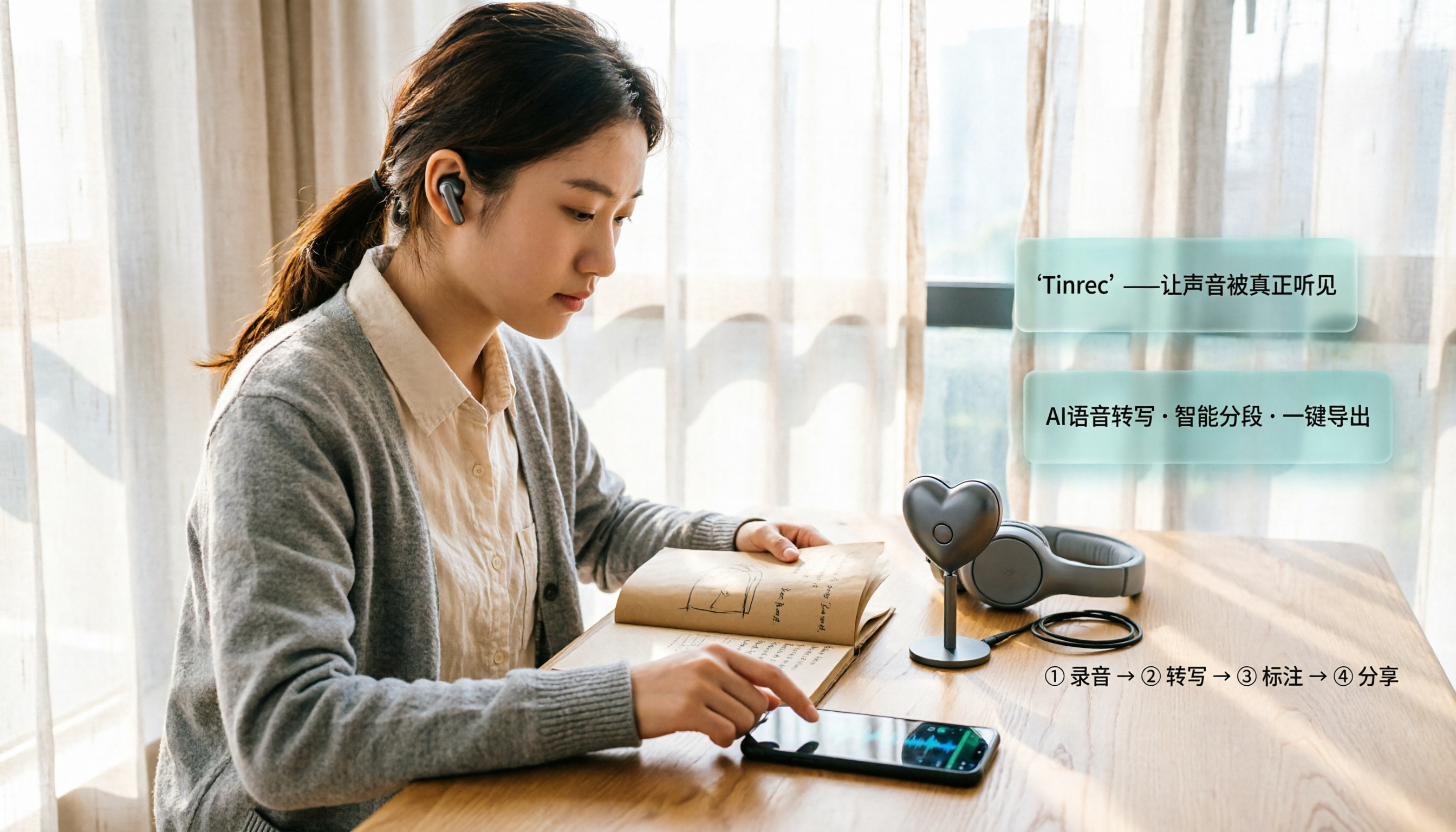
2026年版iPhone録音マイク5選実測比較:収音はあくまで第一歩、整理こそが鍵
学生の実測経験をもとにiPhone録音マイクの選び方を整理。端子、給電、1対2ワイヤレス、ノイズ低減、モニタリングの選び方と、多くの人がマイクを買っても録音を使い切れない理由、Tinrecで録音ファイルを文字起こし・要約・ToDoに変える方法を解説。

2026年iPhone通話録音アプリ6選比較:無料プランは本当に使えるのか?
iOS 18以降、iPhoneでの通話録音は簡単になった。難しいのは録音後の整理だ。この記事では「本当に解決したいこと」別に6つの選択肢を整理する。iOS 18内蔵の通話録音、Rev Call Recorder、TapeACall、電話録音 ™ Call Recorder、ボイスレコーダー (Voice Recorder)、そして会議後の整理を担うTinrec(秒聴録音)。無料・有料を正直に記載し、選択の判断基準と使用前の4つの注意点も添える。

2026年Tinrec vs iPhoneボイスメモ:5つの軸で比較、無料の録音文字起こしはどちらが十分か?
iPhone内蔵のボイスメモはすでに無料で録音を文字起こしできますが、別途ツールをインストールする必要はあるのでしょうか?本記事ではTinrecとiPhone内蔵機能を5つの軸で比較し、無料枠、オンライン会議の処理、会議後の整理、中国語認識、チームでの蓄積までを検証。さらにAiko、Nottaの位置づけの簡評と、選定時の4つの注意点を付けて、どちらを使うべきか判断できるようにします。

iPhoneの双方向通話録音はどれがいい?2026年実測5つの方法、無料のこの技が最も実用的
iPhoneに通話録音機能が内蔵されていない時代は終わりましたが、「無料・双方向・高音質」は本当に同時に成立するのでしょうか?この記事では、iOS 18.1の内蔵通話録音、画面収録、通話マージサービス、ハードウェア録音ペン、脱獄プラグインの5つの方法を実測し、それぞれの無料枠、音質、ファイル形式、後処理コストを比較します。さらに、Tinrec(秒聴録音)を使って通話音声を文字起こし、要約、ToDoに変換する実際の流れを実測し、どの組み合わせが自分の通話シーンに最適かを判断するお手伝いをします。

2026年iPhone録音整理ツール3選の実測比較:録音ファイルの場所と文字起こしの方法
iPhoneの録音ファイルはデフォルトで「ボイスメモ」アプリ内にのみ保存され、手動で書き出さない限り「ファイル」アプリや「写真」アプリには表示されません。本記事では、録音ファイルの実際の保存場所と書き出し手順を解説したうえで、Tinrec、Granola、TurboScribeの3つの録音整理方法を実測比較し、よくある誤解と選び方のポイントをまとめます。

2026年iPhone録音アプリ5選を実測比較:無料の標準アプリで十分?それともAI文字起こしが時短になる?
iPhone録音アプリの選び方を、選定時に最も判断を誤りやすいポイントから解説。ボイスメモ、Tinrec(秒聴録音)、Otter.ai、Nottaなどのツールを実測比較し、無料プランと有料プランの違い、オンライン会議の録音方法、チーム共有時の注意点を整理。本当に時間を節約できるアプリが見つかります。
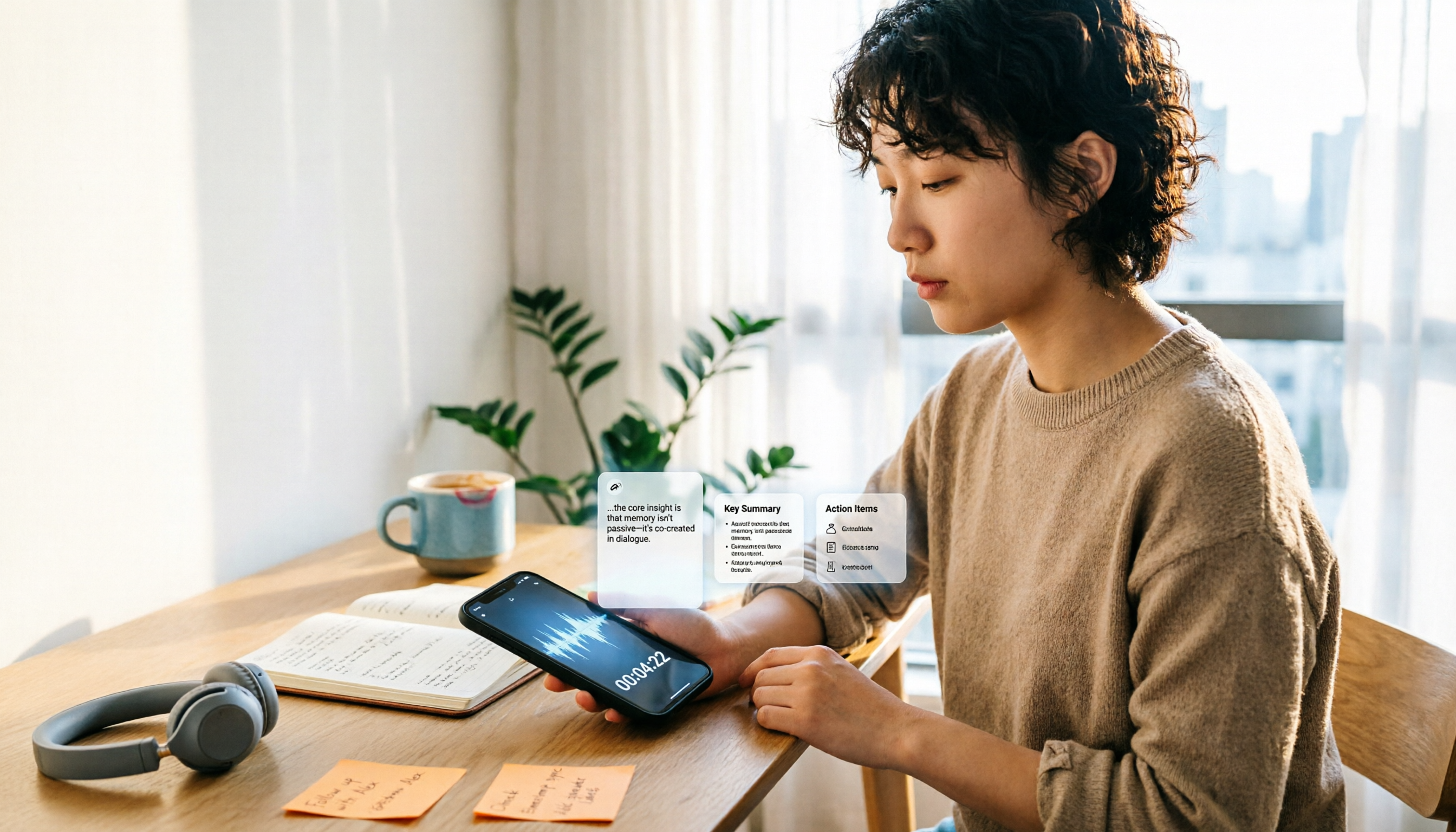
2026年iPhoneの録音ボタンはどこ?5つのクイック録音起動方法を実測比較
iPhoneには独立した物理的な録音ボタンはなく、録音の入り口はボイスメモアプリ、ロック画面のショートカット、アクションボタン、背面タップに分散しています。この記事では5つの起動方法の手順、対応機種、制限を一度に比較し、録音後にTinrecを使って録音を文字起こし、要約、ToDoに変換する方法を説明します。「録音ボタンを探す」を「使えるデータを手に入れる」に変えましょう。