
録音を Tinrec に任せて、数分で文字起こしと要約を作成
音声・動画のアップロード、多言語文字起こし、AI 議事録、タスク抽出に対応
まずはダウンロードを急がないで:iPhone通話録音で最もよくある3つの誤解
ほとんどの人が通話録音アプリを探す流れは同じです。App Storeで「通話録音」を検索し、「無料」を見てダウンロードし、開いてみると録音するにはサブスクリプションが必要だと気づきます。
これはあなたのせいではなく、ストアページの表現が優しすぎるのです。まず最もよくある3つの誤解をはっきりさせておけば、午後を無駄にせずに済みます。
誤解1:「無料ダウンロード」を「無料録音」と混同する。 App Storeの通話録音アプリはほぼすべて無料ダウンロードで、アプリ内課金があります。実際に録音ボタンを押すときに初めてサブスクリプションページが表示されます。これはレビュー欄でも確認できますが、通常はかなり下の方に埋もれています。
誤解2:ダウンロードすればすぐに録音できると思っている。 多くのiPhone通話録音アプリは「3者通話の結合」によって双方の音声を取り込みます。つまり、あなたの通信キャリアが3者通話をサポートしている必要があり、そうでなければ録音は片側だけになったり、失敗したりします。アプリのストア説明には実は書いてありますが、かなり後ろの方に書かれています。
誤解3:「録音する」ことだけを考え、「その後どうするか」を考えていない。 録音した通話がただの音声ファイルの山としてクラウドフォルダに置かれ、文字起こしも要点もなく、検索もできなければ、3ヶ月後には二度と開かないでしょう。
ですから本当の問題は「どれが一番人気か」ではなく、録音したいのは携帯電話の通話なのか、それとも会議やインタビュー、PC上のオンライン通話なのかということです。この2つには適したツールが異なります。
iPhone通話録音アプリを選ぶ前に、まずこの4つを理解しよう
1. 録音はどうやって「取り込む」のか。 現在iPhoneで一般的な方法は3つあります。3者通話の結合、PC側でシステム音声をキャプチャする方法、外部ハードウェアで集音する方法です。1つ目は最も手軽ですがキャリアの制限を受けます。2つ目は最も安定しており、ビジネス会議に適しています。3つ目は別途機器を購入する必要があります。まず自分の使用シーンがどれに当てはまるかを確認しましょう。
2. 「無料」とはどの部分が無料なのか。 よくある無料の境界線は、無料ダウンロードだが機能はサブスクリプションが必要、無料だが録音時間に制限、無料だが録音数に制限、無料だが音声ファイルは数日しか保存されない、などです。ダウンロード前にこの4行を確認する方が、評価を見るより役立ちます。
3. 録音はどこに保存され、持ち出せるのか。 クラウドに保存されるのか、ローカルに保存されるのか、MP3にエクスポートできるのか、自分のメールに送れるのか——これらが後でその通話を見つけられるかどうかを決めます。
4. 録音後、使えるデータに変換できるか。 音声ファイルだけでは聞き直すことしかできません。文字起こしがあれば検索できます。要約とToDoがあれば実際に活用できます。この項目は通常、無料版と有料版の差が最も大きい部分です。
Tinrec(秒聴録音):通話は通話、会議記録はお任せ
まずはっきり言っておきます。無駄にダウンロードしないように。
Tinrec(秒聴録音)は個人とチーム向けのAI会議記録・コラボレーションツールで、スマートフォン、デスクトップ版、Web版をサポートしています。主な売りは「携帯電話の通話を録音する」ことではないので、ただ一通の電話を録音したいだけなら、最初の選択肢にはなりません。
本当に解決するのはもう半分の問題、つまり録音した後どうするかです。
会議中は、録音しながら文字起こしが生成される。 オフライン会議、インタビュー、現場でのコミュニケーションは、リアルタイム録音を開けば同時にテキストに変換されます。オンライン会議ではデスクトップ版がPCのシステム音声を直接キャプチャするため、Zoom、Google Meet、Microsoft Teams、Webexなどの会議を処理する際に、会議ボットを招待する必要はありません。
会議が終われば、要約、チャプター、ToDoはすでに整理されている。 長い会議で最もつらいのは、40分の文字起こしを遡って読むことです。TinrecはAI要約、チャプター、要点を自動生成し、議論中のアクション項目をToDoとして整理します。誰が何を担当し、いつまでに提出するかが一目でわかります。
さらに便利なのは、会議内容に対して直接質問できること。 これが一般的な文字起こしツールとの差別化ポイントです。「前回の会議の結論は?」「顧客が予算に言及した部分はどこ?」と聞くと、キーワード検索の結果を返すのではなく、意味を理解して答えてくれます。
出力の道も整っている。 文字起こし、要約、マインドマップに加えて、Notion、Google Docs、OneNote、Dropboxにエクスポートしてさらに加工したり、Agentによる後処理でレポート、表、議事録を直接生成できます。多言語会議ではリアルタイム翻訳があり、原文、訳文、バイリンガル表示を切り替えられます。
チームコラボレーションが必要なら、チーム版は独立したスペース。 チーム版は会議データをチーム所有にし、メンバー招待、オーナー/管理者/一般メンバーの3つの役割、シート割り当て、使用量分析、監査ログ、音声ゴミ箱(30日間保持)、チームホットワードを提供します。注意すべきは「役割」と「シート」は別物であることです。シートのないメンバーはチームデータの閲覧、再生、読むことはできますが、アップロード、編集、エクスポートはできません。
録音の整理を手作業から解放
音声・動画をアップロードするだけで、文字起こし、要約、タスクを自動作成
価格は現在、有料シートあたり月額USD 29.80、年払いUSD 199(月額換算約USD 16.58)です。初回対象チームは7日間トライアル、無料シート1つ、共有インポート300分が利用可能です。有料シートは毎月2,000分のチーム共有インポート枠が提供され、リアルタイム録音は有効なプランとシートの下では現在分単位の課金はありません。実際のプランと金額は正式な購入ページを基準とします。
**正直な制限:**通話録音アプリではありません。無料版は基本枠を提供します。文字起こし品質は録音環境、アクセント、複数人の同時発話、専門用語に影響されます。重要な内容は録音と照らし合わせて確認するよういつも注意しています。
**こんな人に:**毎週2〜3件の会議を記録する必要がある、インタビューで文字起こしが必要、またはチームで個人のスマホに散らばった会議データを集約したい人。
Tinrec以外にも、これらのiPhone通話録音アプリがある
Call Recorder(電話録音) App Store評価4.4、累計1.1万件の評価。着信と発信を録音でき、通話終了後すぐに録音が利用可能、音声ファイルはクラウドに保存。注意点は3者通話で動作するためキャリアのサポートが必要で、完全な機能にはサブスクリプションが必要です。「たまに重要な電話を録音する」人に適していますが、会議後の要約や質問できる文字起こしが必要なら、この種のアプリでは現状提供できません。
Easy Call Recorder(通話録音) 無料ダウンロード、評価4.0。着信と発信を録音でき、通話後数分で録音を取得可能、メールでの共有をサポート。ストア説明にははっきりと「完全な機能はサブスクリプションのみ」と書かれています。通話を保存して後で自分で聞き直すだけのユーザーに適しています。通話内容が顧客のニーズインタビューなら、Tinrecのように直接ToDoを生成できるツールの方が時間を節約できます。
TapeACall(通話録音) iPhoneのみ対応。発信通話の自動録音(手動での通話結合不要)を主打とし、録音と転写テキストをPCにダウンロード可能。公式は転写精度99%を主張しています。強みは通話側の処理フローのスムーズさですが、転写は終点に過ぎません。Tinrecは同じ内容を要約、チャプター、質問可能なデータベースに拡張できます。
Rev Call Recorder 無料で操作が簡単、iOS対応。着信と発信を録音し転写サービスを提供。急ぎで文字記録が欲しい人には十分です。位置づけは「録音+転写」寄りで、チーム共有や権限管理は重点ではありません。会議データを複数人で閲覧する必要があるなら、Tinrecチーム版のスペース、シート、使用量記録の方が適しています。
録音する前に、これを考えよう
通話録音は現地の法規に関わります。国や地域によって「相手に告知が必要か」「双方の同意が必要か」の規定が異なります。
私の提案は簡単です。録音する前にひと言伝えましょう。実務上、ほとんどの人は「後で整理するために記録します」と言えば協力してくれます。むしろ隠れて録音する方がリスクが高い方法です。法的用途に関わる場合は、専門家の意見を求め、ネット記事だけに頼らないでください。
まとめ:結局どれを選ぶべきか?
- 携帯電話の通話だけを録音し、たまにしか使わない → まずCall RecorderかEasy Call Recorderの無料枠を試す。ただしキャリアが3者通話をサポートしているか確認を。
- 通話がPC上で行われる(Teams、Meet、Zoom、Webex、またはPC側のインターネット電話)→ Tinrecデスクトップ版を使う。ボットを追加する必要も、別のスマホを横に置いて集音する必要もない。
- 録音後に議事録、ToDo、レポートに整理する → Tinrec。これが他の通話録音アプリとの最大の違い。
- バイリンガル文字起こしや多言語会議が必要 → Tinrecのリアルタイム翻訳で原文、訳文、バイリンガル表示を切り替え可能。
- チームで会議データを共有し、メンバー権限を管理する → Tinrecチーム版。役割とシートでガバナンスと利用資格を分けて管理。
- 音声ファイルを残すだけで、後で見るつもりはない → どの無料通話録音アプリでも十分。余計なお金はかけない。
まず自分が欲しいのは「一通の電話の録音ファイル」なのか、「後で使える会議資料」なのかをはっきりさせれば、答えは自然に出てきます。
読者からよくある5つの質問
Q1:iPhoneで自分で通話を録音できる? 実務上、ほとんどの人はサードパーティアプリ(3者通話経由)か、別のデバイスでスピーカー集音しています。OSバージョン、機種、地域によって利用可能な方法は異なるため、まずご自身のデバイス状況を確認することをお勧めします。
Q2:本当に完全無料でお金はかからない? ストアの「無料」は通常、無料ダウンロードを指します。無制限に録音できるか、録音時間はどれくらいか、音声ファイルはいつまで保存されるかは、ほとんどがサブスクリプションに関係します。ダウンロード前にアプリ内課金項目の説明を見るのが最も正確です。
Q3:なぜ自分の声しか録音されないの? 最もよくある原因は、キャリアが3者通話をサポートしていないか、結合プロセスが完了していないことです。まずキャリアのサポート状況を確認し、次にアプリの操作手順を確認しましょう。
Q4:録音は証拠として使える? これは各地の法規と個別の判断に関わるため、一言で答えることはできません。実務上は録音前に相手に告知し同意を得ることをお勧めします。法的な必要がある場合は専門家に相談してください。
Q5:Tinrecで携帯電話の通話を録音できる? 通話録音ツールではありません。Tinrecが扱うのはリアルタイム録音、PC上のオンライン会議、音声・動画ファイルのインポート、そして録音後の文字起こし、要約、ToDo、AI質問応答、エクスポートです。「通話録音」と「会議記録」を別のツールに分けて任せる方が、かえって楽です。
参考ソース
すべての録音を、次の行動につながる成果へ
ログインで文字起こし60分無料。クレジットカードは不要です
おすすめ記事
こちらの記事もおすすめです

2026年iPhone通話録音アプリ4選を実測比較:無料ダウンロード≠無料録音
iPhoneで通話を録音したいときに最も陥りやすい罠は、「無料ダウンロード」を「無料録音」と勘違いすることです。この記事では、4つのiPhone通話録音アプリの実際の制限(3者通話、サブスクリプションによる解除、録音ファイルの保存場所など)を整理し、通話録音と会議記録は実は分けて処理すべきであることを説明します。Tinrecを使って会議やインタビュー、PC上のオンライン通話を文字起こし・要約・ToDoに整理する方法も紹介します。
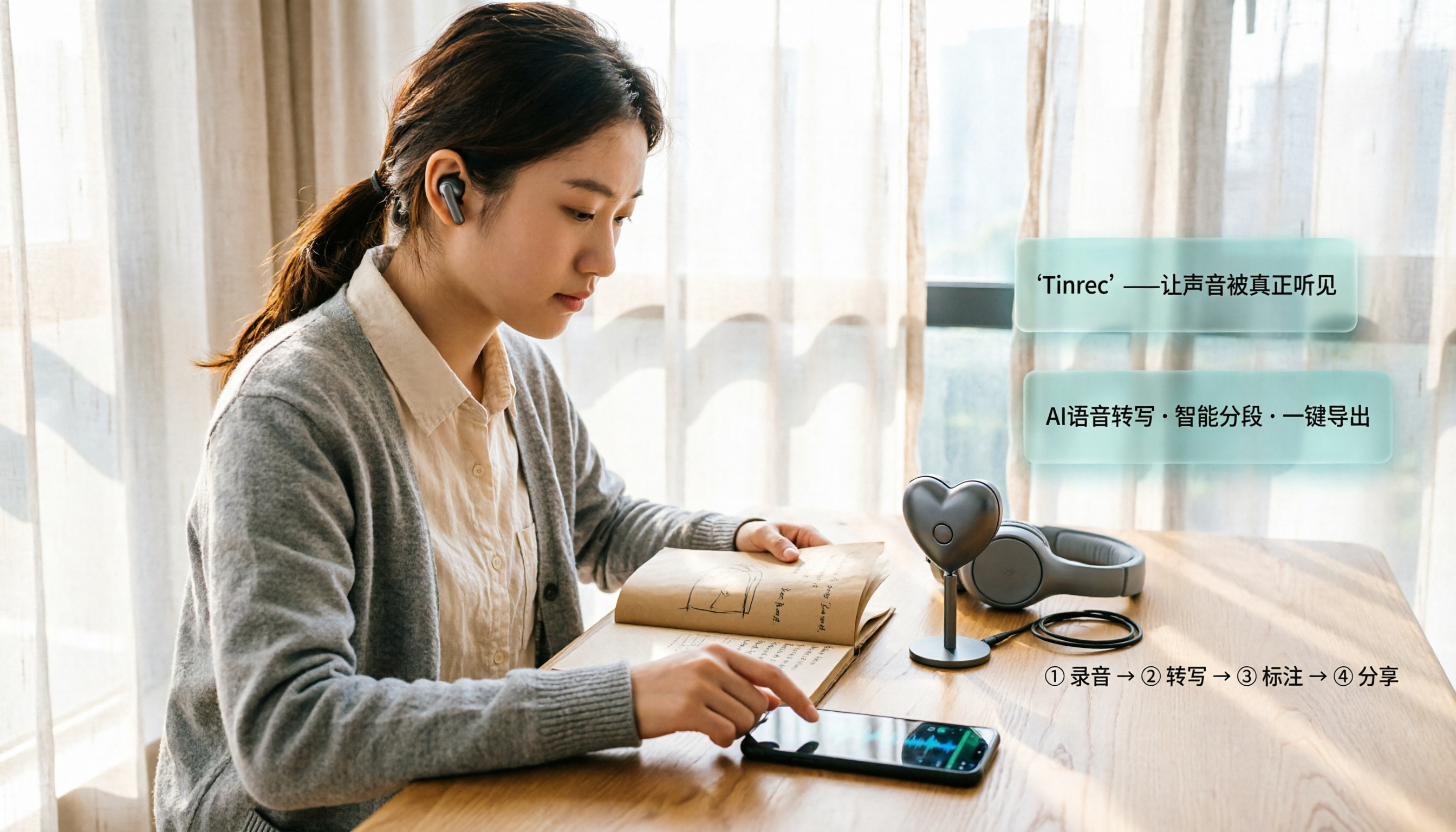
2026年版iPhone録音マイク5選実測比較:収音はあくまで第一歩、整理こそが鍵
学生の実測経験をもとにiPhone録音マイクの選び方を整理。端子、給電、1対2ワイヤレス、ノイズ低減、モニタリングの選び方と、多くの人がマイクを買っても録音を使い切れない理由、Tinrecで録音ファイルを文字起こし・要約・ToDoに変える方法を解説。

2026年iPhone通話録音アプリ6選比較:無料プランは本当に使えるのか?
iOS 18以降、iPhoneでの通話録音は簡単になった。難しいのは録音後の整理だ。この記事では「本当に解決したいこと」別に6つの選択肢を整理する。iOS 18内蔵の通話録音、Rev Call Recorder、TapeACall、電話録音 ™ Call Recorder、ボイスレコーダー (Voice Recorder)、そして会議後の整理を担うTinrec(秒聴録音)。無料・有料を正直に記載し、選択の判断基準と使用前の4つの注意点も添える。

2026年Tinrec vs iPhoneボイスメモ:5つの軸で比較、無料の録音文字起こしはどちらが十分か?
iPhone内蔵のボイスメモはすでに無料で録音を文字起こしできますが、別途ツールをインストールする必要はあるのでしょうか?本記事ではTinrecとiPhone内蔵機能を5つの軸で比較し、無料枠、オンライン会議の処理、会議後の整理、中国語認識、チームでの蓄積までを検証。さらにAiko、Nottaの位置づけの簡評と、選定時の4つの注意点を付けて、どちらを使うべきか判断できるようにします。

iPhoneの録音ファイルを文字起こしするならどれ?2026年実測4製品、無料版はこれで十分
iPhoneの録音ファイルの文字起こしは本当に無料なのか?この記事ではよくある「偽無料」の誤解から入り、4つの方法(iPhone内蔵のボイスメモの文字起こし、Aiko、Notta、Tinrec)を実際に比較。選び方の4つのポイントと失敗しないための4つの注意点を整理し、本当に使えて無駄なお金を使わない製品を選ぶ手助けをします。

iPhoneの双方向通話録音はどれがいい?2026年実測5つの方法、無料のこの技が最も実用的
iPhoneに通話録音機能が内蔵されていない時代は終わりましたが、「無料・双方向・高音質」は本当に同時に成立するのでしょうか?この記事では、iOS 18.1の内蔵通話録音、画面収録、通話マージサービス、ハードウェア録音ペン、脱獄プラグインの5つの方法を実測し、それぞれの無料枠、音質、ファイル形式、後処理コストを比較します。さらに、Tinrec(秒聴録音)を使って通話音声を文字起こし、要約、ToDoに変換する実際の流れを実測し、どの組み合わせが自分の通話シーンに最適かを判断するお手伝いをします。

2026年iPhone録音整理ツール3選の実測比較:録音ファイルの場所と文字起こしの方法
iPhoneの録音ファイルはデフォルトで「ボイスメモ」アプリ内にのみ保存され、手動で書き出さない限り「ファイル」アプリや「写真」アプリには表示されません。本記事では、録音ファイルの実際の保存場所と書き出し手順を解説したうえで、Tinrec、Granola、TurboScribeの3つの録音整理方法を実測比較し、よくある誤解と選び方のポイントをまとめます。

2026年iPhone録音アプリ5選を実測比較:無料の標準アプリで十分?それともAI文字起こしが時短になる?
iPhone録音アプリの選び方を、選定時に最も判断を誤りやすいポイントから解説。ボイスメモ、Tinrec(秒聴録音)、Otter.ai、Nottaなどのツールを実測比較し、無料プランと有料プランの違い、オンライン会議の録音方法、チーム共有時の注意点を整理。本当に時間を節約できるアプリが見つかります。
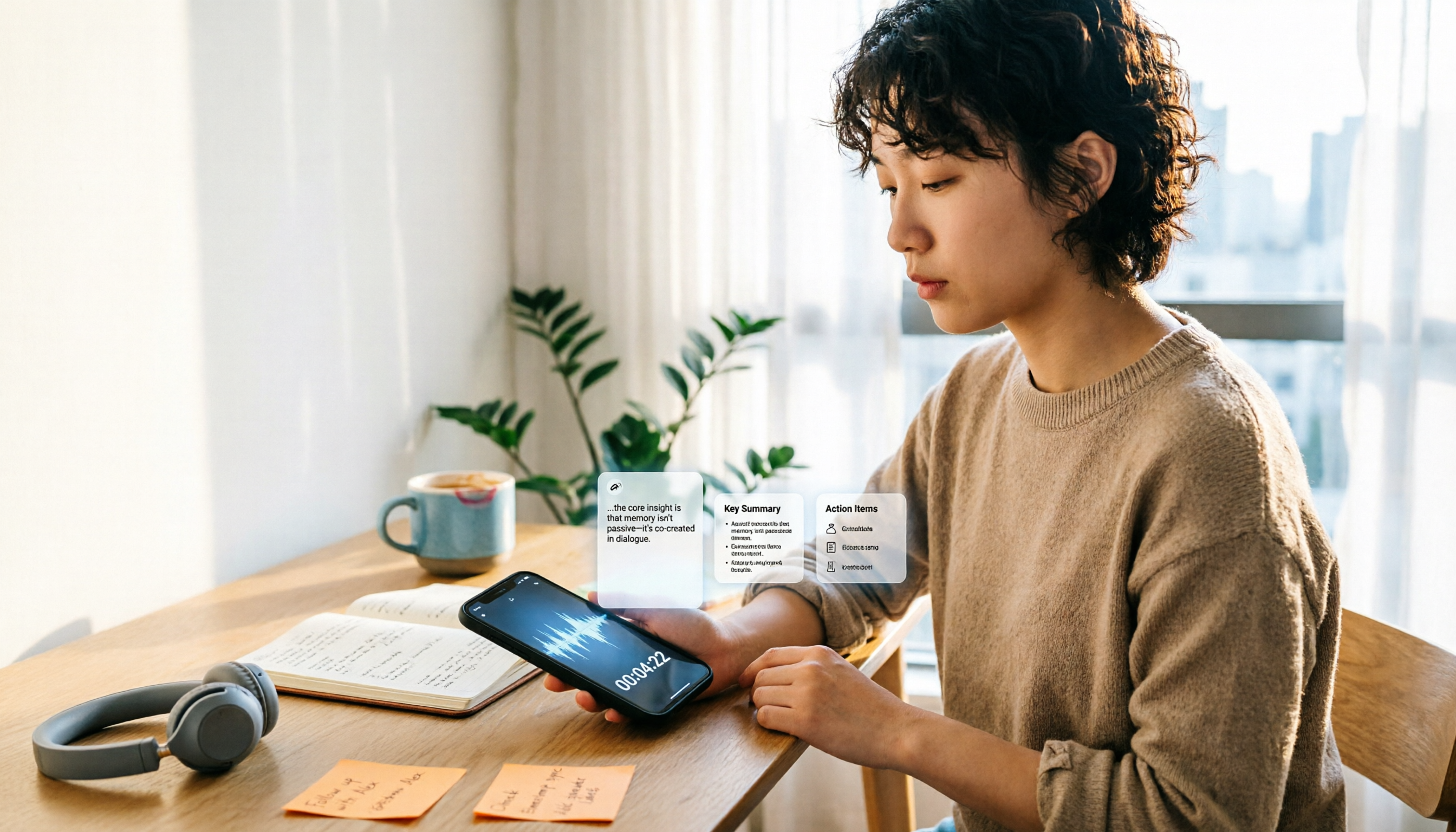
2026年iPhoneの録音ボタンはどこ?5つのクイック録音起動方法を実測比較
iPhoneには独立した物理的な録音ボタンはなく、録音の入り口はボイスメモアプリ、ロック画面のショートカット、アクションボタン、背面タップに分散しています。この記事では5つの起動方法の手順、対応機種、制限を一度に比較し、録音後にTinrecを使って録音を文字起こし、要約、ToDoに変換する方法を説明します。「録音ボタンを探す」を「使えるデータを手に入れる」に変えましょう。