

録音を Tinrec に任せて、数分で文字起こしと要約を作成
音声・動画のアップロード、多言語文字起こし、AI 議事録、タスク抽出に対応
問題は「録音」ではなく、録音した後にある
多くの人がiPhone録音アプリを選ぶとき、こうします:App Storeを開き、「録音」で検索し、星の数を見て、1位のアプリをダウンロードする。
この方法の最大の問題は、自分が何を解決したいのかをまだ明確にしていないことです。
ただ音声を残したいだけなら、iPhone内蔵のボイスメモで十分です。無料で、覚えることもありません。しかし、2時間の会議、授業、インタビューを録音する場合、本当に面倒なのは「録音」ではなく、録音後の2〜3時間です:聞き直し、一時停止、タイピング、誰が何を言ったかの特定。
ここに誤解があります。多くの人は録音アプリを「マイク」として捉えていますが、本来解決すべきは「整理」です。
この記事では、まず選定時に最も判断を誤りやすいポイントを説明し、その後、私が実際にスマホに入れて一通り使った中で残す価値があると感じたアプリを紹介します。
iPhone録音アプリを選ぶ前に、まず理解すべき4つのポイント
1. 必要なのは「ファイル」か「使えるコンテンツ」か
録音ファイル自体には価値がありません。検索でき、引用でき、タスクに書き起こせるコンテンツにこそ価値があります。だから最初に問うべきは「どれだけ鮮明に録音できるか」ではなく、「録音後に何が得られるか」です。音声ファイルだけなのか、文字起こしと要約が得られるのかは、全く別の話です。
2. 中国語と中国語・英語混在こそが本当の差が出るポイント
台湾の会議で純粋な中国語は稀で、通常は中国語に英語の製品名や技術用語が混ざります。英語が得意なツールでも、中国語と英語が混ざると文の区切りが乱れ始めます。公式サイトの言語数だけを見ず、自分の録音で試すことをお勧めします。
3. オンライン会議の録音方法:ボット参加か、システム音声のキャプチャか
これは多くの人が見落とす点です。あるツールは「会議ボット」を参加者としてZoomやMeetに入れます。利点は全自動であること、欠点は画面上にメンバーが1人増えることです。別の方法は、PC側から直接システム音声をキャプチャし、会議室に入らず、参加者も増やしません。どちらも適した場面が異なるので、選ぶ前にどちらを重視するかを明確にしましょう。
4. 無料枠、データの帰属、そしてチームでの共有方法
無料版にはほぼ分単位の上限があります。違いは「使い切ったら停止」か「使い切っても手動で整理できる」かです。また、部署のためにツールを探す場合、データが個人アカウントに紐づくのかチームスペースに紐づくのかに注意が必要です。これは誰かが退職したときに特に顕著になります。
Tinrec(秒聴録音)——一通り試した後、私が最もよく開くアプリ
Tinrec(秒聴録音)は個人とチーム向けのAI会議記録・コラボレーションツールで、iOS、Android、デスクトップ版、Web版をサポートしています。音声を文字にするだけでなく、会議を検索可能で、質問可能で、エクスポート可能なデータに整理します。
会議中:録音しながら文字起こし、会議後の聞き直し不要
対面会議やインタビューでは、スマホを開けばリアルタイムで録音・文字起こしができ、話した内容がすでに画面上で段落になっています。オンライン会議ではデスクトップ版がPCのシステム音声を直接キャプチャし、Zoom、Google Meet、Microsoft Teams、Webexなどの会議を処理します。追加のボットを招待する必要はありません。「会議室にメンバーを増やしたくない」人にとって、これは実用的です。
会議後:要約、章節、タスクが一度に出力
録音後、Tinrecは自動的に要約と章節を生成し、長い会議を読みやすい段落に分割し、議論からタスクを抽出します。多言語会議では、録音中に原文、翻訳、またはバイリンガル表示を見ることもできます。私が試したときは、エアコンの音があり、2人が話を重ねる中国語・英語混在の会議録音を特に選びました。実感できたのは、抽出された要点とタスクが自分で取ったメモの結論とほぼ一致したことです。節約できたのは、繰り返し聞き直す時間でした。
最も便利な点:直接質問できる
これが他の多くの録音アプリと差をつける機能だと感じています。Ctrl+Fでキーワードを探す必要はなく、直接「前回の会議で誰が予算に言及しましたか?」「顧客が気にしていた2つのことは何ですか?」と聞けます。意味に基づいて答えを返し、検索結果の山を返すのではありません。過去の会議が蓄積されるほど、この機能は使いやすくなります。
会議後の成果物もさらに加工できます:Notion、Google Docs、OneNote、Dropboxにエクスポートしたり、Agent後処理でレポート、表、文書を生成したりでき、手動でコピー&ペーストする必要はありません。
注意すべき点
無料版は基本枠を提供しており、まず流れを体験するのに適しています。ヘビーユースにはアップグレードが必要です。短期的な集中需要(例えば1週間に複数のインタビューを連続で行う場合)には週カード、毎週会議がある場合はPro月カードまたは年カードが適しています。また、音声ファイルと動画ファイルのインポートは枠を消費します。これはリアルタイム録音とは別計算なので、使用前にプラン説明を確認すると安心です。
録音の整理を手作業から解放
音声・動画をアップロードするだけで、文字起こし、要約、タスクを自動作成
もう一つ正直に言うべき点:文字起こしの品質は録音環境、アクセント、複数人の発言の重なり、専門用語に影響されます。100%正確を保証できるツールはありません。重要な数字や約束は、文字起こしと録音を振り返って確認することをお勧めします。
チームで使う場合
Tinrecチーム版は「複数人で1つの個人アカウントを共有」するのではなく、独立したチームスペースです。会議データはチームに帰属し、メンバーはシートがなくても閲覧、再生、資料の読解ができますが、録音、アップロード、編集、エクスポートにはシートの取得が必要です。
現在の正式購入ページのプランは:初回対象チームは7日間トライアル、無料シート1つ、チーム共有インポート枠300分。チーム月払いはUSD 29.80/有料シート/月、年払いはUSD 199/有料シート/年(月換算約USD 16.58)。各有料シートには毎月2,000分のチーム共有インポート枠が付与されます。有効なプランと有効なシートの下では、リアルタイム録音は現在分単位で差し引かれず、ファイルとネットワークインポートはチーム共有枠を使用します。実際の価格と特典は正式購入ページを基準にしてください。
また、チーム版には役割とシートの区別、使用量分析、チームホットワード、監査ログ、音声ゴミ箱(現在30日間保持)があります。メンバーが退職してもチームデータは持ち出されず、他の有効なメンバーに引き継げます。これが「みんなで同じアカウントを使う」との最大の違いです。
Tinrec以外の選択肢は?
ボイスメモ(Apple内蔵) 無料、インストール不要。トリミング、置き換え、「別名で保存」などの基本編集があり、転写機能もサポートし、既存の演奏録音に音声レイヤーを重ねることもできます。たまにメモを録音したり、授業を録音したりするだけなら、十分に使えます。ただしAI質問応答もクロスプラットフォーム整理もなく、録音した内容は自分で読む必要があります。
Otter.ai 英語ビジネス会議の老舗選択肢。無料版は月300分、Pro年払いは月換算約USD 8.49/ユーザー/月で、月1,200分のアプリ内録音と10ファイルのインポートを含みます。会議が全て英語で、チームも英語インターフェースに慣れているなら、成熟しています。ただし中国語会議の整理体験は得意分野ではなく、Tinrecのようなデスクトップ版のボットなしキャプチャとチームデータ蓄積の組み合わせはありません。
Notta マルチデバイス転写とファイルインポートをサポート。無料版は月120分、1回のコンテンツは最大3分。Pro年払いは月換算約USD 8.17/月、月1,800分。ファイル転写中心の人に適しています。ただしTinrecのAI対話検索とAgent後処理はなく、録音後の「継続利用」が弱いです。
失敗しないためのガイド:iPhone録音アプリ選びで最も犯しやすい4つの間違い
間違い1:録音分数だけを比較する 分数はマーケティングで最も誇張されやすい仕様ですが、本当のコストは整理にあります。どれだけ多く提供するかを比較するより、「同じ30分の録音で、どのアプリが時間を節約できるか」を比較しましょう。
間違い2:文字起こしがあれば時短になると思う 段落分けも要点もない文字起こし全体は、聞き直すのとほとんど変わりません。要約、章節、タスクといった後処理こそが、定時に帰れるかどうかを決める鍵です。
間違い3:クロスデバイス要件を無視する 今日iPhoneで録音し、明日PCで整理する。ツールがスマホのみ対応なら、ファイル転送で詰まります。選ぶ前にデスクトップ版やWeb版があるか確認しましょう。
間違い4:チームでコスト削減のため全員で1つのアカウントを共有する 短期的には楽に見えますが、データの帰属が混乱し、誰かが退職すると再整理が必要になり、リスクが高まります。正しい方法は、チームスペース、役割、シートの仕組みがあるプランを選び、「誰が見られるか」と「誰が編集できるか」を分けて管理することです。
最後に一言:録音が他人の会話に関わる場合、現地の法規を遵守し、必要に応じて参加者に事前告知し同意を得てください。これはツール選択よりも重要です。
まとめ:結局どれを選ぶべきか?
たまに音声を残すだけ → ボイスメモ。無料で学習コストゼロ。まず使ってみましょう。
毎週会議があり、文字起こしと議事録が必要 → Tinrec。リアルタイム録音文字起こしと要約タスクで、会議後の聞き直し不要。
オンライン会議でボットを増やしたくない → Tinrecデスクトップ版がシステム音声をキャプチャ。会議室に入らなくても録音可能。
録音後に直接「前回の結論は何だった?」と聞きたい → TinrecのAI質問応答は同類ツールでは珍しい。
全て英語の会議で、チームも全員英語 → Otter.ai。成熟して安定。
部署で会議データを蓄積し、人員流動の問題もある → Tinrecチーム版。データはチームに帰属し、シートは移転可能、使用量と操作ログも確認可能。
私の提案は、まず無料版から始め、自分の会議録音で一連の流れを試すことです:録音、文字起こしを見る、要約を読む、1つ質問する。一通り終えれば、自分の痛点がどこにあるか分かり、ツールを買っても録音層だけしか使わないということが減るでしょう。
参考ソース
すべての録音を、次の行動につながる成果へ
ログインで文字起こし60分無料。クレジットカードは不要です
おすすめ記事
こちらの記事もおすすめです
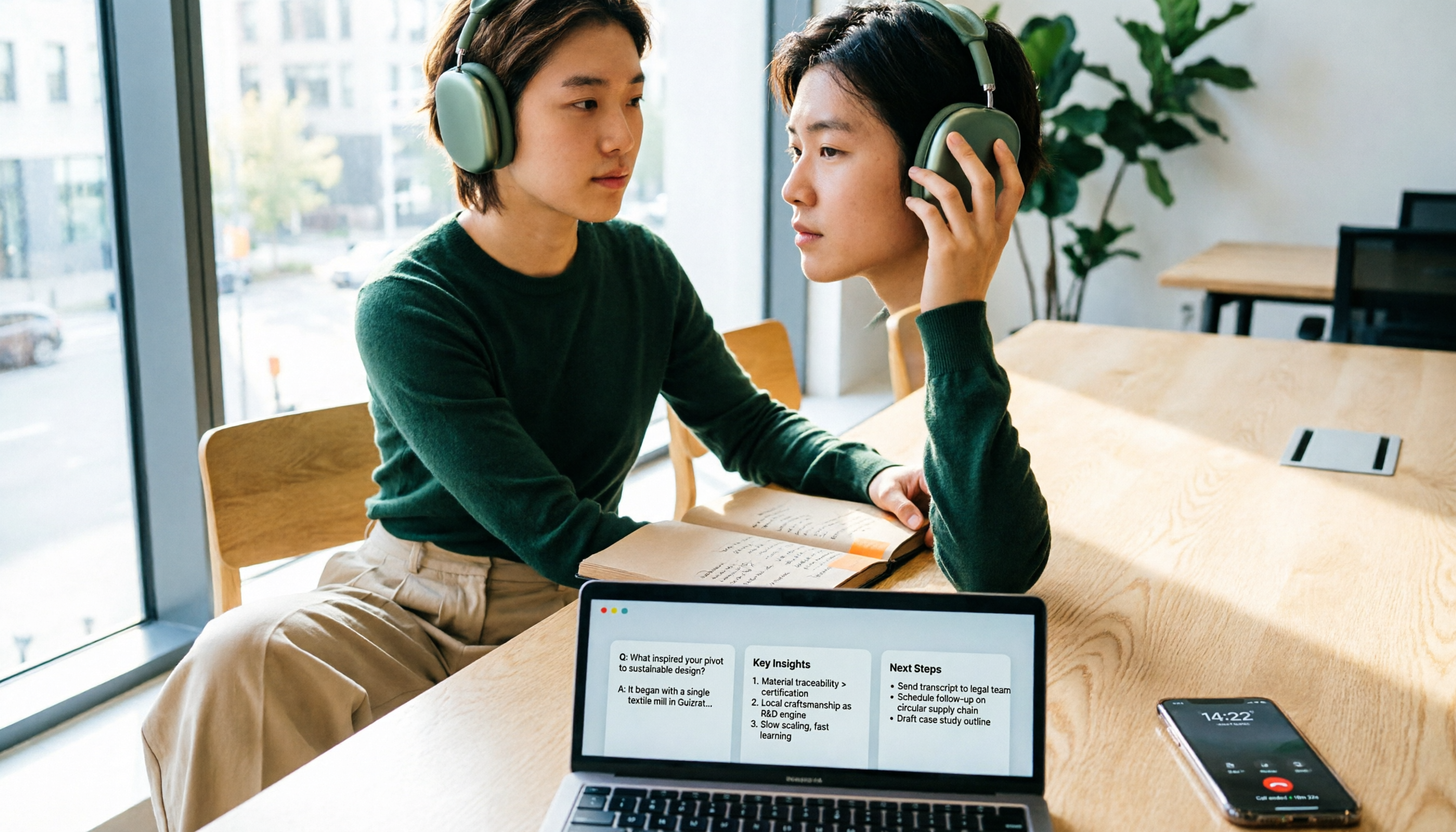
2026年iPhone通話録音アプリ4選を実測比較:無料ダウンロード≠無料録音
iPhoneで通話を録音したいときに最も陥りやすい罠は、「無料ダウンロード」を「無料録音」と勘違いすることです。この記事では、4つのiPhone通話録音アプリの実際の制限(3者通話、サブスクリプションによる解除、録音ファイルの保存場所など)を整理し、通話録音と会議記録は実は分けて処理すべきであることを説明します。Tinrecを使って会議やインタビュー、PC上のオンライン通話を文字起こし・要約・ToDoに整理する方法も紹介します。
2026年iPhone通話録音アプリ4選を実測比較:無料ダウンロード≠無料録音
iPhoneで通話を録音したいときに最も陥りやすい罠は、「無料ダウンロード」を「無料録音」と勘違いすることです。この記事では、4つのiPhone通話録音アプリの実際の制限(3者通話、サブスクリプションによる解除、録音ファイルの保存場所など)を整理し、通話録音と会議記録は実は分けて処理すべきであることを説明します。Tinrecを使って会議やインタビュー、PC上のオンライン通話を文字起こし・要約・ToDoに整理する方法も紹介します。
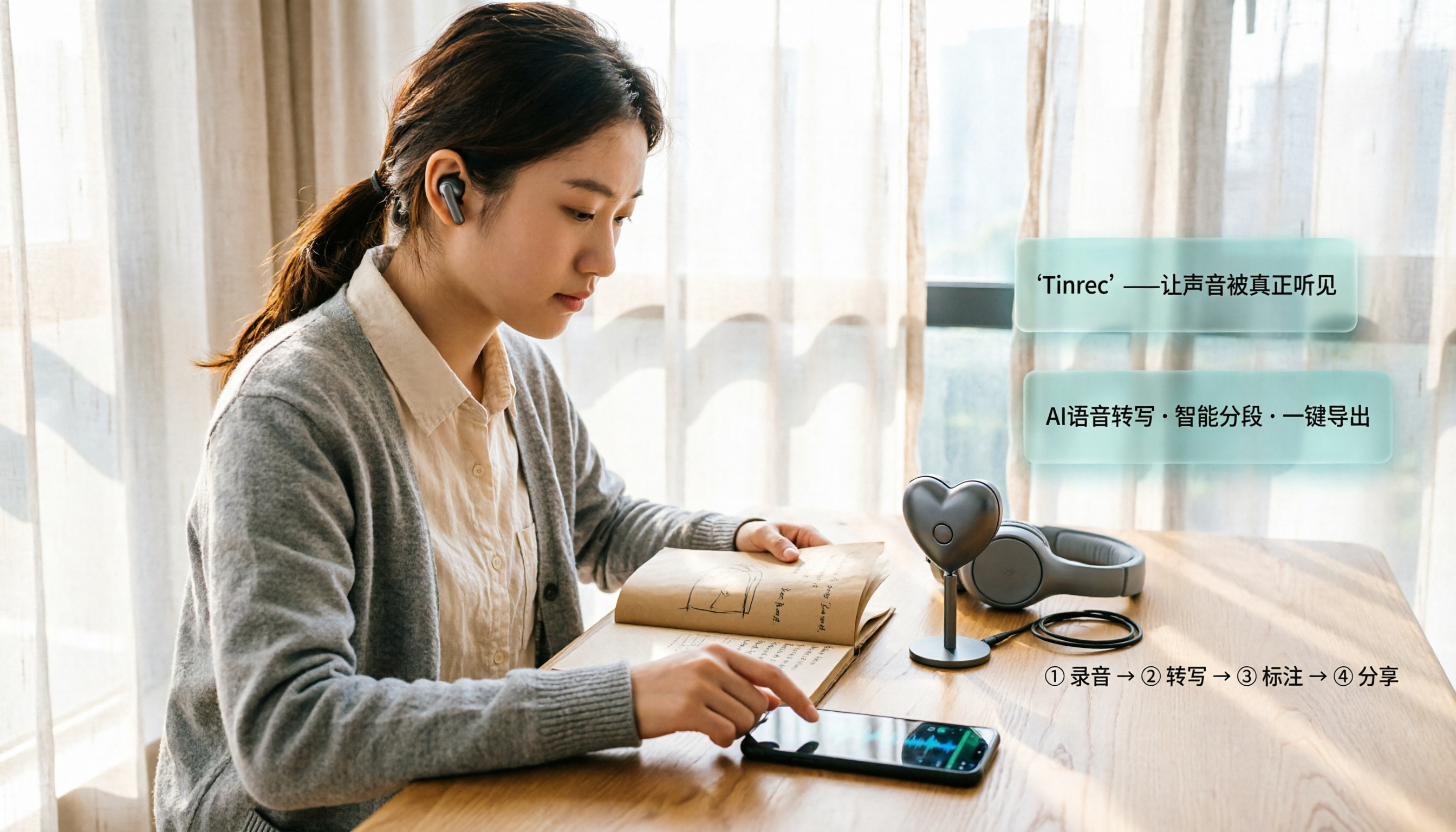
2026年版iPhone録音マイク5選実測比較:収音はあくまで第一歩、整理こそが鍵
学生の実測経験をもとにiPhone録音マイクの選び方を整理。端子、給電、1対2ワイヤレス、ノイズ低減、モニタリングの選び方と、多くの人がマイクを買っても録音を使い切れない理由、Tinrecで録音ファイルを文字起こし・要約・ToDoに変える方法を解説。

2026年iPhone通話録音アプリ6選比較:無料プランは本当に使えるのか?
iOS 18以降、iPhoneでの通話録音は簡単になった。難しいのは録音後の整理だ。この記事では「本当に解決したいこと」別に6つの選択肢を整理する。iOS 18内蔵の通話録音、Rev Call Recorder、TapeACall、電話録音 ™ Call Recorder、ボイスレコーダー (Voice Recorder)、そして会議後の整理を担うTinrec(秒聴録音)。無料・有料を正直に記載し、選択の判断基準と使用前の4つの注意点も添える。

2026年Tinrec vs iPhoneボイスメモ:5つの軸で比較、無料の録音文字起こしはどちらが十分か?
iPhone内蔵のボイスメモはすでに無料で録音を文字起こしできますが、別途ツールをインストールする必要はあるのでしょうか?本記事ではTinrecとiPhone内蔵機能を5つの軸で比較し、無料枠、オンライン会議の処理、会議後の整理、中国語認識、チームでの蓄積までを検証。さらにAiko、Nottaの位置づけの簡評と、選定時の4つの注意点を付けて、どちらを使うべきか判断できるようにします。

iPhoneの録音ファイルを文字起こしするならどれ?2026年実測4製品、無料版はこれで十分
iPhoneの録音ファイルの文字起こしは本当に無料なのか?この記事ではよくある「偽無料」の誤解から入り、4つの方法(iPhone内蔵のボイスメモの文字起こし、Aiko、Notta、Tinrec)を実際に比較。選び方の4つのポイントと失敗しないための4つの注意点を整理し、本当に使えて無駄なお金を使わない製品を選ぶ手助けをします。

iPhoneの双方向通話録音はどれがいい?2026年実測5つの方法、無料のこの技が最も実用的
iPhoneに通話録音機能が内蔵されていない時代は終わりましたが、「無料・双方向・高音質」は本当に同時に成立するのでしょうか?この記事では、iOS 18.1の内蔵通話録音、画面収録、通話マージサービス、ハードウェア録音ペン、脱獄プラグインの5つの方法を実測し、それぞれの無料枠、音質、ファイル形式、後処理コストを比較します。さらに、Tinrec(秒聴録音)を使って通話音声を文字起こし、要約、ToDoに変換する実際の流れを実測し、どの組み合わせが自分の通話シーンに最適かを判断するお手伝いをします。

2026年iPhone録音整理ツール3選の実測比較:録音ファイルの場所と文字起こしの方法
iPhoneの録音ファイルはデフォルトで「ボイスメモ」アプリ内にのみ保存され、手動で書き出さない限り「ファイル」アプリや「写真」アプリには表示されません。本記事では、録音ファイルの実際の保存場所と書き出し手順を解説したうえで、Tinrec、Granola、TurboScribeの3つの録音整理方法を実測比較し、よくある誤解と選び方のポイントをまとめます。
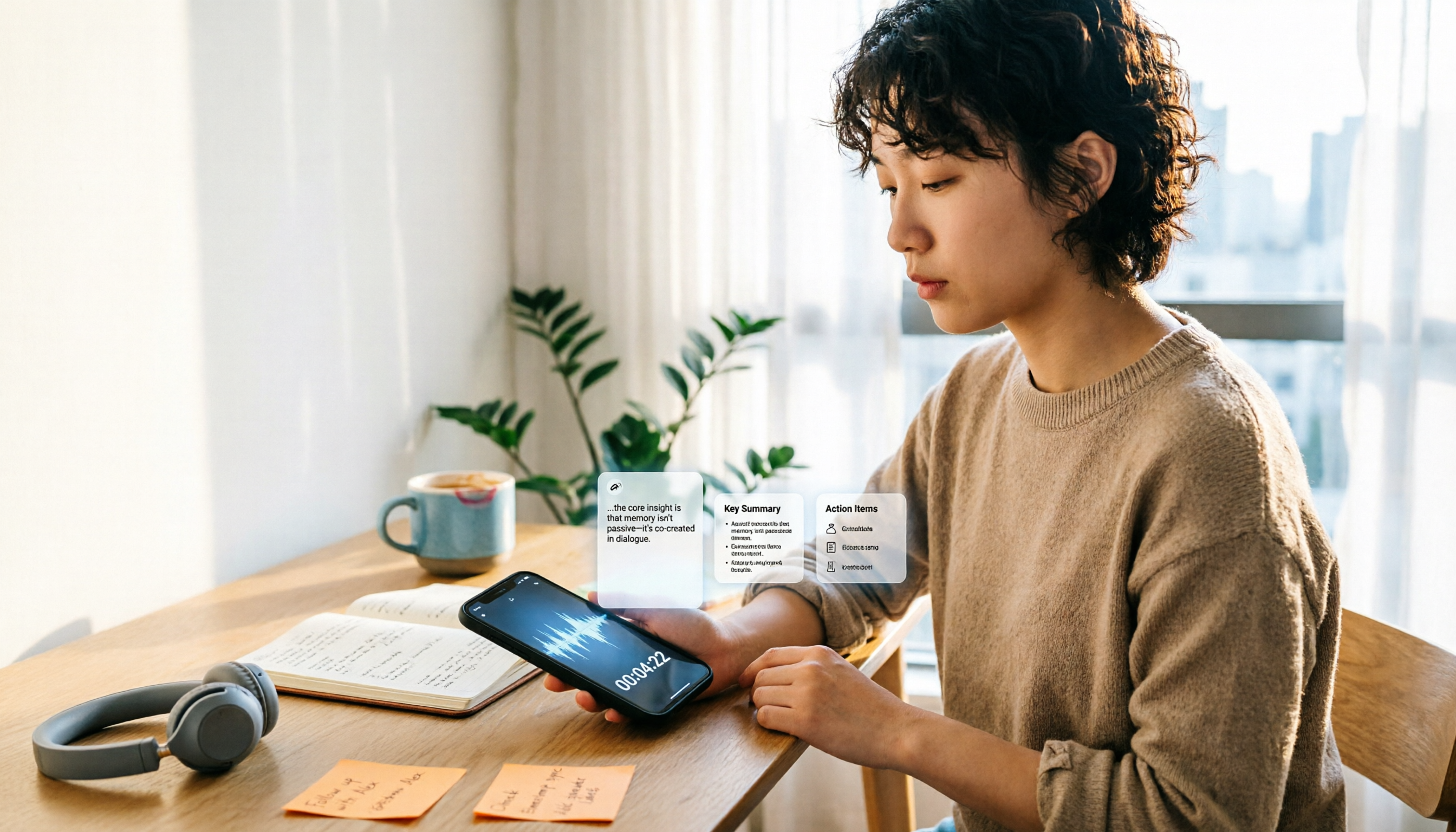
2026年iPhoneの録音ボタンはどこ?5つのクイック録音起動方法を実測比較
iPhoneには独立した物理的な録音ボタンはなく、録音の入り口はボイスメモアプリ、ロック画面のショートカット、アクションボタン、背面タップに分散しています。この記事では5つの起動方法の手順、対応機種、制限を一度に比較し、録音後にTinrecを使って録音を文字起こし、要約、ToDoに変換する方法を説明します。「録音ボタンを探す」を「使えるデータを手に入れる」に変えましょう。